
Data ostatniej aktualizacji: 1 lipca 2026
Dostępne z każdą z następujących podpisów, z wyjątkiem miejsc, w których zaznaczono:

Zarządzaj danymi dotyczącymi rejestracji na webinaria i aktywności uczestników między HubSpot a GoToWebinar. Po połączeniu konta GoToWebinar z HubSpot informacje o rejestracji i uczestnictwie w webinariach są synchronizowane z rekordami kontaktów, co pozwala śledzić aktywność związaną z webinariami w HubSpot.
Skorzystaj z integracji, aby zautomatyzować rejestrację na webinaria za pomocą przepływów pracy, segmentować kontakty na podstawie zaangażowania w webinaria oraz generować raporty dotyczące wyników webinariów. Możesz na przykład automatycznie zarejestrować kontakty na webinarium, a następnie wykorzystać dane dotyczące rejestracji lub obecności do uruchomienia działań następczych w HubSpot.
Zanim zaczniesz
Przed zainstalowaniem integracji z GoToWebinar pamiętaj o następujących kwestiach:Wymagane uprawnienia Aby połączyć GoToWebinar z HubSpot, musisz być superadministratorem lub posiadać uprawnienia dostępu do App Marketplace.
Integrację z GoToWebinar można połączyć tylko z jednym kontem GoToWebinar. Aby skonfigurować prostą integrację z drugim kontem GoToWebinar, możesz skorzystać z integracji Zapier.
Zainstaluj integrację z GoToWebinar
Aby zainstalować integrację z GoToWebinar:- Na koncie HubSpot kliknij ikonę Marketplace
w górnym panelu nawigacyjnym, następnie wybierz HubSpot Marketplace. - W pasku wyszukiwania wyszukaj i wybierz aplikację GoToWebinar.
- Kliknij „Zainstaluj”.
- Wprowadź swoje dane logowania do GoToWebinar i kliknij„Zaloguj się”. Po zalogowaniu się do GoToWebinar Twoje konta zostaną automatycznie połączone, a Ty zostaniesz przekierowany z powrotem na stronę „Połączone aplikacje ” w HubSpot.
Włącz webinarium
Na stronie integracji GoToWebinar możesz ręcznie zsynchronizować poprzednie webinaria oraz włączyć automatyczną synchronizację dla wszystkich nowych webinariów. Pamiętaj o następujących kwestiach:
- Aby webinarium było dostępne do synchronizacji, użytkownik łączący się musi być współorganizatorem.
- Po włączeniu synchronizacji zsynchronizowanie webinarium może potrwać od 1 minuty do 2 godzin lub dłużej. Zależy to od ilości informacji oczekujących na synchronizację. Kolumna „Status synchronizacji ” wyświetla aktualny status synchronizacji dla każdego webinarium.
Aby włączyć synchronizację webinarium:
- Na koncie HubSpot kliknij
ikonę ustawień w górnym pasku nawigacyjnym. W menu na lewym pasku bocznym przejdź do Integracje > Połączone aplikacje. - KliknijGoToWebinar.
- Przejdź do zakładki „Ustawienia synchronizacji wydarzeń ”.
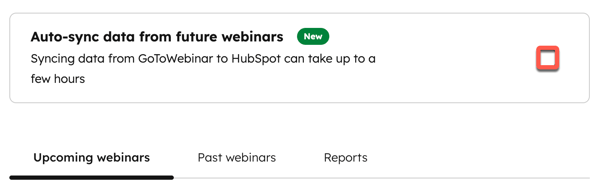
- W zakładkach „Nadchodzące webinaria ” i „Minione webinaria ” można wyświetlić wszystkie nadchodzące i minione webinaria z połączonego konta GoToWebinar.
-
- Aby ręcznie zsynchronizować webinarium, zaznacz pole wyboru w kolumnie „Synchronizacja ”. HubSpot rozpocznie wówczas importowanie danych z GoToWebinar.
- Domyślnie synchronizacja będzie wyłączona dla wszystkich webinarów utworzonych przed skonfigurowaniem integracji. Aby włączyć automatyczną synchronizację dla nowych webinarów, zaznacz pole wyboru „Automatycznie synchronizuj dane z przyszłych webinarów ”.
Skonfiguruj formularz dla swojego webinarium
Gdy będziesz gotowy do rozpoczęcia zbierania rejestracji na nadchodzące webinarium, możesz to zrobić, korzystając z następujących metod:
- Zarejestruj kontakty za pośrednictwem strony rejestracji GoToWebinar.
- Rejestruj kontakty za pomocą formularza HubSpot (z wykorzystaniem domyślnego modułu formularza) osadzonego na stronie HubSpot.
- Rejestruj kontakty za pomocą formularza HubSpot osadzonego na stronie zewnętrznej.
- Rejestruj kontakty za pomocą formularza HubSpot (z wykorzystaniem modułu niestandardowego powiązanego z webinarium) osadzonego na stronie HubSpot.
Jeśli korzystasz z formularza HubSpot, pamiętaj o następujących kwestiach:
- Strona rejestracji GoToWebinar i Twoja strona docelowa HubSpot nie są ze sobą powiązane. Korzystanie ze strony docelowej HubSpot z formularzem HubSpot oznacza, że nie musisz korzystać ze strony rejestracji GoToWebinar.
- Podczas łączenia formularza na stronie HubSpot lub kodu osadzania formularza z GoToWebinar integracja nie uwzględni automatycznie żadnych pól ze strony rejestracji GoToWebinar. Aby zebrać te informacje, zaleca się dodanie tych samych pytań ze strony rejestracji GoToWebinar do formularza HubSpot.
- Podczas konfigurowania formularza zwróć uwagę, które pola formularza mogą służyćdo przekazywania informacji między HubSpot a GoToWebinar.
- Aby integracja GoToWebinar z HubSpotem zapewniła rejestrację kontaktu na webinarium w Twoim koncie GoToWebinar, następujące pola muszą być oznaczone jako obowiązkowe i muszą być jedynymi obowiązkowymi polami w formularzu:
- Imię
- Nazwisko
- Adres e-mail
Korzystanie z formularza na stronie docelowej HubSpot
W HubSpot można tworzyć formularze, które po przesłaniu automatycznie rejestrują kontakty na webinarium utworzone w GoToWebinar. Gdy odwiedzający prześlą formularz, zostaną przekierowani do GoToWebinar i pojawią się jako uczestnicy na liście zarejestrowanych osób.
- Dane zarejestrowanych osób będą dodawane do HubSpot w czasie rzeczywistym.
- Dane uczestników zostaną dodane do HubSpot 15 minut po zakończeniu webinarium.
Aby zarejestrować kontakty na webinarium w GoToWebinar:
- Na koncie HubSpot kliknij Więcej, a następnie przejdź do Marketing > Formularze. Jeśli opcja Więcej się nie pojawia, przejdź bezpośrednio do sekcji Marketing > Formularze.
- Utwórz formularz.
- Skonfiguruj pola formularza. Aby formularz mógł przyjmować rejestracje, musi zawierać pola „Imię”, „Nazwisko” i „Adres e-mail ”.
- Po zakończeniu konfiguracji formularza i opublikowaniu go dodaj go do strony HubSpot.
- W edytorze na lewym pasku bocznym strony HubSpot przejdź dosekcji „Treść”. Następnie kliknij moduł „Formularz ”.
- Przejdź do sekcji „Automatyzacja formularza ”.
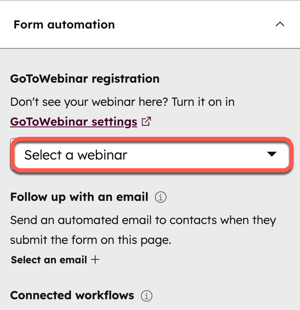
- W sekcji „Formularz webinaru ”kliknij menu rozwijane „Wybierz integrację ” i wybierz GoToWebinar.
- Kliknij menu rozwijane „Wybierz webinarium ” i wybierz webinarium, dla którego formularz będzie zbierał rejestracje.
Uwaga: w menu rozwijającym wyświetlane są wyłącznie nadchodzące webinaria. Webinaria, które już się odbyły, nie są wyświetlane.
- Kontynuuj konfigurację strony HubSpot.
Osadź formularz HubSpot na stronie zewnętrznej
Możesz również osadzić formularz HubSpot na stronie zewnętrznej, aby rejestrować odwiedzających na webinarium, zmieniając kod osadzania formularza tak, aby zawierał klucz webinarium GoToWebinar.
Kroki dodania klucza webinarium GoToWebinar do kodu osadzania formularza HubSpot różnią się w zależności od tego, czy korzystasz z formularza HubSpot utworzonego w starszej wersji edytora, czy w zaktualizowanym edytorze formularzy.
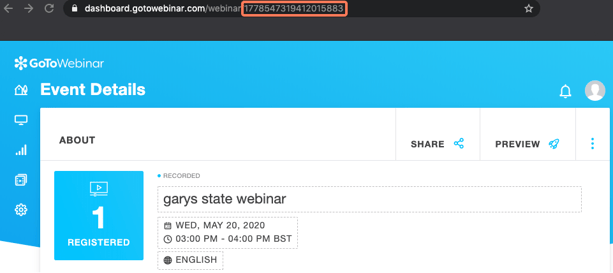
Aby uzyskać klucz webinarium GoToWebinar:- Na koncie GoToWebinar przejdź do strony ze szczegółami wydarzenia.
- Skopiuj klucz webinarium z adresu URL tej strony.
Aby dodać klucz webinaru GoToWebinar do formularza HubSpot:
- Na koncie HubSpot kliknij Więcej, a następnie przejdź do Marketing > Formularze. Jeśli opcja Więcej się nie pojawia, przejdź bezpośrednio do sekcji Marketing > Formularze.
- Najedź kursorem na istniejący formularz, kliknij opcję „Działania”, a następnie wybierz „Udostępnij”.
- Kliknij kartę „Kod osadzania ”. Następnie kliknij„Kopiuj”, aby skopiować kod osadzania z formularza.

-
-
Jeśli korzystasz z formularza HubSpot utworzonego wzaktualizowanym edytorze formularzy:
- Dodając kod osadzania do swojej strony zewnętrznej, wklej poniższy skrypt bezpośrednio przed kodem osadzania formularza.
<script> window.addEventListener("hs-form-event:on-ready", function(event) { HubSpotFormsV4.getFormFromEvent(event).setExtraSubmissionMetadata({ goToWebinarWebinarKey: 'insert key here' }); }); </script> - Zastąp
'insert key here'swoim kluczem do webinarów GoToWebinar.
- Dodając kod osadzania do swojej strony zewnętrznej, wklej poniższy skrypt bezpośrednio przed kodem osadzania formularza.
-
Utwórz niestandardowy moduł formularza
Segmentuj i kontaktuj się z zarejestrowanymi osobami oraz uczestnikami
Gdy kontakty zaczną rejestrować się na Twoje webinaria, możesz je segmentować na podstawie ich aktywności związanej z webinariami, korzystając z filtra integracji GoToWebinar w segmentach.
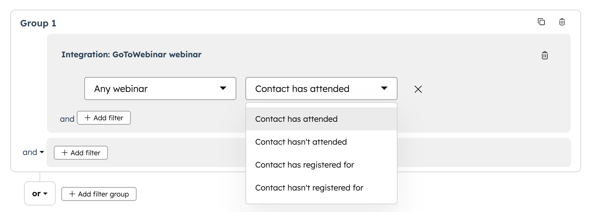
Uwaga:powyższe opcje segmentacji nie są dostępne na kontachMarketing HubStarter.
Możesz również dodać dane dotyczące webinarów do kryteriów oceny HubSpot
,
aby zapewnić, że ocena HubSpot dla Twoich kontaktów jest dokładna i aktualna
.
Po wysegmentowaniu kontaktów wyślij do nich e-maile w oparciu o ich zaangażowanie w webinar. Oprócz wszelkich e-maili promocyjnych, które tworzysz w celu zachęcenia do rejestracji, poniżej znajduje się kilka sugestii:
- E-maile z przypomnieniem przed webinarium.
- E-mailez podziękowaniami dla osób, które wzięły udział.
- E-maile z przeprosinami dla osób, które się zarejestrowały, ale nie wzięły udziału.
- E-mailez prośbą o umówienie się na prezentację dla osób, które wzięły udział w webinarium i mają wysoką ocenę potencjalnego klienta.
Uwaga: integracja nie posiada zautomatyzowanego systemu dodawania spersonalizowanych linków z GoToWebinar w wiadomościach e-mail HubSpot.
Synchronizacja danych z webinarów z Salesforce
Jeśli masz zainstalowaną integrację HubSpot-Salesforce, aktywność związana z webinarami zostanie automatycznie przekazana do Salesforce w oknie HubSpot Embed.
Aby wysyłać bardziej ukierunkowane wiadomości do przedstawicieli handlowych, możesz przekazać dane do Salesforce jako zadanie w ramach przepływu pracy. Na przykład, jeśli chcesz powiadamiać przedstawiciela handlowego za każdym razem, gdy jeden z jego potencjalnych klientów weźmie udział w webinarium, możeszutworzyć przepływ pracy, który wyśle zadanie do Salesforce. Zadanie pojawi się w rekordzie potencjalnego klienta lub kontaktu w Salesforce w sekcji „Historia aktywności ”.
Jeśli korzystasz zintegracji z Salesforce, ważne jest, abyzmienić mapowanie pólmiędzy polem adresu e-mail w HubSpot a Salesforce naopcję „Użyjnajnowszej wartości”. Ma to znaczenie, ponieważ dane są pobierane z GoToWebinar do HubSpot na podstawie adresu e-mail. Dlatego jeśli adres e-mail w HubSpot ulegnie zmianie w okresie między rejestracją kontaktu a jego udziałem w webinarium, HubSpot nie będzie w stanie dopasować danych dotyczących udziału do nowego adresu e-mail.
Dodawanie kontaktów do GoToWebinar za pomocą przepływów pracy
Wymagana subskrypcja Aby korzystać z przepływów pracy, wymagana jest subskrypcja HubSpot Professional lub Enterprise.
Uwaga: aby zapisać kontakty na wydarzenie w GoToWebinar, w ustawieniach integracji musi być włączona synchronizacja dla tego wydarzenia.
Za pomocą przepływów pracy możesz automatycznie zapisywać i rejestrować kontakty na webinaria w GoToWebinar.- Na koncie HubSpot kliknij Więcej, a następnie przejdź do Automatyzacja > Przepływy pracy. Jeśli opcja Więcej się nie pojawia, przejdź bezpośrednio do sekcji Automatyzacja > Przepływy pracy.
- Wybierz istniejący przepływ pracy oparty na kontaktach lub utwórz nowy przepływ pracy oparty na kontaktach.
- Edytuj wyzwalacze rejestracji.
- Kliknij ikonę „+”, aby dodać akcję przepływu pracy.
- W lewym panelu, w sekcji Zintegrowane aplikacje, kliknij, aby rozwinąć sekcję GoToWebinar .
- Kliknij akcję „Dodaj kontakt do webinarium ”.

- Kliknijmenu rozwijane „Webinar ”, aby wybrać swoje wydarzenie w GoToWebinar. Następnie kliknij „Zapisz”.
- Włącz przepływ pracy.
Gdy kontakt zostanie zapisany do przepływu pracy, na jego główny adres e-mail zostanie wysłana wiadomość e-mail z potwierdzeniem zawierająca link do webinarium.
Korzystaj z wydarzeń marketingowych w GoToWebinar
HubSpot może agregowaćwydarzenia marketingowez integracji GoToWebinar, aby zapewnić Ci spójny przegląd Twoich wydarzeń marketingowych.
Odinstaluj integrację
Aby odłączyć konta HubSpot i GoToWebinar:
- Na koncie HubSpot kliknij
ikonę ustawień w górnym pasku nawigacyjnym. W menu na lewym pasku bocznym przejdź do Integracje > Połączone aplikacje. - Po prawej stronie pozycji„GoToWebinar” kliknij menu rozwijane „Działania ”. Następnie wybierz opcję „Odinstaluj”.
