Data ostatniej aktualizacji: 28 kwietnia 2026
Dostępne z każdą z następujących podpisów, z wyjątkiem miejsc, w których zaznaczono:
-
 Marketing Hub
Enterprise
Marketing Hub
Enterprise
-
 Sales Hub
Enterprise
Sales Hub
Enterprise
-
 Service Hub
Enterprise
Service Hub
Enterprise
-
 Data Hub
Enterprise
Data Hub
Enterprise
-
 Content Hub
Enterprise
Content Hub
Enterprise
-
 Smart CRM
Enterprise
Smart CRM
Enterprise
-
 Commerce Hub
Enterprise
Commerce Hub
Enterprise
Podsumowanie
Jeśli Twoja firma wymaga relacji lub przetwarzania wykraczającego poza standardowe obiekty systemu CRM, utwórz i zdefiniuj niestandardowy obiekt w modelu danych lub za pośrednictwem API. Obiekty niestandardowe umożliwiają śledzenie specyficznych danych biznesowych, które nie mieszczą się w pełni zdefiniowanych obiektach HubSpot.
W tym artykule dokonamy oceny różnych sposobów korzystania z obiektów niestandardowych. Następnie utwórz obiekty niestandardowe i zarządzaj nimi oraz skonfiguruj powiązania obiektów niestandardowych.
Po zdefiniowaniu można tworzyć właściwości, zarządzać procesami i dostosowywać powiązania między obiektami niestandardowymi i innymi obiektami. Używaj obiektów niestandardowych w innych narzędziach HubSpot, takich jak marketing e-mail, przepływy pracy i raporty.
Wymagane uprawnienia Uprawnienia dostępu do konta są wymagane do tworzenia, edytowania i zarządzania obiektami niestandardowymi.
Uwaga: w zależności od subskrypcji istnieją ograniczenia liczby niestandardowych obiektów i właściwości. Dowiedz się więcej o swoich limitach w katalogu produktów HubSpot & Services.
Przed rozpoczęciem
Przed zdefiniowaniem obiektu niestandardowego ważne jest, aby ocenić, czy jest to właściwa opcja dla Twojej firmy i jakości danych w HubSpot.
Niektóre pytania, które należy rozważyć przed utworzeniem własnego obiektu, obejmują:
- Czy można użyć istniejącego obiektu systemu CRM i jego właściwości do uporządkowania danych zamiast obiektu niestandardowego?
- Czy mogą istnieć nakładające się lub niespójne dane między obiektem niestandardowym a istniejącym obiektem?
- Czy istnieją jakieś funkcje unikalne dla istniejących obiektów, które chcesz wykorzystać? Na przykład masowe e-maile marketingowe mogą być wysyłane tylko do kontaktów, a nie do innych obiektów.
- Czy istnieją jakieś gotowe raporty powiązane z istniejącymi obiektami, których chcesz użyć? Na przykład raporty dotyczące atrybucji transakcji i prognozy sprzedaży są połączone bezpośrednio z transakcjami, a nie innymi obiektami.
Aby zrozumieć istniejące relacje obiektów i danych, można wyświetlić przegląd modelu danych konta. Aby uzyskać więcej wskazówek na temat tego, kiedy należy utworzyć obiekt niestandardowy, zapoznaj się z tą lekcją w HubSpot Academy lub skontaktuj się ze swoim Customer Success Managerem.
Słowniczek obiektów niestandardowych
Istnieją pewne terminy i pojęcia, z którymi należy się zapoznać przed utworzeniem niestandardowego obiektu.
- Nazwa obiektu: tytuł obiektu niestandardowego. Zostaniesz poproszony o zdefiniowanie nazwy w liczbie mnogiej i pojedynczej. Na przykład, Firmy to nazwa obiektu w liczbie mnogiej, a Firma to nazwa obiektu w liczbie pojedynczej.
- Główna właściwość wyświetlania: właściwość używana do nazwania rekordu obiektu. Jest to główna właściwość identyfikująca obiekt i może być używana do wyszukiwania rekordów na stronie indeksu. Domyślnie pojawia się jako pierwsza kolumna na stronie indeksu obiektu i w lewym górnym rogu każdego rekordu. Na przykład nazwa firmy jest główną właściwością wyświetlaną dla firm.
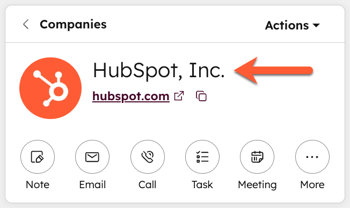
- Etykieta: nazwa właściwości wyświetlana w funkcjach systemu CRM HubSpot, takich jak rekordy lub strony indeksu. Na przykład właściwość firmy Nazwa firmy jest etykietą. Etykiety właściwości mogą ulec zmianie, więc nie powinny być używane przez integracje lub API.
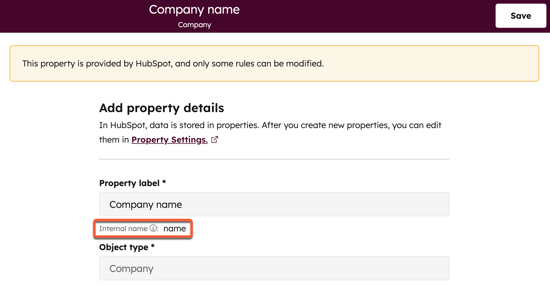
- Nazwa wewnętrzna: wewnętrzna wartość właściwości, która jest używana przez integracje lub API. Na przykład, wewnętrzna wartość właściwości Nazwa firmy to
name. Nazwy wewnętrzne nie mogą się zmieniać, więc powinny być używane przez integracje i API do odwoływania się do właściwości.
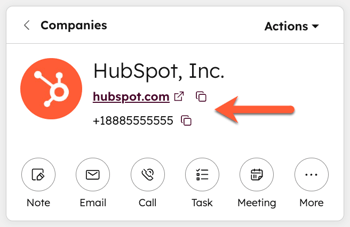
- Właściwość drugorzędna: dodatkowa właściwość identyfikująca obiekt. Właściwość ta pojawia się na karcie profilu w rekordzie pod główną właściwością wyświetlania. Można ich również używać do wyszukiwania rekordów na stronie indeksu. W przypadku obiektów niestandardowych pojawiają się one również jako dodatkowe szybkie filtry na stronie indeksu. Na przykład, drugorzędnymi właściwościami dla Właściwość firmy są Nazwa domeny i Numer telefonu , podczas gdy niestandardową drugorzędną właściwością dla Właściwość zwierzęcia może być Rodzaj zwierzęcia.

Jakie są różne sposoby korzystania z obiektów niestandardowych?
Poniższe przykłady opierają się na typowych przypadkach użycia, aby pomóc zrozumieć, w jaki sposób obiekt niestandardowy może wpływać na dane konta, ale nie mają one stanowić porady dla każdego scenariusza. Aby omówić, czy obiekt niestandardowy jest odpowiedni dla konkretnego przypadku użycia, skontaktuj się ze swoim Customer Success Managerem.
Poniżej znajdują się dobre przykłady niestandardowego obiektu:
- Hodowla zwierząt domowych chce śledzić zwierzęta, które przyjmują na pokład, powiązanie każdego zwierzaka z jego właścicielami i śledzenie działań związanych z każdym zwierzakiem. Tworzą obiekt Pets z nazwą zwierzęcia jako główną właściwością wyświetlania i typem zwierzęcia jako właściwością drugorzędną. Przeglądają i wyszukują zwierzęta, z którymi pracują na stronie indeksu, zapisują widoki w oparciu o typ zwierzęcia, powiązanie kontaktów ze zwierzęciem oraz zarządzają działaniami i terminami w ramach rekordu zwierzęcia.
- Salon samochodowy chce prowadzić bazę danych samochodów znajdujących się obecnie w jego magazynie lub sprzedanych, a także śledzić zapytania dotyczące sprzedaży związane z każdym samochodem. Tworzą one obiekt Cars z modelem jako główną właściwością wyświetlania. Tworzą niestandardowy proces obiektów , aby śledzić samochody, gdy przechodzą z etapów takich jak nowe do zapasów, w procesie zakupu i sprzedane. Przeglądają połączenia z zapytaniami lub e-maile zarejestrowane w rekordzie każdego samochodu, a także powiązanie kontaktów i transakcji, gdy samochód jest sprzedawany.
Poniżej znajdują się przykłady, w których nie zaleca się tworzenia niestandardowego obiektu:
- Szkoła posiada bazę danych uczniów, rodziców i nauczycieli. Chcą utworzyć niestandardowe obiekty dla Rodziców i Nauczycieli, aby pomóc rozróżnić typy kontaktów. Nie jest to dobry przypadek użycia, ponieważ obiekt niestandardowy nie powinien powielać istniejącego obiektu systemu CRM. Dana osoba może być zarówno rodzicem, jak i nauczycielem, co skutkowałoby nakładaniem się danych. Ponadto szkoła nie mogła wysyłać masowych wiadomości e-mail do rodziców i nauczycieli, ponieważ nie są oni kontaktami. Zamiast tego mogliby uwzględnić wszystkie typy kontaktów w obiekcie Contacts i utworzyć niestandardową Właściwość kontaktu z opcjami Student, Parent i Teacher.
- Firma zajmująca się remontami domów wykorzystuje notatki w rekordach HubSpot do kierowania wewnętrznych zapytań do swoich kontrahentów. Chcą utworzyć obiekt Notes, aby śledzić wszystkie żądania. Nie jest to dobry przypadek użycia, ponieważ obiekty niestandardowe nie powinny zastępować aktywności. Dodaje to dodatkowe kroki w porównaniu do tagowania użytkowników, działania innych rekordów nie mogły być automatycznie powiązane z niestandardowymi rekordami notatek i nie mogły korzystać z gotowych raportów aktywności. Dodatkowo, informacje o jednym projekcie mogą być przechowywane w wielu miejscach, jeśli użytkownicy aktualizują zarówno niestandardowy rekord notatki, jak i inny powiązany rekord, co potencjalnie prowadzi do duplikowania lub konfliktu danych. Zamiast tego mogliby tworzyć notatki na rekordach, powiązać je z innymi rekordami, tagować na nich użytkowników HubSpot i używać gotowych raportów do śledzenia aktywności notatek.
Jak utworzyć obiekt niestandardowy
Aby utworzyć obiekt niestandardowy w HubSpot:
- Na koncie HubSpot przejdź do sekcji Zarządzanie danymi > Model danych.
- W lewym panelu kliknij Utwórz obiekt niestandardowy.
- W prawym panelu ustaw swój obiekt niestandardowy:
- Aby ustawić nazwę obiektu niestandardowego:
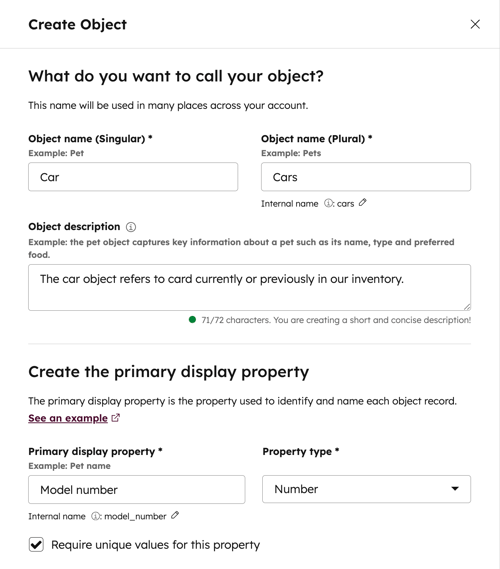
- Obiekt Name (Singular): wprowadź nazwę obiektu niestandardowego w liczbie pojedynczej (np. Pet).
- Nazwa obiektu (liczba mnoga): wprowadź nazwę obiektu niestandardowego w liczbie mnogiej (np. Zwierzęta).
- Wprowadź opcjonalny opis obiektu , który wyjaśnia użytkownikom konta, czym jest obiekt i jak należy go używać.
- Aby ustawić nazwę obiektu niestandardowego:
- Aby utworzyć główną właściwość wyświetlania obiektu:
- Główna właściwość wyświetlania: wprowadź etykietę dla właściwości używanej do nazwania rekordu obiektu (np. Pet name dla Pets). Właściwość ta jest wymagana do utworzenia rekordu obiektu niestandardowego.
- Typ właściwości: wybierz typ głównej wyświetlanej właściwości, np. tekst jednowierszowy, liczba, selektor daty, pojedyncze pole wyboru lub rozwijana lista wyboru.
- Kliknij ikonę poniżej etykiety, aby edytować wewnętrzną nazwę właściwości, a następnie kliknij Zapisz , aby potwierdzić. Nazwa wewnętrzna jest używana przez integracje lub API i nie może być edytowana po utworzeniu obiektu.
- Zaznacz pole wyboru , aby wymagać unikalnych wartości dla głównej właściwości wyświetlania. Po włączeniu tej opcji, użytkownicy nie będą mogli wprowadzić tej samej wartości dla wielu rekordów (np. dla obiektu Orders, główna właściwość Order number powinna wymagać unikalnych wartości).
- Aby utworzyć właściwość drugorzędną dla obiektu niestandardowego:
- Druga wyświetlana właściwość: wprowadź etykietę dla właściwości, która jest wyświetlana poniżej głównej właściwości w rekordzie (np. typ zwierzęcia domowego i numer telefonu właściciela dla zwierząt domowych). Właściwość drugorzędna nie jest wymagana do utworzenia rekordu obiektu niestandardowego i może zostać dodana lub usunięta później poprzez edycję obiektu niestandardowego.
- Typ właściwości: wybierz typ głównej wyświetlanej właściwości, np. tekst jednowierszowy, liczba, selektor daty, pojedyncze pole wyboru lub rozwijana lista wyboru.
- Kliknij ołówek poniżej etykiety, aby edytować wewnętrzną nazwę właściwości, a następnie kliknij Zapisz , aby potwierdzić. Nazwa wewnętrzna jest używana przez integracje lub API i nie może być edytowana po utworzeniu obiektu.
- Kliknij + Dodaj właściwość , aby dodać dodatkową drugorzędną właściwość wyświetlania. Pojawi się ona dopiero po ustawieniu etykiety i typu właściwości dla pierwszej właściwości dodatkowej.
- Kliknij ikonę obok właściwości , aby usunąć istniejącą właściwość drugorzędną.
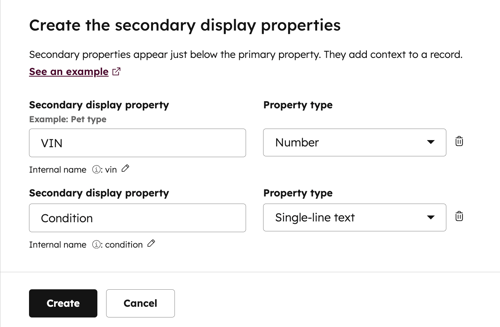
- Po zakończeniu kliknij przycisk Utwórz w dolnej części panelu.
Można również użyć modelu danych lub Breeze Copilot , aby utworzyć obiekt niestandardowy.
Uwaga: nazwa obiektu niestandardowego nie może odpowiadać istniejącym obiektom zdefiniowanym przez HubSpot. Jeśli napotkasz błąd podczas tworzenia niestandardowego obiektu, użyj różnych nazw w liczbie pojedynczej i mnogiej.
Konfiguracja dodatkowych ustawień obiektu niestandardowego
Po zdefiniowaniu obiektu niestandardowego można wykonać następujące czynności w ustawieniach obiektu niestandardowego:
- Tworzenie i edytowanie właściwości obiektu niestandardowego, w tym ustawianie, które właściwości pojawiają się podczas ręcznego tworzenia nowych rekordów obiektu niestandardowego.
- Utwórz etykiety powiązań , aby zdefiniować powiązania obiektu niestandardowego z innymi obiektami.
- Twórz i zarządzaj procesami niestandardowych obiektów , aby korzystać z etapów, które śledzą procesy niestandardowego obiektu.
- Tworzenie niestandardowych rekordów obiektów.
- Dostosuj właściwości wyświetlane na paskach bocznych rekordów obiektów niestandardowych, kartach powiązań i kartach tablicy.
- Zobacz, jak Twój obiekt niestandardowy pasuje do modelu danych Twojego konta.
Jak edytować lub usunąć Obiekt niestandardowy
Po utworzeniu obiektu niestandardowego można edytować jego nazwę i właściwości lub usunąć obiekt z konta HubSpot. Obiekty niestandardowe można również edytować i usuwać w ustawieniach obiektów niestandardowych lub za pośrednictwem API.
Aby edytować lub usunąć w modelu danych:
- Na koncie HubSpot przejdź do sekcji Zarządzanie danymi > Model danych.
- Przejdź do obiektu niestandardowego.
- Na karcie obiektu niestandardowego kliknij ikonę trzy poziome kropki i wybierz:
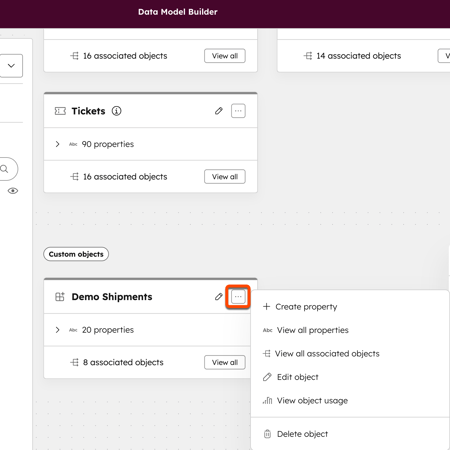
- Wyświetl użycie obiektu: kliknij, aby rozwinąć sekcję , którą chcesz wyświetlić, gdzie w HubSpot obiekt jest aktualnie używany. Kliknij nazwę zasobu, aby przejść do narzędzia.
- Edycja obiektu: można edytować nazwę obiektu w liczbie pojedynczej, mnogiej i opis, a także dodawać lub usuwać drugorzędne właściwości wyświetlania. Jeśli musisz edytować główną właściwość wyświetlania, możesz to zrobić za pomocą niestandardowego obiektu API. Nie można edytować nazw wewnętrznych obiektu lub właściwości.
- Aby edytować nazwy istniejących podstawowych lub drugorzędnych właściwości wyświetlania, kliknij Edytuj etykietę właściwości , aby przejść do ustawień właściwości.
- Aby dodać dodatkową właściwość drugorzędną, kliknij + Dodaj właściwość, a następnie wprowadź nazwę właściwości i wybierz jej typ.
- Aby usunąć właściwość drugorzędną, najedź na nią kursorem i kliknij ikonę i kliknij ikonę usuwania. Jeśli usuniesz właściwość drugorzędną, będzie ona nadal dostępna w rekordach obiektów niestandardowych, ale nie będzie już wyświetlana na karcie profilu ani w filtrach strony indeksu. Jeśli chcesz usunąć właściwość, dowiedz się, jak archiwizować i usuwać właściwości w ustawieniach właściwości.
- Kliknij przycisk Zapisz , aby potwierdzić zmiany.
- Usuń obiekt: w oknie dialogowym zaznacz pole wyboru, aby potwierdzić, że nie możesz przywrócić usuniętego obiektu niestandardowego, a następnie kliknij przycisk Usuń obiekt , aby potwierdzić. Nie można usunąć niestandardowego obiektu, który jest obecnie używany przez inne narzędzia, więc przed usunięciem należy usunąć odniesienia do obiektu z tych narzędzi.
Jak zdefiniować powiązania obiektu niestandardowego?
Przed dodaniem powiązanych rekordów do rekordów obiektów niestandardowych (np. kontaktów do zwierząt domowych), należy utworzyć relację powiązania w ustawieniach. Można ustawić powiązania z obiektami takimi jak kontakty, firmy, transakcje i zgłoszenia. Dowiedz się więcej o możliwościach powiązania obiektów.
Aby dodać nową definicję powiązania:
- Na koncie HubSpot przejdź do sekcji Zarządzanie danymi > Model danych.
- W prawym górnym rogu kliknij Edytuj model danych.
- Na lewym pasku bocznym kliknij zakładkę Powiązania .
- Wybierz obiekt niestandardowy , dla którego chcesz zdefiniować powiązania.
- W modelu danych kliknij ikonę dodaj ikonę powiązania.
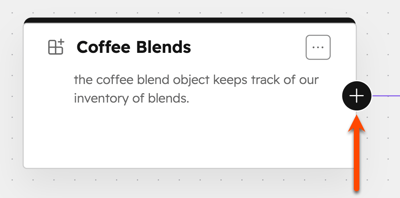
- W oknie dialogowym wybierz Obiekt, a następnie kliknij Utwórz.
Możesz teraz powiązać rek ordy wybranych obiektów i utworzyć etykiety powiązań.
Aby usunąć definicję powiązania:
- Na koncie HubSpot przejdź do sekcji Zarządzanie danymi > Model danych.
- W prawym górnym rogu kliknij Edytuj model danych.
- Na lewym pasku bocznym kliknij zakładkę Powiązania .
- Wybierz obiekt niestandardowy , dla którego chcesz usunąć definicje powiązań.
- W modelu danych, na obiekcie, dla którego chcesz usunąć definicję, kliknij ikonę trzech poziomych kropek trzy poziome kropki.
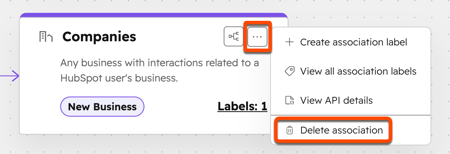
- Kliknij przycisk Usuń powiązanie.
- Jeśli zasoby blokują usunięcie:
- Ocena aktywów blokujących usunięcie definicji powiązania (np. przepływ pracy, obliczone właściwości).
- Kliknij nazwę zasobu, aby dokonać jego oceny i usunąć go (np. usunąć przepływ pracy).
- Kliknij przycisk Dalej.
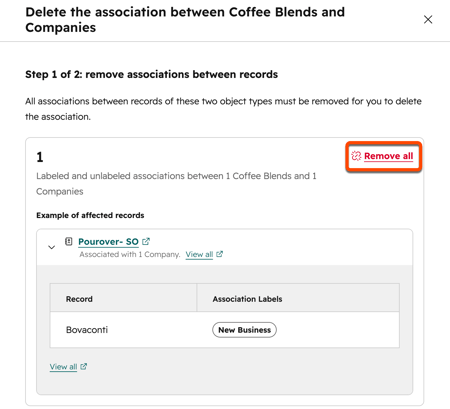
- Usuń powiązania rekordu, jeśli dotyczy.
- Kliknij przycisk Usuń powiązanie.
- Jeśli Powiązania rekordu blokują usunięcie:
- Jeśli żadne zasoby ani rekordy nie blokują usunięcia, zaznacz pole wyboru Potwierdź , a następnie kliknij przycisk Usuń.