
Data ostatniej aktualizacji: 24 listopada 2025
Dostępne z każdą z następujących podpisów, z wyjątkiem miejsc, w których zaznaczono:

-
 Stanowiska wymagane dla niektórych funkcji
Utwórz bibliotekę produktów dla towarów i usług, które chcesz sprzedawać w HubSpot, i powiąż je jako pozycje do transakcji, faktur, łączy płatności, wycen i subskrypcji.
Produkty mogą mieć zryczałtowane ceny lub korzystać ze szczebelkowych modeli cenowych . W tym artykule dowiesz się o różnych modelach cenowych, jak utworzyć bibliotekę produktów i zarządzać produktami.
Rodzaje cen produktów
Ceny ryczałtowe
Korzystaj z cen ryczałtowych, aby pobierać od kupujących standardową stawkę za produkt lub usługę. Na przykład, jeśli sprzedajesz jednorazową usługę za 99 USD, w bibliotece produktów ustawisz stałą cenę 99 USD.
Szczebel cenowy
Wymagana subskrypcja Subskrypcja Commerce Hub jest wymagana do korzystania ze szczebli cenowych.
Wymagane stanowiska Stanowisko Commerce Hub jest wymagane do korzystania ze szczebli cenowych.
Skorzystaj ze szczebli cenowych, aby naliczać różne stawki za różne ilości produktów lub usług. Szczebel cenowy jest powszechnie stosowany w przypadku rabatów ilościowych lub skalowalnych modeli opartych na użytkowaniu. Na przykład firmy sprzedające SaaS, usługi profesjonalne lub produkty oparte na konsumpcji.
Oparte na objętości
Jedna cena jednostkowa ma zastosowanie do wszystkich jednostek, określona na podstawie całkowitej zakupionej ilości.
- Najlepsze dla: prostych rabatów hurtowych.
- Jak to działa: cała pozycja jest wyceniana na podstawie całkowitej zakupionej ilości.
Przykład przestrzeni dyskowej w chmurze (GB/miesiąc)
| Szczebel | Jednostki | Cena za jednostkę |
| Szczebel 1 | 0-999 GB | $0.10 |
| Szczebel 2 | 1,000-4,999 GB | $0.08 |
| Szczebel 3 | 5,000+GB | $0.06 |
Klient kupujący 6000 GB płaci 0,06 USD/GB za wszystkie 6000 jednostek (łącznie 360 USD).
Absolwent
Cena każdego szczebla dotyczy wyłącznie jednostek sprzedawanych w ramach tego szczebla.
- Najlepsze dla: SaaS lub usługi oparte na użytkowaniu, które skalują się w przewidywalny sposób.
- Jak to działa: jednostki są wyceniane za szczebel. Suma jest sumą wszystkich szczebli.
Przykład wysłanych wiadomości e-mail (na 1000 wiadomości e-mail/miesiąc)
| Szczebel | Jednostki | Cena za jednostkę |
| Szczebel 1 | 0-10 000 wiadomości e-mail | 10 USD na 1 000 |
| Szczebel 2 | 10 001-50 000 wiadomości e-mail | 8 USD na 1 000 |
| Szczebel 3 | ponad 50 001 wiadomości e-mail | 6 USD na 1 000 |
Za 60 000 wiadomości e-mail:
- Pierwsze 10 000: 100 USD
- Następne 40 000: 320 USD
- Finałowe 10,000: $60
- Łącznie: 480 USD
Schody
Całkowita cena jest opłatą ryczałtową opartą na najwyższym osiągniętym poziomie.
- Najlepsze dla: pakietów subskrypcji lub szczebli dostępu.
- Jak to działa: pobierana jest jedna zryczałtowana opłata w oparciu o zakres ilości. Przekroczenie progu powoduje przeniesienie całej ceny do następnego szczebla.
Model subskrypcji oprogramowania (oparty na liczbie użytkowników)
| Szczebel | Jednostki | Cena za jednostkę |
| Starter | Do 10 użytkowników | 200 USD miesięcznie |
| Profesjonalny | Do 25 użytkowników | 350 USD miesięcznie |
| Przedsiębiorstwo | Do 50 użytkowników | 600 USD miesięcznie |
Organizacja z 22 użytkownikami należy do kategorii Professional i płaci 350 USD miesięcznie. Jeśli osiągną 30 użytkowników(Enterprise), opłata wyniesie 600 USD miesięcznie.
Tworzenie produktów
Wymagane uprawnienia Do tworzenia produktów wymagane są uprawnienia Administratora o rozszerzonych uprawnieniach lub uprawnienia do edycji produktów .
Wymagana subskrypcja Subskrypcja Commerce Hub jest wymagana do tworzenia produktów ze szczeblem cenowym.
Wymagane stanowiska Stanowisko Commerce Hub jest wymagane do tworzenia produktów ze szczeblem cenowym.
Skorzystaj z kreatora produktów, aby stworzyć swój katalog produktów. Kreator produktów obsługuje:
- Szczebelowe modele cenowe. Dowiedz się więcej o szczeblach cenowych.
- Rozliczenia jednorazowe lub cykliczne.
- Statusy produktów.
Tworzenie pojedynczego produktu
Aby utworzyć pojedynczy produkt w celu dodania go do biblioteki produktów:
- Na koncie HubSpot przejdź do sekcji Handel > Produkty.
- W prawym górnym rogu kliknij opcję Utwórz produkt.
- Aby edytować, które właściwości pojawiają się na formularzu tworzenia produktu:
- W lewym górnym rogu kliknij Edytuj ten formularz.
- Zaznacz pola wyboru właściwości .
- Kliknij przycisk Zapisz.
- W sekcji Informacje o produkcie:
- W polu Nazwa wprowadź nazwę produktu.
- W polu SKU wprowadź SKU produktu.
- W polu Opis produktu wprowadźopis produktu
- Kliknij menu rozwijane Kategoria podatkowa i wybierz kategorię. Kategoria jest używana do obliczania automatycznych stawek podatkowych.
- Kliknij menu rozwijane Typ produktu i wybierz typ produktu.
- Aby dodać obraz dla produktu:
- Po prawej stronie kliknij przycisk Prześlij , aby przesłać obraz z urządzenia.
- Kliknij Przeglądaj obrazy , aby wyświetlić obrazy przesłane do narzędzia plików.
- W prawym panelu kliknij obraz , aby dodać go do szablonu.
- Aby dodać obraz z adresu URL, zaprojektować obraz za pomocą Adobe Express lub zaprojektować obraz za pomocą Canva, kliknij strzałkę w dół na przycisku strzałkę w dół na przycisku Prześlij i wybierz opcję.
- Po dodaniu obrazów kliknij X w prawym górnym rogu prawego panelu.
- W sekcji Szczegóły rozliczeń kliknij menu rozwijane Częstotliwość rozli czeń i wybierz częstotliwość rozliczeń.
- W sekcji Konfiguracja cen:
- W przypadku cen zryczałtowanych wprowadź cenę produktu w każdej z walut. Kliknij Zarządzaj walutami , aby skonfigurować waluty dla konta i uwzględnić je w konfiguracji cen.
- Dla szczebli cenowych:
- Kliknij kartę Szczebel cenowy .
- Kliknij menu rozwijane Metoda ustalania cen i wybierz metodę ustalania cen (opartą na wolumenie, stopniową lub schodkową).
- W polu Koszt jednostkowy wprowadź koszt jednostkowy (koszt produktu dla Ciebie).
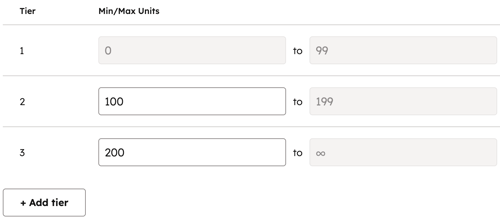
- Domyślnie dostępne będą dwa szczeble. Aby dodać kolejny szczebel, kliknij + Dodaj szczebel.
- Wprowadź minimalne jednostki obok każdego szczebla. Maksymalne jednostki zostaną zaktualizowane automatycznie. ∞ jest wartością maksymalną i tworzy otwarty szczebel końcowy.
- Aby usunąć szczebel, najedź na niego kursorem i kliknij ikonę obok numeru szczebla.
- Aby produkt był niedostępny do użycia w transakcjach, fakturach, łączach płatności, wycenach i subskrypcjach, w prawym górnym rogu wyłącz przełącznik Aktywny .
Uwaga: nieaktywne produkty będą nadal dostępne w raportach i e-mailach marketingowych.
- Kliknij przycisk Utwórz lub Utwórz i dodaj kolejny.
Produkty importowane luzem
- Na koncie HubSpot przejdź do sekcji Handel > Produkty.
- W prawym górnym rogu kliknij Import , aby zbiorczo zaimportować produkty. Produkty w cenie Szczebel nie mogą być importowane.
- Wybierz metodę importu.
Tworzenie niestandardowych właściwości produktów
Można utworzyć niestandardowe właściwości produktu. Dowiedz się więcej o tworzeniu niestandardowych właściwości.
Uwaga: w przypadku tworzenia właściwości niestandardowych na obiekcie produktu, zostaną one również dodane do obiektu pozycji. Dowiedz się więcej o wyświetlaniu modelu obiektu systemu CRM i relacji aktywności.
Zarządzanie produktami
Na stronie indeksu produktów można wyświetlać, filtrować, edytować, klonować i usuwać swoje produkty i nie tylko.
Zarządzanie istniejącymi produktami:
- Na koncie HubSpot przejdź do sekcji Handel > Produkty.
- Aby posortować produkty, kliknij nagłówek kolumny.
- Aby przefiltrować aktualnie wyświetlane produkty, kliknij przycisk Filtry zaawansowane.
- W prawym panelu wyszukaj i wybierz właściwość, według której chcesz filtrować, a następnie ustaw kryteria filtrowania.
- Aby wybrać inną właściwość do dodania do filtra, kliknij + Dodaj filtr.
- Aby filtrować według wybranej właściwości lub innego filtra, w obszarze LUB kliknij przycisk + Dodaj grupę filtrów.
- Po skonfigurowaniu filtra kliknij X w prawym górnym rogu panelu. Dowiedz się więcej o konfigurowaniu filtrów i zapisywaniu widoków.
- Aby zmienić kolejność kolumn tabeli, kliknij nazwę kolumny i przeciągnij ją w wybrane miejsce.
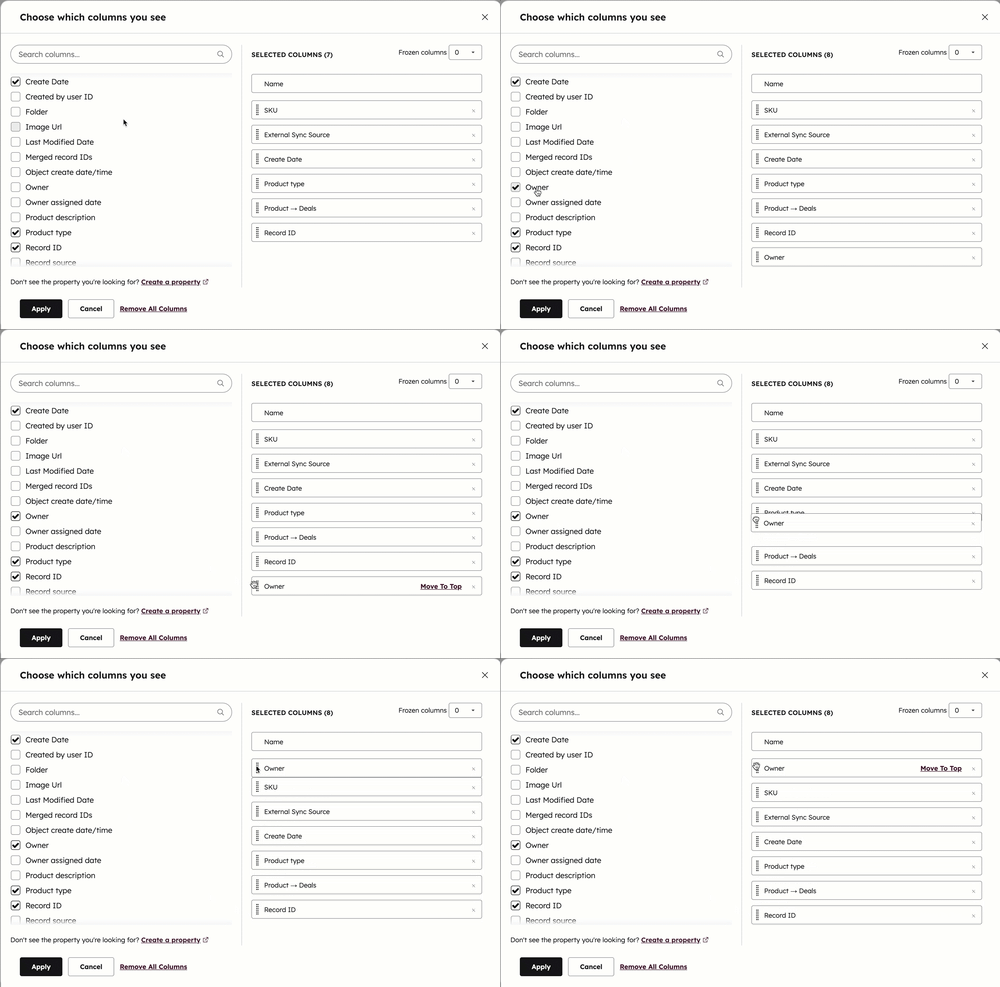
- Aby dodać lub usunąć kolumny tabeli, kliknij Edytuj kolumny w prawym górnym rogu tabeli.
- W oknie dialogowym kliknij pola wyboru obok kolumn, które chcesz dodać lub usunąć.
- W obszarze Wybrane kolumny kliknij obok kolumny, którą chcesz przenieść, i przeciągnij ją do żądanej pozycji.
- Kliknij przycisk Zastosuj.
- W przypadku produktów wycenionych według szczebla kliknij opcję Wyświetl szczeble w kolumnie Cena , aby wyświetlić szczeble produktu.

- Aby edytować produkt:
- Kliknij nazwę produktu.
- Aby szybko wprowadzić zmiany, zaktualizuj szczegóły w prawym panelu. Zmiany są zapisywane automatycznie.
- Aby wprowadzić bardziej szczegółowe zmiany, kliknij opcję Akcje w prawym górnym rogu prawego panelu, a następnie wybierz opcję Edytuj. Dokonaj aktualizacji, a następnie kliknij przycisk Aktualizuj produkt w prawym górnym rogu.
- Aby zaktualizować wiele produktów jednocześnie:
- Zaznacz pola wyboru obok produktów.
- W górnej części tabeli kliknij przycisk Edytuj.
- W oknie dialogowym kliknij menu rozwijane Właściwość do aktualizacji i wybierz właściwość do aktualizacji. Ustaw nową wartość właściwości i kliknij przycisk Aktualizuj.
- Aby sklonować, dezaktywować, aktywować lub usunąć produkt, kliknij jego nazwę, a następnie kliknij opcję Działania w prawym górnym rogu prawego panelu i wybierz opcję:
- Klon: duplikat produktu.
- Dezaktywuj: uczyń produkt niedostępnym w transakcjach, fakturach, łączach płatności, wycenach i subskrypcjachDezaktywowaneprodukty będą nadal dostępne w raportach i e-mailach marketingowych.
- Aktywuj: udostępnienie dezaktywowanego produktu.
- Usuń: usunięcie produktu z biblioteki produktów. W oknie dialogowym kliknij przycisk Usuń produkt , aby potwierdzić.
- Aby usunąć produkty zbiorczo:
- Zaznacz pola wyboru obok produktów.
- W górnej części tabeli kliknij przycisk Usuń.
- W oknie dialogowym kliknij liczbę rekordów i kliknij przycisk Usuń.
- Aby przywrócić produkty, które zostały usunięte w ciągu ostatnich 90 dni, kliknij opcję Działania w prawym górnym rogu strony indeksu produktów, a następnie wybierz opcję Przywróć rekordy . Kosz zostanie otwarty w nowej karcie przeglądarki. Dowiedz się więcej o przywracaniu rekordów.
Produkty eksportowe
Produkty można eksportować do pliku CSV, XLS lub XLSX.- Na koncie HubSpot przejdź do sekcji Handel > Produkty.
- Kliknij Eksport w prawym górnym rogu tabeli. W oknie dialogowym:
- W polu Nazwa eksportu wprowadź nazwę eksportu.
- Kliknij menu rozwijane Format pliku i wybierz format.
- Kliknij menu rozwijane Język nagłówków kolumn i wybierz język.
- Kliknij, aby rozwinąć sekcję Dostosuj w celu dalszego dostosowania eksportu:
- W sekcji Właściwość uwzględniona w eksporcie wybierz , które właściwości mają zostać uwzględnione w eksporcie.
- W sekcji Powiązania uwzględnione w eksporcie zaznacz pole wyboru Uwzględnij powiązane nazwy rekordów , aby uwzględnić powiązane nazwy rekordów (np. nazwę transakcji).
- W sekcji Powiązania uwzględnione w eksporcie wybierz, czy chcesz uwzględnić do 1000 powiązanych rekordów, czy wszystkie powiązane rekordy.
- Kliknij Eksport. Dowiedz się więcej o eksporcie rekordów.
Produkt do powiązania z transakcją
Powiązanie produktów z transakcjami
Produkty mogą być powiązane z transakcjami, aby następnie filtrować segmenty i przepływy pracy. Produkty można powiązać z transakcjami na następujące sposoby:
- Podczas dodawania pozycji do transakcji (z wyłączeniem niestandardowych pozycji).
- Włączenie opcji Utwórz nową transakcję dla każdej płatności dla łączy płatności.
- Podczas tworzenia wyceny.
- Korzystanie z niestandardowych działań przepływu pracy.
- Korzystanie z API powiązań.
- Poprzez integrację.
Limity Powiązania
Domyślny limit powiązania wynosi 100 000 transakcji na rekord transakcji produktu. Aby sprawdzić, ile powiązań produktów z transakcjami istnieje na koncie użytkownika:
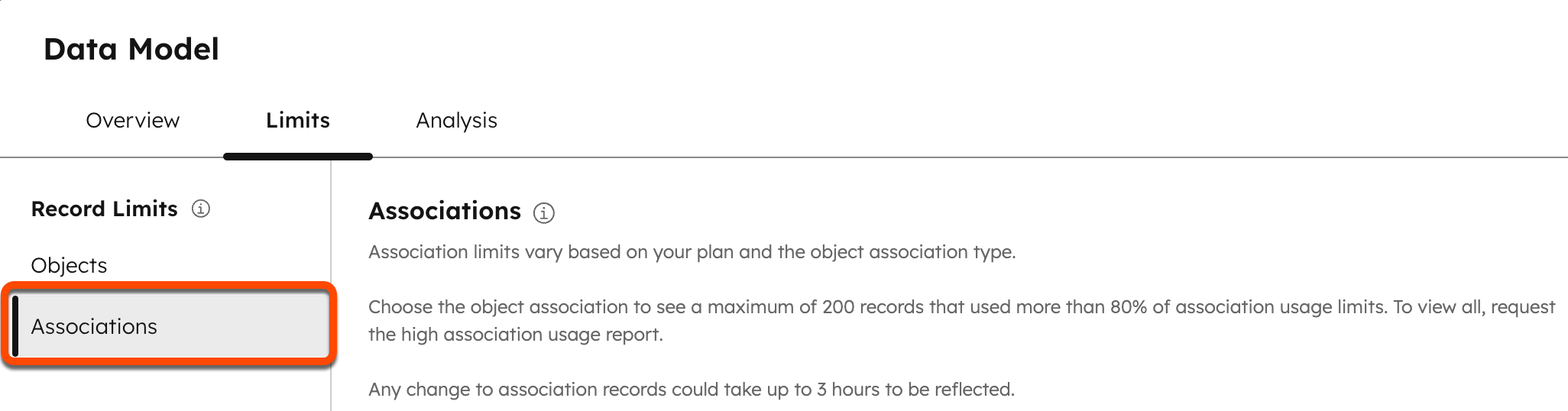
- Na koncie HubSpot przejdź do sekcji Zarządzanie danymi > Model danych.
- Kliknij kartę Limity .
- W lewym menu paska bocznego kliknij opcję Powiązania. Powiązania powyżej 80% limitu będą wyświetlane.
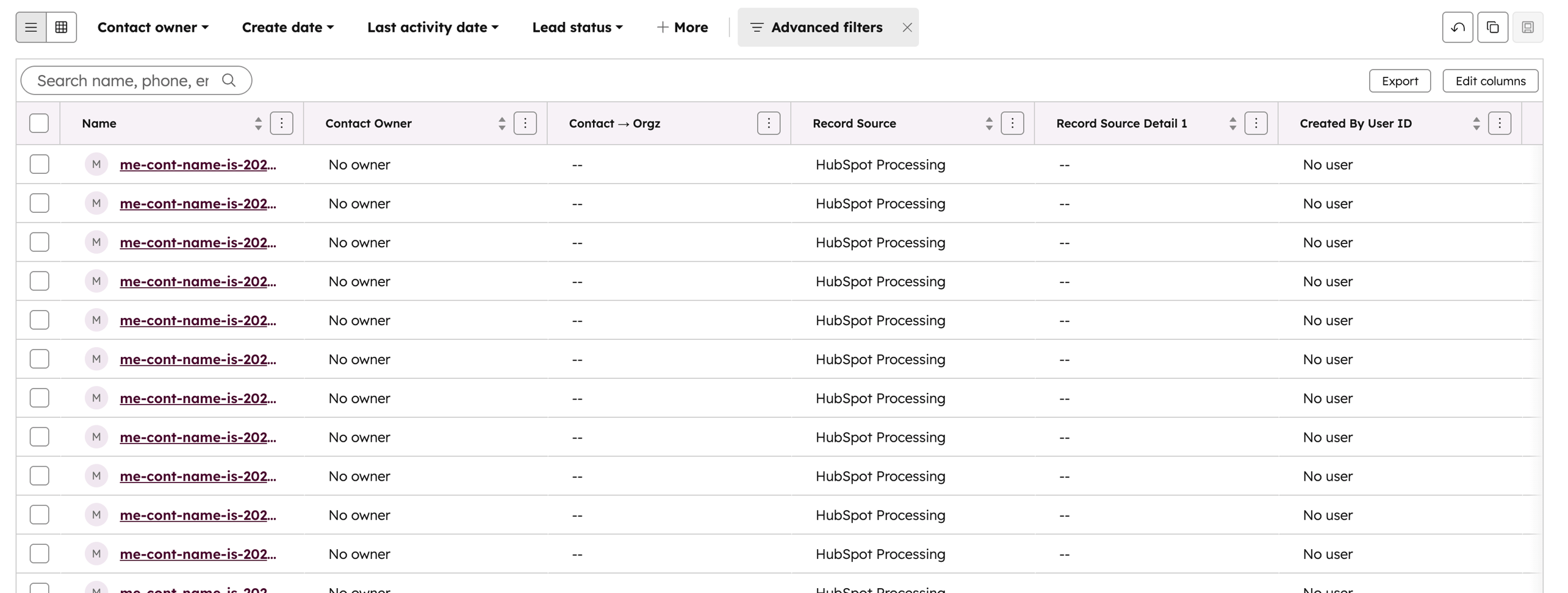
- Kliknij Wyświetl wszystkie , aby wyświetlić poszczególne rekordy na przefiltrowanej stronie indeksu.

Po osiągnięciu tego limitu segmenty i przepływy pracy korzystające z filtra powiązania produktów nie będą już aktualizowane ani wyzwalane. W takich przypadkach:
- Zmień segment lub przepływ pracy, aby filtrować po pozycjach zamiast po produktach.
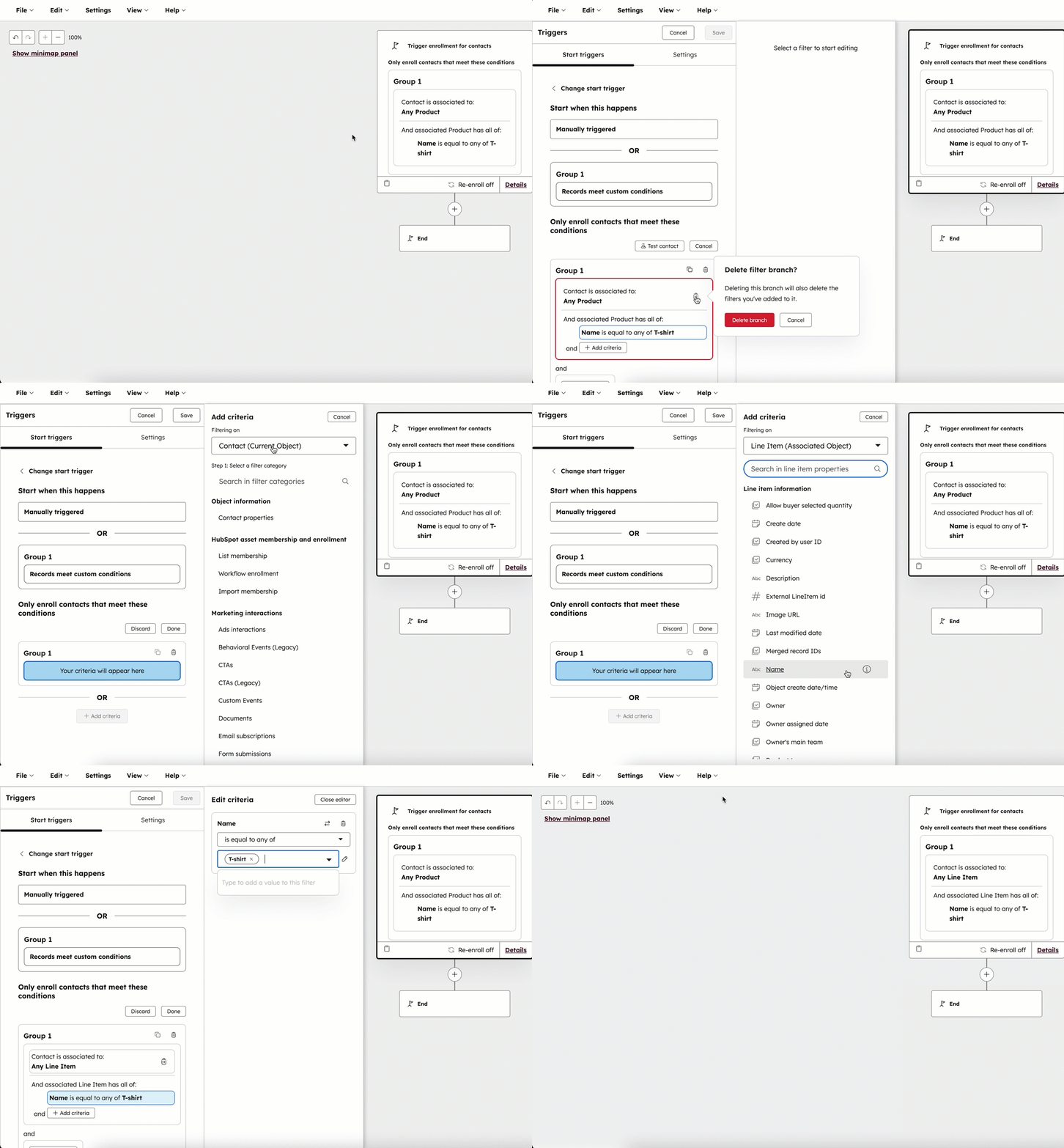
- Utwórz nowy produkt w bibliotece produktów i używaj go w przyszłości (np. jeśli sprzedajesz koszulki, a Twój istniejący produkt nazywa się T-shirt, możesz dodać nowy produkt o nazwie T-shirt 2025).
Następne kroki
- Dowiedz się, jak tworzyć faktury.
- Dowiedz się, jak tworzyć łącza płatności.
- Dowiedz się, jak tworzyć i wysyłać wyceny.
- Dowiedz się, jak tworzyć subskrypcje.
