
Data ostatniej aktualizacji: 24 września 2026
Dostępne z każdą z następujących podpisów, z wyjątkiem miejsc, w których zaznaczono:

Podgląd rekordów pozwala szybko przeglądać i edytować właściwości, działania oraz powiązania bez opuszczania bieżącej strony. Podgląd rekordu można wyświetlić ze strony indeksu obiektu lub z powiązanego rekordu na stronie rekordu.
Dowiedz się więcej o dostosowywaniu panelu podglądu dla całego konta lub dla konkretnych zespołów.
Podgląd rekordu na stronie indeksu obiektu
Aby wyświetlić podgląd rekordu w widoku tabelowym na stronie indeksu obiektu:
- Przejdź do swoich rekordów (np. Na koncie HubSpot kliknij Więcej, a następnie przejdź do CRM > Projekty. Jeśli opcja Więcej się nie pojawia, przejdź bezpośrednio do sekcji CRM > Projekty.).
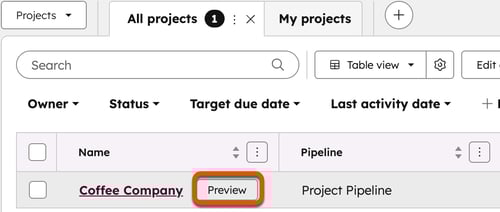
- W widoku tabeli najedź kursorem na rekord i kliknij opcję Podgląd.
- W widoku tablicy kliknij kartę rekordu.
- W przypadku potencjalnych klientów kliknij nazwę potencjalnego klienta.
- W zależności od obiektu panel podglądu domyślnie wyświetla określone informacje:
- Kontakty, firmy, transakcje i zgłoszenia: właściwości rekordu, działania i powiązania. Jeśli dostosowałeś podgląd, zobaczysz dostosowany układ.

- Inne obiekty: podsumowanie rekordu, sekcje właściwości, działania i powiązania. Jeśli dostosowałeś podgląd, zamiast tego zobaczysz dostosowany układ.

- Kontakty, firmy, transakcje i zgłoszenia: właściwości rekordu, działania i powiązania. Jeśli dostosowałeś podgląd, zobaczysz dostosowany układ.
- Aby wyświetlić lub ukryć sekcje oraz edytować właściwości:
- Kliknij nagłówek, aby zwinąć lub rozwinąć sekcję.
- Kliknij właściwość i wprowadź lub wybierz nową wartość, aby edytować właściwości rekordu. Zmiany zostaną automatycznie zapisane.
- Aby wyświetlić i zarządzać działaniami związanymi z rekordem:
- Dodaj działanie: u góry kliknij ikonę działania, które chcesz utworzyć lub zarejestrować. Wprowadź szczegóły działania w edytorze, a następnie zapisz.
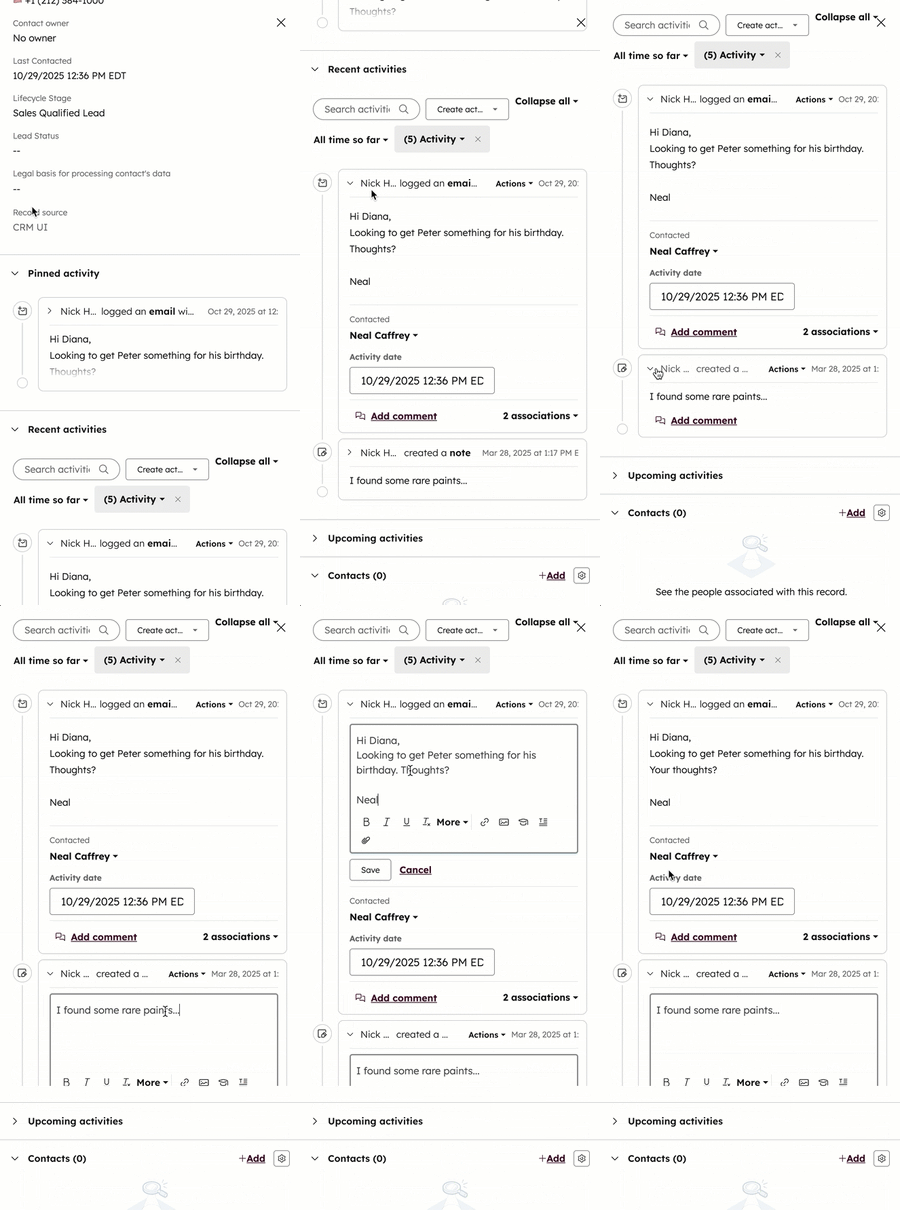
- Wyświetlanie działań: przejdź do kart „Przypięte działania”, „Ostatnie działania” i „Nadchodzące działania ”. Aby zaktualizować listę działań wyświetlanych w sekcjach „Ostatnie działania ” i „Nadchodzące działania ”, kliknij menu rozwijane „Filtruj według ”, a następnie zaznacz pola wyboru obok działań, które chcesz wyświetlić.
- Edytuj szczegóły działania: kliknijkartę działania, aby ją rozwinąć. Kliknij pole tekstowe lub menu rozwijane i wprowadź lub wybierz nowe wartości.
- Aby wyświetlić powiązania rekordu i zarządzać nimi:
- Wyświetlanie powiązań: przewiń w dół do kart powiązań obiektów. Kliknij nazwę powiązanego rekordu, aby przejść do tego rekordu.
- Dodaj powiązanie: przejdź do karty powiązań obiektu, a następnie kliknij Dodaj.
- W prawym górnym rogu panelu kliknij op cję Wyświetl rekord, aby wyświetlić pełny rekord. Zostaniesz przekierowany ze strony głównej obiektu do tego rekordu.
Uwaga: obiekt „potencjalni klienci” obsługuje wyłącznie podgląd, więc opcja „Wyświetl rekord ” nie jest dostępna.
- W prawym górnym rogu panelu kliknij ikonę „X”, aby zamknąć podgląd.
Podgląd powiązanego rekordu
Aby podczas przeglądania rekordu wyświetlić podgląd rekordu powiązanego:
- Przejdź do swoich rekordów (np. Na koncie HubSpot kliknij Więcej, a następnie przejdź do CRM > Transakcje. Jeśli opcja Więcej się nie pojawia, przejdź bezpośrednio do sekcji CRM > Transakcje.).
- Kliknij nazwę rekordu.
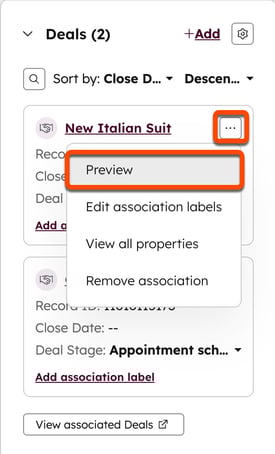
- W prawym pasku bocznym najedź kursorem na powiązany rekord, kliknij ikonę trzech poziomych kropek ( ) i wybierz opcję Podgląd.
- W panelu podglądu możesz edytować właściwości, działania i powiązania.
- Aby wyświetlić pełny rekord, kliknij opcję „Wyświetl rekord” u dołu panelu. Zostaniesz przekierowany do powiązanego rekordu.
- Aby zamknąć podgląd, kliknij znak „X” w prawym górnym rogu panelu.
