
Data ostatniej aktualizacji: 12 maja 2026
Dostępne z każdą z następujących podpisów, z wyjątkiem miejsc, w których zaznaczono:
-
 Marketing Hub
Professional, Enterprise
Marketing Hub
Professional, Enterprise
-
 Sales Hub
Professional, Enterprise
Sales Hub
Professional, Enterprise
-
 Service Hub
Professional, Enterprise
Service Hub
Professional, Enterprise
-
 Data Hub
Professional, Enterprise
Data Hub
Professional, Enterprise
-
 Content Hub
Professional, Enterprise
Content Hub
Professional, Enterprise
-
 Smart CRM
Professional, Enterprise
Smart CRM
Professional, Enterprise
Skorzystaj z integracji HubSpot-Salesforce, aby zsynchronizować dane między HubSpot a Salesforce. Po podłączeniu aplikacji możesz synchronizować kontakty, firmy, transakcje, zgłoszenia i działania między obydwoma systemami, zapewniając spójność danych we wszystkich zespołach.
Na przykład, gdy kontakt zostanie utworzony w HubSpot, zostanie zsynchronizowany z odpowiednim potencjalnym klientem lub kontaktem w Salesforce. Aktualizacje wprowadzone w jednym z systemów zostaną odzwierciedlone w drugim, zgodnie z ustawieniami synchronizacji.
Jeśli przechodzisz do nowej organizacji produkcyjnej Salesforce, dowiedz się, jak podłączyć nową organizację produkcyjną.
- Wycofanie starszych wersji API platformy Salesforce nie ma wpływu na integrację HubSpot-Salesforce.
- Starsza wersja pakietu zarządzanego HubSpot w Salesforce, zawierająca starszy moduł Visualforce HubSpot, jest wycofywana. Jeśli nadal korzystasz ze starszego modułu Visualforce, zalecamy odinstalowanie pakietu w Salesforce i korzystanie w przyszłości z HubSpot Embed.
Zanim zaczniesz
Zanim zaczniesz korzystać z tej funkcji, upewnij się, że w pełni rozumiesz, jakie kroki należy podjąć z wyprzedzeniem, a także jakie są ograniczenia tej funkcji i potencjalne konsekwencje jej użycia.
Zapoznaj się z wymaganiami
Musisz miećuprawnienia dostępu do konta w swoim koncie HubSpot, a także następujące subskrypcje, dostęp i uprawnienia w swoim koncie Salesforce:
- Posiadaj wersję Salesforce z dostępem do API lub Salesforce Professional. Integracja HubSpot-Salesforce obsługuje równieżSalesforce Government Cloud i może się znim łączyć. Nie obsługuje jednak wersji Salesforce Group Edition.
- Musisz być administratorem systemu Salesforce.
- Posiadaj wszystkie poniższe uprawnienia administracyjne profilu użytkownika:
- Włączone API.
- Włączona opcjaWyświetl ustawienia i konfigurację.
- Modyfikuj wszystko w dowolnych obiektach (kontach, kampaniach, kontaktach, leadach lub szansach sprzedaży), które chcesz zsynchronizować z HubSpot.
- Posiadaj uprawnienie Modyfikuj metadane(aby wyświetlać dane w oknie HubSpot Embed w rekordach potencjalnych klientów lub kontaktów w Salesforce). Jest to wymagane tylko wtedy, gdy chcesz korzystać z okna HubSpot Embed i synchronizować transakcje z HubSpot.
- Posiadaj uprawnienie Pobieranie pakietów AppExchange.
- Posiadajuprawnienie „Dostosuj profil aplikacji”. Jest to wymagane do zainstalowania okna HubSpot Embed oraz do automatycznych aktualizacji tego okna.
- Pole „Typ zadania” w profilu użytkownika musi być ustawione na „Widoczne”.
Uwaga: jeśli konfigurujeszselektywną synchronizację Salesforce, Twoje konkretne ustawienia mogą różnić się od standardowych wymagań, ustawień i zachowań opisanych poniżej.
Zapoznaj się z ograniczeniami i kwestiami, które należy wziąć pod uwagę
- Istnieje limit liczby wywołań API wykorzystywanych przez integrację dziennie. Pojedyncza synchronizacja kontaktów może wymagać do czterech wywołań API na rekord, ale liczba ta może się różnić.
- Aby połączyć wiele kont HubSpot z jedną instancją Salesforce, musisz skonfigurować i zainstalować integrację na każdym koncie HubSpot. Możesz połączyć tylkojedną instancję Salesforce na jedno konto HubSpot.
Uwaga: jeśli integrujesz wiele kont HubSpot z jednym środowiskiem Salesforce, w przypadku Tworzenie kontaktów w HubSpot zaleca się wybranie opcji Nie twórz automatycznie kontaktów HubSpot. Jeśli wybrano którąkolwiek z pozostałych opcji, potencjalni klienci lub kontakty Salesforce utworzone przez jedno konto HubSpot mogą tworzyć kontakty na innym koncie HubSpot.
- Rekordy nie zostaną automatycznie zsynchronizowane po zainstalowaniu i skonfigurowaniu integracji Salesforce. Możesz zaimportować rekordy Salesforcedo HubSpot lub zezwolić na ich stopniową synchronizację w oparciu oautomatyczne wyzwalacze synchronizacji.
Zainstaluj aplikację Salesforce
- Na koncie HubSpot kliknij ikonę Marketplace
w górnym panelu nawigacyjnym, następnie wybierz HubSpot Marketplace. - Użyj paska wyszukiwania, aby znaleźć i wybrać Salesforce.
- Kliknij Zainstaluj.
- Jeśli łączysz HubSpot z piaskownicą Salesforce, zaznacz pole wyboru Tak, spowoduje to połączenie z piaskownicą.
- Kliknij Zaloguj się do Salesforce.
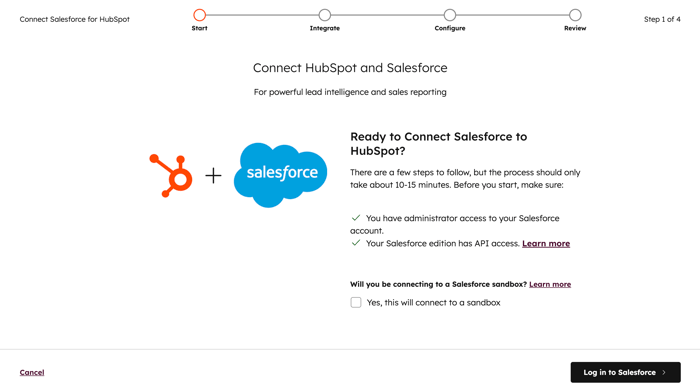
- W wyskakującym oknie wprowadź swoje dane logowania do Salesforce i kliknij Zaloguj się. Po zalogowaniu zostaniesz przekierowany z powrotem do procesu instalacji w HubSpot.
- Na ekranie Wykorzystaj możliwości HubSpot w Salesforce kliknij Pomiń ten krok, aby zainstalować okno HubSpot Embed w późniejszym terminie. Dowiedz się więcej o dodawaniu okna HubSpot Embed do układów stron Salesforce.
- Na ekranie Wybierz ustawienia synchronizacji danych wybierz sposób synchronizacji danych między HubSpot a Salesforce.
-
- HubSpot utworzy mapowania między właściwościami HubSpot a polami Salesforce niezależnie od wybranej konfiguracji.
- Jeśli pole Salesforce nie ma pasującej właściwości HubSpot, w HubSpot zostanie utworzona nowa właściwość przez użytkownika o nazwie „Unknown user”.
- Jeśli wybierzesz opcję Zalecana konfiguracja, kliknij Przejrzyj ustawienia.
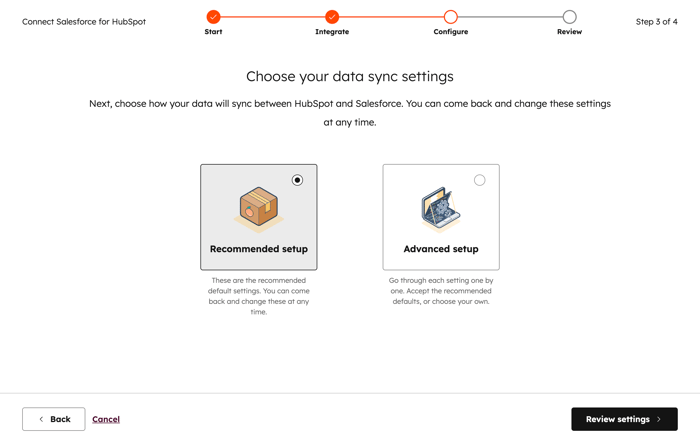
- Jeśli wybierzesz opcję „Konfiguracja zaawansowana”, kliknij „Dalej”.
-
- Na następnym ekranie skonfiguruj ustawienia synchronizacji kontaktów:
- Kliknij menu rozwijane Wybierz kontakty do synchronizacji i wybierz opcję Wszystkie kontakty, aby zsynchronizować wszystkie kontakty z Salesforce, lub wybierz segment HubSpot, który chcesz wykorzystać jako segment włączenia, aby zsynchronizować z Salesforce tylko te kontakty.
- Kliknij Dalej.
- Na następnym ekranie skonfiguruj ustawienia synchronizacji działań i zadań:
- Kliknij, aby włączyć przełącznik synchronizacji zadań Salesforce , aby automatycznie tworzyć zadania w HubSpot po utworzeniu zadania w Salesforce.
- W tabeli synchronizacji osi czasu zaznacz pole wyboru Synchronizuj obok wydarzeń HubSpot, aby zsynchronizować je z Salesforce jako zadania, a następnie kliknij menu rozwijane Typ zadania Salesforce, aby wybrać typ zadania, jako które zostanie ono utworzone w Salesforce.
- Kliknij Dalej.
- Na następnym ekranie skonfiguruj ustawienia synchronizacji obiektów i właściwości:
- Kliknij kartę Kontakty, Firmy lub Transakcje, aby skonfigurować typ synchronizacji dla standardowych właściwości tego obiektu. W kartach Firmy i Transakcje może być konieczne kliknięcie, aby włączyć przełącznik Włącz synchronizację firm/transakcji , zanim będzie można utworzyć mapowania pól.
- W tabeli wyświetlane są standardowe właściwości obiektów HubSpot i odpowiadające im pola w Salesforce. Dla każdej synchronizacji właściwości wybierz typ synchronizacji: Preferuj Salesforce (domyślnie), Zawsze używaj Salesforce lub Dwukierunkowa. Dowiedz się więcej o typach synchronizacji dla mapowań pól Salesforce.
- Kliknij Dalej.
- Na następnym ekranie skonfiguruj ustawienia synchronizacji kontaktów:
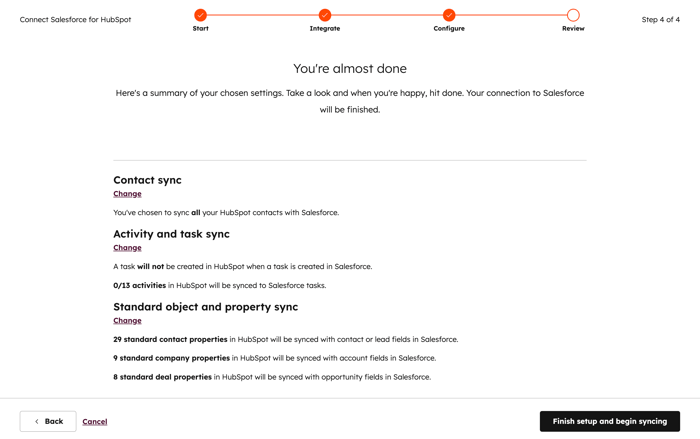
- Na koniec sprawdź wybrane ustawienia synchronizacji danych. Aby zmienić ustawienia typu synchronizacji danych, kliknij Zmień.
- Po zakończeniu kliknij Zakończ konfigurację i rozpocznij synchronizację. Zostaniesz przekierowany do ustawień integracji Salesforce, a synchronizacja danych między HubSpot a Salesforce rozpocznie się.
Połącz nową organizację produkcyjną Salesforce z HubSpot
Jeśli migrujesz z organizacji produkcyjnej Salesforce, w której zainstalowano pakiet integracji HubSpot, do nowej organizacji produkcyjnej Salesforce, musisz połączyć nową organizację produkcyjną Salesforce z HubSpot.
- Ten proces nie ma zastosowania, jeśli migrujesz z organizacji produkcyjnej do środowiska testowego lub odwrotnie. Dowiedz się, jak połączyć swoje środowisko testowe Salesforce z HubSpot.
- Integracja nowej organizacji produkcyjnej Salesforce z HubSpot będzie wymagała wyłączenia integracji HubSpot-Salesforce na około godzinę.
- W tej chwili podczas integracji nowej organizacji produkcyjnej Salesforce z HubSpot można zachować jedynie synchronizację i relacje między istniejącymi kontaktami HubSpot a potencjalnymi klientami lub kontaktami Salesforce. Synchronizacja i relacje między istniejącymi firmami HubSpot a kontami Salesforce, a także między transakcjami HubSpot a szansami sprzedaży Salesforce, zostaną utracone.
- Na koncie HubSpot kliknij
ikonę ustawień w górnym pasku nawigacyjnym. W menu na lewym pasku bocznym przejdź do Integracje > Połączone aplikacje. - Kliknij Salesforce.
- W prawym górnym rogu kliknij, aby wyłączyć przełącznik i wyłączyć integrację.
- Zainstaluj pakiet integracji w nowej organizacji produkcyjnej Salesforce.
- Wyeksportuj kontakty HubSpot, którechcesz nadal synchronizować z nową organizacją produkcyjną Salesforce.
- Zaimportuj wyeksportowane kontakty z HubSpotdo nowej organizacji produkcyjnej Salesforce.
- Utwórz lub edytuj dowolne mapowania pól niestandardowych, które były wcześniej mapowane między starą organizacją produkcyjną Salesforce a HubSpot.
Uwaga:istniejące mapowania pól niestandardowych można zachować, jeśli właściwość HubSpot jest zmapowana do pola Salesforce, które istnieje również w nowejorganizacji produkcyjnej. Wewnętrzna nazwa pola Salesforce w nowej organizacji produkcyjnej musi również odpowiadać wewnętrznej nazwie pola Salesforce w starej organizacji produkcyjnej. Jeśli tak nie jest, utwórz nowe mapowania pól i usuń stare mapowania pól, aby uniknąć błędów synchronizacji.
- Po upływie godziny połącz nową organizację produkcyjną Salesforce z HubSpot.
- W prawym górnym rogu kliknijprzełącznik, aby włączyć integrację.
- Zaimportuj leady/kontakty z Salesforce z powrotem do HubSpot. Import spowoduje deduplikację leadów i kontaktów z Salesforce względem istniejących kontaktów w HubSpot. Spowoduje również odświeżenie identyfikatorów rekordów Salesforceistniejących kontaktów w HubSpot, aby powiązać je z leadami i kontaktami z Salesforce w nowej organizacji produkcyjnej.
Zmiana użytkownika integracji Salesforce
Aby zmienić użytkownika integracji Salesforce, musisz zaktualizować swoje dane logowania do Salesforce w ustawieniach integracji.
Uwaga:przed zmianą użytkowników integracji sprawdź, czy nowy użytkownik integracji ma uprawnienia w Salesforce równe lub wyższe niż poprzedni użytkownik integracji.
- Na koncie HubSpot kliknij
ikonę ustawień w górnym pasku nawigacyjnym. W menu na lewym pasku bocznym przejdź do Integracje > Połączone aplikacje. - Kliknij Salesforce.
- W prawym górnym rogu kliknij menu rozwijane Działania, a następnie kliknij Połącz innego użytkownika produkcyjnego.

- Zostaniesz przekierowany na stronę logowania Salesforce w nowej karcie przeglądarki. Wprowadź swoje dane logowania do Salesforce i kliknijZaloguj się.
- Jeśli wcześniej połączyłeś to konto Salesforce z HubSpot, zostaniesz przekierowany do ustawień integracji Salesforce w HubSpot.
- Jeśli nigdy nie łączyłeś tego konta Salesforce z HubSpot, kliknijZezwól, aby dać HubSpot dostęp do swojego konta Salesforce.
