
Data ostatniej aktualizacji: 2 kwietnia 2026
Dostępne z każdą z następujących podpisów, z wyjątkiem miejsc, w których zaznaczono:
-
 Marketing Hub
Professional, Enterprise
Marketing Hub
Professional, Enterprise
Po połączeniu kont społecznościowych użyj zakładki analizy w narzędziu społecznościowym, aby ocenić wydajność swoich postów społecznościowych. Może to pomóc w monitorowaniu zaangażowania i trendów odbiorców w sieciach społecznościowych.
Jeśli Twoje konto jest zgodne z wersją beta Ulepszonej analityki społecznościowej , dowiedz się więcej o raportach dotyczących wyników społecznościowych i zaangażowania. Aby tworzyć niestandardowe raporty społecznościowe, dowiedz się, jak raportować posty społecznościowe za pomocą kreatora raportów niestandardowych.
Przed rozpoczęciem
Przed analizą raportów społecznościowych należy zapoznać się z wymaganiami i dostępnymi danymi społecznościowymi.
Zrozumienie wymagań
-
Dane postów społecznościowych dostępne dla raportów społecznościowych zależą od sieci społecznościowej:
-
Facebook, Instagram, LinkedIn, TikTok i YouTube: posty opublikowane za pośrednictwem HubSpot lub sieci społecznościowych będą dostępne do raportowania.
-
X: po podłączeniu konta możesz wybrać, czy chcesz raportować posty ze wszystkich źródeł, czy tylko posty opublikowane za pośrednictwem HubSpot. Jeśli chcesz zmienić ustawienia widoczności postów dla X, musisz rozłączyć swoje konto społecznościowe, a następnie ponownie je połączyć z żądanymi ustawieniami. Dowiedz się więcej o zarządzaniu widocznością postów.
-
Zrozumienie ograniczeń i rozważań
- Po podłączeniu konta społecznościowego dane postów z ostatnich 60 dni zostaną pobrane automatycznie.
- Dane z postów opublikowanych zewnętrznie mogą pojawić się w raportach społecznościowych nawet po jednym dniu.
- Analityka TikTok może być dostępna w raportach społecznościowych w ciągu 24-48 godzin.
- Raporty społecznościowe mogą wyświetlać tylko dane z ostatniego roku. Dane starsze niż rok mogą nie być wyświetlane w raportach społecznościowych.
- Chociaż nie jest możliwe publikowanie filmów Instagram IGTV z HubSpot, analityka, taka jak polubienia i wyświetlenia z zewnętrznie opublikowanych filmów, będzie nadal wyświetlana. Analityka ta będzie również odzwierciedlona w odpowiednich raportach społecznościowych.
- HubSpot zbiera dane dotyczące postów przez pierwsze 30 dni po ich opublikowaniu. Wszelkie dane po upływie 30 dni nie pojawią się w HubSpot. Obejmuje to wyświetlenia, polubienia, reakcje, odpowiedzi, reposty i udostępnienia.
- Raporty Społecznościowe nie zawierają danych z:
- Facebook Reels. Dane z Facebook Reels nie będą uwzględniane w raportach społecznościowych, takich jak raport Opublikowane posty .
- Boostowane posty lub społecznościowe kampanie reklamowe. Raporty te będą zawierać tylko organiczne dane społecznościowe. Jeśli istniejący post społecznościowy zostanie wzmocniony lub wykorzystany w kampanii reklamowej, nowe dane z postu nie zostaną uwzględnione w raportach społecznościowych.
Uwaga: ze względu na politykę przechowywania danych LinkedIn, wszystkie dane LinkedIn (wyświetlenia, kliknięcia, interakcje itp.) zostaną usunięte z HubSpot po 1 roku. Dane te można nadal przeglądać, logując się na połączone konto LinkedIn.
Filtrowanie raportów społecznościowych
Filtruj dane postów społecznościowych według konta, sieci społecznościowej, zakresu dat i powiązanej kampanii. Niektórych raportów, takich jak Sesje i Nowe kontakty, nie można filtrować .
Aby filtrować raporty społecznościowe:
- Na koncie HubSpot przejdź do Marketing > Społecznościowe.
- U góry kliknij kartę Analizuj .
- Na górze, filtruj raporty według:
- Użytkownicy i zespoły: filtrowanie według dostępu do konta użytkownika lub zespołu.
- Konta: filtrowanie według wszystkich kont, określonego konta lub określonej sieci społecznościowej.
- Zakres dat: filtrowanie według okresu, w którym opublikowano post społecznościowy.
- Jeśli wybrany zakres dat to Ostatnie 30 dni, posty społecznościowe opublikowane ponad 30 dni temu nie będą uwzględniane w raportach, nawet jeśli posty nadal otrzymują kliknięcia i interakcje.
- Kampania: filtrowanie według kampanii, z którą powiązane są posty społecznościowe.
- Aby porównać dane raportu społecznościowego według zakresów dat, zaznacz pole wyboru Porównaj zakresy dat w prawym górnym rogu.
- Dane będą wyświetlane dla postów społecznościowych opublikowanych w bieżącym zakresie dat w porównaniu z poprzednim zakresem dat. Na przykład, jeśli zakres dat jest ustawiony na Ostatni tydzień, raporty będą wyświetlać dane z ostatniego tygodnia w porównaniu do danych z poprzedniego tygodnia.
-
- W każdym raporcie można również ocenić liczbę i procentowy wzrost lub spadek wskaźników raportu.
Zapisywanie raportów w bibliotece lub pulpicie nawigacyjnym
Uwaga: po przefiltrowaniu raportu w celu wyświetlenia danych z określonego konta społecznościowego nie można zapisać raportu. Aby zapisać raport przy użyciu filtra kont, należy wybrać wszystkie sieci społecznościowe lub wszystkie konta z określonej sieci.
- Na koncie HubSpot przejdź do Marketing > Społecznościowe.
- U góry kliknij kartę Analizuj .
- W prawym górnym rogu raportu kliknij przycisk Zapisz raport.
- W prawym panelu skonfiguruj następujące szczegóły raportu:
- Wprowadź nazwę raportu.
- Wprowadź opis raportu.
- W sekcji Dodaj ten raport do pulpitu nawigacyjnego wybierz przycisk radiowy, aby potwierdzić, czy chcesz dodać raport do pulpitu nawigacyjnego:
- Nie dodawaj do pulpitu: HubSpot nie doda raportu do żadnego z pulpitów, ale zapisze go w bibliotece raportów, aby można go było użyć później.
- Dodaj do istniejącego pulpitu: możesz wybrać istniejący pulpit, do którego chcesz dodać raport. Po wybraniu tej opcji można wybrać pulpit z rozwijanego menu.
- Dodaj do nowego pulpitu: można utworzyć nowy niestandardowy pulpit i dodać do niego raport społecznościowy. Po wybraniu tej opcji w następnym kroku zostanie wyświetlony monit o wprowadzenie nazwy Pulpitu .
- W prawym dolnym rogu kliknij przycisk Dalej lub Zapisz & dodaj , jeśli dodajesz raport do istniejącego pulpitu.
- Jeśli nie dodajesz raportu do pulpitu lub tworzysz nowy pulpit, w sekcji Kto może uzyskać dostęp do tego raportu wybierz przycisk radiowy, aby ustawić dostęp do raportu.
- Raporty dodawane do istniejących pulpitów będą kontrolowane przez ustawienia dostępu pulpitu.
- W prawym dolnym rogu kliknij Zapisz lub Zapisz & dodaj , jeśli dodajesz raport do pulpitu.
Ocena raportów społecznościowych
Poniższe raporty są dostępne dla serwisów Facebook, Instagram, LinkedIn, TikTok i X, chyba że zaznaczono inaczej. Każdy raport wyświetla dane dotyczące zaangażowania społecznościowego według sieci.
-
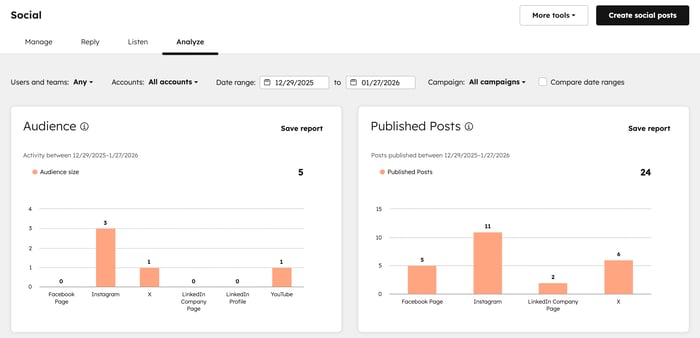
Odbiorcy: wyświetla aktualną liczbę obserwujących dla każdego z połączonych kont społecznościowych. Podczas oceny tego raportu należy zwrócić uwagę na następujące kwestie:
- Wskaźniki dla LinkedIn, X, Facebooka i Instagrama nie obejmują danych sprzed połączenia konta z HubSpot. Dane z połączonych kont YouTube będą zawierać do 60 dni danych historycznych sprzed połączenia konta.
- Liczba odbiorców strony na Facebooku pokazuje liczbę polubień strony, a nie obserwujących. Wynika to z faktu, że wydajność strony biznesowej na Facebooku jest zazwyczaj mierzona na podstawie polubień.
- Odbiorcy YouTube pokazują liczbę subskrybentów.
- Opublikowane posty: Pomiar liczby postów społecznościowych, które zostały opublikowane na kontach społecznościowych w wybranym okresie. Obejmie to również posty, które zostały opublikowane na połączonych kontach społecznościowych poza HubSpot, jeśli jest to zaznaczone w ustawieniach konta społecznościowego.
- Interakcje: raportuje liczbę polubień, reakcji (Facebook) i komentarzy do opublikowanych postów społecznościowych. Obejmuje to posty, które zostały opublikowane na połączonych kontach społecznościowych poza HubSpot, jeśli jest to zaznaczone wustawieniach konta społecznościowego . Interakcje różnią się w zależności od sieci społecznościowych:
- Facebook: komentarze z konta użytkownika będą liczone jako interakcje, a liczone będą tylko bezpośrednie komentarze do postów. Zagnieżdżone komentarze nie będą uwzględniane.
- Instagram: komentarze z konta użytkownika będą liczone jako interakcje, w tym wszelkie odpowiedzi.
- LinkedIn: wszystkie komentarze z konta użytkownika będą liczone jako interakcje, a liczone będą tylko bezpośrednie komentarze do postów. Zagnieżdżone komentarze nie będą uwzględniane.
- X: odpowiedzi z konta użytkownika nie będą liczone jako interakcje. X reposts są wyłączone z tego raportu, ale są uwzględnione w raporcieShares .
- Kliknięcia: śledzi liczbę kliknięć postów społecznościowych opublikowanych za pośrednictwem HubSpot. Kliknięcia są śledzone w HubSpot przy użyciuskróconych adresów URL linków . Liczba kliknięć może różnić się od tej widocznej na koncie społecznościowym:
- Wskaźniki sieci społecznościowych mogą obejmować kliknięcia innych elementów (np. zdjęć profilowych, nazwy konta itp.).
- Liczba kliknięć w HubSpot może być również wyższa niż ta widoczna na koncie w mediach społecznościowych, jeśli skrócony adres URL zostanie udostępniony poza postem społecznościowym.
- Kliknięcia w TikTok mogą być niższe niż oczekiwano, ponieważ linki w podpisach są wyświetlane jako zwykły tekst i nie są hiperłączami.
-
- Raport nie obejmuje postów na Instagramie.
- Udostępnienia: wyświetla liczbę opublikowanych postów społecznościowych, które zostały udostępnione, w tym X repostów. Należy zwrócić uwagę na następujące kwestie:
- Obejmie to również posty, które zostały opublikowane na połączonych kontach poza HubSpot, jeśli jest to zaznaczone w ustawieniach konta społecznościowego.
- Udostępnienia profilu osobistego LinkedIn, udostępnienia wideo LinkedIn i udostępnienia Instagram nie zostaną uwzględnione, ponieważ sieci te nie udostępniają danych udostępnień.
- Wyświetlenia: śledzenie liczby wyświetleń postów społecznościowych na stronach Facebook, Instagram, TikTok i LinkedIn. Należy zwrócić uwagę na następujące kwestie:
- Raport ten nie obejmuje danych z X, osobistych kont LinkedIn, filmów opublikowanych na LinkedIn ani wyświetleń postów sponsorowanych.
- Obejmie to również posty, które zostały opublikowane na połączonych kontach poza HubSpot, jeśli jest to zaznaczone w ustawieniach konta społecznościowego.
- Sesje : pokazuje liczbę sesji internetowych w witrynie (strony internetowe hostowane przez HubSpot lub strony internetowe z zainstalowanym kodem śledzenia HubSpot), które miały miejsce w wybranym okresie czasu i pochodziły z mediów społecznościowych.
- Posty społecznościowe, które napędzały te sesje, mogły zostać opublikowane w dowolnym momencie i z dowolnego źródła społecznościowego. Na przykład, jeśli osoba trzecia opublikuje post na LinkedIn zawierający link do Twojej witryny, wszelkie kliknięcia tego linku będą skutkować sesjami internetowymi, które pojawią się w raporcie Sesje.
- Nowe kontakty: raportuje liczbę nowych kontaktów utworzonych w HubSpot w wyniku sesji internetowych napędzanych przez media społecznościowe w wybranym okresie czasu.
- Lista dziesięciu najpopularniejszych postów: . Możesz zobaczyć przegląd interakcji, kliknięć, udostępnień i wyświetleń każdego posta. Na podstawie tego raportu można wykonać następujące czynności:
- Kliknij post, aby wyświetlić więcej szczegółów w prawym panelu.
- Kliknij menu rozwijane Filtruj według, aby filtrować posty według największej liczby interakcji, największej liczby wyświetleń, największej liczby kliknięć lub największej liczby udostępnień.
YouTube
Po podłączeniu konta YouTube dostępne są następujące dodatkowe raporty. Danych dotyczących wydajności w YouTube nie można filtrować według poszczególnych kont YouTube. Wyświetlane dane są agregowane na podstawie wszystkich połączonych kont.
-
Przegląd YouTube: pokazuje łączne wartości subskrybentów kanału, opublikowanych filmów, polubień, udostępnień, komentarzy, wyświetleń filmów, średniego czasu wyświetlania, sesji HubSpot i kontaktów HubSpot. Każdy wskaźnik pokazuje procentową zmianę w stosunku do poprzedniego okresu.
-
Czas zegarka: wyświetlacałkowity dzienny czas zegarka w minutach dla wybranego okresu czasu.
-
Wyświetlenia: śledzenie łącznej liczby wyświetleń dziennie w wybranym okresie.
-
Interakcje: pokazuje liczbę polubień, komentarzy i udostępnień dziennie, które miały miejsce w wybranym okresie.
-
Subskrybenci: Pomiar liczby subskrybentów utraconych i pozyskanych dziennie w wybranym okresie czasu.
-
Zaangażowanie w posty naYouTube: zawiera listę wszystkich filmów opublikowanych w wybranym okresie, wraz z datą i godziną publikacji, wyświetleniami, średnim procentem obejrzanych filmów (średnia ilość obejrzanych filmów przez każdą osobę), polubieniami, komentarzami i udostępnieniami. Aby posortować raport według określonego wskaźnika, można kliknąćnagłówek kolumny .
