Ultima atualização: 3 de Dezembro de 2025
Disponível com qualquer uma das seguintes assinaturas, salvo menção ao contrário:

-
 Licenças necessárias para determinados recursos
Acesse as ferramentas de vendas do HubSpot diretamente em sua caixa de entrada ao compor e-mails com a extensão HubSpot Sales Chrome instalada.
Antes de começar
- Para usar a ferramenta de reuniões no Gmail, você deve ter um calendário conectado.
- Para usar sua ferramenta de sequências no Gmail, você deve ter um email pessoal conectado.
Snippets
Quando você estiver compondo um e-mail no Gmail, insira um bloco de texto usando um snippet .
- Escreva um novo e-mail no Gmail e adicione um destinatário. Se você adicionar um destinatário de e-mail após inserir um snippet, todos os tokens de personalização incluídos no snippet serão atualizados com as informações do destinatário.
- Na janela redator, clique no menu suspenso Mais e selecione Trechos.

- Os snippets usados mais recentemente serão exibidos. Selecione um snippet para adicionar ao corpo do email ou use a barra de pesquisa para procurar um nome de snippet ou atalho.
- Para navegar até o painel de snippets no HubSpot, clique em Exibir Tudo.
Modelos
Você pode criar ou inserir modelos de vendas no Gmail.
- Escreva um novo e-mail no Gmail e adicione um destinatário. Se você adicionar um destinatário de e-mail após inserir um modelo, todos os tokens de personalização incluídos no modelo serão atualizados com as informações do destinatário.
- Na janela redator, abaixo da linha de assunto, clique em Modelos.
- Para criar um novo modelo, clique em Criar novo. No editor de modelos, configure o modelo e clique em Salvar.
- Para inserir um modelo, clique no nome de um modelo. Os modelos usados recentemente aparecerão no menu suspenso, mas você poderá usar a barra de pesquisa para procurar um modelo por nome ou clicar em Exibir tudo para exibir todos os modelos.
- Para editar um modelo, passe o mouse sobre ele e clique em Editar. Atualize o conteúdo do modelo no editor e clique em Salvar.
- Depois de selecionar um modelo, ele será adicionado ao assunto e ao corpo do email.

<div class="gmail_signature" dir="ltr">{Your Email Signature}</div>
Salvar um email como modelo
Depois de enviar um e-mail no Gmail que você deseja usar novamente, você pode salvá-lo em sua conta HubSpot como um modelo.
- Abra o Gmail e localize um e-mail enviado que você gostaria de salvar como modelo.
- Na parte superior do e-mail, clique no ícone Salvar.

- Na caixa de diálogo, insira um nome para o modelo e faça as edições necessárias.
- Clique em Salvar modelo.
Documentos
Você pode inserir um link de documento para rastrear quem está exibindo seu documentos e ver os dados no HubSpot.
- Escreva um novo e-mail no Gmail e adicione um destinatário.
- Na janela redator, clique no menu suspenso Mais e selecione Documentos .
- Passe o mouse sobre um documento para acessar uma visualização do conteúdo do documento. Selecione um documento para adicionar ao corpo do email ou use a barra de pesquisa para procurar um documento pelo nome.
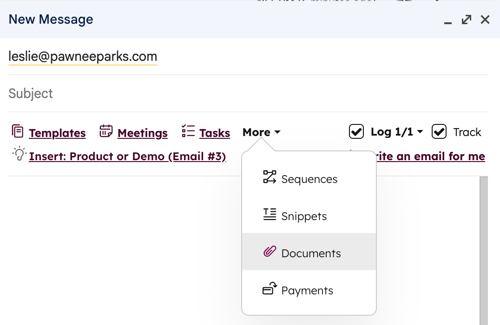
- Para navegar até o painel de documentos no HubSpot, clique em Exibir tudo.
- Quando você seleciona um documento, um link para o documento aparecerá no corpo do email. Para editar o texto do hiperlink, clique no link e selecione Alterar.
- Na caixa de diálogo, insira o texto do link no campo Texto a ser exibido. Em seguida, clique em OK.
Reuniões
Você pode inserir um de seus links de reunião em um email do Gmail para que seus contatos possam acessar sua página de agendamento. Você também pode inserir horários propostos diretamente no email para que seus contatos possam selecionar um horário disponível diretamente do email.
- Escreva um novo e-mail no Gmail e adicione um destinatário.
- Na janela redator, clique em Reuniões e selecione Links de programação. Em seguida, selecione um link de reunião .
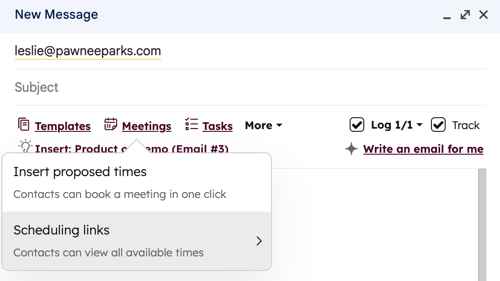
- O nome da reunião será inserido em seu email e terá um hiperlink com a URL da página de agendamento. Para alterar o texto do link que os destinatários veem, clique no link de agendamento no corpo do email e selecione Alterar.
- Na caixa de diálogo, insira o texto do link no campo Texto a ser exibido . Clique em OK.
Pagamentos
Assinatura necessária Uma assinatura Starter, Professional ou Enterprise é necessária para inserir um link de pagamento.
Se você configurar a ferramenta de pagamentos para compartilhar links de pagamento com seus contatos, você poderá inserir um link de pagamento diretamente em um email usando a extensão.
- Escreva um novo e-mail no Gmail e adicione um destinatário.
- Na janela redator, clique no menu suspenso Mais e selecione Pagamentos .
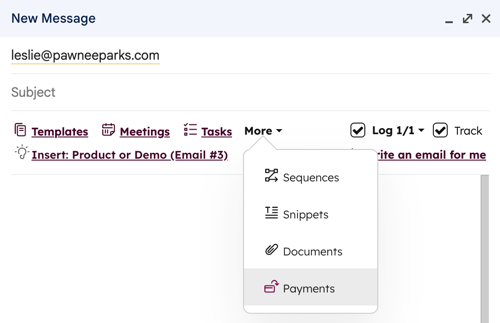
- Selecione o link de pagamento que deseja compartilhar no email.
- Clique em Enviar.
O destinatário do e-mail pode clicar no link de pagamento para concluir o processo de finalização da compra. Saiba mais sobre como coletar pagamentos no HubSpot.
Sequências
Assinatura necessária Uma assinatura de Sales hub ouProfissional é necessária para inscrever contatos em uma sequências.
Licenças necessárias para determinados recursos Uma Licença do Service ou Vendas atribuída é necessária para inscrever contatos em uma sequências.
Um email pessoal conectado é necessário para inscrever contatos do Gmail para sequências.
- Escreva um novo e-mail no Gmail e adicione um destinatário.
- Na janela de edição, clique em Sequências.
- Na caixa de diálogo, use a barra de pesquisa para procurar uma sequências por nome ou clique no menu suspenso Proprietário e selecione uma opção de filtro.
- A última usada na coluna é específica do usuário, portanto ela mostrará a última sequências enviada. Para classificar suas sequências, clique no cabeçalho da coluna.
- Passe o mouse sobre uma sequência e clique em Selecionar.
- Na próxima janela, personalize o corpo dos modelos de sequências e as configurações de sequências . Saiba mais sobre como personalizar o conteúdo do email da sequências .
- Especifique o modelo de e-mail no qual você deseja que a sequências comece, defina atrasos entre as etapas da sequências e especifique os horários em que cada modelo de sequências deve ser enviado. Quando estiver pronto, clique em Iniciar sequência.
Tarefas
Você pode criar uma tarefa de acompanhamento depois de enviar um email no Gmail.
- Escreva um novo e-mail no Gmail e adicione um destinatário.
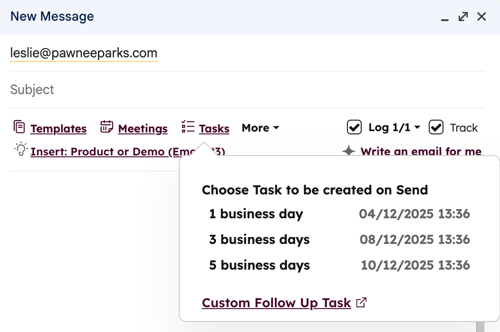
- Na janela redator, clique em Tarefas.
- Selecione uma tarefa a ser criada quando o email for enviado ou clique em Tarefa de Acompanhamento Personalizada.
- Na caixa de diálogo, digite um nome para a tarefa no campo Título da tarefa e, em seguida, use o selecionador de data e hora para selecionar a data e hora finais da tarefa.
- Clique em Salvar.
- Clique em Enviar para enviar seu email e criar a tarefa. Saiba como criar e gerenciar tarefas usando a barra lateral no Gmail.
Observação: se você usar a opção Envio Agendado , uma tarefa não será criada. Você deve enviar o email manualmente para criar uma tarefa de acompanhamento.