
Ultima atualização: 12 de Maio de 2026
Disponível com qualquer uma das seguintes assinaturas, salvo menção ao contrário:
-
 Commerce Hub
Professional, Enterprise
Commerce Hub
Professional, Enterprise
-
 Licenças necessárias
Licenças necessárias Uma licença do Commerce Hub é necessária para gerenciar orçamentos.
Depois de criar e enviar orçamentos, visualize, gerencie, acompanhe e exporte orçamentos na sua conta. Revise todos os orçamentos na sua conta e atualize-os ou altere-os conforme necessário.
Você pode filtrar, assinar, recuperar, arquivar, anular e excluir orçamentos e marcá-los como assinados. Você também pode acompanhar o status dos orçamentos, monitorando sua atividade e usando relatórios, além de exportar orçamentos para usar em outras ferramentas.
Observação:
- Este artigo faz referência à ferramenta de orçamentos, parte do novo CPQ com tecnologia de IA da HubSpot e disponível em uma conta do Commerce Hub Professional ou Enterprise .
- Se você não tiver uma conta do Commerce Hub Professional ou Enterprise, saiba mais sobre orçamentos antigos. Saiba mais sobre as diferenças entre orçamentos antigos e orçamentos do Commerce Hub.
- Se você tiver acesso às cotações herdadas e receber um cargo de Commerce hub , perderá o acesso às cotações herdadas e aos modelos de orçamento herdados. Se a configuração para permitir a criação de orçamentos antigos estiver ativada, você poderá selecionar o tipo de orçamento a ser criado. Ou, para recuperar o acesso a orçamentos e modelos de orçamento antigos, altere a licença para uma licença principal ou somente licença somente visualização.
Ver orçamentos
Permissões necessárias Para exibir orçamentos, são necessárias permissões de superadministrador ou permissões para Exibir ou editar negócios .
Exiba orçamentos na página de índice de orçamentos, na página de índice de negócios ou em exibições de quadro na página de índice de negócios ou no espaço de trabalho de vendas.
Exibir orçamentos na página de índice de orçamentos
A página de índice de orçamentos exibe todos os orçamentos junto com seu status. Na página de índice, exiba os orçamentos em diferentes exibições de tabela ou adicione exibições personalizadas. Gerencie orçamentos em rascunho e publicados e navegue para outras ferramentas orçamento, incluindo o editor de temas, construtor de modelos, relatórios orçamento, análise de orçamento publicados e a página de restauração de registros.
- Use as guias na parte superior da página de índice para exibir todas as cotações, cotações que vencem em breve, aceitação pendente ou aprovação pendente. Na parte superior direita, clique em Adicionar modo de exibição para adicionar um modo de exibição personalizado.
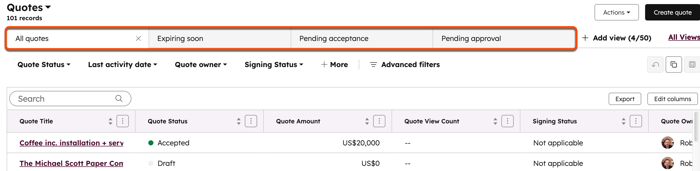
- Para filtrar a página de índice, clique nos menus suspensos Status, Data da última atividade, Proprietário e Status de assinatura , ou clique em Filtros avançados acima da tabela. Os orçamentos podem ter os seguintes status:
- Rascunho: um orçamento que está sendo elaborado e não foi publicado.
- Aprovação pendente: um orçamento aguardando aprovação.
- Alterações solicitadas: um orçamento que exige aprovação e solicitou alterações do aprovador.
- Publicado: um orçamento publicado que não tem assinatura eletrônica ou pagamentos online ativado.
- Publicação: o orçamento está em processo de publicação.
- Aceito: um orçamento que concluiu cada etapa exigida (por exemplo, aprovação, método de aceitação, pagamento).
- Expirado: um orçamento expirado.
- Anular: um orçamento anulado.
- Arquivado: um orçamento arquivado.
- Os orçamentos podem ter os seguintes status de assinatura:
- Não aplicável: um método de aceitação não foi adicionado ao orçamento.
- Assinatura pendente: o orçamento está aguardando uma assinatura, em que o método de aceitação é definido como Imprimir e assinar ou Assinatura eletrônica.
- Assinado: um orçamento assinado.
- Para configurar filtros avançados, clique em Filtros avançados.
- No painel direito, clique em + Adicionar filtro. Procure e selecione a propriedade que você deseja filtrar e defina os critérios de filtro. Para adicionar outro filtro ao grupo de filtros, em e, clique em + Adicionar filtro.
- Para adicionar mais um grupo de filtros, em ou clique em + Adicionar grupo de filtros.
- Clique no X no canto superior direito do painel quando você tiver configurado o filtro. Saiba mais sobre como configurar filtros e salvar exibições.
- Para navegar para outras ferramentas de orçamento, no canto superior direito, clique em Ações e selecione uma opção:
- Personalizar estilo de orçamento: personalize a aparência dos orçamentos, incluindo fontes, cores, layout e estilo.
- Personalizar modelos de orçamento: crie e edite modelos de orçamento para os vendedores usarem para acelerar a criação de um orçamento e ajudar a padronizar os orçamentos para os compradores.
- Ir para relatórios de orçamentos: acesse o pacote de análises de comércio.
- Analise seus orçamentos publicados: analise orçamentos publicados.
- Editar propriedades: veja as propriedades padrão do orçamento e adicione ou edite propriedades personalizadas para uso em orçamentos.
- Restaurar registros: Restaurar orçamentos excluídos. Os orçamentos que têm pagamentos online ou assinatura eletrônica ativados não podem ser restaurados.
- Baixe os orçamentos publicados: Baixe todos os orçamentos publicados. Um link de download será enviado por e-mail.

Exibir cotações em exibições de negócio
Exiba os orçamentos na página de índice de negócios ou na exibição de quadro da página de índice de negócios ou no espaço de trabalho de vendas.
Para exibir cotações na página de índice de negócios:
- Na sua conta HubSpot, acesse CRM > Negócios.
- Se o Negócio A coluna Orçamento não é adicionada à página de índice:
- Na parte superior direita, clique em Editar colunas.
- Selecionar o Negócio caixa de seleção Orçamento e clique em Aplicar.
- Exibir o orçamento no Negócio coluna Orçamento .

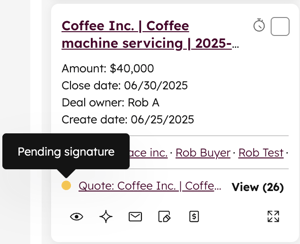
- Os orçamentos podem ter os seguintes status, com um indicador de cor correspondente:
- Nenhum orçamento associado: cinza.
- Desenhado: cinza.
- Publicado: amarelo.
- Assinatura pendente: amarelo.
- Publicado - enviado: amarelo.
- Enviado - assinatura pendente: amarelo.
- Aprovação pendente: amarelo.
- Alterações solicitadas: vermelho.
- Publicado - visualizado: amarelo.
- Revisado - assinatura pendente: amarelo.
- Contraassinatura pendente: amarelo.
- Aceita: verde.
Para acessar cotações da exibição de quadro do espaço de trabalho de negócios ou vendas:
- Acesse a exibição de quadro na página de índice de negociações ou no espaço de trabalho de vendas:
- Na sua conta HubSpot, acesse CRM > Negócios. No canto superior esquerdo, clique no ícone de grade.
- No seu portal da HubSpot, acesse Vendas > Espaço de trabalho de vendas. Se você for um Superadministrador, poderá incluir sua conta na versão beta do Quadro Kanban para Negócios Agora no Espaço de Trabalho de Vendas. Na parte superior, clique na guia Ofertas .
- Os orçamentos são exibidos na parte inferior de um cartão de negócio.
Gerenciar orçamentos
Permissões necessárias Para editar orçamentos, é necessário ter permissões de superadministrador ou de edição de negócios .
Permissões necessárias Para excluir orçamentos, são necessárias permissões de superadministrador ou para excluir negócios .
Na página de índice de orçamentos, você pode gerenciar orçamentos em rascunho, publicados ou expirados. Os orçamentos publicados podem ser gerenciados quer tenham sido aceitos ou não, ou estejam aguardando pagamento ou tenham sido pagos.
Quando você visualiza um orçamento, uma barra lateral é exibida com cartões que mostram informações e associações de orçamento, anexos e dados das ferramentas da HubSpot. Saiba como personalizar a barra lateral de visualização para orçamentos.
Gerenciar rascunho de orçamentos
- Na sua conta HubSpot, acesse Comércio > Cotações.
- Passe o mouse sobre um orçamento de rascunho e clique no botão Visualizar .
- No canto superior direito, clique em Ações e selecione uma opção:
- Exibir orçamento: exibir e editar o orçamento.
- Atividade: exibir a atividade do orçamento .
- Clonar: Clone um orçamento existente. Os orçamentos clonados incluem as associações de registro do orçamento original e os valores de propriedade dos itens de linha, incluindo preço, prazos e descontos.
- Vazio: Anular o orçamento. O orçamento permanecerá na sua conta, mas não poderá ser editado. Você ainda pode exibir o orçamento e acessá-lo em relatórios, fluxos de trabalho e registros associados.
- Suprimir: Exclua o orçamento da sua conta. Saiba como restaurar rascunhos de orçamentos excluídos.
Observação: rascunhos de orçamentos podem ser inscritos em fluxos de trabalho.
Gerenciar orçamentos publicados e expirados
- Na sua conta HubSpot, acesse Comércio > Cotações.
- Passe o mouse sobre um orçamento e clique no botão Visualizar .
- No canto superior direito, clique em Ações e selecione uma opção:
- Exibir orçamento: veja o orçamento no editor de orçamentos.
- Exibir orçamento publicado: exibir o orçamento publicado.
- Atividade: veja a atividade do orçamento .
- Copiar link de aprovação: copie o link para aprovar o orçamento. Isso se aplica apenas a orçamentos que exigem aprovação.
- Link de cópia: copie o URL do orçamento.
- Enviar por e-mail: abra a caixa de diálogo Enviar orçamento para enviar o orçamento por e-mail.
- Download: baixe um PDF do orçamento.
- Assinatura adicional: quando a orçamento exigir uma assinatura, selecione esta opção para abrir a orçamento para assiná-la.
- Marcar como assinado: quando for orçamento necessária uma assinatura por escrito, marque manualmente o orçamento como assinado.
- Converter em fatura ou assinatura: converta o orçamento em uma fatura ou assinatura. A opção de conversão em uma fatura será exibida para cotações com itens de linha não recorrentes. A opção de conversão para uma assinatura será exibida para orçamentos com itens de linha recorrentes.
- Clonar: Clone um orçamento existente. Os orçamentos clonados incluem as associações de registros do orçamento original e os valores de propriedade dos itens de linha, incluindo preço, prazos e descontos.
- Reverter & edição: faça edições em um orçamento que já foi publicado. Os orçamentos podem ser recuperados antes de serem aprovados, aceitos por todas as partes ou pagos.
Observação: se um orçamento exigir várias assinaturas eletrônicas e nem todas as partes tiverem assinado eletronicamente o orçamento, a orçamento poderá ser recuperada, editada ou excluída.
-
- Arquivar: marque um orçamento como arquivado. A publicação do orçamento não está publicada, está oculta da exibição de página de índice padrão e impede que os compradores a acessem. Você ainda pode exibir, fazer download, clonar e excluir o orçamento em sua conta. Veja os orçamentos arquivados filtrando a página de índice por status de arquivo. Orçamentos arquivados que têm pagamentos online ou assinatura eletrônica ativados não podem ser restaurados.
- Anular: anular o orçamento. O orçamento permanecerá na sua conta, mas não poderá ser editado. A URL do link do orçamento será desativada. Você ainda poderá exibir os orçamentos anulados e acessá-los nos relatórios, fluxos de trabalho e registros associados.
- Excluir: exclua o orçamento para removê-lo permanentemente da sua conta e impedir que os compradores tenham acesso a ele. Orçamentos excluídos com pagamentos online ou assinatura eletrônica ativados não podem ser restaurados. Para excluir um orçamento publicado que não foi aceito ou pago, selecione Recuperar & edição e, em seguida, selecione Excluir.
Atualizar manualmente o orçamento principal de um negócio
Um orçamento principal é o orçamento publicado ou aceito associado a um negócio que atualiza o valor do negócio e os itens de linha. O orçamento principal de um negócio pode ser atualizado manualmente, dependendo do status:
- Publicado: o orçamento principal somente pode ser atualizado para outro orçamento publicado. Para atribuir um orçamento aceito como o orçamento principal, crie um novo orçamento e associe-o ao negócio.
-
Aceito: o orçamento principal somente pode ser atualizado para outro orçamento aceito .
Para atualizar manualmente o orçamento principal de um negócio:
-
Na sua conta HubSpot, acesse CRM > Negócios.
- Clique no nome do negócio .
- Na barra lateral direita, no cartão Orçamentos , passe o mouse sobre o orçamento que deseja fazer o orçamento principal. Clique no ícone de três pontos horizontais e selecione Definir como principal. Se o cartão Orçamentos não for exibido no registro de negócio por padrão, saiba como adicioná-lo manualmente.
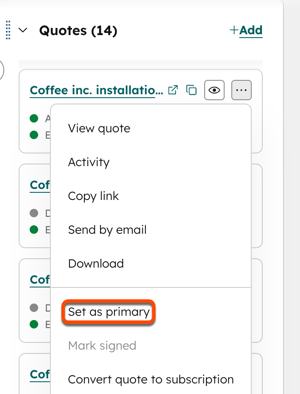
- Clique em Definir como principal na caixa de diálogo para confirmar.
- O valor do negócio e os itens de linha serão atualizados para refletir o orçamento principal associado.
Analisar orçamentos
Veja um resumo das atividades de orçamento publicadas, incluindo datas de expiração, uma visão geral da orçamento pipeline, informações sobre orçamento publicados e acompanhamentos recomendados.
Você também pode usar relatórios de orçamento para obter análises mais detalhadas ou para criar relatórios personalizados para orçamentos.
- Na sua conta HubSpot, acesse Comércio > Cotações.
- No canto superior direito, clique em Ações e selecione Analisar as cotações publicadas.
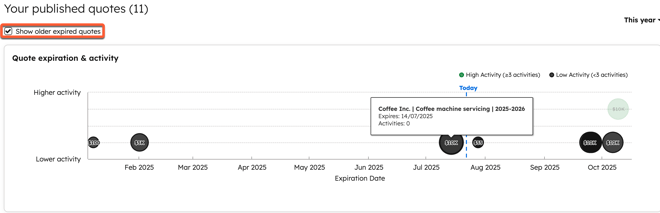
- Para filtrar quais orçamentos são exibidos com base na data de validade, no canto superior direito do gráfico Seus orçamentos publicados , clique no menu suspenso período e selecione um período.
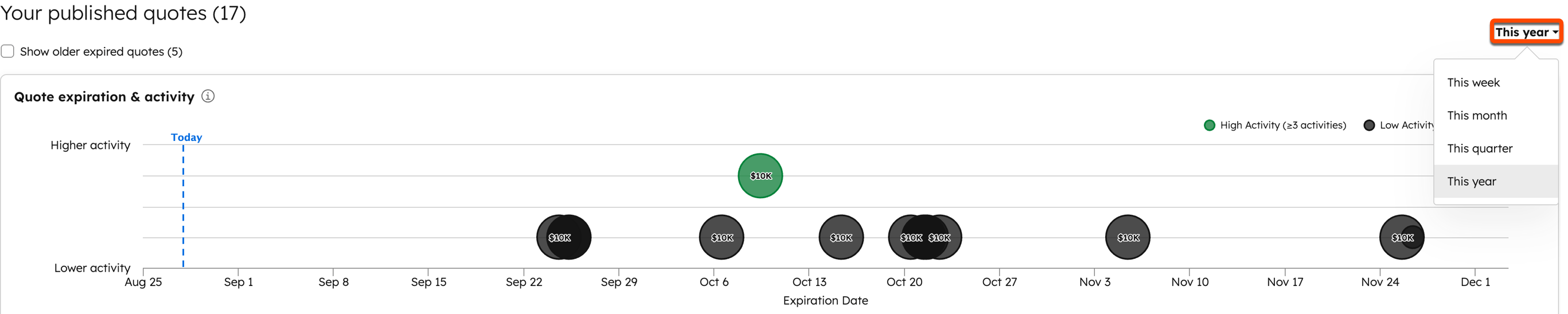
- Orçamentos com menos atividades do que o limite definido nas configurações de orçamento são destacados em preto. Os orçamentos com mais atividades do que o limite de atividade são destacados em verde. Passe o mouse sobre qualquer bolha de orçamento para ver o nome do orçamento, a data de expiração e o número de atividades. Marque a caixa de seleção Mostrar cotações expiradas mais antigas para ver as cotações expiradas anteriores.
- Em Visão geral das Pipelines , exiba o valor de cotações de alta atividade e cotações em risco de expiração, juntamente com a porcentagem da taxa de aceitação do orçamento.
- Em Atividade de orçamento recente , veja a atividade recente nos orçamentos com seu nome, data da última atividade, orçamento valor e data de validade.
- Em Acompanhamentos recomendados, veja os acompanhamentos recomendados para orçamentos com base na atividade do orçamento e nas datas de vencimento (por exemplo, orçamentos sem atividade há muito tempo ou orçamentos que expirarão em breve). Clique em Enviar um acompanhamento para abrir a caixa de diálogo Enviar orçamento.
Associar orçamentos a objetos personalizados
Assinatura necessária Uma assinatura Enterprise é necessária para criar objetos personalizados.
Permissões necessárias São necessárias permissões de superadministrador para configurar o modelo de dados.
Associe orçamentos a objetos personalizados para fornecer melhor contexto em seu modelo de dados ao usar objetos personalizados junto com os objetos padrão da HubSpot. Saiba mais sobre limites de associação no Catálogo de produtos e serviços.
- Crie um objeto personalizado.
- Na sua conta da HubSpot, navegue até Gerenciamento de dados > Modelo de dados.
- No canto superior direito, clique em Editar modelo de dados.
- No cartão de objeto personalizado, clique em Exibir tudo.

- Ao lado do cartão de objeto personalizado, clique em +.

- Clique no menu suspenso Selecione o objeto que deseja associar a [nome do objeto personalizado] e selecione Orçamentos.
- Clique em Criar.
- Para adicionar, exibir ou remover associações de orçamento de um objeto personalizado:
- Na sua conta HubSpot, acesse CRM > [objeto personalizado].
- Clique no nome de um registro de objeto personalizado.
- Na barra lateral direita, navegue até o cartão Orçamentos . Se o cartão de Orçamentos não estiver aparecendo no seu registro por padrão, saiba como adicioná-lo manualmente ao seu registro do HubSpot.
- Clique em + Adicionar para associar os orçamentos existentes ao objeto personalizado.
- No painel direito, marque as caixas de seleção ao lado dos orçamentos que deseja associar e clique em Salvar.
- Para exibir, copiar ou visualizar o orçamento, ou remover a associação, passe o mouse sobre o orçamento e escolha uma opção:
- Clique no ícone Abrir link para abrir o orçamento em uma nova guia do navegador.
- Clique no ícone de copiar para copiar um link para o orçamento.
- Clique no ícone de visualização para ver os detalhes do orçamento no painel direito.
- Clique no ícone de três pontos horizontais e selecione uma opção para gerenciar o orçamento. Clique em Remover associação para remover a associação entre o orçamento e o objeto personalizado. Saiba mais sobre como gerenciar orçamentos em rascunho e gerenciar orçamentos publicados.
Rastrear atividade de orçamento
Permissões necessárias Permissões de superadministrador ou permissões para Exibir ou editar negócios são necessárias para exibir a atividade do orçamento.
Quando um orçamento é compartilhado, o HubSpot rastreia as principais atividades, tanto dos compradores quanto dos usuários internos. Isso ajuda você a entender como os compradores interagem com os orçamentos e quais ações internas ocorreram.
Atividade do comprador
As seguintes ações rastreadas são registradas como atividade no orçamento:
- Orçamento enviado: o orçamento foi compartilhado com o comprador.
- Orçamento exibido: o comprador abriu o orçamento.
- Orçamento baixado: o comprador baixou o PDF.
- Orçamento impresso: o comprador imprimiu o documento.
- comprador do Orçamento assinado: o orçamento foi assinado novamente pelo comprador.
- Orçamento assinado manualmente: o orçamento foi marcado como assinado.
- Orçamento aceito: o orçamento concluiu cada etapa necessária, como aprovação interna, método de aceitação (por exemplo, assinatura eletrônica) ou pagamento.
Atividade do vendedor
Os seguintes eventos do vendedor são rastreados em cotações:
- Orçamento publicado: o orçamento foi publicado.
- Aprovação de Orçamento solicitada: uma aprovação foi solicitada.
- Orçamento aprovação rejeitou/solicitou alterações: o orçamento foi rejeitado ou alterações solicitadas.
- Orçamento aprovado: o orçamento foi aprovado.
- Orçamento recolhido: o orçamento foi recolhido.
- Orçamento referendado: o orçamento foi referendado.
- Orçamento reatribuído: o signatário eletrônico do orçamento foi reatribuído.
- Falha na tentativa de assinatura: o comprador tentou assinar o orçamento, mas a assinatura falhou.
- Chat iniciado: o comprador iniciou um chat com o agente de fechamento.
- Orçamento expirado: o orçamento expirou.
Exibir atividades na página de índice
- Na sua conta HubSpot, acesse Comércio > Cotações.
- Use as seguintes colunas da tabela para entender a atividade:
- Data da Última Atividade: a data da última atividade no orçamento.
- Contagem de atividades: o número total de atividades no orçamento.
- Contagem de atividades desde a última comunicação: o número de atividades desde que a última comunicação foi enviada a um contato do orçamento.
- Contagem de exibições: o número de exibições de um orçamento.
Exibir atividades nos orçamentos
- Na sua conta HubSpot, acesse Comércio > Cotações.
- Passe o mouse sobre um orçamento e clique no botão Visualizar .
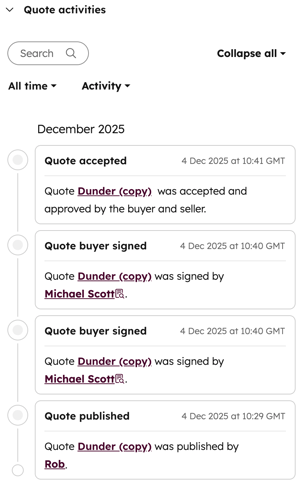
- Exiba a atividade na barra lateral direita do cartão Atividades do Orçamento.
Veja a linha do tempo da atividade em um orçamento
- Na sua conta HubSpot, acesse Comércio > Cotações.
- Passe o mouse sobre um orçamento e clique no botão Visualizar .
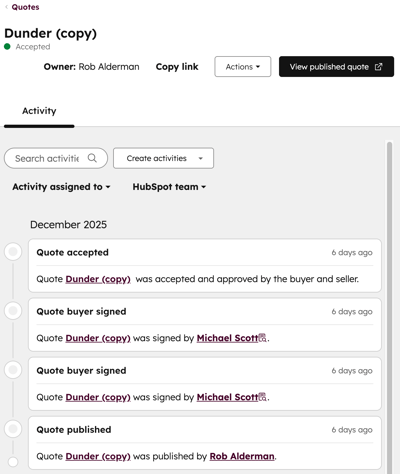
- No canto superior direito, clique em Ações e selecione Atividade.
- A linha do tempo de atividade completa será exibida.
Relatório sobre cotações
Gere relatórios sobre orçamentos usando o pacote de análise de comércio ou criando um relatório de objeto único usando o orçamento objeto.
Exportar orçamentos
Permissões necessárias Permissões de Superadministrador ou Exportação são necessárias para exportar orçamentos.
- Na sua conta HubSpot, acesse Comércio > Cotações.
- No canto superior da tabela, clique em Exportar.
- Na caixa de diálogo:
- Digite um nome de exportação na caixa de texto Nome da exportação .
- Clique no menu suspenso Formato do arquivo e selecione um formato.
- Clique no menu suspenso Idioma dos cabeçalhos de coluna e selecione um idioma.
- Clique em Personalizar para escolher as opções de exportação:
- Em Propriedades incluídas na exportação , selecione uma opção cujas propriedades serão incluídas na exportação.
- Em Associações incluídas na exportação, marque a caixa de seleção Incluir nome do registro associado para incluir nomes de registro associados (por exemplo, o negócio ou a NFF).
- Em Associações incluídas na exportação, selecione se deseja incluir até 1.000 registros associados ou todos os registros associados.
- Clique em Exportar. Saiba mais sobre a exportação de registros.
Próximas etapas
- Gerenciar aprovações de orçamentos para saber como gerenciar e aprovar orçamentos que exigem aprovação.
- Personalize orçamento branding para configurar a aparência dos orçamentos para o comprador.
- Personalize modelos de orçamento para configurar modelos padronizados e reutilizáveis para orçamentos, economizando tempo dos vendedores e criando consistência.
