
Senast uppdaterad: 13 januari 2026
Tillgänglig med något av följande abonnemang, om inte annat anges:

Du kan skapa ett mobilt chatflöde i HubSpot och använda SDK för mobilchatt för att integrera HubSpots chattfunktion i en iOS- eller Android-app. Med SDK för mobilchatt kan du erbjuda kontextuell support och utnyttja andra självbetjäningsfunktioner i HubSpot, till exempel integrera en bot eller kunskapsbas i din chattupplevelse.
I den här artikeln lär du dig hur du konfigurerar och anpassar ditt mobila chattflöde i HubSpot. Om du redan har skapat ditt mobila chattflöde kan du lära dig hur du integrerar ett HubSpot-chattflöde med en mobilapp.
Chattflödesbehörigheter krävs för att skapa och redigera chattflöden.
Skapa ett mobilchattflöde
Så här skapar du ett mobilchattflöde i HubSpot som integreras med mobil-SDK:
- I ditt HubSpot-konto navigerar du till Tjänst > Chattflöden.
- Klicka på Skapa chattflöde längst upp till höger.
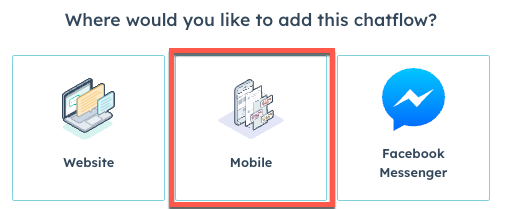
- Klicka på Mobil.
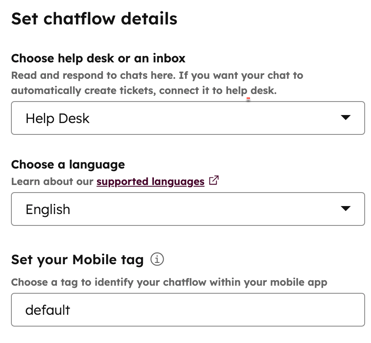
- Klicka på den övre rullgardinsmenyn för att välja en specifik helpdesk eller inkorg som chattflödet ska kopplas till.
- Klicka på rullgardinsmenyn för språk och välj ett språk.
- Ange en mobil tagg:
- En mobiltagg krävs för att HubSpot ska kunna avgöra vilket chattflöde du vill visa i din app. Dina utvecklare bör inkludera denna tagg i den associerade konfigurationsfilen för din app så att ditt chattflöde kan identifieras korrekt.
- Flera chattflöden kan dela samma mobiltag. Om detta inträffar visas chattflödet med högst prioritet i din app. Läs mer om hur du justerar prioriteten för dina chattflöden i den här artikeln.
- Klicka på Nästa.
- På sidan Chattflöde väljer du typ av chattflöde:
- Liveagent: besökare kan omedelbart starta en chatt med dig och ditt team via din app.
- Kundagent: besökare kan chatta med en kundagent som drivs av Breeze, HubSpots AI. Kundagenten använder ditt HubSpot-innehåll, offentliga webbadresser och filer för att svara på användarnas frågor. Läs mer om kundagenten.
- Regelbaserad chatbot: besökare kan chatta med en bot som samlar in initial information och utför specifika uppgifter, till exempel bokar möten, innan en medlem av ditt team tar över konversationen. Du kan börja från scratch eller välja en mall. Läs mer om regelbaserade chatbots.
- Klicka på Nästa.
- På sidan Kunskapsbas kan du lägga till sökfältet för kunskapsbasen i din livechatt:
- Aktivera sök funktionen för kunskapsbasen.
- Klicka på rullgardinsmenyn Kunskapsbas för att välja eller skapa en kunskapsbas. Läs mer om att bläddra och söka i kunskapsbasen i livechatten.
- Klicka på Skapa.
Anpassa chattinställningar
När du har skapat ditt chattflöde omdirigeras du till fliken Chatt i livechattens inställningar. Anpassa livechattens beteende och skapa ett välkomstmeddelande som hälsar dina besökare välkomna.
Observera: om du vill bädda in en chattwidget i din enkeltsidiga app eller anpassa din livechatt med hjälp av ett API kan du läsa mer om hur du använder HubSpots konversations-API i HubSpots utvecklardokumentation.
Tilldelning
- För att vidarebefordra inkommande konversationer till specifika teammedlemmar klickar du på Tilldela konversationer automatiskt för att expandera avsnittet och klickar sedan på för att aktivera alternativet Tilldela konversationer automatiskt . Använd rullgardinsmenyerna för att välja vilka användare eller team som konversationerna ska tilldelas. Läs mer om hur du konfigurerar vidarebefordringsregler i din konversationsinkorg eller helpdesk.
Profiler krävs En tilldelad försäljningsplats eller serviceplats måste inkluderas i vidarebefordringsreglerna.
Anpassa
- Om du vill anpassa meddelandet som visas när en besökare startar en chatt klickar du på Välkomstmeddelande för att expandera avsnittet och skriver sedan in texten i textrutan Skriv ett välkomstmeddelande. Läs mer om hur du ändrar språket i välkomstmeddelandet.
- Om du vill ange när besökare ska ombes att ange sin e-postadress klickar du på E-postinsamling för att expandera avsnittet. Klicka på rullgardinsmenyn Be besökare om deras e-postadress och välj ett alternativ. Ange sedan det meddelande som ska visas när en besökare ombes att ange sin e-postadress.
Visa
- Klicka för att expandera avsnittet Välj chattavatar, klicka sedan på rullgardinsmenyn Chattrubrik och välj det namn och den avatar som ska visas i chattwidgeten.
-
- Anpassad branding: visa ett generiskt teamnamn och en generisk bild.
- Klicka på plusikonen för att en bild för att ladda upp en bild eller GIF och ange namnet som ska visas.
- Om du vill använda anpassad branding i hela chattkonversationen istället för användarens namn och avatar markerar du kryssrutan Använd anpassad branding i hela konversationen som alias för agenter . Anpassad branding visas också i chattranskriptet.
- I avsnittet Chat display behavior (Chattens visningsbeteende) kan du styra widgetens beteende på stationära eller mobila skärmar.
- Anpassad branding: visa ett generiskt teamnamn och en generisk bild.
- Klicka för att expandera avsnittet Visa/dölj stängningsknapp. När denna funktion är aktiverad visas ett X i det övre högra hörnet av chatten, som besökarna kan klicka på för att dölja chattwidgeten.
- För att fortsätta klickar du på Spara längst ned och sedan på fliken Kunskapsbas .
Aktivera bläddring och sökning i kunskapsbasen ( endast Service Hub Professional eller Enterprise )
På fliken Kunskapsbas kan du lägga till en flik Hjälp i din livechatt, så att besökare kan bläddra och söka i artiklarna i din kunskapsbas:
- Aktivera alternativet Aktivera sökning i kunskapsbasen.
- Klicka på rullgardinsmenyn Kunskapsbas och välj en befintlig kunskapsbas.
- För att skapa en kunskapsbas klickar du på Lägg till en kunskapsbas och följer stegen. Läs mer om hur du skapar en kunskapsbas i HubSpot.
- För att fortsätta klickar du på Spara längst ned och sedan på fliken Mål .
Hantera chattflödesalternativ
På fliken Alternativ kan du anpassa språkinställningarna för din livechatt. Om du har aktiverat dataskyddsinställningarna i ditt konto kan du också anpassa din livechatt så att den innehåller ett steg där du ber dina besökare om deras samtycke till kommunikation.
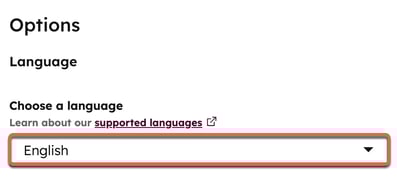
- Klicka pårullgardinsmenyn Väljspråk och välj ett språk för dina kontextuella widgetdata, klicka sedan på Spara.
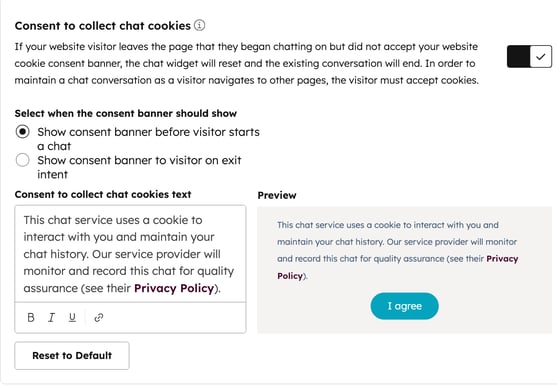
- Om samtycke till cookies är aktiverat väljer du när samtyckesbannern ska visas:
- Om du vill visa samtyckesbannern innan en besökare startar en chatt väljer du alternativknappen Visa samtyckesbanner innan besökaren startar en chatt .
- Om du vill visa bannern när besökaren börjar lämna sidan väljer du alternativknappen Visa samtyckesbanner för besökaren vid utgångsförsök.
- Om du anpassar samtyckestexten men sedan vill återgå till standardtexten klickar du på Återställ till standard.
Observera: dataskyddsinställningar för samtycke till insamling av cookies visas inte i chattwidgeten för besökare som har identifierats via API:et för besökaridentifiering. Detta beror på att HubSpot inte tar bort cookies Utk. Bannern för analyscookies påverkas inte. Läs mer om API:et för besökaridentifiering i HubSpots utvecklardokumentation.
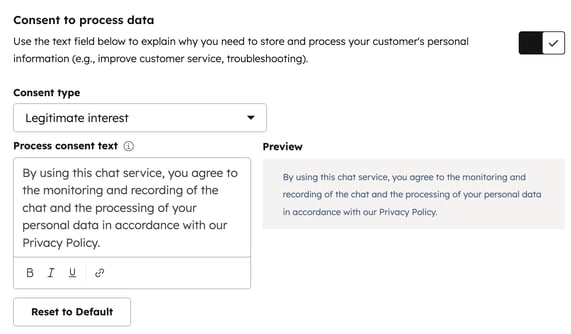
- För att få besökarnas samtycke till att behandla deras data, klicka för att aktivera alternativet Samtycke till att behandla data .
- Klicka på rullgardinsmenyn Samtyckestyp och välj ett av följande alternativ:
- Kräv uttryckligt samtycke: besökare måste klicka på Jag godkänner innan de kan skicka ett meddelande.
- Berättigat intresse: besökarnas samtycke är underförstått när de börjar chatta med dig. Texten om samtycke till att behandla data visas fortfarande, men de behöver inte klicka på Jag godkänner för att starta chatten.
- I textfältet Behandla samtycke visas HubSPots standardtext. Du kan redigera texten för att förklara varför du behöver lagra och behandla besökarens personuppgifter. Om du anpassar samtyckestexten men sedan vill återgå till standardtexten klickar du på Återställ till standard.
- Klicka på rullgardinsmenyn Samtyckestyp och välj ett av följande alternativ:
- Om du vill att besökaren ska välja en prenumerationstyp när de börjar chatta med dig klickar du på för att aktivera alternativet Samtycke till kommunikation .
- Klicka på rullgardinsmenyn Prenumerationstyp och välj den prenumerationstyp som du vill att dina besökare ska prenumerera på.
- Använd textfältet Kryssruta för att informera kunderna om vilken typ av kommunikation de samtycker till.
Observera: även om dessa funktioner finns i HubSpot är din juridiska avdelning den bästa källan för råd om efterlevnad i din specifika situation.
- Om du har tillgång till marknadsföringskontakter i ditt konto och vill att kontakter som skapas från denna chattflöde ska ställas in som marknadsföringskontakter, klicka för att aktivera marknadsföringskontakter.
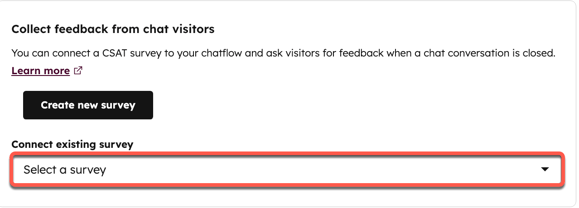
- Du kan skicka en kundnöjdhetsundersökning från chattwidgeten. När en chattkonversation avslutas visas undersökningen i chattwidgeten. När svaren på undersökningen samlas in visas de på sidan med undersökningsdetaljer och i tråden i konversationsinkorgen eller helpdesken.
- I avsnittet Samla in feedback från chattbesökare klickar du på rullgardinsmenyn Anslut befintlig undersökning och väljer en undersökning. Du kan bara ansluta en befintlig undersökning som har Chatt valt som leveransmetod.
-
- För att skapa en ny undersökning att ansluta till boten, klicka på Skapa ny undersökning och se till att välja Chatt som leveransmetod.
- Klicka på Spara.
Mobilinformation
På fliken Mobilinformation anger du en mobil tagg. En mobil tagg krävs för att HubSpot ska kunna avgöra vilket chattflöde du vill visa i din app. Dina utvecklare bör inkludera denna tagg i den associerade konfigurationsfilen för din app så att ditt chattflöde kan identifieras korrekt.Flera chattflöden kan dela samma mobiltag. Om detta inträffar visas chattflödet med högst prioritet i din app. Läs mer om hur du justerar prioriteten för dina chattflöden i den här artikeln.
Förhandsgranska och aktivera din livechatt
När du är klar med att konfigurera din livechatt klickar du på Förhandsgranska längst upp till högerför att se hur din livechatt kommer att visas i din mobilapp. Slå på strömbrytaren för att aktivera livechatten. Om du är redo att börja chatta med dina besökare kan du lära dig hur du svarar på inkommande meddelanden i din konversationsinkorg eller helpdesk.

Redigera ditt chattflöde
- I ditt HubSpot-konto navigerar du till Tjänst > Chattflöden.
- Skapa ett nytt chattflöde eller håll muspekaren över ett befintligt chattflöde och klicka på Redigera.
- Navigera mellan flikarna Chatt, Kunskapsbas, Alternativ eller Mobilinformation för att redigera ditt chattflöde.
- När du är klar klickar du på Spara längst ned till vänster.
Integrera ditt chattflöde med en mobilapp
När du har skapat ett mobilt chattflöde i HubSpot kan du använda mobilchatt-SDK för att integrera HubSpots chattfunktion i en iOS- eller Android-app. Lär dig hur du integrerar ett HubSpot-chattflöde med en mobilapp.
