
Senast uppdaterad: 28 april 2026
Tillgänglig med något av följande abonnemang, om inte annat anges:
-
 Marketing Hub
Enterprise
Marketing Hub
Enterprise
-
 Sales Hub
Enterprise
Sales Hub
Enterprise
-
 Service Hub
Enterprise
Service Hub
Enterprise
-
 Data Hub
Enterprise
Data Hub
Enterprise
-
 Content Hub
Enterprise
Content Hub
Enterprise
-
 Smart CRM
Enterprise
Smart CRM
Enterprise
-
 Commerce Hub
Enterprise
Commerce Hub
Enterprise
Sammanfattning
Om ditt företag kräver en relation eller process utöver standard CRM-objekt, skapa och definiera ett anpassat objekt i datamodellen eller via API. Anpassade objekt gör att du kan spåra affärsspecifika data som passar utanför HubSpots helt definierade objekt.
I den här artikeln går vi igenom de olika sätt som du kan använda anpassade objekt på. Sedan skapar och hanterar du dina anpassade objekt och konfigurerar dina anpassade objekts Associations.
När du har definierat dem kan du skapa egenskaper, hantera pipelines och anpassa associationerna mellan anpassade objekt och andra objekt. Använd anpassade objekt i andra HubSpot-verktyg, t.ex. e-postmarknadsföring, arbetsflöden och rapporter.
Behörigheter krävs Åtkomstbehörighet för konto krävs för att skapa, redigera och hantera anpassade objekt.
Observera: beroende på din Prenumeration finns det begränsningar för antalet anpassade objekt och egenskaper som du kan ha. Läs mer om dina begränsningar i vår katalog HubSpot Products & Services.
Innan du sätter igång
Innan du definierar ett anpassat objekt är det viktigt att utvärdera om det är rätt alternativ för ditt företag och kvaliteten på dina data i HubSpot.
Några frågor att tänka på innan du skapar ditt eget objekt är bland annat:
- Kan du använda ett befintligt CRM-objekt och dess egenskaper för att organisera dina data i stället för ett anpassat objekt?
- Kan det finnas några överlappande eller inkonsekventa data mellan ditt anpassade objekt och ett befintligt objekt?
- Finns det några funktioner som är unika för befintliga objekt som du vill använda? Exempelvis kan e-postmarknadsföring endast skickas till kontakter, inte till andra objekt.
- Finns det några färdiga rapporter som är anslutna till befintliga objekt som du vill använda? Till exempel ansluts attributionsrapporter för affärer och prognoser för försäljning direkt till affärer, inte till andra objekt.
För att förstå dina befintliga relationer mellan objekt och data kan du visa en översikt över ditt kontos datamodell. För ytterligare vägledning om när du ska skapa ett anpassat objekt, se den här lektionen i HubSpot Academy eller kontakta din Customer Success Manager.
Anpassat objekt Ordlista
Det finns några termer och begrepp som du bör känna till innan du skapar ett anpassat objekt.
- Objektets namn: titeln på det anpassade objektet. Du kommer att bli ombedd att definiera ett namn i plural och ett namn i singular. Exempelvis är Företag ett objektnamn i pluralis och Företag är objektets namn i singularis.
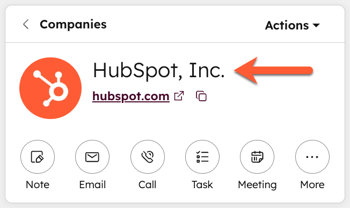
- Primär visningsegenskap: den egenskap som används för att namnge ett register över ditt objekt. Detta är den huvudsakliga identifierande egenskapen för ditt objekt och kan användas för att söka register på indexsidan. Som standard visas den som första kolumn på objektregistersidan och längst upp till vänster på varje register. Till exempel är Företagsnamn den primära visningsegenskapen för företag.
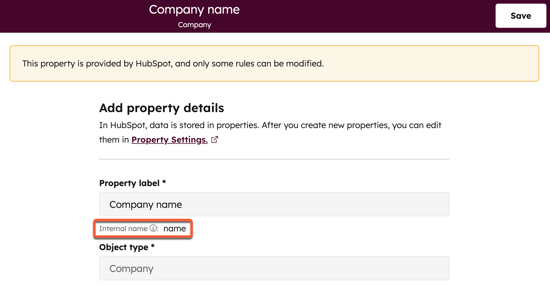
- Etikett: namnet på en egenskap som det visas i ditt Hubspot CRM, t.ex. på register eller indexsidor. Till exempel, företagsegenskapen Företagsnamn är etiketten. Etiketter för egenskaper kan komma att ändras och bör därför inte användas av integrationer eller API:er.
- Internt namn: det interna värdet för en egenskap som används av integrationer eller API:er. Till exempel är det interna värdet för Företagsegenskapen Företagsnamn
name. Interna namn kan inte ändras, så de bör användas av integrationer och API:er för att hänvisa till egenskapen.
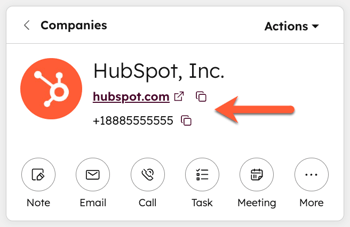
- Sekundära egenskaper: ytterligare identifierande egenskaper för ett objekt. Dessa egenskaper visas på profilkortet på ett register under den primära visningsegenskapen. De kan också användas för att söka register på indexsidan. För anpassade objekt visas de också som ytterligare snabbfilter på indexsidan. Exempelvis är de sekundära egenskaperna för Företag företagets domännamn och telefonnummer, medan en anpassad sekundär egenskap för Husdjur kan vara Typ av husdjur.

Vilka är de olika sätten att använda anpassade objekt
Exemplen nedan är baserade på vanliga användningsfall för att hjälpa dig att förstå hur ett anpassat objekt kan påverka ett kontos data, men de är inte avsedda som råd för alla scenarier. För att diskutera om ett anpassat objekt är rätt för ditt specifika användningsfall, kontakta din Customer Success Manager.
Följande är bra exempel på ett anpassat objekt:
- En kennel för husdjur vill hålla reda på de husdjur de tar emot, associera varje husdjur med sina ägare och hålla reda på aktiviteter relaterade till varje husdjur. De skapar en Typ av objekt med Namn på husdjur som primär visningsegenskap och Typ av husdjur som sekundär egenskap. De ser och söker efter de husdjur de arbetar med på en indexsida, sparar sidvyer baserat på typ av husdjur, associerar kontakter med ett husdjur och hanterar aktiviteter och möten i husdjurets register.
- En bilhandlare vill upprätthålla en databas över de bilar som för närvarande finns i deras lager eller som de har sålt, och att hålla reda på förfrågningar om försäljning relaterade till varje bil. De skapar ett objekt Cars med Model som den primära egenskapen för visning. De skapar en pipeline med anpassade objekt för att spåra bilar när de rör sig från stadier som nya till lager, i köpprocessen och sålda. De ser samtal eller e-postmeddelanden som loggas till varje bils register och associerar kontakter och affärer när bilen säljs.
Följare är exempel på när det inte rekommenderas att skapa ett anpassat objekt:
- En skola har en databas med elever, föräldrar och lärare. De vill skapa anpassade objekt för föräldrar och lärare för att hjälpa till att skilja mellan typerna av kontakter. Detta är inte ett bra användningsfall eftersom ett anpassat objekt inte bör replikera ett befintligt CRM-objekt. En person kan vara både förälder och lärare, vilket skulle resultera i överlappande uppgifter. Dessutom kunde skolan inte skicka massmejl till föräldrar och lärare eftersom de inte är kontakter. Istället kan de inkludera alla kontakttyper i objektet Kontakter och skapa en anpassad egenskap för Typ av objekt med alternativen Student, Förälder och Lärare.
- Ett företag som arbetar med hemförbättring använder anteckningar i HubSpot-register för att göra interna förfrågningar till sina entreprenörer. De vill skapa ett objekt Notes för att hålla reda på alla förfrågningar. Detta är inte ett bra användningsfall eftersom anpassade objekt inte bör ersätta aktiviteter. Detta lägger till extra steg jämfört med att tagga användare, andra registers aktiviteter kunde inte automatiskt associeras till de anpassade anteckningsregistren och de kunde inte använda förbyggda aktivitetsrapporter. Dessutom kan information om ett projekt lagras på flera ställen om användare uppdaterar både det anpassade anteckningsregistret och ett annat associerat register, vilket potentiellt kan leda till dubblerade eller motstridiga data. Istället kunde de skapa anteckningar på register, associera dem med andra register, tagga HubSpot-användare på dem och använda förbyggda rapporter för att spåra anteckningsaktivitet.
Så här skapar du ett anpassat objekt
Så här skapar du ett anpassat objekt i HubSpot:
- I ditt HubSpot-konto navigerar du till Datahantering > Datamodell.
- Klicka på Skapa ett anpassat objekt i den vänstra panelen.
- I den högra panelen ställer du in ditt anpassade objekt:
- För att ange namnet på ditt anpassade objekt:
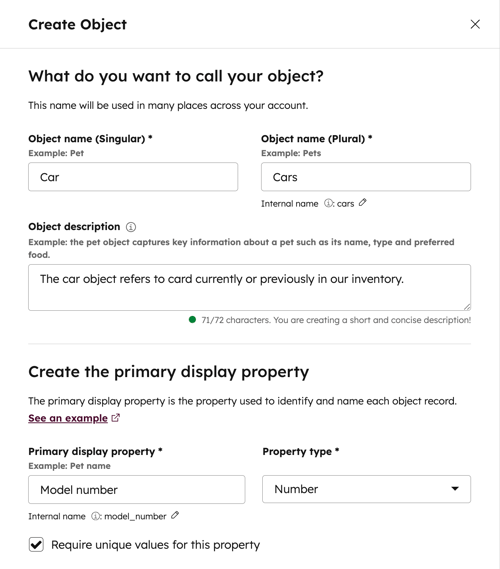
- Objektets namn (singular): ange singulartiteln för det anpassade objektet (t.ex. Pet).
- Objektets namn (plural): ange pluraltiteln för ditt anpassade objekt (t.ex. Husdjur).
- Ange en valfri objektbeskrivning som förklarar för användarna av kontot vad objektet är och hur det ska användas.
- För att ange namnet på ditt anpassade objekt:
- För att skapa objektets primära visningsegenskap:
- Primär visningsegenskap: ange en etikett för den egenskap som används för att namnge ett register i objektet (t.ex. Pet name för Pets). Den här egenskapen krävs för att skapa ett anpassat objektregister.
- Typ av Egenskap: välj typ av egenskap för din primära visning, t.ex. text på en rad, nummer, datumväljare, kryssruta eller rullgardinsmeny.
- Klicka på redigeringsikonen under etiketten för att redigera egenskapens interna namn och klicka sedan på Spara för att bekräfta. Det interna namnet används av integrationer eller API:er och kan inte redigeras när objektet har skapats.
- Markera kryssrutan för att kräva unika värden för den primära egenskapen. Om detta är aktiverat kan användare inte ange samma värde för flera register (t.ex. för objektet Order bör den primära egenskapen Ordernummer kräva unika värden).
- Så här skapar du en sekundär egenskap för ditt anpassade objekt:
- Sekundär visningsegenskap: ange en etikett för den egenskap som visas under den primära egenskapen i ett register (t.ex. typ av husdjur och ägarens telefonnummer för husdjur). Sekundära egenskaper krävs inte för att skapa ett anpassat objektregister, och kan läggas till eller tas bort senare genom att redigera det anpassade objektet.
- Typ av Egenskap: välj typ av egenskap för din primära visning, t.ex. text på en rad, nummer, datumväljare, kryssruta eller rullgardinsmeny.
- Klicka på pennan under etiketten för att redigera egenskapens interna namn och klicka sedan på Spara för att bekräfta. Det interna namnet används av integrationer eller API:er och kan inte redigeras när objektet har skapats.
- Klicka på + Lägg till egenskap för att lägga till ytterligare en sekundär visningsegenskap. Detta visas först när du har angett en etikett och egenskapstyp för din första sekundära egendom.
- Klicka på ikonen ikonen bredvid egenskapen för att ta bort en befintlig sekundär egenskap.
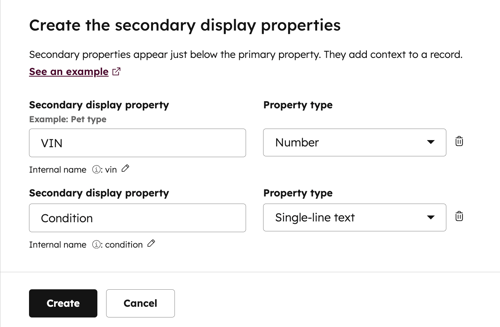
- När du är klar klickar du på Create längst ner i panelen.
Du kan också använda din datamodell eller Breeze Copilot för att skapa ett anpassat objekt.
Observera: namnet på ditt anpassade objekt kan inte matcha befintliga HubSpot-definierade objekt. Om du stöter på ett fel när du skapar ditt anpassade objekt ska du använda olika namn i singular och plural.
Konfigurera ytterligare inställningar för ditt anpassade objekt
När du har definierat ett anpassat objekt kan du göra följande i inställningarna för det anpassade objektet:
- Skapa och redigera egenskaper för ditt anpassade objekt, inklusive att ställa in vilka egenskaper som ska visas när du manuellt skapar nya anpassade objektregister .
- Skapa Associationsetiketter för att definiera ditt anpassade objekts associationer med andra objekt.
- Skapa och hantera pipelines för anpassade objekt för att använda steg som spårar processerna för ditt anpassade objekt.
- Skapa anpassade objektregister.
- Anpassa egenskaperna som visas i sidofälten, associationskorten och styrelsekorten i dina anpassade objektregister.
- Visa hur ditt anpassade objekt passar in i ditt kontos datamodell.
Så här redigerar eller tar du bort ett anpassat objekt
När du har skapat ett anpassat objekt kan du redigera dess namn och egenskaper eller ta bort objektet från HubSpot-kontot. Du kan också redigera och ta bort anpassade objekt i dina inställningar för anpassade objekt eller via API.
För att redigera eller radera i datamodellen:
- I ditt HubSpot-konto navigerar du till Datahantering > Datamodell.
- Navigera till ditt anpassade objekt.
- På kortet för det anpassade objektet klickar du på ikonen med tre horisontella prickar och välj:
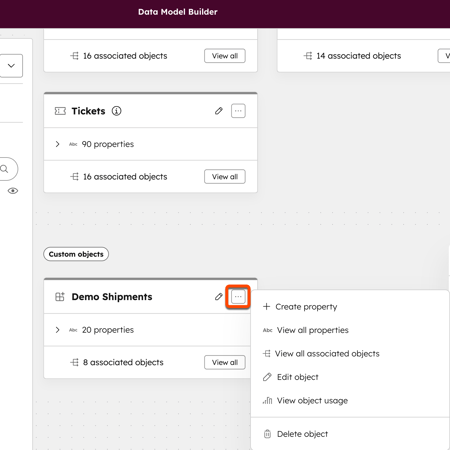
- Visa objektanvändning: klicka för att expandera det avsnitt du vill visa var i HubSpot objektet för närvarande används. Klicka på namnet på en tillgång för att navigera till verktyget.
- Redigera objekt: du kan redigera objektets namn i singularis, plural och beskrivning samt lägga till eller ta bort sekundära visningsegenskaper. Om du behöver redigera den primära visningsegenskapen kan du göra det med API:et för anpassade objekt. Du kan inte redigera objektets eller egenskapernas interna namn.
- Om du vill redigera namnen på befintliga primära eller sekundära egenskaper klickar du på Redigera egenskapsetikett för att navigera till dina inställningar för egenskapen.
- Om du vill lägga till ytterligare en sekundär egenskap klickar du på + Lägg till egenskap och anger sedan egenskapens namn och väljer typ av egenskap.
- Om du vill ta bort en sekundär egenskap håller du muspekaren över egenskapen och klickar på ikonen för borttagning. Om du tar bort en sekundär egenskap är den fortfarande tillgänglig på anpassade objektregister, men visas inte längre i profilkortet eller indexsidans filter. Om du vill ta bort egenskapen kan du läsa om hur du arkiverar och tar bort egenskaper i dina inställningar för egenskaper.
- Klicka på Spara för att bekräfta dina ändringar.
- Ta bort objekt: i dialogrutan markerar du kryssrutan för att bekräfta att du inte kan återställa ett borttaget anpassat objekt och klickar sedan på Ta bort objekt för att bekräfta. Du kan inte radera ett anpassat objekt som för närvarande används av andra verktyg, så du måste ta bort referenser till objektet från dessa verktyg innan du raderar det.
Så här definierar du ett anpassat objekts associationer
Innan du kan lägga till associerade poster till anpassade objektregister (t.ex. kontakter till husdjur) måste du skapa associationsrelationen i dina inställningar. Du kan skapa associationer med objekt som kontakter, företag, affärer och supportärenden. Läs mer om möjligheterna med associerade objekt.
Så här lägger du till en ny definition av en association:
- I ditt HubSpot-konto navigerar du till Datahantering > Datamodell.
- Klicka på Redigera datamodell uppe till höger.
- Klicka på fliken Associations i den vänstra sidofältet.
- Välj det anpassade objekt som du vill definiera Associations för.
- I datamodellen klickar du på ikonen ikonen för att lägga till en association.
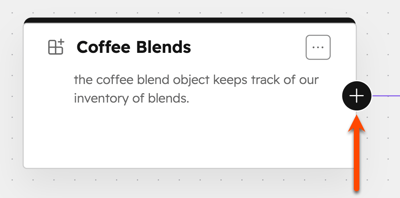
- Välj ett objekt i dialogrutan och klicka sedan på Skapa.
Du kan nu associera registren för de valda objekten och skapa etiketter för att beskriva associationerna .
Så här tar du bort en definition av en association:
- I ditt HubSpot-konto navigerar du till Datahantering > Datamodell.
- Klicka på Redigera datamodell uppe till höger.
- Klicka på fliken Associations i den vänstra sidofältet.
- Välj det anpassade objekt för vilket du vill ta bort definitioner av associationer.
- I datamodellen klickar du på objektet för vilket du vill ta bort definitionen genom att klicka på ikonen med tre horisontella prickar.
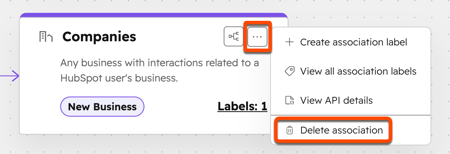
- Klicka på Delete association.
- Om tillgångar blockerar borttagningen:
- Granskning av de tillgångar som blockerar borttagningen av definitionen av association (t.ex. arbetsflöde, beräknade egenskaper).
- Klicka på namnet på en tillgång för att granska och ta bort den (t.ex. ta bort ett arbetsflöde).
- Klicka på Nästa.
- Ta bort register associations, om tillämpligt.
- Klicka på Delete the association (Ta bort associationen).
- Om register Associations blockerar borttagningen:
- Granskning av de register som blockerar borttagandet av definitionen av Association.
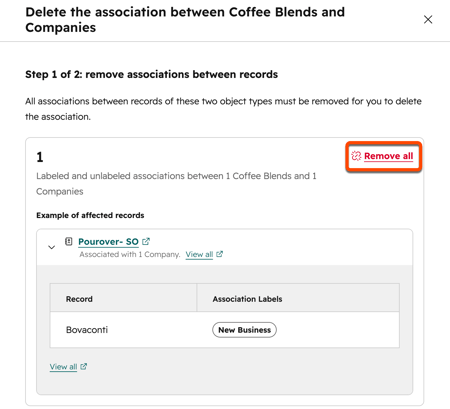
- Klicka på Ta bort alla.
- Ange numret i dialogrutan och klicka sedan på Ta bort.
- Klicka på Nästa.
- Klicka på Ta bort alla Associationsetiketter, om tillämpligt.
- Klicka på Delete the association (Ta bort associationen).
- Granskning av de register som blockerar borttagandet av definitionen av Association.
- Om det inte finns några tillgångar eller register som blockerar borttagningen markerar du kryssrutan Bekräfta och klickar sedan på Ta bort.
