
Senast uppdaterad: 27 april 2026
Tillgänglig med något av följande abonnemang, om inte annat anges:
-
 Sales Hub
Professional, Enterprise
Sales Hub
Professional, Enterprise
Observera: Följande innehåll gäller för den gamla versionen av Försäljningsarbetsytan. Från och med den 27 april 2026 kommer alla konton att använda den uppdaterade versionen av Försäljningsarbetsytan. Om du är Superadmin kan du växla mellan versioner fram till den 18 maj 2026.
Med Försäljningsarbetsytan kan du effektivt hantera din dagliga arbetsbelastning i HubSpot från ett och samma ställe och förena aktiviteter för att generera och stänga säljpipeline så att du kan fokusera på och utföra de mest effektiva och relevanta säljåtgärderna och nå dina försäljningsmål.
Nedan kan du läsa om hur du använder Försäljningsarbetsytan för granskning av dina uppgifter, sekvensaktiviteter och guidade åtgärder.
Innan du sätter igång
Innan du börjar arbeta med den här funktionen bör du se till att du är helt införstådd med vilka åtgärder som bör vidtas i förväg, samt funktionens begränsningar och eventuella konsekvenser av att använda den.
Förstå kraven
- För att kunna använda försäljningsarbetsytan måste en användare ha en tilldelad Sales-profil.
- För att kunna se en annan användares aktivitet måste användaren antingen vara Superadmin med en tilldelad Sales-profil eller ha en tilldelad Sales-profil där alternativet Visa Försäljningsarbetsyta som en annan användare är aktiverat. Om du uppfyller något av dessa kriterier kan du klicka på namnet längst upp till vänster i Försäljningsarbetsytan och sedan välja ett annat namn för att se en annan användares aktivitet.
Förstå begränsningar och överväganden
- Den här funktionen är inte tillgänglig för användare med äldre Sales Hub-profiler .
- Om du inte har en tilldelad Sales-profil kan du lära dig hur du visar ditt aktivitetsflöde.
- I Försäljningsarbetsytan kan du också:
Välj version av din Försäljningsarbetsyta
Om du är Superadmin kan du aktivera den nya upplevelsen av Försäljningsarbetsyta för ditt konto, eller byta tillbaka till den tidigare versionen om du föredrar det.
- I ditt HubSpot-konto klickar du på
inställningsikonen i det övre navigeringsfältet. - Klicka på Försäljningsarbetsyta under Verktyg i den vänstra sidofältet.
- Klicka på fliken Övriga längst upp på sidan.
- För att slå på den nya versionen av Försäljningsarbetsytan:
- Slå på knappen Enable the new Försäljning Workspace .
- Klicka på Spara i dialogrutan.
- För att återgå till den tidigare versionen av Försäljningsarbetsytan:
- Stäng av knappen Enable the new Försäljning Workspace .
- Klicka på Spara i dialogrutan.
Förhandsgranska ditt schema, dina insikter och ditt flöde
I ditt HubSpot-konto navigerar du till Försäljning > Arbetsyta för försäljning. Till höger om fliken Sammanfattning kan du se en förhandsgranskning av dina uppgifter:- Schema: en förhandsgranskning av dagens schema. Du kan klicka på fliken Schema längst upp i arbetsytan för att se hela schemat.
Observera: om du tittar på en annan användares aktivitet visas möten i deras schema som Upptagen.
- Insikter: Klicka på siffran för att visa och analysera detaljer för möten och uppgifter.
- Flöde: en förhandsgranskning av ditt Aktivitetsflöde, inklusive den senaste aktiviteten på offerter som rör affärer som du äger. Du kan klicka på fliken Flöde längst upp i arbetsytan för att se hela aktivitetsflödet.
Granskning av arbetsuppgifter
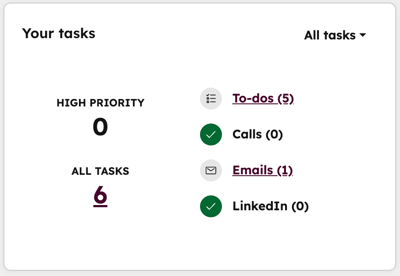
Du kan visa uppgifter som ska utföras idag, som är försenade eller som ska utföras i morgon. Du kan också starta en kö med dina uppgifter.
- I ditt HubSpot-konto navigerar du till Försäljning > Arbetsyta för försäljning.
- Längst upp på fliken Sammanfattning kan du se dina uppgifter.
- Om du vill ändra vyn så att den visar uppgifter som ska utföras idag, är försenade eller ska utföras i morgon klickar du på rullgardinsmenyn och väljer förfallodatum.
- För att starta en kö med dina uppgifter klickar du på numret som är associerat med någon av uppgiftskategorierna. Hantera sedan dina uppgifter i Försäljningsarbetsytan med hjälp av prospekteringskön eller GUID (BETA).
Granskning av aktiviteterna i sekvensen
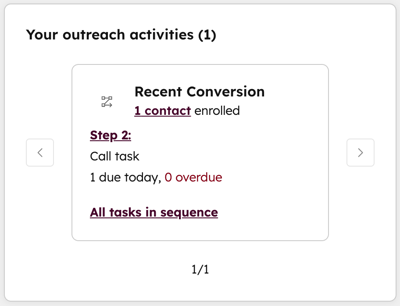
Du kan se dina uppgifter i sekvensen på fliken Sammanfattning i Försäljningsarbetsytan.
- I ditt HubSpot-konto navigerar du till Försäljning > Arbetsyta för försäljning.
- Längst upp på fliken Summary kan du se dina uppgifter i sekvensen.
- Varje sekvens har sitt eget kort. För att byta kort klickar du på vänster- och högerpilarna.
- För att öppna uppgiftskön klickar du på Steg X.
- Om du vill öppna alla uppgifter för en sekvens klickar du på Alla uppgifter i sekvensen. Lär dig hur du använder kön för Prospektering eller använder GUID execution (BETA).
Lägg till en instrumentpanel
Du kan lägga till en instrumentpanel i Försäljningsarbetsytan för att dela data och insikter med ditt team.
- I ditt HubSpot-konto navigerar du till Försäljning > Arbetsyta för försäljning.
- I toppmenyn klickar du på fliken Instrumentpanel .
- Klicka på Lägg till instrumentpanel.
- I den högra panelen väljer du en befintlig instrumentpanel från rullgardinsmenyn.
- Om du vill hantera åtkomst väljer du Tillgänglig för alla eller Tilldela till team. Om du har valt Tilldela till team klickar du på rullgardinsmenyn och väljer team.
- Kryssa i kryssrutan bredvid Jag bekräftar att användare kommer att få tillgång till den här instrumentpanelen.
- Klicka på Lägg till instrumentpanel.
- Instrumentpanelen kommer nu att visas i Försäljningsarbetsytan. Läs mer om hur du anpassar instrumentpaneler.
Granskning av guidade åtgärder
Observera: För konton som skapats efter den 27 augusti 2025 kan du lära dig hur du hanterar uppgifter i den uppdaterade Försäljningsarbetsytan.
Guidad åtgärder är förslag som genereras automatiskt baserat på vissa kriterier. De hjälper dig att organisera din dag och arbeta mer effektivt. Dessa åtgärder skapas endast om alla skapandekriterier är uppfyllda. Guidad åtgärd upphör att gälla om något av villkoren för upphörande uppfylls.
Vissa åtgärder kan kombineras. Till exempel kan den guidade åtgärden Logga samtalsresultat kombinera många nyligen genomförda samtal som en enda rekommenderad åtgärd för att påminna dig om att logga samtalsresultat.
| Titel på åtgärd | Kriterier för skapande | Villkor för upphörande |
| Nytillkomna kontakter |
Skapad för all kontakt om:
|
|
| Nytillkomna potentiella kunder |
Skapad för alla potentiell kund om:
|
|
| Återengagerade kontakter |
Skapad för all kontakt om:
|
|
| Aktivitet i sekvensen |
Skapad för vilken sekvens aktivitet som helst om:
|
Något av skapandekriterierna är inte längre uppfyllt. |
| Svar på e-post |
Skapad för all kontakt om:
|
|
| Följare på ditt möte |
*Skapad för alla möten om:
|
|
| Logga utfallet av samtalet |
*Skapad för alla samtal om:
|
Något av skapandekriterierna är inte längre uppfyllt. |
| Kontakter väntar på ditt svar |
Skapad för all kontakt om:
|
|
| Svara på e-post |
Skapad för all kontakt om:
|
|
| Potentiell kund väntar på ditt svar |
Skapad för alla potentiell kund om:
|
|
| Förberedelser inför kommande möten |
*Skapad för alla möten om:
|
Tio minuter har gått sedan Mötet startade. |
| Dagens högprioriterade uppgifter |
Skapas för varje uppgift om någon av dina högprioriterade uppgifter ska vara klar idag. |
Du har inte längre några högprioriterade uppgifter som ska vara klara idag. |
| Målkonto aktivitet |
Skapas för en kontakt om kontakten är associerad med ett företag som är ett målkonto och kontakten är engagerad. |
Det har gått mer än sju dagar sedan kontakten engagerades. |
| Nyligen engagerade potentiella kunder |
Skapad för alla potentiell kund om:
|
Det har gått mer än sju dagar sedan den potentiella kunden engagerades. |
| Uppdatering av nästa steg |
Skapad för alla affärer om:
|
|
| Lägg till kontakt i en affär |
Skapad för alla affärer om:
|
|
| Initial uppsökande verksamhet behövs |
Skapad för alla affärer om:
|
|
| Följare med köparen |
Skapad för alla affärer om:
|
|
*De guidade åtgärderna kommer att associeras med samma kontakt och företag som den primära aktiviteten eller objektet (möte, Ringer eller kontakt) är associerad med. När åtgärden har skapats kommer eventuella ändringar i åtgärdens eller objektets associerade kontakt eller företag inte att återspeglas i den guidade åtgärden.
Slutföra guidade åtgärder
Guidade åtgärder spårar kundengagemang, övervakar data om leads och affärer och ger representanterna en prioriterad lista över åtgärder att slutföra för att bygga upp pipeline och stänga affärer.
Slutföra guidade åtgärder på skrivbordet
För granskning och slutförande av guidade åtgärder på skrivbordet:
- I ditt HubSpot-konto navigerar du till Försäljning > Arbetsyta för försäljning.
- På fliken Sammanfattning kan du göra en granskning av dina guidad åtgärder. Guidad åtgärder kategoriseras som Alla åtgärder,Affär relaterad eller Prospektering relaterad.
- För att filtrera åtgärderna klickar du på den associerade kategorin.
- För att starta en kö av aktiviteter klickar du på den första länken under uppgiftstiteln (t.ex. Starta uppgifter, Registrera nya kontakter i en sekvens etc.) Lär dig hur du använder kön för Prospektering eller använder GUID execution (BETA).
- För vissa aktiviteter kan det finnas en andra länk. För att arbeta med eller visa register individuellt, klicka på den andra länken under titeln.
- Om du vill ge feedback på de föreslagna aktiviteterna klickardu på ellipsikonen och väljer Yes, keep it coming! eller Not really.
HubSpot mobilapp
Du kan granska och slutföra guidade åtgärder från din HubSpot-mobilapp. Guidad åtgärder visas på din startsida, och placeringen av guidad åtgärder varierar beroende på din Selected Experience.
- Öppna HubSpot-appen på din mobila enhet.
- Om du vill slutföra en åtgärd trycker du på åtgärden.
- Om du vill visa alla guidade åtgärder trycker du på Visa alla.
Schemalägga möten (BETA)
Du kan boka möten direkt från fliken Schema i Försäljningsarbetsytan.
Observera: om du är Superadmin kan du registrera ditt konto för bokningsmöten från fliken Schema i betaversionen av Försäljningsarbetsyta .
- I ditt HubSpot-konto navigerar du till Försäljning > Arbetsyta för försäljning. Klicka på fliken Schema högst upp på sidan.
- Klicka på knappen Schemalägg ett möte längst upp till höger.
- Klicka på rullgardinsmenyn Välj en kontakt i dialogrutan och välj en kontakt.
- Under Värd väljer du den användare eller det Möte som du vill ange som värd för mötet.
- I fältet Titel anger du en titel för mötet. Detta kommer att visas som titel på händelsen i kalenderinbjudan och kommer att vara synligt för deltagarna.
- Klicka på fälten Startdatum, Starttid och Sluttid för att välja ett datum och en tid för mötet. Alternativt kan du klicka på ett datum och en tid i kalendern till höger.
- Klicka på rullgardinsmenyn Typ av möte för att ange en typ av möte.
- För att lägga till fler deltagare:
- Klicka på rullgardinsmenyn Deltagare .
- Använd sökfältet för att hitta de användare och kontakter som du vill lägga till.
- Markera kryssrutorna bredvid de extra deltagarna.
- Klicka på rullgardinsmenyn Plats för att välja en plats för mötet. Detta kommer att visas på kalenderinbjudan och vara synligt för deltagarna.
- Under Schemalagd påminnelse via e-post kan du justera tidpunkten för påminnelser via e-post:
- Ange ett nummer och klicka på rullgardinsmenyn för att välja ett relativt tidsalternativ (t.ex. 1 dag före, 2 timmar före, 10 minuter före osv.).
- Om du vill ta bort ett schemalagt påminnelsemeddelande klickar du på ikonen för borttagning .
- Om du vill lägga till ett schemalagt påminnelsemeddelande klickar du på Lägg till påminnelse och väljer den relativa tidpunkten för e-postmeddelandet.
- Du kan även markera kryssrutan Inkludera deltagarens beskrivning i påminnelsemeddelandets brödtext .
- Om du vill lägga till en beskrivning av mötet som ska visas i inbjudan anger du en beskrivning i fältet Deltagarbeskrivning .
- Klicka på Lägg till intern anteckning om du vill lägga till en anteckning som bara är synlig för användare på ditt konto.
- När du är klar med att justera mötesdetaljerna klickar du på Schemalägg möte längst ner.
