
Senast uppdaterad: 17 mars 2026
Tillgänglig med något av följande abonnemang, om inte annat anges:

Aktiviteter i en postens tidslinje kan kopplas till andra poster, antingen automatiskt eller manuellt. Aktiviteterna omfattar samtal, personliga e-postmeddelanden, möten, anteckningar, uppgifter, brev, LinkedIn, SMS och WhatsApp-meddelanden. När en aktivitet kopplas till en kontakt, ett företag, en affär, ett ärende eller ett anpassat objekt visas aktiviteten i den postens aktivitetstidslinje.
Du kan också visa historiken för kopplade aktiviteter i en post eller koppla poster till varandra.
Automatiska aktivitetskopplingar
Aktiviteter i en post kopplas automatiskt till vissa associerade poster. Om en aktivitet kopplas automatiskt beror på aktivitetstypen, var aktiviteten först loggades och vilka objekt som är kopplade.
I dina aktivitetsinställningar kan du visa standardinställningarna för kopplingar för att förstå hur aktiviteter kopplas samman eller anpassa logiken för automatiska kopplingar så att den bättre passar dina affärsbehov.
Standardkopplingar för aktiviteter
Följande är standardinställningarna för automatiska kopplingar om du inte har anpassat inställningarna för aktivitetskopplingar. Om du har anpassat automatiska aktivitetskopplingar, se dina inställningar för det förväntade beteendet i ditt konto.
- Företagsaktiviteter: om en aktivitet först loggas i en företagspost kopplas den automatiskt till företagets fem senaste kopplade öppna affärer (dvs. affärer som inte befinner sig i stadiet avslutad-vunnen eller avslutad-förlorad). E-postmeddelanden och utgående samtal som skickas från ett företag kopplas också till de kontakter som e-postades eller ringdes upp.
- Kontaktaktiviteter: om en aktivitet först loggas på en kontaktpost kommer den automatiskt att kopplas till kontaktens primära företagoch de fem senaste associerade öppna affärerna (dvs. affärer som inte befinner sig i stadiet avslutad-vunnen eller avslutad-förlorad).
Observera: det finns vissa undantag för aktiviteter som loggas i kontaktposter:
- E-postsvar som skickas från en post på datorn kopplas till samma poster som det första e-postmeddelandet i tråden (om en kontakt till exempel fick det första e-postmeddelandet men inte svaren i tråden, kopplas kontakten ändå till svaren).
- Om ett nytt e-postmeddelande eller svar skickas i HubSpot-mobilappen kommer e-postmeddelandet endast att kopplas till de kontakter som fick e-postmeddelandet. Det kommer inte automatiskt att kopplas till andra kopplade poster, även om de var kopplade till trådens första e-postmeddelande.
- Om ett e-postmeddelande eller WhatsApp-meddelande (nytt eller svar) skapas via konversationsinkorgen eller helpdesken kommer det att kopplas till de kontakter som fick e-postmeddelandet/meddelandet. Det kommer inte automatiskt att kopplas till andra kopplade poster, även om de var kopplade till trådens första e-postmeddelande/meddelande. Du kan manuellt koppla andra objekt till varje tråd individuellt.
- Om en kontakt tidigare var kopplad till ett annat företag kommer kontaktens tidigare aktiviteter inte automatiskt att kopplas till det nya kopplade företaget. De tidigare aktiviteterna förblir kopplade till den tidigare företagsregistreringen.
- Uppgifter som skapas från HubSpot Sales Chrome-tillägget för Gmail kopplas inte automatiskt till kontaktens kopplade företag eller de fem senaste öppna affärerna.
- Uppgifter som skapas från sekvenser på kontakter kopplas inte automatiskt till någon av kontaktens kopplade poster. Samtal, e-postmeddelanden och möten som skapas som ett resultat av en sekvens kopplas automatiskt till kontaktens kopplade huvudföretag och de fem senaste öppna affärerna.
- Affärsaktiviteter: om en aktivitet först loggas i en affärsrekord kommer den automatiskt att kopplas till affärens primära företag och de fem senaste kopplade öppna affärerna (dvs. affärer som inte befinner sig i stadiet avslutad-vunnen eller avslutad-förlorad). E-postmeddelanden som skickas och utgående samtal som görs från en affär kommer också att kopplas till de kontakter som e-postades eller ringdes.
- Ticketaktiviteter: om en aktivitet först loggas i en ticketpost kopplas den automatiskt till ticketens primära företag. E-postmeddelanden och utgående samtal som skickas från en ticket kopplas också till de kontakter som e-postades eller ringdes.
- Aktiviteter i anpassade objektregister: aktiviteter som loggas i anpassade objektregister kopplas inte automatiskt till några associerade poster. Däremot kommer e-postmeddelanden och utgående samtal som skickas från en anpassad objektregisterpost att kopplas till de kontakter som e-postmeddelandet eller samtalet gällde.
Anpassa automatiska kopplingar för poster och aktiviteter
Behörigheter krävs Superadministratörsbehörighet krävs för att anpassa automatiska kopplingar för poster och aktiviteter.
I dina aktivitetsinställningar kan du anpassa de poster som aktiviteterna automatiskt kopplas till. Koppla till exempel möten som skapats på kontakter endast till den senaste associerade affären istället för de fem senaste affärerna. Aktiviteter som skapats frånintegrationsappar byggda av HubSpot följer alltid standardinställningarna för kopplingar.
Läs mer om hur du konfigurerar anpassade automatiska aktivitetskopplingar i den här artikeln.
Koppla manuellt en befintlig aktivitet till en annan post
Om dina aktiviteter inte kopplas automatiskt till vissa poster kan du manuellt koppla aktiviteter till andra poster.
Antalet kopplingar som en aktivitet kan ha beror på objektet, typen av aktivitet och ditt HubSpot-abonnemang.
- Gå till dina poster (t.ex. CRM > Möten).
- Klicka på namnet på den post som innehåller aktiviteten du vill koppla.
- Leta reda på den aktivitet som du vill koppla till en post. Om aktivitetsdetaljerna är dolda klickar du på ikonen för att expandera uppe till vänster i aktiviteten för att öppna den.
- Klicka på [x] kopplingar längst ned till höger i aktiviteten.
- I popup-rutan kan du visa alla poster som är kopplade till aktiviteten på fliken Kopplingar, eller klicka på objektflikarna för att endast visa poster för det objektet som är kopplade till aktiviteten.
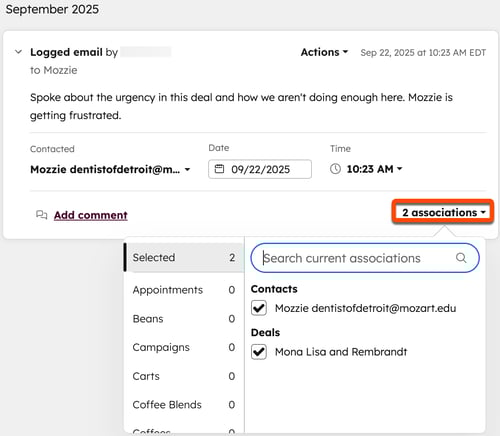
- Klicka på fliken för det objekt du vill koppla.
- I fältet Sök [objekt] anger du namnet på posten för att koppla ytterligare poster.
- Markera kryssrutan bredvid posten. Aktiviteten visas nu i den postens tidslinje.
- Leta reda på den aktivitet du vill hantera. Om aktivitetsdetaljerna är dolda klickar du på ikonen för att expandera uppe till vänster i aktiviteten för att öppna den.
- Klicka på [x] kopplingar längst ned till höger i aktiviteten.
- Avmarkera kryssrutan bredvid postens namn.
Lär dig hur du manuellt skapar en ny aktivitet och lägger till kopplingar.
Koppla tidigare aktiviteter till en ny affär eller ett
nytt
ärende
När du skapar en ny affär eller ett nytt ärende kan du koppla den nya affären/det nya ärendet till en annan post och automatiskt lägga till den postens tidigare aktiviteter till den nya affärens/det nya ärendets tidslinje.
Observera: endast samtal, e-postmeddelanden, anteckningar, möten och uppgifter läggs automatiskt till i den nya affärens/ärendets tidslinje. Andra typer av aktiviteter (t.ex. klick på marknadsföringsmejl, formulärinlämningar, sidvisningar) läggs inte till. Upp till 2 000 av de senaste aktiviteterna per kopplad post läggs till.
- Gå till dina affärer eller ärenden:
- Affärer: I ditt HubSpot-konto navigerar du till CRM > Affärer.
- Ärenden: I ditt HubSpot-konto navigerar du till CRM > Supportärenden.
- Klicka på Skapa [affär/ärende] uppe till höger.
- I den högra panelen, i avsnittet Koppla erbjudande/biljett till, klickar du pårullgardinsmenyerna [Företag/Kontakt], söker sedan efter och väljer detföretag/den kontakt som ska kopplas till den nya posten.
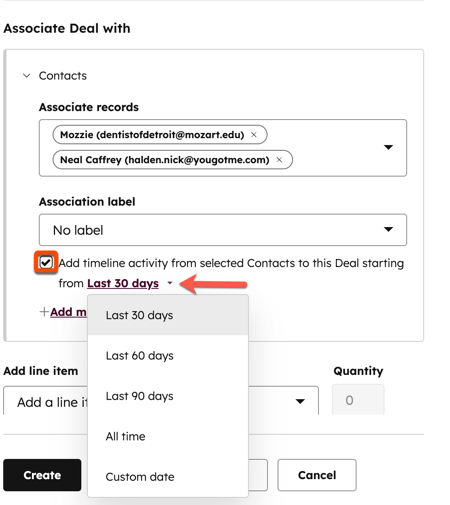
- För att koppla aktiviteter i dessa poster till den nya posten markerar du kryssrutan Lägg till tidslinjeaktivitet från [befintlig post] till denna [affär/ärende]. Klicka på rullgardinsmenyn De senaste 30 dagarna och välj den tidsram inom vilken postens tidigare aktiviteter ska kopplas till den nya posten.
- Fyll i de övriga fälten och klicka på Skapa. Det resulterande objektet kommer att innehålla aktiviteterna från kopplade poster baserat på den valda tidsramen.
Läs mer om att skapa affärer, skapa ärenden och anpassa formuläret för att skapa poster.
