Senast uppdaterad: 21 september 2026
Tillgänglig med något av följande abonnemang, om inte annat anges:

Använd ett CRM-kort för att sammanfatta uppgifter om kontakter, företag, affärer och ärenden. Du kan dessutom chatta med Breeze Assistant för att utöka sammanfattningen eller ställa frågor om uppgifterna. Du kan sammanfatta uppgifterna på följande sätt:
- Använd kortet ”Sammanfattning av post” i förhandsgranskningar och vyer av poster. Denna sammanfattning innehåller information om aktiviteter, anteckningar och ägarskap för den post som för närvarande visas i ditt CRM. Sammanfattningen genereras automatiskt och kan inte anpassas manuellt. Istället påverkas den dynamiskt av de aktiviteter som loggas för posten.
- Skapa en sammanfattning för en post eller i chatten med Breeze Assistant. Denna sammanfattning innehåller information om aktiviteter, anteckningar och ägarskap för den post som för närvarande visas. Den innehåller även allmänna uppgifter om posten baserat på egenskapsvärden (t.ex. Nick Halden skapades den 11 april 2025. Andra viktiga egenskaper inkluderar e-postadress: nick.h@finewines.com). Denna sammanfattning genereras automatiskt och kan inte anpassas manuellt. Istället påverkas den dynamiskt av de aktiviteter som loggas för posten.
Om du söker efter en post kan du också generera sammanfattningar från sökresultaten i ditt konto. Om du vill sammanfatta samtal kan du läsa mer om hur du sammanfattar samtalsinspelningar.
Förstå kraven
För att kunna använda de AI-funktioner som beskrivs i den här artikeln måste du:
-
Aktivera CRM- och kundkonversationsdata i AI-inställningarna för ditt HubSpot-konto för att kunna använda kortet ”Sammanfattning av post ”. Detta gör det möjligt för Breeze Assistant att analysera de data som loggas i CRM-posterna.
- Aktivera alternativet Ge användare åtkomst till Breeze Assistant i AI-inställningarna för ditt HubSpot-konto för att kunna använda Breeze Assistant. Detta gör det möjligt för användare att chatta med Breeze Assistant.
Observera: om du har aktiverat ”Känsliga data” kan det förekomma begränsningar när du sammanfattar poster. Du kommer till exempel inte att kunna sammanfatta vissa aktiviteter, såsom samtal och försäljningsmejl.
Obs! Du kan hantera åtkomst till AI-funktioner i dina AI-inställningar och konfigurera vilken data som delas. Granska HubSpots vanliga frågor om AI-förtroende och AI-modellkort för detaljerad information om AI-säkerhetskontroller, dataanvändning och efterlevnad.
Använd kortet för sammanfattning av poster
Du kan använda kortetmed sammanfattning av posten när du förhandsgranskar eller visar en post för att få tillgång till en AI-genererad sammanfattning av posten. Sammanfattningen innehåller information om din koppling till posten, till exempel detaljer om aktiviteter och ägarskap. Sammanfattningen på kortet genereras omedelbart när du förhandsgranskar eller laddar postsidan och kan uppdateras manuellt.
Om du vill visa allmän sammanfattande information om posten kan du istället använda Breeze Assistant för att sammanfatta posten.
Lägg till kortet ”Sammanfattning av posten” i en vy
Kortet med postsammanfattningen ingår som standard i posterna om du ännu inte har anpassat dina post- eller förhandsgranskningsvyer. Om du tidigare har anpassat vyerna kan du lägga till det som ett kort i den mellersta kolumnen eller i höger sidofältet.
Så här lägger du till kortet ”Sammanfattning av post ”:
- Gå till redigeraren för förhandsgranskning av poster eller redigeraren för postvyer för kontakter, företag, affärer eller ärenden.
- Håll muspekaren över den mellersta kolumnen eller höger sidofältet och klicka sedan på Lägg till kort.
- Klicka på fliken ”Kortbibliotek” i panelen.
- Klicka på Lägg till kort i rutan Postöversikt .
-
- Klicka på X för att stänga panelen.
- Om du vill ändra ordningen på korten klickar du på ett kort och drar det till önskad position.
- Klicka på " Spara och stäng " längst upp till höger för att spara dina ändringar.
 Läs mer om hur du tar bort ett kort från en kolumn.
Observera: du kan också ta bort kortet ”Sammanfattning av post” från försäljningsarbetsytan för målkonton och affärer.
Visa kortet ”Sammanfattning av posten”
När du har lagt till kortet ”Sammanfattning av post” i dina förhandsgransknings- eller postvyer gör du så här för att visa sammanfattningen:
- Gå till dina poster:
- Kontakter: I ditt HubSpot-konto klickar du på Mer och navigerar sedan till CRM > Kontakter. Om Mer inte visas i ditt konto navigerar du direkt till CRM > Kontakter.
- Företag: I ditt HubSpot-konto klickar du på Mer och navigerar sedan till CRM > Företag. Om Mer inte visas i ditt konto navigerar du direkt till CRM > Företag.
- Affärer: I ditt HubSpot-konto klickar du på Mer och navigerar sedan till CRM > Affärer. Om Mer inte visas i ditt konto navigerar du direkt till CRM > Affärer.
- Ärenden: I ditt Hubspot-konto klickar du på Mer och navigerar sedan till CRM > Ärenden. Om Mer inte visas i ditt konto navigerar du direkt till CRM > Ärenden.
- Agent Hub: I ditt HubSpot-konto klickar du på Mer och navigerar sedan till Agenter > Agent Hub. Om Mer inte visas i ditt konto navigerar du direkt till Agenter > Agent Hub.
- För att förhandsgranska en post och visa sammanfattningskortet, håll muspekaren över en post och klicka sedan på Förhandsgranska. Sammanfattningskortet för posten visas i förhandsgranskningspanelen.
- Klicka på namnet på en post.
- Navigera till sammanfattningskortet för posten.
- Klicka på ikonen för att generera om ” ” om du vill uppdatera sammanfattningen.
Skapa en sammanfattning för en post
Du kan skapa en sammanfattning av en post med hjälp av Breeze Assistant, antingen från den post du tittar på eller i Breeze Assistant-chatten.
- Gå till dina poster:
- Kontakter: I ditt HubSpot-konto klickar du på Mer och navigerar sedan till CRM > Kontakter. Om Mer inte visas i ditt konto navigerar du direkt till CRM > Kontakter.
- Företag: I ditt HubSpot-konto klickar du på Mer och navigerar sedan till CRM > Företag. Om Mer inte visas i ditt konto navigerar du direkt till CRM > Företag.
- Affärer: I ditt HubSpot-konto klickar du på Mer och navigerar sedan till CRM > Affärer. Om Mer inte visas i ditt konto navigerar du direkt till CRM > Affärer.
- Ärenden: I ditt Hubspot-konto klickar du på Mer och navigerar sedan till CRM > Ärenden. Om Mer inte visas i ditt konto navigerar du direkt till CRM > Ärenden.
- Klicka på namnet på den post du vill sammanfatta.
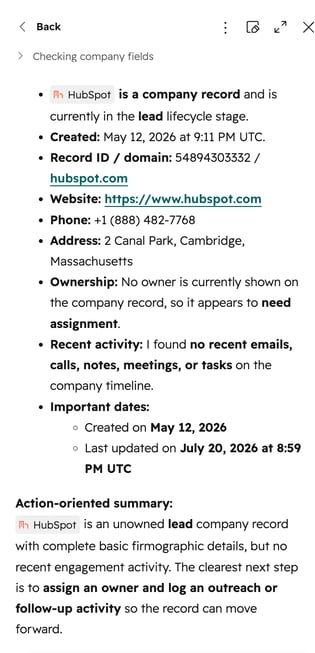
- Klicka på rullgardinsmenyn Åtgärder längst upp till höger i vänster sidofält och välj Sammanfatta. Granska postens sammanfattning i panelen Breeze Assistant.
Vilken information ingår i en postsammanfattning?
Sammanfattningen visar en tabell med postens egenskaper samt stycken som sammanfattar postens anteckningar och aktiviteter. Beroende på objektet och de data som lagrats i posten visas följande egenskaper i tabellen:
- Företag: Företagsnamn, Skapandedatum, Ägare, Status (från Typ, Livscykelstadium eller Leadstatus), Antal anställda, Omsättning, Datum för senaste aktivitet, Telefonnummer, Adress och Bransch. Om företaget är en potentiell kund visar sammanfattningen även antal öppna affärer, potentiell omsättning och kommande avslutsdatum. Om företaget är en kund visar sammanfattningen även ARR från avslutade vunna affärer och antal öppna ärenden.
- Kontakt: Förnamn, Efternamn, Skapandedatum, Ägare, Företagsnamn, Kopplingsetiketter, Befattning, Telefonnummer, E-post, Status (livscykelstadium) och Datum för senaste aktivitet. Om kontakten är en potentiell kund visar sammanfattningen även antal öppna affärer, potentiell intäkt och kommande avslutningsdatum. Om kontakten är en befintlig kund visar sammanfattningen även ARR från avslutade vunna affärer och antal öppna ärenden.
- Affär: Affärsnamn, skapandedatum, företagsnamn, ägare, pipeline, affärsstadium, affärsbelopp, avslutningsdatum, affärstyp, datum för senaste aktivitet, prognoskategori och nästa steg.
- Ärende: Ärendets namn, beskrivning, skapandedatum och -tid, tid sedan ärendet öppnades, företagsnamn, ansvarig, pipeline, ärendestatus, källa, prioritet, tid till avslut, SLA-förfallodatum och datum för senaste aktivitet. Om ärendet är avslutat visar sammanfattningen även avslutningsdatum och lösning.
Läs mer om hur du använder Breeze Assistant.