
上次更新时间: 2025年12月19日
可与以下任何订阅一起使用,除非另有说明:
-
 营销 Hub
Professional, Enterprise
营销 Hub
Professional, Enterprise
-
 销售 Hub
Professional, Enterprise
销售 Hub
Professional, Enterprise
-
 Service Hub
Professional, Enterprise
Service Hub
Professional, Enterprise
-
 Data Hub
Professional, Enterprise
Data Hub
Professional, Enterprise
-
 内容 Hub
Professional, Enterprise
内容 Hub
Professional, Enterprise
-
 智能 CRM
Professional, Enterprise
智能 CRM
Professional, Enterprise
-
 Commerce Hub
Professional, Enterprise
Commerce Hub
Professional, Enterprise
-
 需要 HubSpot 点数
设置并配置客户代理后,您可以编辑其内容来源,并将其分配至或移出实时渠道。您还可编辑客户代理的个人资料并自定义交接消息。
若您持有企业版订阅,可在账户集中审计日志中追踪所有创建、编辑、发布、撤销发布或删除操作。
配置配置客户代理设置
在“配置”选项卡中,您可以编辑客户代理的个人资料并自定义交接消息。
编辑客户代理的个人资料
编辑客户服务专员个人资料:
- 在 HubSpot 帐户中,导航到服务 > 客户代理。
- 导航至 “管理”选项卡。
- 在 “客服代表 名称”字段中输入客户客服代表的 名称。
- 点击 “个性”下拉菜单,为客户代理分配特质与行为。可选项包括: 友好、专业、 随和、 善解人意或 机智。
客户服务代表将检测客户浏览器的语言设置,并以该语言进行响应。了解更多关于HubSpot的语言支持服务。
编辑内容来源
您可以添加、编辑或移除客户客服用于回答问题的内容来源。
添加内容来源
- 在 HubSpot 帐户中,导航到服务 > 客户代理。
- 导航至管理选项卡 。
- 在左侧边栏菜单中点击知识来源。
- 点击右上角的添加内容。
- 若需同步HubSpot内容,请选择"来自HubSpot"。
- 若需使用现有文件或上传文件,请选择“上传文件
”
。
请注意:仅支持以下文件格式:.docx、.htm、.xhtml、.cfg、.pptx、.mpg、.conf、.mpeg、.csv、.json、.html、.text、.txt、.mp4、.pdf、.rst、.avi、.mov、.xml、.md 及 .webm。
- 在右侧面板中搜索并选择现有文件,然后点击"插入文件"。
-
- 要上传新文件,请点击“上传”。
- 要同步外部网址,请点击从公共网址导入。
- 在" 导入公共网址"字段中输入公共网址,然后点击"添加"。
-
- 要同步域内所有关联页面,请勾选“导入相关URL”复选框。系统将自动爬取并同步该域内最多1,000个URL。
- 创建简答题时,请选择简答题类型。
- 使用文本框输入问题和答案。
- 点击创建。

编辑简短回答
- 在 HubSpot 帐户中,导航到服务 > 客户代理。
- 导航至“绩效”选项卡。
- 在左侧边栏中,点击知识缺口。
- 点击要编辑的答案名称。带有 AI 推荐答案的主题会显示 Breeze 图标。
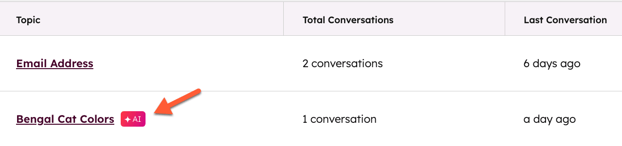
- 在右侧面板中,使用文本框编辑问题或答案。
- 编辑完成后,点击创建并解决。
请注意:若已同步的知识库文章发生更新,客户代理将自动重新同步。其他内容来源每周自动重新同步一次。
移除内容来源
- 在 HubSpot 帐户中,导航到服务 > 客户代理。
- 导航至“管理”选项卡 。
- 在左侧边栏中,点击知识库,然后点击内容来源。
- 在表格顶部,通过切换标签页选择要编辑的内容源。
- 在表格视图中,勾选要移除的来源旁的复选框,然后点击移除作为来源。
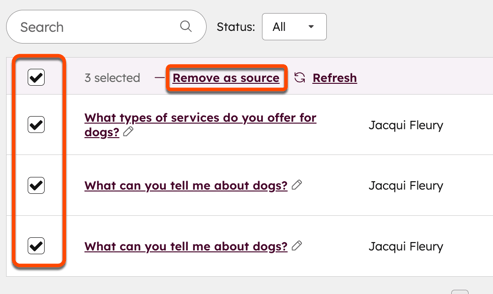
- 若需禁止客服代表引用该内容,请关闭引用开关。使用私有内容时,引用功能将自动关闭。

在消息渠道配置邮箱收集功能
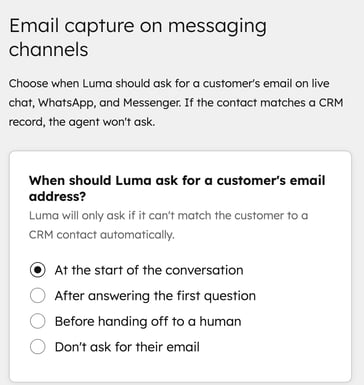
您可选择在实时聊天、WhatsApp及Facebook Messenger渠道中,由客户代理何时向客户索取邮箱。
若访客已与现有联系人记录匹配(例如通过Cookie识别到的回头客),客服代理将不再重复索取其邮箱。
- 在 HubSpot 帐户中,导航到服务 > 客户代理。
- 导航至“管理”选项卡。
- 在左侧边栏菜单中,依次点击渠道设置 > 消息传递。
- 在"Luma应何时请求客户电子邮箱?" 下选择 选项 。
管理客服专员所分配的渠道
- 在 HubSpot 帐户中,导航到服务 > 客户代理。
- 导航至管理选项卡。
- 在左侧边栏菜单中,点击部署与渠道,然后点击部署。
- 若需将客服分配至新渠道,请在右上角点击部署客服。
- 在渠道选择页面,点击下拉菜单选择连接收件箱渠道还是客服渠道。
- 选择一个渠道。
- 您可将代理分配至 WhatsApp、Facebook、呼叫(测试版)、实时聊天或电子邮件渠道。
- 若您已加入测试版 部署客户客服人员至自定义渠道,即可将客服代理分配至自定义渠道。了解如何将自定义渠道连接至客服系统及对话收件箱。
- 点击部署。
- 若需从渠道移除客服代表,请将鼠标悬停在该渠道上并点击移除。
- 若需编辑渠道路由规则,请在表格中点击编辑人工转接,然后 按照本文步骤修改转接流程 。
暂停客服专员分配
客服代理使用HubSpot积分。若积分耗尽,代理将暂时停止在所有关联渠道分配新对话,直至下次重置日期或您购买更多积分。若您已购买额外积分容量包,当使用量超出当前配额时,积分可能自动升级。了解自动升级详情。
您也可手动暂停客服代理。此操作适用于更新或审核内容源,或调整代理配置时。
手动暂停客服代理分配操作:
- 在 HubSpot 帐户中,导航到服务 > 客户代理。
- 导航至管理选项卡。
- 在左侧边栏菜单中,点击部署与渠道。
- 在右上角点击暂停 [客户代理]。
- 在对话框中点击暂停[客户代理]。
暂停后,客服代理将继续处理现有对话直至解决,但不会分配新对话。新对话将根据您在"交接"页面配置的规则进行分配。
请注意:暂停客户代理分配后,访客将不再在实时聊天标题栏看到"由AI提供支持"字样。
手动恢复客服代理分配:
- 在 HubSpot 帐户中,导航到服务 > 客户代理。
- 导航至“管理”选项卡。
- 在左侧边栏菜单中,点击部署与渠道。
- 导航至页面顶部的横幅,点击恢复部署。
- 在对话框中,点击“恢复部署”。
在工作流或聊天机器人中管理客服代理分配(测试版)
若您已启用"通过工作流和聊天机器人部署客服代理"测试版功能,可将客服代理分配至工作流或基于规则的聊天机器人。
- 在 HubSpot 帐户中,导航到服务 > 客户代理。
- 导航至“管理”选项卡。
- 在左侧边栏菜单中,点击工作流和机器人。
- 在表格中查看客户服务代表当前被分配的工作流和基于规则的聊天机器人。
编辑交接流程
要创建自定义交接触发器、控制客服何时转接人工、设置路由规则,请了解如何配置客服代理的交接流程。
允许客户代理访问并更新CRM数据
授予客服代理访问特定CRM属性的权限,使其能在客户互动中提供实时信息,并根据客户分享的内容更新CRM记录。了解如何允许客户代理访问和更新CRM数据。
预览并测试您的客户代理
编辑客户代理后,可测试其对问题的响应及操作执行情况。预览和测试客户代理不消耗HubSpot积分。了解如何测试客户代理。
分析客服代理表现
在"性能"选项卡中,了解如何分析客户代理的表现,识别并解决知识缺口。了解更多关于分析客户代理的信息。
.svg?height=99&width=353)