上次更新时间: 2026年3月19日


使用HubSpot Sales Chrome 扩展程序,您可直接在 Gmail 收件箱中访问销售工具。无需离开 Gmail,即可将联系人加入跟进流程、使用邮件模板以及插入会议链接。将这些工具集成到您的工作空间中,有助于您简化外联流程,并在 HubSpot 账户中跟踪沟通记录。例如,您可以使用模板向潜在客户发送带追踪功能的邮件,并直接在收件箱中创建跟进任务。
若要自定义撰写邮件时显示的销售工具,请了解如何自定义销售工具栏。
开始之前
片段
在 Gmail 中撰写邮件时,可通过片段插入文本块。
- 在 Gmail 中撰写新邮件并添加收件人。如果您在插入代码片段后添加邮件收件人,代码片段中包含的任何个性化标记都会根据收件人的信息进行更新。
- 在撰写窗口中,点击“更多”下拉 菜单并选择“片段”。

- 最近使用的代码片段将显示出来。选择一个代码片段添加到邮件正文中,或使用搜索栏查找代码片段名称或快捷方式。
- 要在 HubSpot 中访问您的代码片段仪表板,请点击“查看全部”。
模板
您可以在 Gmail 中创建或插入销售模板。
- 在 Gmail 中撰写新邮件并添加收件人。如果您在插入模板后添加邮件收件人,模板中包含的任何个性化标记都会根据收件人的信息进行更新。
- 在撰写窗口中,点击主题行下方的“模板”。
- 要创建新模板,请点击“创建新模板”。在模板编辑器中设置好模板后,点击“保存”。
- 要插入模板,请点击模板名称 。最近使用的模板将显示在下拉菜单中。您也可以使用搜索栏按名称搜索模板,或点击“查看全部”以查看所有模板。
- 要编辑模板,请将鼠标悬停在模板上,然后点击“编辑”。在编辑器中更新模板内容,然后点击“保存”。
- 选择模板后,其内容将自动添加到您的邮件主题和正文中。

<div class="gmail_signature" dir="ltr">{Your Email Signature}</div>
将邮件保存为模板
在 Gmail 中发送一封您希望再次使用的邮件后,可以将其保存到您的 HubSpot 账户中作为模板。
- 打开 Gmail,找到您想保存为模板的已发送邮件。
- 在邮件顶部,点击“保存”图标。

- 在弹出的对话框中,为模板输入名称并根据需要进行编辑。
- 点击“保存模板”。
文档
您可以插入文档链接,以追踪文档的查看者,并在 HubSpot 中查看相关数据。
- 在 Gmail 中撰写新邮件并添加收件人。
- 在撰写窗口中,点击“更多”下拉菜单,然后选择“文档”。
- 将鼠标悬停在文档上,即可预览文档内容。选择要 添加到邮件正文中的文档 ,或使用搜索栏按名称搜索文档。
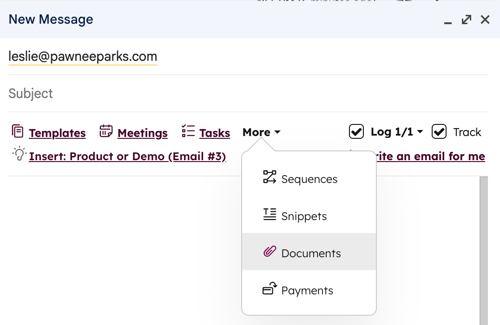
- 要导航至 HubSpot 中的文档仪表板,请点击“查看全部”。
- 选择文档后,邮件正文中将显示该文档的链接。要编辑超链接文本,请点击链接并选择“更改”。
- 在对话框中,于“显示文本”字段中输入链接文本。然后点击“确定”。
会议
您可以在 Gmail 邮件中插入会议链接,以便联系人访问您的日程安排页面。您还可以将建议的时间直接插入邮件中,让联系人直接从邮件中选择可用的时段。
- 在 Gmail 中撰写新邮件并添加收件人。
- 在撰写窗口中,点击“会议”,然后 选择“日程安排链接”。接着选择一个会议链接。
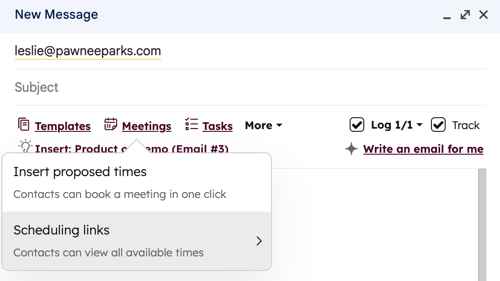
- 会议名称将插入到您的电子邮件中,并作为超链接与您的日程安排页面 URL 关联。若要更改收件人看到的链接文本,请 点击邮件正文中的 日程安排链接 ,然后选择 “更改”。
- 在对话框中,在“显示文本 ”字段中 输入链接文本 。然后点击 “确定”。
支付
需要订阅 插入付款链接需要Starter、Professional 或 Enterprise订阅。
在设置好支付工具并与联系人共享支付链接后,您可以通过该扩展程序将支付链接直接插入邮件中。
- 在 Gmail 中撰写新邮件并添加收件人。
- 在撰写窗口中,点击“更多”下拉菜单,然后选择“支付”。
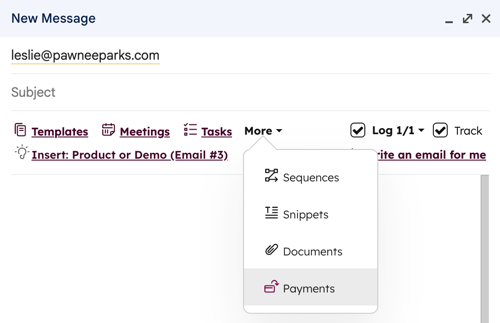
- 选择您希望在邮件中分享的支付链接。
- 点击“发送”。
收件人点击付款链接后即可完成结账流程。了解有关在 HubSpot 中收取款项的更多信息。
序列
需要订阅 A 销售中心 或 服务中心专业版或 企业版订阅,才能将联系人加入序列。
需要座位 将联系人加入序列需要分配的销售席位或服务席位。
若要从 Gmail 将联系人加入序列,需要一个已连接的个人邮箱。
- 在 Gmail 中撰写新邮件并添加收件人。
- 在撰写窗口中,点击“序列”。
- 在对话框中,使用搜索栏按名称搜索序列,或点击“所有者”下拉菜单并选择筛选选项。
- “最近使用于”列 是用户特定的,因此将显示您最近发送过的序列。要对序列进行排序,请点击列标题。
- 将鼠标悬停在序列上,然后点击“选择”。
- 在下一窗口中,自定义序列模板的正文内容和序列设置。了解有关个性化序列邮件内容的更多信息。
- 指定序列的起始邮件模板,设置序列步骤之间的延迟,并指定每个序列模板的发送时间。准备就绪后,点击“启动序列”。
任务
在 Gmail 中发送电子邮件后,您可以创建跟进任务。
- 在 Gmail 中撰写新邮件并添加收件人。
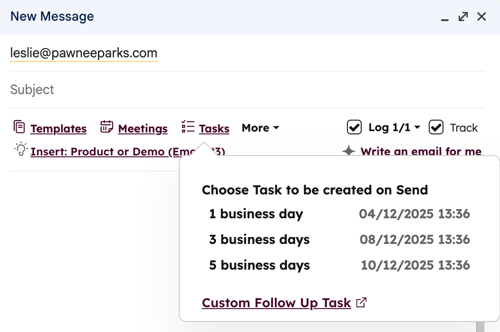
- 在撰写窗口中,点击“任务”。
- 选择在发送邮件时要创建的任务,或点击“自定义跟进任务”。
- 在对话框中,在“任务标题”字段中输入任务名称,然后使用日期和时间选择器选择任务的 截止日期和时间 。点击“保存”。
- 点击“发送 ”以发送邮件并创建任务。了解如何使用Gmail 侧边栏创建和管理任务。
请注意:若使用“定时发送”选项,则不会创建任务。您必须手动发送邮件才能创建跟进任务。