
上次更新时间: 2026年5月22日


使用传统报价与买家共享定价、收集签名并接收付款。在 创建传统报价单之前,请设置您的徽标、颜色、默认付款设置、默认到期日、批准、电子签名配置和模板。
开始之前
-
本文引用的是旧版报价工具,新用户已无法使用该工具。HubSpot 的人工智能 CPQ 提供增强的报价功能, Commerce Hub Professional 或 Enterprise 账户均可使用。如果您使用的是 Commerce Hub 专业版 或 企业 版账户,请了解如何 创建报价。
-
2025 年 9 月 3 日 之前 创建的非 CommerceHub 专业版 或企业版 账户可以访问传统报价:
-
- 免费账户用户: 如果在 2025 年 9 月 3 日之前的六个月内创建了一个或多个报价,则可访问遗留报价。
- Sales Hub 账户中的用户: 2025 年 9 月 3 日之后仍可继续访问传统报价。
- 如果您的账户是在 2025 年 9 月 3 日之后创建的,或者 Sales Hub 是在该日期之后添加到您的账户的,则无法使用传统报价,也无法通过 超级管理员、更改席位或分配合作伙伴席位来启用传统报价。
- 如果您被分配了 Commerce Hub 席位,而 允许创建传统报价的设置 被关闭,您将无法访问传统报价,包括传统报价模板。要重新获得访问权,您可以
- 将您的座位更 改为核心座位或仅供观看的座位。
- 请 超级管理员 打开 允许创建遗留报价的设置。您必须拥有商务中心 席位才能创建这两种类型的报价。
设置遗留报价
需要权限 设置传统报价需要 超级管理员 权限。
配置徽标和品牌
-
徽标基于 品牌默认设置中配置的徽标。
-
Sales Hub 专业版 和 企业 版账户的用户可以通过 自定义报价模板来调整徽标和品牌。
-
更新徽标和品牌不会更新已发布的报价,只会更新当前起草的报价和更新后创建的报价。
设置默认付款选项
在 付款设置中设置传统报价默认接受的付款方式。创建传统报价时,可更新付款设置。
将您的域名连接到 HubSpot
默认情况下,遗留报价托管在与您的账户相连的登陆页面主域上。如果您尚未连接域名,或希望连接一个单独的子域来托管传统报价(例如, billing. website.com),请学习如何将 域名连接到 HubSpot。
请注意: 如果 页眉 和 页脚 应用于所有域或应用于与传统报价相同的域,则在设置中 添加到网站页眉或网站页脚 的代码片段将显示在已发布的传统报价上。为避免在主网站域托管的传统报价单上显示网站页眉和页脚,建议为传统报价单连接一个 专用子域。
允许支付未签署的遗留报价单
需要订阅 要打开允许对未签署的遗留报价单付款的设置,需要订阅Sales Hub 专业版或企业 版。
打开 "支付未签署的遗留报价 "设置,这样使用 电子签名 的报价即使未经签署也能得到支付。这在买方有不同方签署和支付报价的情况下很有帮助。
- 在 HubSpot 帐户中,单击顶部导航栏中的
“设置”图标。 - 在左侧边栏菜单的 数据管理 部分,单击 对象。
- 在 "对象 "页面,单击 " 选择对象 "下拉菜单并选择 " 报价"。
- 打开 允许支付未签署的报价 开关。
在传统报价单上显示合同总价值
需要订阅 要打开在传统报价单上显示合同总价值的设置,需要订阅Sales Hub 专业版或企业 版。
默认情况下,已发布的报价将只显示结账时应付的细列项目总额。这意味着,在未来日期到期的细列项目将不包括在总额中。在 创建传统报价时,您可以将报价设置为显示未来日期的细列项目,这样买方就能全面了解他们所购买的产品。在传统报价设置中将此行为设为默认。
默认在报价单上显示合同总价值:
- 在 HubSpot 帐户中,单击顶部导航栏中的
“设置”图标。 - 在左侧边栏菜单的 数据管理 部分,单击 对象。
- 在 "对象 "页面,单击 " 选择对象 "下拉菜单并选择 " 报价"。
- 打开 " 报价时显示合同总价值 "开关。
设置用于发送传统报价的默认电子邮件地址 (BETA)
如果您是 超级管理员,可以将您的账户选入 预览和自定义报价电子邮件 测试版。选择加入后,您可以在设置中打开设置默认发送电子邮件地址的功能。
打开默认电子邮件地址设置,使用标准电子邮件地址发送报价电子邮件,为买家提供定制体验。电子邮件地址可以是 团队电子邮件地址 ,也可以是 个人电子邮件地址。如果没有设置默认电子邮件地址,传统报价将从用户 发送报价时选择的个人或团队电子邮件地址发送。
设置默认电子邮件地址:
- 在 HubSpot 帐户中,单击顶部导航栏中的
“设置”图标。 - 在左侧边栏菜单的 数据管理 部分,单击 对象。
- 在 "对象 "页面,单击 " 选择对象 "下拉菜单并选择 " 报价"。
- 单击 " 默认地址 "下拉菜单,选择要用作默认 地址 的 电子邮件地址 。
- 如果要允许用户从其个人电子邮件地址或创建遗留报价时可访问的其他团队电子邮件地址手动发送报价,请打开 " 允许从其他电子邮件地址发送 "开关。
- 单击保存。
为传统报价设置默认过期时间
需要订阅 需要订购Sales Hub 专业版或企业 版才能为传统报价设置默认过期时间。
打开默认报价有效期设置,对账户中创建的所有传统报价使用默认有效期。这有助于与关于报价有效期的内部流程保持一致。启用该设置后创建的报价将使用默认的过期时间。
每种 签名方法 的过期行为如下:
- 无签名和在线支付选项: 报价在到期日失效。
- 启用在线支付后无签名: 如果在过期日期前收到付款,报价不会过期。报价在付款后一年内仍可访问,在此期间可对报价进行会签。
- 书面签名或电子签名: 如果所有各方(包括会签人)都在有效期前签署或 电子签名了 报价,则报价不会过期。报价在签署后一年内仍可访问,在此期间可支付报价。
设置默认失效期:
- 在 HubSpot 帐户中,单击顶部导航栏中的
“设置”图标。 - 在左侧边栏菜单的 数据管理 部分,单击 对象。
- 在 "对象 "页面,单击 " 选择对象 "下拉菜单并选择 " 报价"。
- 单击 " 设置默认失效期 "下拉菜单,输入失效期 (天数)。单击 更新。
默认引用值
需要订阅 要设置默认报价值,必须订购Sales Hub 专业版或企业 版。
设置默认报价值( 报价金额 或合同总价值 (TCV))。这有助于使报价与贵公司的收入报告、预测和销售流程保持一致。
- 在 HubSpot 帐户中,单击顶部导航栏中的
“设置”图标。 - 在左侧边栏菜单的 数据管理 部分,单击 对象。
- 在 "对象 "页面,单击 " 选择对象 "下拉菜单并选择 " 报价"。
- 单击 默认报价值 下拉菜单,选择 报价金额 或 合同总价值 (TCV)。
删除联系人时删除报价
打开数据隐私设置后,如果联系人被删除,与该联系人相关的任何报价在 30 天后也 不会 删除。打开 " 删除联系人时 删除 报价 "设置,以便在 30 天后删除报价。此设置只有在数据隐私设置打开时可用。
请注意: 当您的 HubSpot 账户关闭时,所有报价将被删除。
要在删除联系人时开启报价删除功能:
- 打开数据隐私设置。
- 在 HubSpot 帐户中,单击顶部导航栏中的
“设置”图标。 - 在左侧边栏菜单的 数据管理 部分,单击 对象。
- 在 "对象 "页面,单击 " 选择对象 "下拉菜单并选择 " 报价"。
- 打开 删除联系人时的删除报价 开关。
为传统报价配置审批
需要订阅 要打开传统报价审批功能,需要订阅Sales Hub Enterprise 。
需要座位 要打开传统报价审批功能,需要一个Sales Hub Enterprise 席位。
需要权限 开启传统报价审批需要 超级管理员 权限。
开启对传统报价的审批,要求报价在发送给买方之前必须经过审批。可将账户中的一个用户设置为遗留报价的审批人。打开后,所有传统报价都需要经过批准。了解如何 审核报价。
打开该设置后,账户将增加三个基于报价的活动工作流:
- 报价需要批准时。
- 要求更改报价时。
- 报价获得批准后。
报价状态属性 更新时,工作流程将创建任务并更新属性值。根据报价批准情况,任务和属性值的更新将通过这些工作流自动进行。
请注意: 如果您的账户从 Sales Hub Enterprise 降级到较低的订阅级别,基于报价的审批工作流将被删除。任何在降级时尚待批准的报价将恢复为草稿状态。只有在账户降级时才会出现这种情况,而不是从付费 席位中取消分配单个用户时。删除单个用户的指定席位会删除其审批权限,但不会删除审批工作流。
您可以自定义每个工作流程 ,包括添加操作。例如,在签署报价时更新相关交易的阶段。
将报价审批工作流程添加到您的账户:
- 在 HubSpot 帐户中,单击顶部导航栏中的
“设置”图标。 - 在左侧边栏菜单的 数据管理 部分,单击 对象。
- 在 "对象 "页面,单击 " 选择对象 "下拉菜单并选择 " 报价"。
- 在顶部单击 "审批 "选项卡。
- 打开 " 要求对所有传统报价进行审批"开关。
- 在对话框中,单击 审批人 下拉菜单并选择审批人。审批人必须拥有 指定的 Sales Hub 企业 席位和 交易编辑权限。
- 单击 设置审批人并创建工作流程。
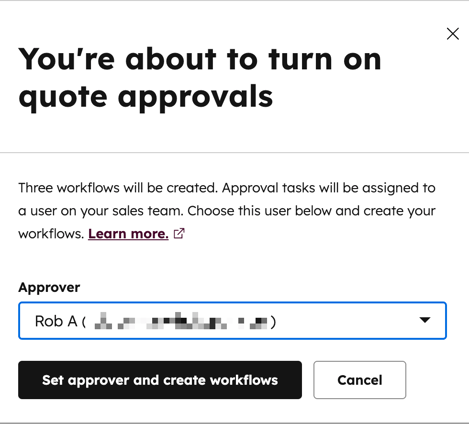
通过 工作流程工具访问和编辑工作流程。如果 关闭了" 当报价需要审批时 "工作流程,用户就可以在未经审批的情况下发布报价。如果只想让某些用户查看和编辑工作流程,建议调整用户的 工作 流程 权限 。
为传统报价配置电子签名
需要订阅 在传统报价单中使用电子签名需要订购 Sales Hub 专业版 或 企业 版。
需要座位 在传统报价单中使用电子签名需要 销售枢纽席位。
使用电子签名获得报价的签名认可。电子签名或电子签名是个人以电子方式表示同意特定文件条款的行为。电子签名在美国、加拿大、欧盟、英国和许多其他国家都是合法有效的。它们与书面签名具有相同的法律效力。HubSpot 的电子签名功能由 Dropbox Sign(前身为 HelloSign)提供支持。
在配置电子签名之前,请注意以下几点:
了解电子签名限制
您的 HubSpot 账户有一个基于订阅和分配用户数量的集合月电子签名限额。
使用下表查看电子签名限额示例:
| 订阅 | 每个用户可用的电子签名 | 用户数量 | 账户所有用户的每月电子签名限额 |
| 销售枢纽 启动器 和 专业版 | 10 | 2 | 20 |
| 销售枢纽 企业 | 30 | 5 | 150 |
- 如果一名用户在一个月内使用了销售枢纽 入门 或 专业版 账户中的 15 个电子签名,则会保留 5 个电子签名,该账户中的任何一名用户都可以在当月剩余时间内使用。限额将在下个月初重新设置。
- 如果 销售枢纽 企业 账户中的一名用户在一个月内使用了 50 个电子签名,则将保留 100 个电子签名,该账户中的任何其他用户都可以在该月剩余时间内使用。限额将在下个月初重新设置。
电子签名何时计入限额
- 一旦电子签名选项在发布的报价中开启,电子签名将计入限额。报价无需签名即可适用于签名限额。
- 需要多次签名的报价将作为 一次 电子签名计入您的限额。例如,如果已发布的报价单需要三个电子签名,那么无论谁在报价单上签名,都只计入一次使用次数。
- 如果带有电子签名请求的报价过期或被召回,重新发送报价将作为额外的电子签名计入您的限额(首次发送报价时一个电子签名,重新发送报价时另一个电子签名)。
在 HubSpot 的产品 & 服务目录 中查看您订阅的电子签名限制,并 检查您账户的电子签名使用情况。
监控电子签名的使用情况
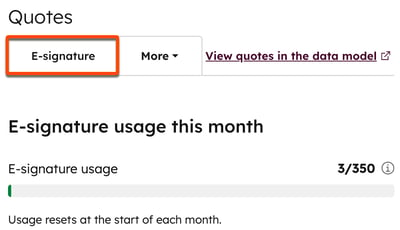
在报价设置中,查看本月迄今为止使用的电子签名数量以及 每月限额。每月限额在每月 1 日重置。
- 在 HubSpot 帐户中,单击顶部导航栏中的
“设置”图标。 - 在左侧边栏菜单的 数据管理 部分,单击 对象。
- 在 "对象 "页面,单击 " 选择对象 "下拉菜单并选择 " 报价"。
- 在顶部单击 电子签名选项卡。
- 您的电子签名使用量和限额显示在本月电子签名使用量下。
提高电子签名限额
要增加账户中可用的电子签名数量,请联系客户成功经理。
管理电子签名身份验证设置
默认情况下,电子签名在报价签署过程中不需要身份验证,但您可以打开这一要求。如果您想要求买家验证,但不需要会签人验证,请打开该设置并引导 会签人从 HubSpot 签名。
开启身份验证:
- 在 HubSpot 帐户中,单击顶部导航栏中的
“设置”图标。 - 在左侧边栏菜单的 数据管理 部分,单击 对象。
- 在 "对象 "页面,单击 " 选择对象 "下拉菜单并选择 " 报价"。
- 在顶部单击 电子签名选项卡。
- 要开启验证功能,请打开 身份验证 开关。
了解如何 电子签名遗留报价单。
创建定制的遗留报价模板
请注意: 如果您被分配了 Commerce Hub 席位,而 允许创建传统报价的设置 被关闭,您将无法访问传统报价, 包括传统报价模板。要重新获得访问权,您可以
-
将您的座位更 改为核心座位或仅供观看的座位。
-
请 超级管理员 打开 允许创建遗留报价的设置。您必须拥有商务中心 席位才能使用此选项。
HubSpot 提供三种默认的传统报价模板。可按原样使用,也可在此基础上制作新的定制模板。创建自定义报价模板时,它将被保存为一个新模板,而默认模板则保持其原始状态。
根据您的 HubSpot 订阅情况自定义传统报价模板:
-
可编辑模块: 销售枢纽 专业版 和 企业 版账户可修改可编辑模块,自定义模板的设计和内容。
-
子主题: 使用 HubSpot 的设计工具创建子主题。在创建报价时使用自定义主题需要订阅 Sales Hub 专业版或企业版。了解有关 子主题的更多信息。
-
免费工具和入门 限制: 使用 HubSpot 的免费工具或订阅 Sales Hub Starter ,可编辑应用于默认报价模板的主题设置,包括徽标、颜色和字体。您无法创建自定义报价模板。
-
设计管理器可用性: 在所有 HubSpot 账户中,您都可以使用 设计管理器创建和编辑报价模板。在创建报价时使用自定义模板需要订阅 Sales Hub Professional 或 Enterprise 。在 HubSpot 的开发人员文档中了解有关 开发自定义内容管理系统报价主题的 更多信息。
无代码定制
下面是一些无需编码即可使用默认内容管理系统模板进行定制的常见示例:
- 从联系人、公司或交易对象(如公司记录中的增值税号或税号)中添加文本或 个性化标记 。
- 添加默认条款和条件,可防止在创建报价时进行编辑。
- 编辑徽标、字体和颜色。
- 隐藏模块。
- 在细列项目表中添加或删除一列。
- 删除细列项目表中的 " 总计 "或 "小计 "部分。
需要开发人员进行定制
以下是无代码模板编辑器无法实现的自定义功能的一些常见示例。如果开发人员 为报价创建了 自定义 CMS 模板,或在某些情况下创建了 CMS 报价主题的 子主题 ,则可以进行这些自定义:
- 从零开始创建自定义模板。
- 在模板上添加或删除模块。
- 在细列项目表中为自定义产品属性添加一列。
- 使用 个性化标记调入多个值(例如,行项目标记将调入第一个相关行项目的值)。
- 在报价中自动添加细列项目。
- 在报价中自动添加税费或折扣。
- 创建多个细列项目表。
- 在细列项目表中增加栏目(例如,如果销售软件和硬件,则将所有软件放在一 个栏目中,所有硬件放在另一个栏目中)。
- 自定义小计或合计。
- 隐藏电子签名模块。
使用无代码模板编辑器创建自定义报价模板
- 在 HubSpot 帐户中,单击顶部导航栏中的
“设置”图标。 - 在左侧边栏菜单的 数据管理 部分,单击 对象。
- 在 "对象 "页面,单击 " 选择对象 "下拉菜单并选择 " 报价"。
- 在顶部单击 " 报价模板 "选项卡。
- 在 " 传统报价模板"下右上角单击 " 自定义报价模板"。在对话框中单击 "继续"。
- 将鼠标悬停在要自定义的模板上,然后单击 " 选择"。
- 单击顶部的 编辑图标 并输入报价模板的 名称 。
- 要编辑模块内容,请在左侧面板中点击 模块 并编辑模块内容。
请注意: 在报价中使用 个性化标记 时,HubSpot 不会动态呈现它们。相反,标记会在发布报价时呈现,不会在签署时更新。因此,您不应将个性化标记用于报价发布后更新的属性,包括 付款状态、 付款日期、 电子签名日期和 电子签名完成签名。
- 要编辑对买方而言的 细列项目表 外观,请单击 细列项目表 模块:
- 要重新排列行项目属性的顺序,请单击 拖动柄 ,将属性拖放到另一个位置。
- 如果要添加默认出现在模板上的产品,请使用 设计管理器。Commerce Hub报价模板 提供在模板编辑器的 细列项目表 中 添加产品的 选项。
请注意: 编辑 " 评论 "或 " 条款 "模块时,请勿删除这些模块中出现的 " 条款 "或 "评论 "至买家 标记。如果删除了标记,用户在报价编辑器的这些模块中包含的任何文本都不会在发布的报价中弹出。
- 在顶部单击 " 设置 "选项卡。
- 要为报价模板设置默认域,请单击 域 下拉菜单并选择一个 域。
- 要为模板中的模块标题和标签选择默认语言,请单击 语言 下拉菜单并选择一种 语言。更改语言时,模板中已包含的任何自定义内容都将被删除。在对话框中,单击 删除内容。
请注意: 在富文本模块中添加到报价模板的内容不会自动翻译。样本数据不会在模板预览中翻译。
- 要根据国家设置日期和地址格式,请单击 " Locale(地区 )"下拉菜单并选择一个 国家。
- 要编辑颜色、字体、按钮和横幅样式,请单击 编辑主题设置 。在左侧面板中
- 要编辑引用主题中使用的全局颜色,请单击展开全局颜色 部分。
- 要编辑引用主题中使用的全局字体,请单击展开全局字体 部分,然后单击下拉菜单 选择字体。
- 要编辑引用主题的文本,请单击文本。单击每个标题 可编辑标题字体和颜色。单击正文 编辑正文的字体和颜色。单击 "链接 " 编辑链接字体和颜色。
- 要编辑横幅样式,请单击横幅。单击 "背景 "编辑背景颜色。单击 "文本 "编辑标题、参考部分和模板正文的文本字体和颜色。
- 要编辑按钮,请单击 " 按钮"。单击 "文本 "编辑文本字体和颜色。单击 " 背景 "编辑按钮颜色。单击边框 编辑边框颜色和宽度。单击 "角 "编辑按钮角半径。单击间距 编辑按钮衬垫。
- 完成模板更新后,点击右上角的 "发布主题 "。
- 要在设计管理器中编辑模板,请单击 编辑 CMS 模板。进一步了解如何 使用设计管理器。
- 完成后点击右上角的 保存 。
在 创建传统报价时,您的团队可以选择自定义报价模板。
管理传统报价模板
需要权限 管理传统报价模板需要 超级管理员 权限。
管理账户中的传统报价模板,包括编辑、应用、隐藏和删除。
如果使用 HubSpot 的免费工具或 Sales Hub Starter,您可以编辑账户中包含的默认传统报价模板的主题设置。如果使用 Sales Hub Professional 或 Enterprise,请编辑账户中的默认传统报价模板和自定义传统报价模板:
- 在 HubSpot 帐户中,单击顶部导航栏中的
“设置”图标。 - 在左侧边栏菜单的 数据管理 部分,单击 对象。
- 在 "对象 "页面,单击 " 选择对象 "下拉菜单并选择 " 报价"。
- 单击 " 报价模板 "选项卡。
- 在 默认报价模板 部分管理三个默认模板。要查看模板选项,请将鼠标悬停在模板上,然后单击 操作并选择一个选项:
- 在 " 您的 自定义报价模板 "部分管理以前创建的 自定义报价模板 。要查看模板选项,请将鼠标悬停在自定义报价模板上,然后单击 操作并选择一个选项:
- 编辑: 编辑报价模板。
- 克隆: 创建报价模板的副本。
- 使用模板: 根据模板创建新报价。
- 在引号中隐藏: 防止模板在创建新引语时作为选项出现。在下拉菜单中选择 " 在模板中显示" ,将其切换回来。
- 删除: 删除模板。
下一步工作
