
上次更新时间: 2026年4月20日


设置报价设置,包括您的徽标、报价的默认发送邮箱地址、默认付款条款、有效期等。报价功能是 HubSpot CPQ 的一部分。了解有关HubSpot CPQ 的更多信息。
报价功能包括:
请注意:
- 本文涉及报价工具,该工具是 HubSpot全新 AI 驱动的 CPQ 系统的一部分,需使用Commerce Hub Professional 或Enterprise账户方可使用。
- 如果您没有Commerce Hub 专业版或 企业版账户 ,请了解有关旧版报价的更多信息。
- 如果您拥有旧版报价的访问权限且被分配了Commerce Hub席位,您将无法再访问旧版报价和旧版报价模板。请将席位更改为核心席位或只读席位,以重新获得对旧版报价和旧版报价模板的访问权限。
了解需求
需要座位 A Commerce Hub 席位。
需要权限 设置报价需具备超级管理员权限。
配置报价通用设置
开始使用前,请配置以下报价设置:
- 将徽标添加至您的 HubSpot 品牌工具包:报价单将自动调用您在HubSpot 品牌默认设置中设定的徽标。
- 报价将使用品牌工具包的配色方案。或者,您可以设置报价品牌标识。
- 更新徽标不会影响已发布的报价,仅会影响当前草稿中的报价以及更新后创建的报价。
- 设置默认付款选项:您可以在付款设置中指定报价单默认接受的付款方式。您还可以在创建每份报价单时进行自定义设置。
- 设置默认净付款条款: 设置默认净付款条款,该条款规定每个计费周期内必须在多少天内完成付款,从而提高报价协议条款的透明度。
- 将您的域名连接到 HubSpot:默认情况下,报价单托管在与您的账户关联的着陆页主域名上。创建报价单时,您也可以从其他已关联的域名中进行选择。如果您尚未连接域名,或者希望连接一个单独的子域名来托管报价单(例如billing.website.com),请了解如何将域名连接到 HubSpot。
使用品牌标识和模板自定义报价
了解如何通过品牌标识和模板自定义报价。
设置报价体验
启用成交代理
了解如何设置结算代理。
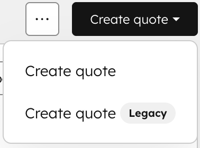
启用旧版报价单创建功能
- 在 HubSpot 帐户中,单击顶部导航栏中的 “设置”图标。
- 在左侧边栏菜单的“数据管理”部分,点击“对象”。
- 在“对象”页面上,点击“选择对象”下拉菜单,然后选择“报价”。
- 打开“启用旧版报价单创建”开关。
- 拥有 Commerce Hub 席位的用户在创建报价时,将能够从报价或旧版报价中进行选择。
设置受众活动跟踪的阈值
需要权限 需要超级管理员权限才能设置受追踪收件人活动的高活动阈值。
设置阈值的方法:
- 在 HubSpot 帐户中,单击顶部导航栏中的 “设置”图标。
- 在左侧边栏菜单的“数据管理”部分,点击“对象”。
- 在“对象”页面上,点击“选择对象”下拉菜单并选择“报价”。
- 在“分析报价活动级别跟踪阈值”下,输入高活动阈值。已发布的报价若其活动跟踪值低于此阈值,将被定义为“低活动”。
设置默认发件人邮箱地址
需要权限 设置报价邮件的发送团队邮箱地址需要超级管理员权限。
默认发件人邮箱可以是团队邮箱或个人邮箱。如果未设置默认邮箱,报价将从用户发送报价时选择的个人或团队邮箱发送。
设置默认发件人邮箱:
- 在 HubSpot 帐户中,单击顶部导航栏中的 “设置”图标。
- 在左侧边栏菜单的“数据管理”部分,点击“对象”。
- 在“对象”页面上,点击“选择对象”下拉菜单并选择“报价”。
- 点击“默认发件人地址”下拉菜单,并选择您希望用作默认的电子邮件地址。
- 若要允许用户手动使用其个人邮箱地址或其有权访问的其他团队邮箱地址发送报价,请开启“允许使用其他邮箱地址发送”开关。
- 点击“保存”。
为报价设置密码(测试版)
如果您是 超级管理员,您可以将您的账户加入 报价单的密码保护 测试版。
要求买家在查看报价前输入密码,以管理买家对报价的访问权限。您可以将所有报价设置为需要密码,或允许用户针对每份报价自行选择是否设置密码。
- 在 HubSpot 帐户中,单击顶部导航栏中的 “设置”图标。
- 在左侧边栏菜单的“数据管理”部分,点击“对象”。
- 在“对象”页面上,点击“选择对象”下拉菜单,然后选择“报价”。
- 在“买家身份验证”下,选择一个选项:
- 无身份验证:买家无需密码验证即可查看报价。
- 可选身份验证:创建报价的用户可自行决定是否为报价添加密码验证。
- 强制认证:所有创建的报价单必须包含密码认证。
- 保存后,所选的密码验证设置将应用于未来的报价。
请注意:从报价邮件中下载 PDF 文件无需密码。
了解如何在创建报价单时设置密码。
设置默认有效期
需要权限 设置默认报价有效期需要超级管理员权限。
为报价单设置默认有效期。此后创建的任何新报价单将自动采用该有效期。
如果报价在到期日前已被接受或签署,但尚未完成反签或付款,该报价将不会过期。这为您和买家留出了安排反签和付款的时间。如果买家在到期日前未接受或签署报价,该报价将过期。各接受方式的行为如下:
设置默认有效期:
- 在 HubSpot 帐户中,单击顶部导航栏中的 “设置”图标。
- 在左侧边栏菜单的“数据管理”部分,点击“对象”。
- 在“对象”页面上,点击“选择对象”下拉菜单,然后选择“报价”。
- 点击“设置默认有效期”下拉 菜单 ,并输入 1 到 365 天之间的默认有效期。
- 点击“更新”。
设置报价默认值
需要权限 设置“报价金额”或“合同总值 (TCV)”作为默认报价值需要超级管理员权限。
- 在 HubSpot 帐户中,单击顶部导航栏中的 “设置”图标。
- 在左侧边栏菜单的“数据管理”部分,点击“对象”。
- 在“对象”页面上,点击“选择对象”下拉菜单,然后选择“报价”。
- 点击“默认报价值”下拉 菜单 ,并选择“报价金额”或“合同总值 (TCV)”。
设置在联系人删除时删除报价
默认情况下,当数据隐私设置开启时,若联系人被删除,与其关联的报价单在30天后不会被移除。开启“联系人删除时删除报价单”设置,即可在30天后删除相关报价单。此设置仅在数据隐私设置开启时可用。
需要权限 需具备超级管理员权限,才能设置在删除关联联系人时一并删除报价。
- 在 HubSpot 帐户中,单击顶部导航栏中的 “设置”图标。
- 在左侧边栏菜单的“数据管理”部分,点击“对象”。
- 在“对象”页面上,点击“选择对象”下拉菜单,然后选择“报价”。
- 打开“删除联系人时删除报价”开关。
为报价设置电子签名
了解如何为电子签名启用身份验证,要求买家在进行电子签名前通过电子邮件验证身份。
下一步
