
上次更新時間: 2026年9月16日

摘要
使用HubSpot的對話式AI助理 Breeze 助理,在桌面版HubSpot 帳戶 中產生內容、總結記錄、準備會議並完成任務。儲存重複請求的提示、將相關 對話 整理到 專案中,並將偏好設定儲存為回憶,以便隨著時間的推移, Breeze 助理 產生更一致和相關的回應。在本文中,你可以瞭解如何開始聊天、在提示中新增情境資訊、管理回憶和文物,並 探索 在銷售、行銷和服務工作流程中使用 Breeze 助理 的方法。
若要瞭解如何設定 帳戶 的AI功能,請參閱如何 設定HubSpot 帳戶 以採用AI功能。
請注意:你可以在你的 AI 設定中管理 AI 功能存取權,並設定要分享的資料。請檢閱 HubSpot 的 AI 信任常見問題和 AI 模型卡,以取得有關 AI 安全控制、資料使用和合規性的詳細資訊。
了解使用 Breeze 助理 的要求
- 在 AI設定中開啟 「授予使用者使用 Breeze 助理 的權限」。
- 確認首先在電腦上設定依賴於已連結帳戶、應用程式或專案的功能,才能使用這些功能。例如:
- 確認您的 行事曆已連結 ,以便為會議做好準備。
- 連結 至 Breeze 助理 以使用應用程式。進一步了解如何透過 連接的應用程式使用 Breeze 助理 。
- 深入瞭解如何 建立和管理專案 以使用專案。
- 使用者權限 決定可以使用 Breeze 助理 執行哪些動作。
了解使用 Breeze 助理 時的局限性和注意事項
- Breeze 助理 內容產生限制為每分鐘30次,每天1,000次。
- 連結的應用程式 (例如Gmail )搜尋不支援自然語言篩選器。例如,在搜尋Gmail時,請使用Gmail搜尋查詢 m: john is: unread older_than: 1m ,而不是 給我上個月來自John的任何未讀電子郵件。
如何在HubSpot中使用 Breeze 助理
使用 Breeze 助理 即可開始對談、為請求新增情境資訊,並與回覆互動。
如何開始與 Breeze 助理 對談
- 在頂部導覽列中,按一下 Breeze 助理。
- 輸入 提示、按一下 建議 提示,或 使用已儲存 提示,然後按一下 傳送 提示 可傳送即時對話。
- 如果您已 連結行事曆,可以按一下「會議」卡片,為即將舉行的會議 做好準備。

如何在 Breeze 助理 中為提 提示 新增內容
- 若要使用新的或現有的檔案:
- 提示 文字欄位中,按一下 使用工具圖示。
- 將遊標懸停在新增檔案上,然後選擇一個選項:
- 從電腦:系統檔案選擇器將會開啟。選擇檔案 名稱 。深入瞭解 支援的檔案類型和大小。
- 從HubSpot : HubSpot 檔案工具 將在面板中開啟。選擇檔案 名稱 。
- 若要使用已連結的應用程式:
如何在 Breeze 助理 中管理對談和提示
- 在頂部導覽列中,按一下 Breeze 助理。
- 點擊「 Breeze 」下拉式選單,然後選擇「 新增即時通訊」。
- 若要使用先前的即時對話,請按照以下步驟
- 點擊「 Breeze 」下拉菜單,然後選擇「 聊天」。
- 按一下要繼續的對話 名稱 。
- 若要使用已儲存 提示 以下步
- 提示 文字欄位中,按一下 使用工具圖示。
- 將遊標移至 已儲存的提示,然後選取 提示。
- 若要儲存 提示 以下步
- 將遊標暫留於你傳送的 即時對話 。
- 按一下 三個水平點圖示,然後選取儲存 提示。
- 輸入 提示 名稱 。
- 按一下 儲存。
如何在 Breeze 助理 中分享文物
製品是儲存的輸出,例如HTML頁面或文字文件,您可以在單一對話之外存取。與您HubSpot 帳戶 戶中的其他使用者分享所有製品類型,或透過唯讀網址連結公開分享PPTX或HTML製品。
若要分享文物,請按照以下步驟操作:
- 在頂部導覽列中,按一下 Breeze 助理。
- 按一下 Breeze,然後選擇 文物。
- 點擊你想分享的文 物 。
- 在文物檢視器面板中,按一下 開啟的共用功能表圖示,然後選取 共用。
- 在對話方塊中,選擇如何分享製品:
- 如要與HubSpot 帳戶 戶中的其他用戶分享製品:
- 點擊 新增人員 下拉式選單,然後選擇 用戶 或 團隊。您也可以選擇 貴公司的所有人員。
- 按一下「複製連結 」,與新增的使用者或團隊分享連結。
- 若要公開分享製品,請按照以下步驟操作:
- 開啟 公用存取 開關。
- 切換 「需要密碼」 開關,以選擇是否需要密碼。
- 在 設定密碼 文字欄位中,輸入密 碼。
- 在網址 文字欄位中,按一下
複製網址圖示 ,即可分享公開網址。

- 完成後 ,按一下「完成」。
在您的HubSpot 帳戶 中分享製品後,使用者可以在 Breeze 助理 中存取製品。要對製品進行更改,請單擊 混音 以創建可編輯的副本。外部收件人無需登入即可在瀏覽器中開啟網址。如果設置了密碼,他們必須輸入密碼才能查看工件。
如何使用 Breeze 助理 回應
- 在 Breeze 助理 回應中,您可以採取其他動作,例如總結相關 活動。按一下動作 (例如「 摘要」)以傳送提 提示。
- 按一下訊息下方的 複製訊息圖示 ,即可複製回覆。
- 若要提供有關 Breeze 助理 回應的意見回饋,請按照以下步
- 如果答案與預期相符,請按一下好評 圖示。
- 如果答案與預期不符,請按一下 拇指向下圖示。

- 當 Breeze 助理 需要澄清時,聊天中可能會顯示問題卡片。
- 若要回答問題,請選擇一個或多個預先定義的 選項 或輸入 自訂回應。然後按一下 傳送 提示 。
- 如果需要多個問題,請按一下「 上一 個」和「 下一個 」以在問題卡之間移動。按一下「 略 過」以略過問題。
- 若要查看 Breeze 助理 回應 中使用 的內容,請按照以下步驟操作:
- 按一下右上角的 展開圖示 ,即可切換至全螢幕檢視。
- 按一下 展開的右側邊欄圖示。在右側面板中,會顯示 Breeze 助理 使用的上下文,以及附加的任何文件、創建的工件或使用的連接器。
- 若要查看特定情境資訊的詳細資訊,請按一下連結。
- 要查看 Breeze 助理 可以訪問的所有內容,請單擊 內容主頁。

如何在 Breeze 助理 中管理儲存的記憶
Breeze 助理 可以記住用戶的重要資訊,例如姓名、職稱、語氣、寫作風格和週期性說明。儲存此資訊可讓 Breeze 助理 隨著時間推移提供更加個人化的回應。
- 在頂部導覽列中,按一下 Breeze 助理。
- 輸入要在 Breeze 助理 記憶中新增或移除的詳細資訊,然後按一下 傳送 提示 。例如,您可以指示 Breeze 助理 記住您偏好要點或忘記使用友好的語氣。
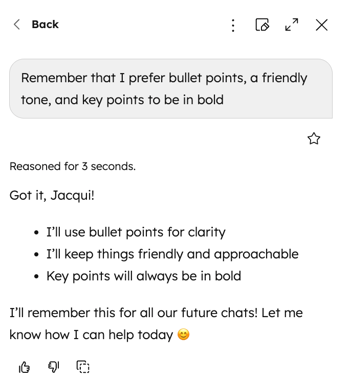
- 點擊「 Breeze 」下拉式選單,將遊標暫留於「 更多」,然後選擇「 回憶」。
- 按一下記憶庫旁邊的 刪除圖示即可刪除記憶庫。
我可以使用哪些提示來參考過去的 對話 以獲取情境資訊
Breeze 助理 可以在之前的 對話 搜尋內容。這允許跨聊天的連續性,而無需手動重新輸入上下文。
對話紀錄預設為開啟。相關情況下, Breeze 助理 可能會自動參考之前的對談,以提供更準確的回覆。
若要手動參考過去的 對話,請使用自然語言詢問 Breeze 助理。例如:
在我們過去有關[subject]的 對話 中找到所有資訊。
你能找到有關[subject]的對話嗎?
重複您上次[task]使用的方法。
如何查看 Breeze 助理 的回覆來源
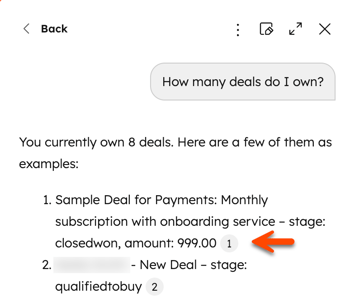
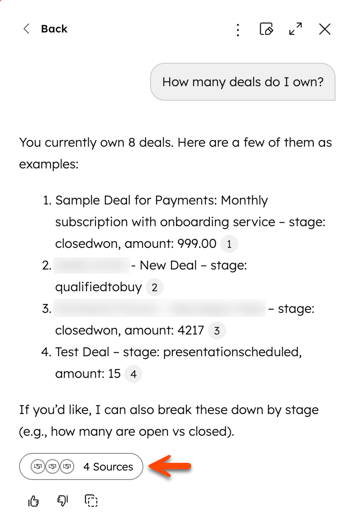
Breeze 助理 可能會在回覆中附上引文,以顯示資料來源,例如記錄、連結的應用程式和儲存的回憶。使用引文和「 來源 」部分,查看 Breeze 助理 在產生回應時引用的內容。
- 在頂部導覽列中,按一下 Breeze 助理。
- 輸入 提示、按一下 建議 提示,或 使用儲存 提示,然後按一下 傳送 提示 。
- 將滑鼠遊標移至 [#]個引文 上,然後檢視彈出式視窗,即可檢視個別引文。如果你點擊引文,系統會將你導向至個別 記錄、已連結的應用程式或已儲存的記憶體。
- 按一下回應下方的 [#]來源 ,即可查看所有參考來源和回憶,以獲得回應。
Breeze 助理 有哪些不同的使用方式?
需要訂閱
- 需要 專業 版或企業版 訂閱 才能建立客服人員或使用 工作流程。
- 需要 訂閱 Service Hub 專業 版或企業版 ,才能總結 意見回饋問卷 回應。
- 需要 訂閱 Revenue Hub 專 業版或企業版 ,才能為產 產品 產生報價並使用分層定價。
Breeze 助理 可用於HubSpot 帳戶 中的不同工具和工作流程,具體取決於您要完成的任務。例如, Breeze 助理 使用 HubSpot Academy 內容、網站 資料分析 Loop Marketing 指南來解決行銷相關問題。
以下範例強調了使用 Breeze 助理 執行銷售、行銷和 CRM 管理任務的常見方法。詳情請參閱 HubSpot用例庫。
我可以在哪裡了解更多關於 Breeze 助理 的資訊?
若要深入瞭解 Breeze 助理 的特定功能,請按照以下步驟操作:
