上次更新時間: 2026年8月31日

您可以檢視透過 HubSpot通話工具,或透過與 HubSpot 整合的第三方通話服務供應商所錄製的通話錄音。
若您是已獲指派Sales Hub 或Service Hub Professional 或Enterprise 授權的使用者,即可對錄音進行文字轉錄與分析。這 能讓您更有效地指導團隊,並從錄音及文字轉錄內容中獲取寶貴的客戶洞察。
請注意:
- 任何錄製HubSpot 通話的用戶均可檢視通話錄音並據此進行指導。僅限被指派 Sales Hub 或 Service HubProfessional或Enterprise授權的用戶所進行的通話,才會自動轉錄。
- 連接至共享工作區(例如收件匣或 服務台)的電話號碼所收到的語音信箱,將不會被轉錄。
- 透過視訊會議整合功能(例如 Zoom、Microsoft Teams 等)所做的錄音,會在 HubSpot 中建立會議記錄。瞭解如何檢視這類錄音。
若您使用 HubSpot 行動應用程式,請了解如何在外出時檢視錄音。
開始之前
- 設定通話工具。您可以:
- 申請 HubSpot 提供的電話號碼。
- 將您的外撥電話號碼註冊至 HubSpot。
請注意:HubSpot僅支援特定類別的第三方通話服務供應商。請前往 HubSpot 應用程式市集,進一步了解哪些通話服務供應商獲得支援。
啟用通話錄音、轉錄與分析
功能需要訂閱 A Sales Hub 或Service HubProfessional及Enterprise訂閱方案,方可使用由 Conversation Intelligence 驅動的轉錄分析功能。
對話智慧 (CI) 為持有銷售席位或服務席位的用戶所進行的通話提供轉錄與分析功能。這包括透過 HubSpot 通話工具以及部分第三方通話服務供應商所進行的通話。在 HubSpot 中使用 CI,您可以:
- 檢視錄音:利用發言人音軌、分享選項、文字稿及搜尋功能來檢視通話內容。
- 在「通話索引」中存取錄音:可根據使用者、團隊、通話結果及通話時長等屬性,篩選「通話索引」中的通話。
- 搜尋關鍵詞:使用全站搜尋功能在通話錄音中查找關鍵詞。
- 存取相關記錄:預覽相關記錄中的通話錄音詳細資訊,以獲取更多背景資訊。
- 檢視追蹤詞彙:利用追蹤詞彙建立通話內容報告(僅限Enterprise 版)。
- 在你的 HubSpot 帳戶中,點擊頂端導覽列中的
「設定圖示」。 - 在左側邊欄選單中,導航至「通話」>「通話設定」。
- 點擊「通話設定」分頁。
- 開啟「通話錄音」開關。若此設定未啟用,撥打電話時將不會顯示「錄音」按鈕。
- 文字轉錄與分析功能預設為開啟狀態。若未開啟,超級管理員可切換「文字轉錄與分析」開關以啟用此功能。進一步了解 HubSpot 如何運用資料來提升您的文字轉錄品質。
- 若要啟用追蹤詞彙:
- 點擊「編輯追蹤詞彙」。
- 在右側面板中,點擊「+ 新增類別」。
- 編輯類別名稱與追蹤詞彙。
- 點擊「儲存」。
自動關聯
需要訂閱 A Sales Hub 或Service HubProfessional或Enterprise訂閱,方可使用自動關聯功能。
透過「對話智慧」,您可以存取「自動關聯」功能。此工具可讓您將通話與相關的 CRM 記錄(例如聯絡人、公司、商機和服務單)進行關聯。
- 通話與聯絡人關聯:針對每個與該通話相關聯的會議,最多五位與該會議相關聯的聯絡人將被關聯至該通話。
- 通話與聯絡人關聯:針對每個與該通話關聯的聯絡人,系統將把最多五家與該聯絡人相關聯的公司與該通話進行關聯。
- 通話與聯絡人關聯:AI 模型會尋找該通話與您帳戶中交易之間的相似之處。例如,模型可能會檢查該交易與通話是否關聯至同一間公司,或是交易名稱是否出現在通話名稱中。
- 通話與服務單:AI 模型會尋找通話與您帳戶中服務單之間的相似之處。例如,模型可能會檢查服務單與通話是否皆與同一位聯絡人相關聯,或是服務單的主題是否出現在通話名稱中。
預設情況下,HubSpot AI 會自動將通話錄音與通話參與者所屬的主要公司建立關聯。若要關閉此功能:
- 在你的 HubSpot 帳戶中,點擊頂端導覽列中的
「設定圖示」。 - 在左側邊欄選單中,導航至「通話」>「通話設定」。
- 點擊「通話設定」分頁。
- 將「使用 HubSpot AI 自動將通話連結至相關物件」開關切換為關閉。
檢視錄音
若要存取錄音並新增備註:
- 在你的 HubSpot 帳戶中,點擊「更多」,然後前往「CRM」 > 「通話」。如果你的帳戶中沒有顯示「更多」,請直接前往「CRM」 > 「通話」。
- 點擊通話標題。
- 若要開始播放錄音,請在檢視畫面左側點擊播放按鈕。您也可以使用控制項快轉或倒帶。若您正在檢視 Zoom 雲端錄音,亦可進行播放、暫停或快轉。
- 在畫面底部,點擊「筆記」,然後點擊「新增筆記」以新增通話筆記。若要向其他團隊成員發送通知,請輸入@加上該使用者的名稱。輸入您的筆記內容,然後點擊 「儲存」。如果您擁有 Sales Hub 或 Service Hub Professional或Enterprise帳戶,您亦可新增串聯式內嵌留言。
- 在頁面底部,您可以查看由 AI 生成的通話摘要(限Sales Hub或Service Hub 專業版或企業版)。摘要分為幾個部分:通話目的、關鍵討論要點、已做出的決定、情緒分析以及後續步驟。此欄位不可編輯。請使用下方的「備註」文字方塊來新增其他資訊。
- 若要向Breeze Assistant查詢更多關於通話的資訊,請在「提問」 文字欄位中輸入您的問題。問題範例包括:「客戶有提到預算嗎?」或「說話者的整體語氣如何?」
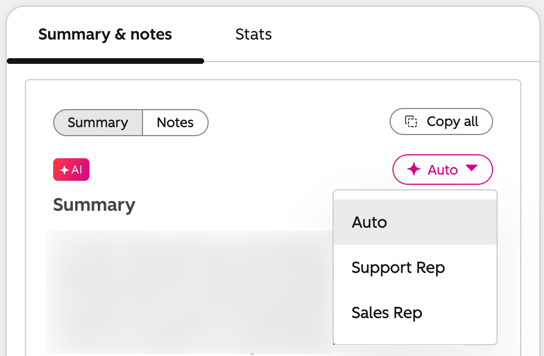
- 您可以點擊「自動」,然後選擇「客服代表」或「業務代表」,為通話摘要選取量身打造的範本。 針對客服專員,摘要重點在於案件解決。這能讓專員快速且輕鬆地掌握當前問題、根本原因/診斷結果、已採取的行動、處理結果以及客戶情緒。針對業務專員,摘要重點在於交易/潛在客戶洞察。摘要會提供銷售目標與討論要點的概覽、有用的指導建議/訣竅,以及客戶的異議/顧慮。
- 若要針對摘要提供回饋,請點擊「」或 不讚」圖示。
- 若要複製摘要,請點擊「複製訊息」圖示。
- 若要隱藏摘要,請點擊「關閉」。
請注意: 若要使用 Breeze 通話摘要功能,您必須在您的帳戶中啟用Breeze Assistant及通話錄音功能。
- 若您擁有 Sales Hub 或 Service Hub、 Professional或Enterprise帳戶,請在右側點擊「洞察」、「統計」和「通話記錄」標籤頁之間的區域,以查看追蹤關鍵詞、通話統計資料及通話記錄。若要複製通話記錄 ,請在「通話記錄 」標籤頁中點擊「將通話記錄複製到剪貼板」。您必須 擁有 Sales Hub 或 服務中心企業帳戶,且超級管理員已新增追蹤詞彙,才可查看追蹤詞彙。
分享錄音或將錄音新增至播放清單
您可以與團隊成員分享錄音,或將錄音新增至 輔導播放清單,以協助培訓業務代表。- 要分享錄音:
- 點擊右上角的「分享」按鈕。
- 點擊「發送電子郵件至」下拉式選單,選擇要分享錄音的團隊成員。
- 在文字方塊中輸入訊息。
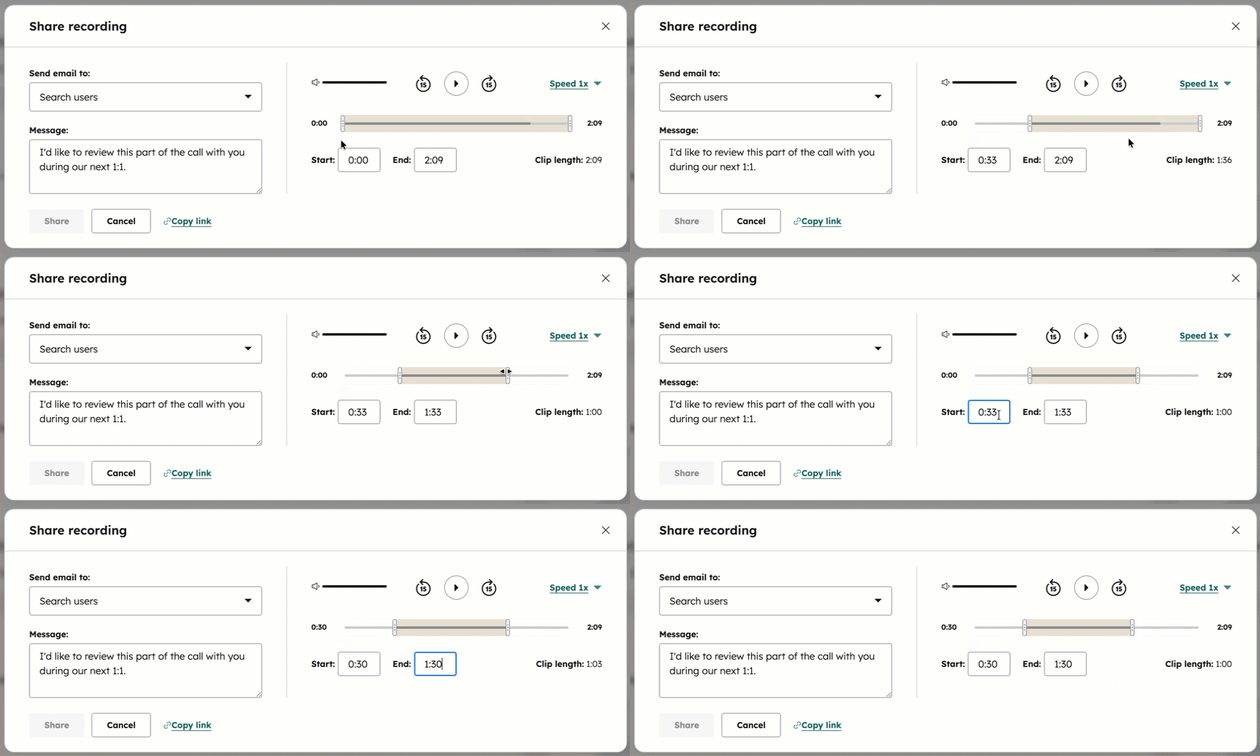
- 使用播放控制桿或「起始」與「結束」文字方塊,調整您要分享的錄影片段。
- 點擊「分享」或「複製連結」。若您擁有 Sales Hub 或 服務中心 Professional或Enterprise帳戶,您亦可分享特定的文字記錄片段。
請注意:擁有查看錄音片段權限的使用者,亦可收聽完整的錄音內容。提供錄音片段的目的是為了讓聽者能更清晰地掌握重點與方向。
- 要將錄音新增至播放清單:
- 點擊「+ 新增至播放清單」。
- 點擊「選擇播放清單」下拉式選單,將錄音加入不同的播放清單中。
- 在文字方塊中輸入描述。
- 使用播放控制點或「起始」與「結束」文字方塊,調整您要分享的錄音片段。
- 點擊「新增」。
檢視追蹤詞彙
您可以建立「追蹤詞彙」,以便跳轉至該詞彙在文字記錄中被提及的部分。
需要訂閱 A Sales Hub 或Service HubEnterprise訂閱。
需要權限 僅有超級管理員可新增或編輯追蹤術語。
- 在右側面板中,點擊「洞察」標籤頁以檢視追蹤關鍵字。
- 若要編輯追蹤詞彙,請點擊「編輯」。
- 在右側面板中,您可以點擊「+ 新增類別」來為追蹤詞彙新增類別。
- 若要將追蹤詞新增至類別,請點擊「+ 新增追蹤詞」,然後在文字方塊中輸入追蹤詞。
- 在右側面板底部,點擊「儲存」。
新增通話發言人並檢視通話統計資料
需要訂閱 A Sales Hub 或Service HubProfessional 或 Enterprise訂閱,方可新增通話參與者並檢視通話統計資料。
您可以透過將參與者的聯絡人記錄與通話關聯,來檢視通話統計資料。
- 若要將通話參與者與聯絡人記錄建立關聯,請點擊頂部的「參與者」。在右側面板中,點擊「通話接收者」區段中講者旁邊的 連結」按鈕。在搜尋欄中輸入聯絡人的姓名。若該聯絡人記錄不存在,請點擊「+ 新增聯絡人」以建立該聯絡人的記錄。接著,點擊「連結」。若要解除聯絡人的關聯,請再次點擊 連結」按鈕以解除關聯。

- 若要查看通話接收者的聯絡資訊,請在右側面板中點擊該聯絡人的姓名,即可跳轉至該聯絡人記錄。
- 新增講者後,請在右側面板中點擊「統計」標籤頁,以檢視以下通話統計資料。
- 通話發起者發言時間:通話發起者發言所佔的時間百分比。
- 說話速度:通話主持人的每分鐘單字數。
- 最長獨白:通話擁有者單獨說話的最長時間。
- 最長客戶發言:客戶單次發言的最長時間。
- 互動性:通話中的互動程度。
- 耐心:參與者之間停頓的總時長。
檢視通話記錄並新增分線式內嵌註解
需要訂閱 A Sales Hub 或Service HubProfessional及Enterprise訂閱,方可檢視文字記錄並新增分線式內嵌註解。
當您 檢視文字記錄時,您可以新增分層內嵌評論,或分享文字記錄中特定段落的連結。業務代表可輕鬆回覆評論,使對話保持焦點,並確保所有相關資訊集中於一處。
請注意:自動 轉錄功能僅適用於HubSpot 支援的通話轉錄語言。HubSpot 將使用自動語言偵測功能,並以錄音中偵測到的語言進行轉錄。進一步了解HubSpot 支援的語言。
- 在右側面板中,點擊「文字記錄」分頁以檢視通話文字記錄。使用搜尋欄位查詢特定關鍵字。搜尋結果將顯示文字記錄中出現該關鍵字的所有段落。
- 若要向其他團隊成員發送通知或新增帶有時間戳記的評論,請執行以下任一操作:
- 點擊錄音播放區下方的「留言」分頁。在文字方塊中,輸入@後接上使用者名稱。輸入您的留言,然後點擊 「儲存」。
-
- 若要新增時間戳記:
- 在文字方塊下方輸入時間戳記,然後 點擊文字方塊以套用該時間戳記。在右側的「文字記錄」分頁中,系統將跳轉至文字記錄的該段落。
- 若要新增時間戳記:
-
-
- 在文字記錄中,將滑鼠懸停於您要添加註解的文字記錄片段上。點擊「註解」按鈕。在錄音播放下方「註解」分頁中,將會開啟一個帶有正確時間戳記的文字方塊。
- 點擊「留言」。
- 點擊其中一則評論下方的「回覆」按鈕,即可開始一個討論串。撰寫完回覆內容後,點擊「回覆」。
-
- 若要分享文字記錄的特定片段,請將游標懸停在該文字記錄片段上,然後點擊「分享」按鈕。在對話方塊中,可使用發言者音軌旁的控制點,或直接輸入「開始」與「結束」時間來調整錄音片段的長度。若要分享整段錄音,請確保發言者音軌旁的控制點位於錄音的起始與結束處。
請注意:具有檢視錄音片段權限的使用者,亦可聆聽完整的錄音內容。提供錄音片段的目的是為了讓聽眾能更清晰地掌握重點與方向。
通話記錄的對話增強功能(測試版)
一項 企業 訂閱方案,方可使用通話記錄的對話增強功能。
通話記錄的對話增強功能可根據非結構化通話記錄中的洞察,更新聯絡人及公司資料。
請注意:若您是超級管理員,可註冊參與「通話記錄對話增強」測試版。
啟用後,「對話內容豐富化」功能將:
- 檢視來電通話記錄
- 識別對話中的不同發言人
- 擷取相關資料點
- 根據設定更新現有記錄或建立新記錄
需求
若要對通話記錄使用對話增強功能,須符合以下要求:
為通話記錄啟用對話增強功能
若要為通話記錄啟用對話增強功能:
- 在你的 HubSpot 帳戶中,點擊頂端導覽列中的
「設定圖示」。 - 在左側邊欄選單中,導航至「資料管理」>「資料增強」
- 點擊「對話增強」分頁 。
- 將「通話記錄增強」開關切換至開啟狀態。
現在,以下聯絡人與公司屬性將會更新:
- 聯絡人:
- 職稱
- 資歷等級
- 電話號碼
- 常用名稱
- 採購職責
- 其他可確定的標準聯絡屬性
- 公司:
- 產業
- 員工人數
- 年度營收
- 主要網路技術
- 當前技術堆疊
- 若有,將提供更多公司資訊
將錄音與其他記錄關聯
預設情況下,HubSpot AI 會自動將錄音關聯至通話參與者所屬的主要公司。
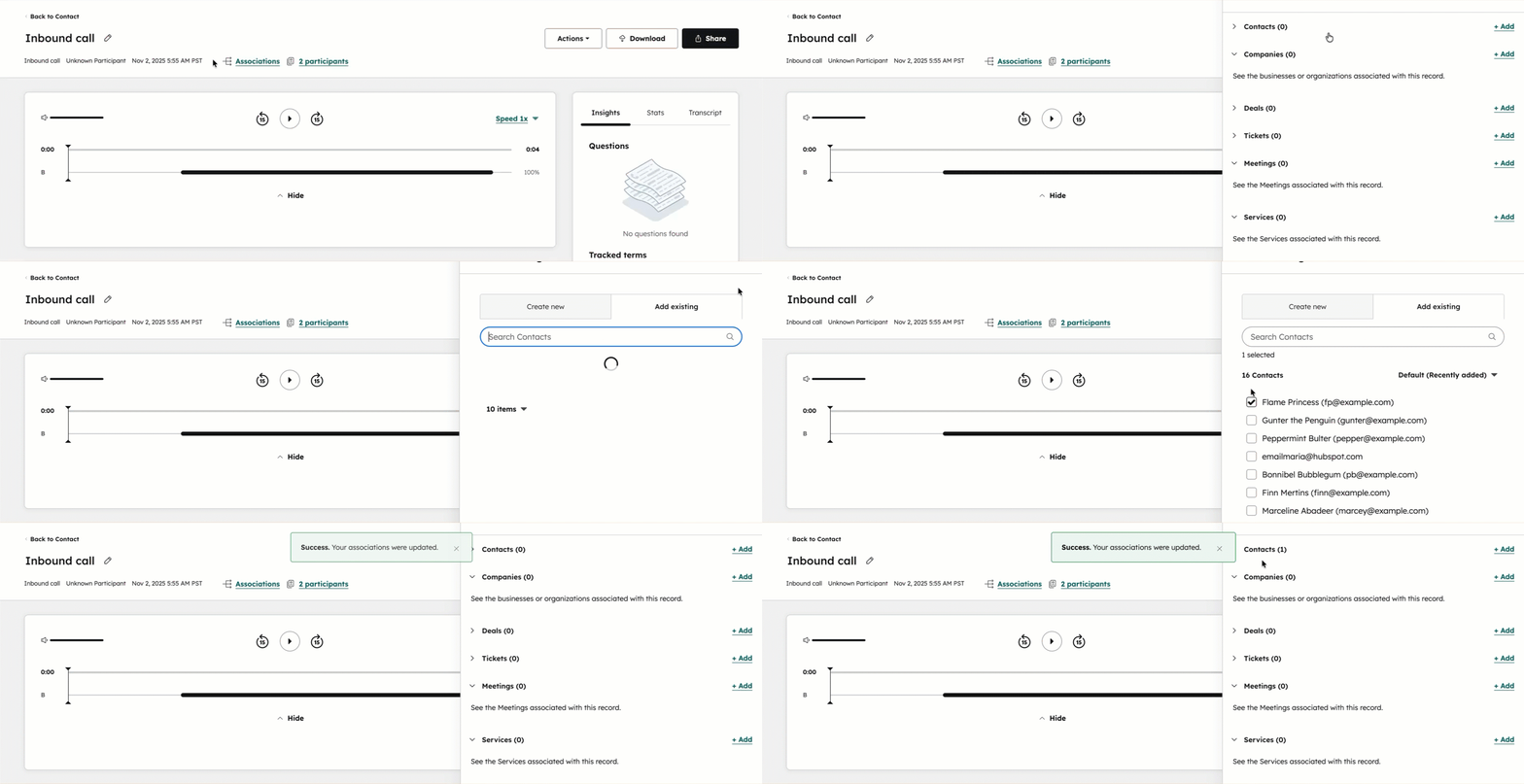
您也可以將錄音與 CRM 中的其他聯絡人、公司、交易、服務單或會議記錄關聯。該錄音將顯示在關聯記錄的時間軸上,以便您查閱錄音詳細資訊以獲取更多背景資訊。
- 在你的 HubSpot 帳戶中,點擊「更多」,然後前往「CRM」 > 「通話」。如果你的帳戶中沒有顯示「更多」,請直接前往「CRM」 > 「通話」。
- 點擊通話標題。
- 在頂部,點擊「關聯」。
- 若要新增關聯,請在右側面板中,點擊某個「物件」或「活動」標籤頁旁的 「+ 新增 」 。該錄音現將與該物件或活動建立關聯。