
上次更新時間: 2025年12月3日


安裝 HubSpot Sales Chrome 擴充套件後,撰寫電子郵件時可直接在收件匣中存取HubSpot 銷售工具。
開始使用之前
片段
在 Gmail 中撰寫電子郵件時,使用片段插入文字區塊。
- 在 Gmail 中撰寫新郵件,並新增收件者。如果您在插入片段後新增收件者,片段中包含的任何個人化標記都會以收件者的資訊更新。
- 在作曲家視窗中,按一下「更多 」下拉式功能表,然後選擇片段。

- 最近使用過的片段將會出現。選取一個片段加入您的電子郵件正文,或使用搜尋列查詢片段名稱或捷徑。
- 若要瀏覽 HubSpot 中的片段儀表板,請按一下檢視全部。
範本
您可以在 Gmail 中建立或插入銷售範本。
- 在 Gmail 中撰寫新的電子郵件,並新增收件者。如果您在插入範本後新增電子郵件收件者,範本中包含的任何個人化標記都會以收件者的資訊更新。
- 在撰寫人視窗中,在主旨行下方按一下範本。
- 若要建立新範本,請按一下建立新範本。在範本編輯器中,設定您的範本,然後按一下儲存。
- 若要插入範本,請按一下範本的名稱 。最近使用過的範本會出現在下拉式功能表中,但您也可以使用搜尋列依名稱查找範本,或按一下檢視全部來檢視所有範本。
- 若要編輯範本,請將滑鼠懸停在範本上,然後按一下編輯。在編輯器中更新範本內容,然後按一下儲存。
- 一旦您選取範本,它就會加入您的電子郵件主旨和正文。

<div class="gmail_signature" dir="ltr">{Your Email Signature}</div>
將電子郵件儲存為範本
在 Gmail 中發送一封您想要再次使用的電子郵件後,您可以將其儲存到您的 HubSpot 帳戶中作為範本。
- 開啟 Gmail,找到您想要儲存為範本的已發送電子郵件。
- 在電子郵件頂部,按一下儲存圖示。

- 在對話方塊中,輸入範本的名稱,並根據需要進行編輯。
- 按一下「儲存範本」。
文件
您可以插入文件連結,以追蹤查看您文件的人,並查看 HubSpot 中的資料。
- 在 Gmail 中撰寫新的電子郵件,並新增收件者。
- 在撰寫人視窗中,點選更多 下拉式功能表並選擇文件。
- 將滑鼠移至文件上,以存取文件內容的預覽。選取要加入電子郵件正文的文件 ,或使用搜尋列依名稱查找文件。
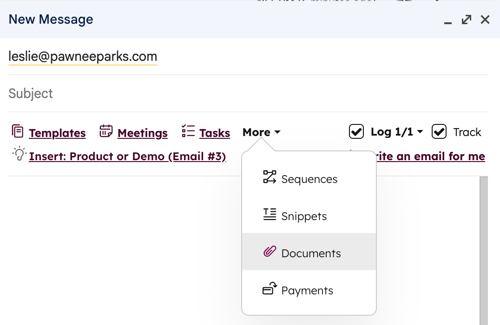
- 若要瀏覽 HubSpot 中的文件儀表板,請按一下檢視全部。
- 當您選擇一個文件時,該文件的連結會出現在電子郵件正文中。若要編輯超連結文字,請按一下連結並選擇變更。
- 在對話方塊中,在要顯示的文字欄位中輸入連結文字。然後按一下確定。
會議
您可以在 Gmail 電子郵件中插入其中一個會議連結,讓連絡人可以存取您的排程頁面。您也可以直接在電子郵件中插入建議的時間,讓聯絡人可以直接從電子郵件中選擇可用的時段。
- 在 Gmail 中撰寫一封新電子郵件,並新增收件者。
- 在撰寫人視窗中,按一下會議 ,然後選取排程連結。然後選擇會議連結。
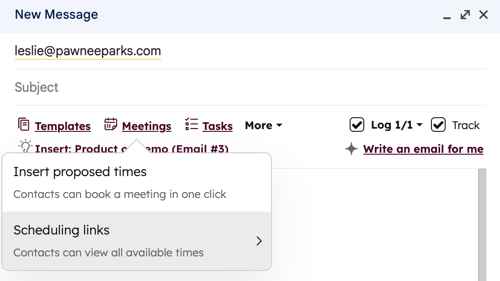
- 會議名稱將會插入您的電子郵件中,並與您的排程頁面 URL 進行超連結。若要變更收件者看到的連結文字,請按一下 電子郵件正文中的 排程連結 ,然後選取 變更。
- 在對話方塊中,在要顯示的文字 欄位 中輸入連結文字 。然後按一下 確定。
付款
需要訂閱 要插入付款連結,必須有Starter、Professional 或 Enterprise訂閱。
如果您設定付款工具與連絡人分享付款連結,您可以使用延伸功能直接在電子郵件中插入付款連結。
- 在 Gmail 中撰寫新郵件,並新增收件者。
- 在撰寫人視窗中,按一下「更多 」下拉式功能表,然後選取「付款」。
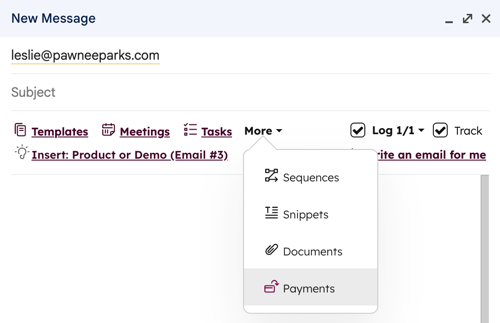
- 選取您要在電子郵件中分享的付款連結 。
- 按一下傳送。
電子郵件收件人就可以點選付款連結,完成結帳程序。進一步了解如何在 HubSpot收集付款。
序列
需要訂閱 必須訂閱Sales Hub 或 Service Hub Professional 或 Enterprise才能將聯絡人加入序列。
部分功能需要席位 將聯絡人加入序列需要指定的銷售或服務席位。
要從 Gmail 將聯絡人加入序列,需要連線的個人電子郵件。
- 在 Gmail 中撰寫新郵件,並新增收件者。
- 在撰寫人視窗中,按一下序列。
- 在對話方塊中,使用搜尋列依名稱搜尋序列,或按一下擁有者下拉式功能表並選擇篩選選項。
- 最後使用的 欄位是使用者特定的,因此會顯示您最後一次傳送的序列。若要排序序列,請按一下欄標題。
- 將滑鼠移至序列上,然後按一下Select(選取)。
- 在下一個視窗中,自訂序列範本的正文和序列設定。進一步瞭解如何個人化序列電子郵件內容。
- 指定您希望序列從哪個電子郵件範本開始、設定序列步驟之間的延遲,以及指定您希望每個序列範本的傳送時間。準備就緒後,按一下開始序列。
任務
在 Gmail 中發送電子郵件後,您可以建立後續任務。
- 在 Gmail 中撰寫新郵件,並新增收件者。
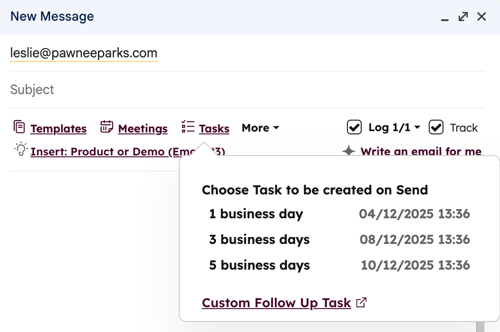
- 在撰寫人視窗中,按一下任務。
- 選取發送電子郵件時要建立的任務,或按一下自訂後續任務。
- 在對話方塊中,在「任務標題 」欄位輸入任務名稱 ,然後使用日期和時間選擇器選擇任務到期的日期 和時間 。
- 按一下儲存。
- 按一下 [傳送] ,以傳送電子郵件並建立任務。了解如何使用Gmail 的側邊欄建立和管理任務。
請注意:如果您使用排程傳送選項,則不會建立任務。您必須手動傳送電子郵件才能建立後續任務。
.svg?height=99&width=353)