
上次更新時間: 2026年7月15日
可搭配下列任何訂閱使用,除非另有註明:
-
 Service Hub
Professional, Enterprise
Service Hub
Professional, Enterprise
需要權限 管理客戶入口網站需具備客戶入口網站設定權限。
請注意:本文適用於更新後的客戶入口網站使用體驗。若您仍在使用舊版客戶入口網站,我們建議
您
將您的客戶入口網站遷移至新入口網站
若您已設定好客戶入口網站,即可升級至新版客戶入口網站使用體驗。遷移期間,您的入口網站將暫時無法使用。所有工單、對話及客戶資料都將自動遷移。
-
在你的 HubSpot 帳戶中,點擊頂端導覽列中的
「設定圖示」。 -
在左側邊欄選單中,導航至「內容」>「 客戶入口網站」。
-
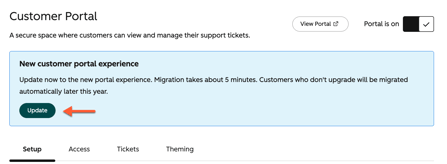
在頁面頂部的橫幅中,點擊「更新」。
-
點擊「開始遷移」。
-
在「主題」頁面中,預覽您的新主題。
-
更新後的客戶入口網站採用簡化版主題。現有的主題變數將不會被遷移。
-
您可以在遷移後自訂該佈景主題。
-
若要預覽您的佈景主題,請點擊「開啟佈景主題預覽器」。
-
-
檢視完主題後,請勾選右下角的「我已檢視新主題」核取方塊。接著,點選「下一步:物業更新」。
-
在「票證屬性」頁面中,請確認將顯示於票證詳細資訊頁面的票證屬性。
- 若要將屬性新增至票證詳細資訊頁面:
- 點擊「」>「新增屬性」。
- 在彈出視窗中,點擊「選取 屬性 」下拉式 選單並選擇一個屬性。
- 輸入顯示名稱。
- 點擊「儲存」。
- 若要將屬性新增至票證詳細資訊頁面:
- 點選「下一步:選單更新」。
- 在「選單」頁面上,檢視您的入口網站選單。新入口網站會自動包含「票證」和「 登出」 的連結 。若要檢視和 編輯導覽選單中使用的連結,請點選 「開啟選單設定」。
- 選取「我已檢視過新入口網站選單」核取方塊,然後按一下「下一步:對話更新」。
- 檢視對話可見性的更新內容,然後按一下「下一步:確認」。
- 勾選「 我已準備好遷移我的入口網站」核取方塊 ,然後點選「遷移入口網站」。
遷移完成後,客戶將自動被重定向至更新後的入口網站。
編輯入口網站名稱
- 在你的 HubSpot 帳戶中,點擊「更多」,然後前往「服務」 > 「客戶入口網站」。如果你的帳戶中沒有顯示「更多」,請直接前往「服務」 > 「客戶入口網站」。
- 輸入入口網站名稱。此名稱將作為客戶登入客戶入口網站時,瀏覽器分頁上顯示的標題。
管理網域
- 在你的 HubSpot 帳戶中,點擊「更多」,然後前往「服務」 > 「客戶入口網站」。如果你的帳戶中沒有顯示「更多」,請直接前往「服務」 > 「客戶入口網站」。
- 導航至該網址。在「網址簡稱」欄位中,您可以編輯網址簡稱。
- 若要更新網域,請點擊「入口網站網域 」下拉式 選單並選擇一個網域。您只能選擇主要內容類型為「 客戶入口網站」的網域。
- 若要管理客戶入口網站所使用的網域,請點選「管理您的網域」。
- 客戶入口網站將以您為該網域設定的主要語言顯示。若您在「網域與網址」設定中 變更網域的語言,客戶入口網站的語言也會隨之更新。進一步了解HubSpot 的語言服務。
請注意:目前尚不支援多語言客戶入口網站。
編輯存取控制
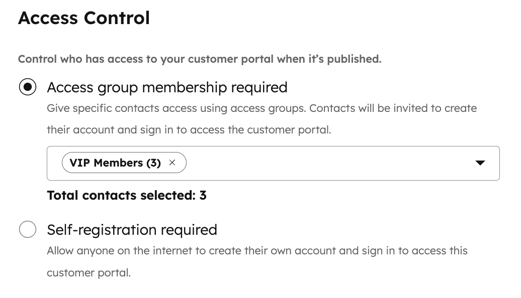
您可以允許客戶自行建立登入帳號,或將存取權限指派給特定的存取群組。
- 若要授予特定聯絡人群組存取權限:
-
- 在你的 HubSpot 帳戶中,點擊「更多」,然後前往「服務」 > 「客戶入口網站」。如果你的帳戶中沒有顯示「更多」,請直接前往「服務」 > 「客戶入口網站」。
- 點擊「 存取權限」分頁。
- 若要允許使用者建立自己的登入帳號:
- 在你的 HubSpot 帳戶中,點擊「更多」,然後前往「服務」 > 「客戶入口網站」。如果你的帳戶中沒有顯示「更多」,請直接前往「服務」 > 「客戶入口網站」。
- 點擊「 存取」分頁。
-
- 選取「需自行註冊」選項。此設定將允許任何人註冊並為客戶入口網站建立自己的登入帳號。若要選取此選項,您必須已在「私人內容設定」中啟用自行註冊功能。
- 若要設定客戶的登入方式,請點選「驗證方法 」以開啟 您的私人內容設定。選擇託管客戶入口網站的網域,然後設定可用的登入選項,最後返回客戶入口網站設定。
- 若要在「私人內容設定」中管理您的同意聲明,請點選 「同意聲明」。
編輯
預設收件匣或服務台 您可以為客戶入口網站中的聯絡人所建立的服務單選取預設收件匣或服務台。當客戶登入其客戶入口網站時,即可回覆該服務單,其回覆內容將顯示於所選的收件匣或服務台中。
- 在你的 HubSpot 帳戶中,點擊「更多」,然後前往「服務」 > 「客戶入口網站」。如果你的帳戶中沒有顯示「更多」,請直接前往「服務」 > 「客戶入口網站」。
- 點擊「服務單」分頁。
- 在「選擇入口網站工單的傳送位置」區段中 ,點擊下拉式選單並 選擇收件匣或 服務台。若未顯示其他選項,則預設由客戶入口網站建立的工單將在服務台中管理。
設定客戶工單權限
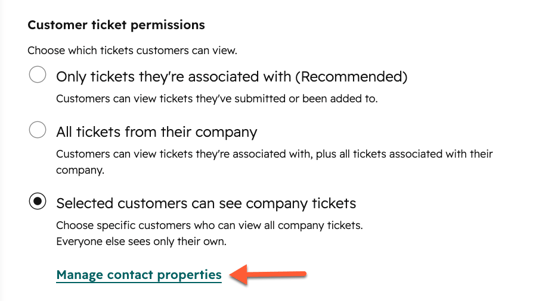
若要控制客戶在客戶入口網站中可檢視的工單,請設定客戶工單權限:
- 在你的 HubSpot 帳戶中,點擊「更多」,然後前往「服務」 > 「客戶入口網站」。如果你的帳戶中沒有顯示「更多」,請直接前往「服務」 > 「客戶入口網站」。
- 點選「服務單」分頁。
- 在「客戶 工單權限 」區段中,選擇一個 選項:
- 點擊「儲存」。
若您已允許聯絡人檢視其公司下的「所有工單」( ),您的客戶即可在自己的工單與公司工單之間切換。當您的客戶存取客戶入口網站時,他們可以在
「我的檢視
」與
「組織檢視」分頁之間切換,並選擇以下檢視:
- 組織工單:將顯示所有與客戶主要公司相關的工單。
- 「我的檢視」:僅會顯示與該客戶聯絡人相關的工單。
了解對話串結構
客戶在客戶入口網站中可查看的對話內容,取決於您所設定的客戶工單權限:
- 個人存取權限:若 僅顯示與其相關的工單 選項為 ,客戶僅能查看與其聯絡人記錄相關聯的工單對話串。他們只會看到自己有權限存取的對話訊息。
- 公司存取權限:i若 若選取「其公司下的所有票證」 被選中,或者客戶符合 「選定的客戶可查看公司工單」 客戶亦可檢視與其主要公司相關的工單對話串。
您可以透過工單記錄右側邊欄中的「對話」卡片, 確認哪些對話會顯示在客戶入口網站中。若某張工單關聯了多個對話串,則僅原始對話串會顯示在客戶入口網站中。
為確保內部討論的私密性, 請使用 備註 和 留言 進行內部溝通。您亦可建立篩選規則,以防止內部電子郵件出現在對話串中。任何包含在對話串中的通訊內容,對於擁有檢視該工單權限的客戶而言,皆可在客戶入口網站中看見。
為客戶設定工單操作
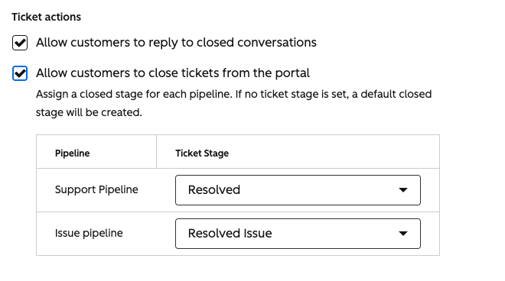
透過允許客戶回覆已關閉的工單或自行關閉工單,來管理客戶在入口網站中的工單互動。
-
在你的 HubSpot 帳戶中,點擊「更多」,然後前往「服務」 > 「客戶入口網站」。如果你的帳戶中沒有顯示「更多」,請直接前往「服務」 > 「客戶入口網站」。
-
點擊「工單」分頁。
-
在「工單動作」區段中,選擇以下其中一項:
-
允許客戶回覆已關閉的對話:客戶可針對已關閉工單上的現有對話串進行回覆。
-
允許客戶 從入口網站關閉工單 :客戶可直接從入口網站關閉工單。
-
-
點擊「工單階段」下拉式選單,為每個流程指派一個「已關閉」階段。若 您的流程僅有一個「已關閉」階段,系統將預設選取該階段。
-
點擊「儲存」。
自訂工單顯示
客戶僅能看到您選擇在入口網站上顯示的工單屬性。例如,您可以顯示
「工單名稱」,同時 將
「優先級」從顯示欄位中移除。
若要控制客戶所見的票證顯示方式,請編輯票證標籤、篩選可見的票證,並選擇要在票證頁面上顯示的欄位。
- 在你的 HubSpot 帳戶中,點擊「更多」,然後前往「服務」 > 「客戶入口網站」。如果你的帳戶中沒有顯示「更多」,請直接前往「服務」 > 「客戶入口網站」。
- 點選「工單」分頁。
- 若要變更工單首頁上的工單顯示名稱:
- 在「票證顯示名稱」欄位中,輸入新的「 顯示名稱」。
- 例如,您可以將標籤變更為「訂單」、「案例」或 「請求」。瞭解 如何更新表單標題文字,以反映新的標籤。
- 若要自訂客戶入口網站中顯示的票證:
- 在「票證可見性」區段中,點選「選取票證屬性」。
- 在右側面板中,點選「新增篩選條件」,並 選擇一個票證屬性,然後設定您的篩選條件。
- 若要自訂工單顯示頁面上顯示的欄位:
-
- 若要新增屬性,請點擊「+ 新增屬性」。您最多可新增 10 項屬性。
- 若要重新排列欄位順序,請點擊並拖曳 屬性至您想要的順序。
- 若要編輯欄位,請將游標懸停在該欄位上,然後點擊「編輯」。
- 若要從表格中移除一項屬性,請將游標懸停在其上方,然後點擊「刪除」。
- 若要將欄位重設為預設值,請點擊「重設為建議的預設值」。
- 在「自訂票證擁有者的顯示名稱」區段中,選擇一個顯示選項。預設情況下,系統會使用擁有者的名字;不過,您也可以選擇顯示擁有者的全名、姓氏或自訂別名。
- 點擊「儲存」。
將支援表單新增至客戶入口網站
您可以將支援表單新增至客戶入口網站,以便訪客登入後,能從其客戶入口網站提交新的支援請求。
請注意:當您將支援表單新增至客戶入口網站時,系統會自動建立一個與登入使用者相關聯的工單。因此,無需包含「電子郵件」欄位。進一步了解如何新增表單欄位。
- 在你的 HubSpot 帳戶中,點擊「更多」,然後前往「服務」 > 「客戶入口網站」。如果你的帳戶中沒有顯示「更多」,請直接前往「服務」 > 「客戶入口網站」。
- 在「 支援表單」區段中 ,勾選「Connect 支援表單」核取方塊。
- 導航至「服務單」分頁。
- 在「支援表單」區段中,勾選「Connect 支援表單」核取方塊。
- 輸入「表單選單文字」。此文字將顯示於客戶入口網站導覽選單中的連結上。例如:「開啟服務單」。
- 輸入「表單標題文字」。此文字將顯示於表單頂端。例如:「提交支援單」。
- 點擊「表單」下拉式 選單以選擇表單。
- 在左下角,點擊「儲存」。
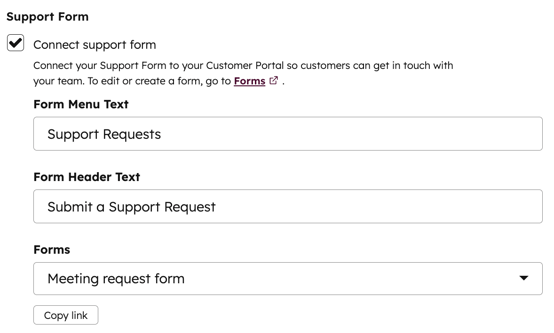
您必須選擇一個包含工單屬性,且已連接到對話收件匣或 服務台的表單。若要將工單屬性新增至表單,您可以使用「支援」表單範本建立表單,或在表單建構器中啟用工單屬性。
要為表單啟用工單屬性:
- 在你的 HubSpot 帳戶中,點擊「更多」,然後前往「行銷」 > 「表單」。如果你的帳戶中沒有顯示「更多」,請直接前往「行銷」 > 「表單」。
- 將游標懸停在表單上,然後點擊「編輯」。
- 在表單編輯器的左側面板中,點擊設定圖示。
- 在左側邊欄選單中,點擊「工單」。
- 切換 「將此表單連接到收件匣或服務台」 開關。
- 在對話方塊中,點擊下拉式選單並 選擇一個收件匣或 服務台,然後點擊「連接」。
- 在右上角,點擊 「檢視與更新」。點擊 「更新」 以發佈表單並完成收件匣或服務台的連線設定。
每次表單提交都會建立一張服務單,該服務單除了會出現在您的對話收件匣中,也會顯示在客戶的個人客戶入口網站上。
若您在表單運作或提交方面遇到困難,請參閱各種常見問題及其解決步驟。
自訂主題
若要編輯客戶入口網站的外觀:
- 在你的 HubSpot 帳戶中,點擊「更多」,然後前往「服務」 > 「客戶入口網站」。如果你的帳戶中沒有顯示「更多」,請直接前往「服務」 > 「客戶入口網站」。
- 點擊「主題」分頁。
- 在「自訂您的入口網站外觀」區段中,點擊「編輯主題」。
- 在主題預覽器中,使用樣式選項確保您的客戶入口網站外觀與網站其餘部分保持一致。進一步了解如何編輯主題樣式設定。
請注意:若您變更了主題樣式,這些變更將套用至客戶入口網站的所有頁面。
在入口網站首頁新增自訂連結
若要將一組自訂連結新增至客戶入口網站:
- 在你的 HubSpot 帳戶中,點擊「更多」,然後前往「服務」 > 「客戶入口網站」。如果你的帳戶中沒有顯示「更多」,請直接前往「服務」 > 「客戶入口網站」。
- 點擊 「佈景主題」 分頁。
- 點擊 外部連結 卡片。
- 點擊「選單」下拉式選單,並選擇一個選單。 進一步了解如何建立和編輯選單。
設定私人內容系統頁面
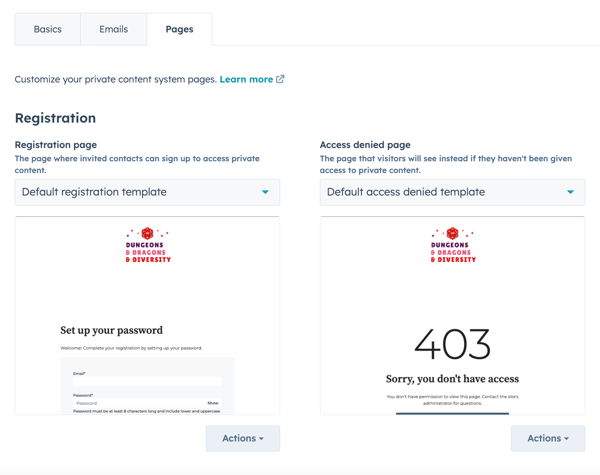
您可以選取並編輯客戶存取其入口網站時將使用的系統頁面,包括他們用來註冊、登入和登出的頁面。您也可以設定存取遭拒頁面和密碼重設頁面。
要設定您的客戶入口網站系統頁面:
- 在你的 HubSpot 帳戶中,點擊頂端導覽列中的
「設定圖示」。 - 在左側邊欄選單中,導航至「內容」> 「私人內容」。
- 點擊「頁面」標籤頁 。
- 在每種系統頁面類型下方,點擊下拉式選單並選擇一個範本。
- 選取範本後,您可以點擊「動作」,然後選擇對應的選項來編輯或預覽該範本。
自訂資料處理同意聲明(可選)
若您允許客戶自行註冊以存取其客戶入口網站,應設定同意聲明,讓客戶了解您將如何使用其資料。
請注意:雖然這些功能位於 HubSpot 平台中,但針對您的具體情況,您的法務團隊才是提供合規建議的最佳資源。
- 在你的 HubSpot 帳戶中,點擊「更多」,然後前往「服務」 > 「客戶入口網站」。如果你的帳戶中沒有顯示「更多」,請直接前往「服務」 > 「客戶入口網站」。
- 點擊「 存取」分頁 。
- 點擊「同意聲明」。
- 系統將引導您至私人內容「 」設定頁面。點擊「選擇要編輯的網域 」下拉式 選單,並選取您客戶入口網站所託管的網域。
- 在「同意處理資料」區段中 ,點擊「編輯明確同意內容」。
- 在「通知與同意」面板中 ,更新「同意處理」的文字或「同意處理」核取方塊的標籤,然後點擊「儲存」。如有需要,您亦可從「通知與同意」的文字中 連結至法律團隊的外部資源。
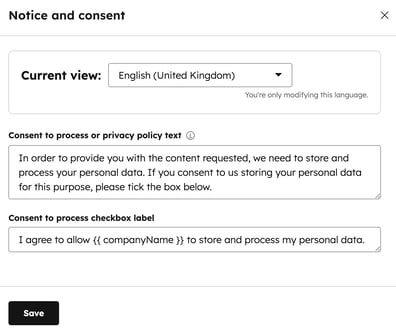
此操作僅會更新您的客戶入口網站中的「同意處理」文字。瞭解如何為其他 HubSpot 工具設定預設的「通知與同意」文字。
啟用客戶 入口網站
完成設定步驟後,即可啟用您的客戶入口網站。
- 在你的 HubSpot 帳戶中,點擊「更多」,然後前往「服務」 > 「客戶入口網站」。如果你的帳戶中沒有顯示「更多」,請直接前往「服務」 > 「客戶入口網站」。
- 在頁面頂端,將客戶入口網站 的開關 切換至開啟狀態。
從客戶入口網站發送給您團隊的任何訊息,都會出現在對話收件匣中,並在記錄的時間軸上以電子郵件互動的形式記錄下來。
授予聯絡人存取客戶入口網站的權限
要存取客戶入口網站,您可以將入口網站連結分享給客戶,或者讓客戶透過知識庫存取入口網站。要檢視您的客戶入口網站:
- 在你的 HubSpot 帳戶中,點擊「更多」,然後前往「服務」 > 「客戶入口網站」。如果你的帳戶中沒有顯示「更多」,請直接前往「服務」 > 「客戶入口網站」。
- 在右上角,點擊「檢視入口網站」。
- 根據您選定的登入與驗證方式,客戶在存取其客戶入口網站之前,可能需要先設定登入憑證:
- 若客戶可自行註冊,登入憑證欄位下方將顯示「在此註冊」連結 。
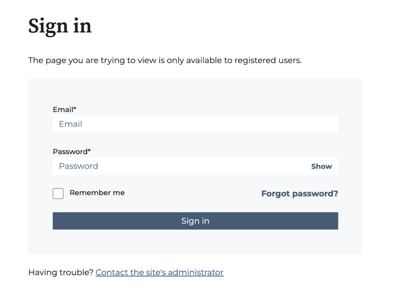
- 若客戶可自行註冊,登入憑證欄位下方將顯示「在此註冊」連結 。
- 若僅特定聯絡人群組具有存取權限,系統將寄送電子郵件給他們,以便他們設定登入資訊。
請注意:若您在造訪客戶入口網站時已登入 HubSpot 帳戶,則無需再次登入即可瀏覽
工單清單頁面
。
使用客戶入口網站
當客戶登入其客戶入口網站時,可在工單清單頁面查看所有已開啟及已關閉的工單,並可篩選及搜尋現有工單。客戶可查看的工單取決於設定的工單權限及聯絡人記錄的關聯性。
以下工單屬性預設會在客戶入口網站中顯示:
- 主旨
- 申請人
- 建立日期
- 服務單負責人
- 最後活動日期
- 狀態
若要查看票證詳情及相關對話,客戶可點擊票證以開啟 票證詳情頁面。
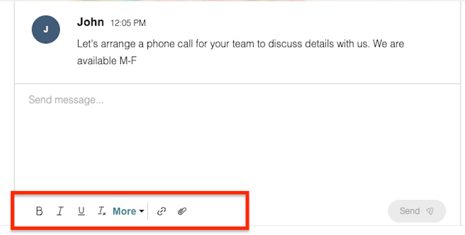
若要回覆工單,客戶可在文字方塊中輸入訊息,並使用電子郵件編輯器底部的圖示來修改文字樣式及加入 檔案附件。若工單尚未包含任何訊息,則無法在首次回覆中加入檔案附件。此時,請於後續回覆中附加檔案。
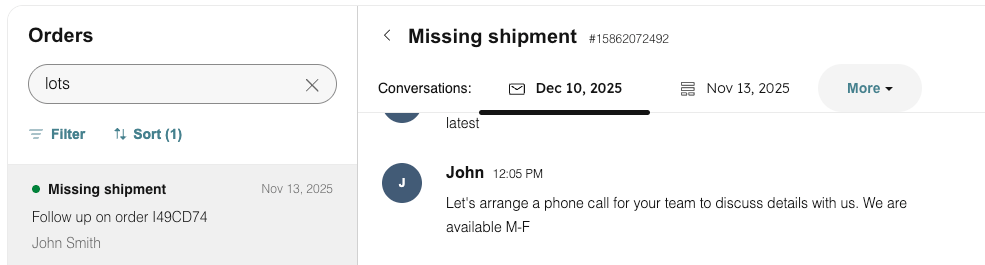
若工單包含多個對話串,且客戶具備檢視多個對話串的權限,工單詳細資訊頁面的頂端會顯示分頁標籤。請使用這些分頁標籤在對話串之間切換。
從客戶入口網站匯出工單資料
要匯出工單資料,客戶可點擊表格右上角的「匯出為 CSV」。此操作將匯出當前檢視畫面中可見的所有資料,包括匯出時所套用的任何篩選條件。
若客戶需要提交新工單,可點擊「提交支援工單」。系統將引導其至您所建立的工單表單,以便提交新問題。

若要從入口網站登出,客戶可點擊右上角的頭像,然後選擇「登出」。若要設定在一段時間內無操作後自動將客戶登出,您可以設定閒置會話超時設定。
