
上次更新時間: 2026年5月12日


需要權限 設定報價單需具備超級管理員權限。
使用報價功能來建立和發送報價單、記錄報價單接受狀況,以及收取款項。在建立報價單之前,請先設定報價相關選項,包括您的標誌、報價單的預設發送電子郵件地址、預設付款條款、有效期限等。
請注意:
- 本文提及的報價工具,是 HubSpot全新 AI 驅動 CPQ 的一部分,並可在Commerce Hub Professional 或Enterprise帳戶中使用。
- 如果您沒有 Commerce Hub Professional 或 Enterprise 帳戶, 請進一步了解舊版報價單。進一步了解舊版報價單與Commerce Hub報價單在 上的差異。
- 如果您擁有舊版報價單的使用權限,且已被分配Commerce Hub席位,您將失去對舊版報價單及舊版報價單範本的存取權限。若 允許建立傳統報價的設定 已啟用,您可以選擇要建立的報價單類型。或者,若要重新取得舊版報價單及舊版報價單範本的存取權限,請將席位變更為核心席位或唯讀席位。
設定一般報價設定
開始使用前,請設定以下報價設定:
- 將標誌新增至您的 HubSpot 品牌套件:報價單將自動套用您在HubSpot 品牌預設設定中設定的標誌。
- 報價單將採用品牌套件的配色。或者,您也可以設定報價單的品牌樣式。
- 更新標誌不會影響已發布的報價單,僅會套用至目前草稿中的報價單以及更新後建立的報價單。
- 設定預設付款選項:您可在付款設定中設定報價單預設接受的付款方式。您亦可在建立每份報價單時進行自訂。
- 設定預設淨付款條款: 設定預設淨付款條款,定義每個計費週期內必須完成付款的天數,讓報價協議條款更具透明度。
- 將您的網域連結至 HubSpot:預設情況下,報價單會託管在與您的帳戶連結的著陸頁主要網域上。建立報價單時,您也可以從其他已連結的網域中進行選擇。如果您尚未連結網域,或希望連結一個獨立的子網域來託管報價單(例如billing.website.com),請瞭解如何將網域連結至 HubSpot。
透過品牌標識與範本自訂報價單
進一步了解如何透過品牌標識和範本自訂報價單。
設定您的報價體驗
啟用結案代理
瞭解如何設定結案代理。
啟用舊版報價單建立功能
- 在你的 HubSpot 帳戶中,點擊頂端導覽列中的
「設定圖示」。 - 在左側邊欄選單的「資料管理」區段中,點擊「物件」。
- 在「物件」頁面上,點擊「選擇物件」下拉式選單,並選擇「報價單」。
- 開啟「啟用舊版報價單建立」開關。
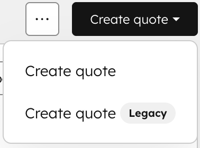
- 擁有 Commerce Hub 席位的用戶,在建立報價單時將能夠從報價單或舊版報價單中進行選擇。
設定追蹤收件者活動的閾值
需要權限 設定受追蹤收件者活動的高活動閾值,需要超級管理員權限。
設定閾值的方法:
- 在你的 HubSpot 帳戶中,點擊頂端導覽列中的
「設定圖示」。 - 在左側邊欄選單的「資料管理」區段中,點選「物件」。
- 在「物件」頁面上,點擊「選擇物件」下拉式選單,並選擇「報價單」。
- 在「分析報價單活動等級追蹤閾值」下方,輸入高活動閾值。已發佈且活動追蹤值低於此閾值的報價單,將被定義為「低活動」。
設定預設寄件者電子郵件地址
需要權限 設定報價單電子郵件的發送團隊電子郵件地址,需具備超級管理員權限。
預設電子郵件地址可以是團隊電子郵件地址或個人電子郵件地址。若未設定預設電子郵件地址,報價單將從使用者在發送報價單時所選擇的個人或團隊電子郵件地址發送。
設定預設電子郵件地址:
- 在你的 HubSpot 帳戶中,點擊頂端導覽列中的
「設定圖示」。 - 在左側邊欄選單的「資料管理」區段中,點擊「物件」。
- 在「物件」頁面上,點擊「選擇物件」下拉式選單,並選擇「報價單」。
- 點擊「預設寄件者地址」下拉式選單,並選擇您希望用作預設的電子郵件地址。
- 若要允許使用者手動從其個人電子郵件地址,或他們有權存取的其他團隊電子郵件地址發送報價單,請開啟「允許從其他電子郵件地址發送」開關。
- 點擊「儲存」。
為報價單設定密碼
要求買家在查看報價單前輸入密碼,以管理買家對報價單的存取權限。您可以將所有報價單設為需輸入密碼,或允許使用者針對每份報價單自行選擇是否套用密碼。
- 在你的 HubSpot 帳戶中,點擊頂端導覽列中的
「設定圖示」。 - 在左側邊欄選單的「資料管理」區段中,點擊「物件」。
- 在「物件」頁面上,點擊「選擇物件」下拉式選單,並選擇「報價單」。
- 在「買方驗證」下,選擇一個選項:
- 無驗證:買家無需密碼驗證即可查看報價。
- 可選驗證:建立報價單的用戶可選擇是否為報價單新增密碼驗證。
- 強制驗證:所有建立的報價單都必須包含密碼驗證。
- 儲存後,所選的密碼驗證設定將套用至未來的報價單。
請注意:從報價單電子郵件下載 PDF 檔時,無需輸入密碼。
瞭解如何在建立報價單時設定密碼。
設定預設有效期限
需要權限 設定預設報價單到期期限需具備超級管理員權限。
為報價單設定預設有效期限。今後您所建立的任何新報價單,將自動採用此設定的有效期限。
若報價單在到期日前已被接受或簽署,但尚未完成反簽或付款,該報價單將不會過期。此設定可讓您與買家有充足時間安排反簽及付款事宜。若買家未在到期日前接受或簽署報價單,該報價單將自動過期。各接受方式的運作方式如下:
- 電子簽名:若買方在到期日前已對報價單進行電子簽名,該報價單將不會過期。
- 點擊接受:若買方在到期日前已接受報價,則報價不會過期。
- 列印並簽署:若報價單已被標記為已簽署,則不會過期。
設定預設有效期限:
- 在你的 HubSpot 帳戶中,點擊頂端導覽列中的
「設定圖示」。 - 在左側邊欄選單的「資料管理」區段中,點選「物件」。
- 在「物件」頁面上,點選「選取物件」下拉式選單,並選擇「報價」。
- 點擊「設定預設到期期限 」下拉式選 單 ,並輸入 1 至 365 天之間的預設到期期限。
- 點擊「更新」。
設定報價單的預設值
需要權限 設定「報價金額」或「總合約價值 (TCV)」作為預設報價值,需具備超級管理員權限。
- 在你的 HubSpot 帳戶中,點擊頂端導覽列中的
「設定圖示」。 - 在左側邊欄選單的「資料管理」區段中,點擊「物件」。
- 在「物件」頁面上,點擊「選擇物件」下拉式選單,並選擇「報價」。
- 點擊「預設報價值 」下拉式選 單 ,並選擇「報價金額」或「總合約價值 (TCV)」。
設定刪除聯絡人時一併刪除報價單
預設情況下,當資料隱私設定開啟時,若刪除某個聯絡人,與該聯絡人相關的任何報價單在 30 天後不會被移除。請開啟「刪除聯絡人時一併刪除報價單」設定,以在 30 天後刪除報價單。此設定僅在資料隱私設定開啟時才可用。
需要權限 需具備超級管理員權限,方能設定在刪除相關聯的聯絡人時一併刪除報價單。
- 在你的 HubSpot 帳戶中,點擊頂端導覽列中的
「設定圖示」。 - 在左側邊欄選單的「資料管理」區段中,點擊「物件」。
- 在「物件」頁面上,點擊「選擇物件」下拉式選單,並選擇「報價」。
- 開啟「刪除聯絡人時一併刪除報價」開關。
為報價單設定電子簽名
瞭解如何啟用電子簽名的身分驗證功能,要求買方在進行電子簽名前,必須透過電子郵件驗證身分。
下一步
