
上次更新時間: 2026年4月17日


將 HubSpot 中的「合約」物件用作已確認營收的集中式權威資料來源。建立合約後,您可在合約索引頁面上檢視及管理這些合約。
檢視 合約詳細資訊、相關營收、活動及歷史紀錄。您亦可透過變更或續約報價單進行合約期間的調整、終止合約,或匯出合約。 進一步了解 合約的使用方式。
開始之前
- 若您是超級管理員,可將您的帳戶加入 HubSpot 合約與 Commerce Hub 測試版。
- 若您使用HubSpot 支付或Stripe 作為付款處理選項,則無法註冊此測試版。
檢視合約記錄
在索引頁面上檢視合約
使用合約索引頁面檢視所有合約,並建立及使用儲存的檢視來依據特定條件篩選合約。若要檢視所有合約:
- 在你的 HubSpot 帳戶中,前往「商務」>「合約」。
- 若要編輯表格中顯示的欄位,請點擊表格右上角的「編輯欄位」。
- 合約可能具有以下狀態:
- 排程中:當合約建立時設定了未來的生效日期,狀態會設為「排程中」。在生效日期當天,狀態會變更為「有效」。
- 有效:指目前處於有效狀態的合約。
- 已完成:因合約期滿而不再有效的合約。
- 已終止:已終止的合約。
- 草稿:尚未定案的合約。
- 若要篩選索引頁面,請點擊篩選下拉式選單(例如「狀態」),並設定篩選條件。
- 若要設定自訂篩選條件,請點擊表格頂端的「進階篩選」。
- 若要儲存檢視以供日後使用,請點擊表格右上角的「儲存」圖示。
- 若要預覽合約詳細資訊,請將滑鼠懸停在合約上並點擊「預覽」。在右側面板中查看詳細資訊。
- 若要檢視合約記錄,請點擊合約名稱。
進一步了解合約佈局。
在相關 CRM 記錄中檢視合約
若要從其關聯記錄(例如聯絡人、公司或發票)中檢視合約:
- 導航至您的記錄。例如:
- 在你的 HubSpot 帳戶中,前往「商務」>「合約」。
- 在你的 HubSpot 帳戶中,瀏覽「CRM」>「公司」。
- 在你的 HubSpot 帳戶中,瀏覽「商務」>「發票」。
- 在你的 HubSpot 帳戶中,瀏覽「商務」>「報價」。
- 點擊記錄名稱或點擊「預覽」以開啟右側邊欄。此操作行為取決於您當前所在的物件索引頁面
- 在右側邊欄中,導航至「合約」卡片以查看合約狀態。若您的記錄預設未顯示「合約」卡片,您可以 手動將該卡片新增至該記錄。
- 如需更多資訊,請將滑鼠懸停在合約上,然後點擊「預覽」圖示。
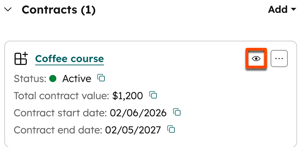
- 請檢視右側面板中的合約詳細資訊。
合約佈局
合約包含合約詳情、帳單資訊、關聯記錄、活動及歷史紀錄。
關於合約
左側邊欄顯示合約名稱、狀態、合約金額、合約起始日期、合約結束日期、經常性收入資訊及帳單資訊。您亦可 自訂側邊欄 以新增其他屬性。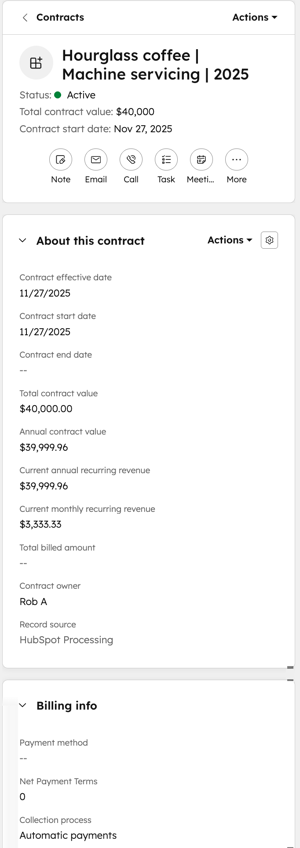
合約概覽、活動與歷史紀錄
中間欄位包含三個分頁:概覽、活動及歷史紀錄。
- 概覽:此處 提供合約執行狀況、明細項目、計費時程表及續約資訊的概覽 。
-
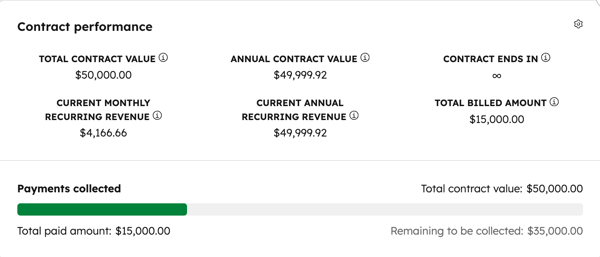
- 「合約績效卡」會顯示合約價值、經常性收入資訊、合約結束日期以及已開立的帳單金額。
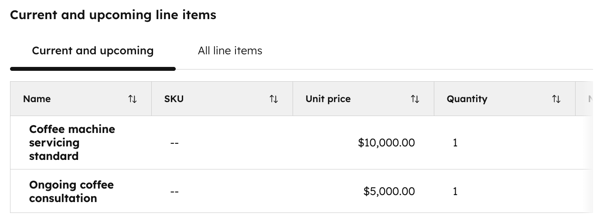
- 「當前與即將到期的明細項目」卡片列出合約的每個明細項目及其屬性(例如:價格、數量、計費時程、期限、定價模式)。
- 「續約資訊 」卡片會 根據為該合約建立的任何續約報價,顯示續約狀態。
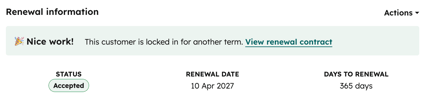
- 「合約績效卡」會顯示合約價值、經常性收入資訊、合約結束日期以及已開立的帳單金額。
- 活動:活動分頁顯示通訊(例如電子郵件和通話)、團隊活動(會議、筆記、任務)以及合約、相關發票、交易和工單的更新時序。
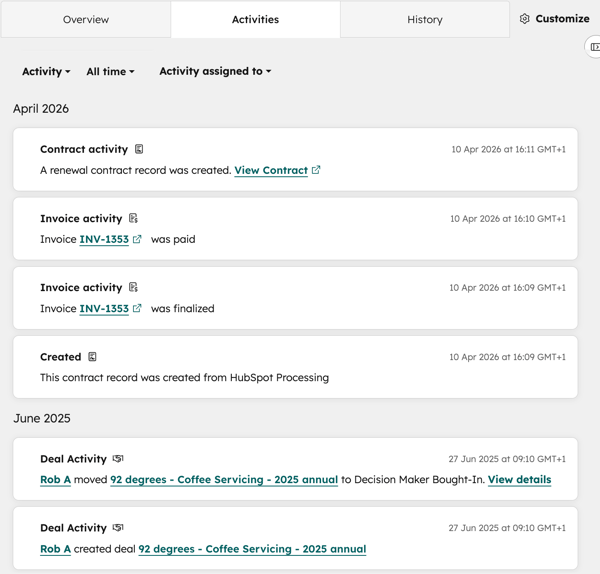
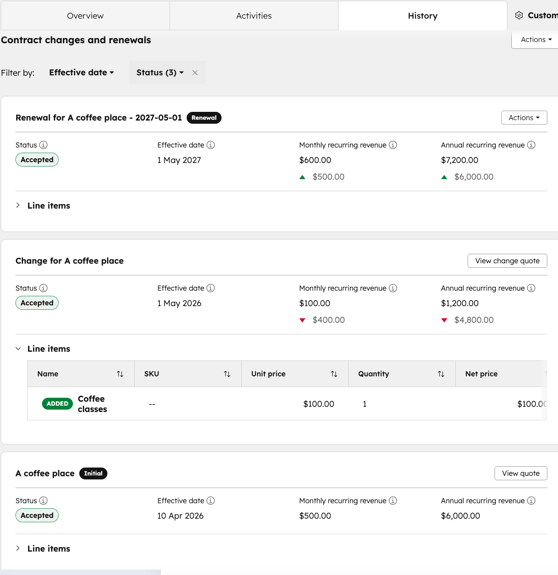
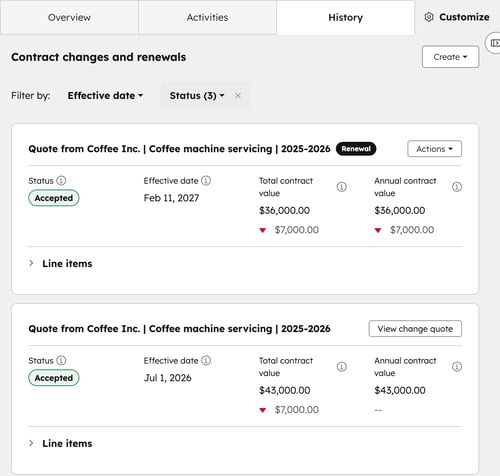
- 歷史記錄:歷史記錄分頁 顯示合約變更與續約的詳細資訊,包括經常性收入的變動,以及明細項目的新增或移除。
關聯記錄
右側邊欄會顯示與該合約的所有關聯記錄。您可以關聯其他記錄。進一步了解 在 HubSpot 中處理記錄。
管理合約
可從合約索引頁面管理合約。建立變更與續約報價單、更新付款方式、終止合約,並將其他發票與合約關聯。
針對合約建立變更報價單
建立變更報價單以修改現有合約協議。使用變更報價單可確保精確反映當前的營收與服務狀態,從而實現準確的報表編製。變更報價單會記錄原始合約與新協議之間的淨差額。例如,您可能希望在以下情境中建立變更報價單:
- 擴充與追加銷售:向現有合約新增更多單位(例如,若客戶擁有 10 個授權,並需要再新增 5 個),或追加銷售新功能或服務。
- 降級與取消:移除或減少特定功能或服務的數量。
- 價格調整:在合約期間調整價格。
- 合約期限調整:延長或縮短現行合約的期限。
變更報價必須與一筆交易相關聯(例如擴展或追加銷售交易)。交易可作為變更報價流程的一部分建立,亦可單獨建立 並手動關聯。當變更報價被接受時,合約將根據報價中概述的變更進行更新。請考慮 為變更報價的關聯交易(例如擴展、追加銷售) (例如:擴展、追加銷售)。無論是直接修改或透過變更報價進行變更,合約的「歷史記錄」分頁都會隨之更新。
使用變更報價時,您可變更或取消週期性明細項目,但無法變更或取消一次性明細項目。要建立變更報價:
- 在你的 HubSpot 帳戶中,前往「商務」>「合約」。
- 點擊合約名稱。
- 在左側邊欄的右上角,點擊「動作」,然後選擇「建立變更報價」。
- 在右側面板中:
- 若 「自動為變更報價建立新交易」 設定已啟用:
- 點擊「交易流程」下拉式選單,並選擇一個流程。
- 點擊「交易階段」下拉式選單,並選擇一個交易階段。
- 點擊「選擇報價模板」下拉式選單,並選擇一個報價模板。進一步了解 設定報價範本。
- 在「變更生效日期」欄位中,點擊日期選擇器並 選擇變更生效的日期。
- 如果 「允許使用者覆寫預設比例分配」 設定 已啟用,請取消勾選「按比例計算剩餘計費週期的費用與信用額」以停用費用分攤。若保留此勾選狀態,費用將按比例計算。
- 點擊「建立報價單」。
- 若 「針對變更報價自動建立新交易」 設定為關閉:
- 點擊「關聯至交易」下拉式選單並選擇一筆交易,或點擊「建立新交易」來建立新交易。建議為變更報價建立一筆新交易(例如「變更交易」或「擴展交易」)。如此一來,您便能針對新業務收入與其他收入(例如擴展或加購收入)進行報表分析。
- 點擊「選擇報價模板」下拉式選單並選取報價模板。進一步了解 設定報價模板。
- 點擊「變更生效日期」,並選擇變更將生效的日期。
- 若 「允許使用者覆寫預設比例分配」 設定 已啟用,請取消勾選「按比例計算剩餘計費週期的費用與信用額」以停用費用分攤。若保留勾選狀態,費用將按比例計算。
- 點擊「建立報價單」。
- 若 「自動為變更報價建立新交易」 設定已啟用:
- 賣方與買方的詳細資料將自動從合約資訊中新增至報價單中。
- 在「變更明細項目」區段中,點擊「變更明細項目」。
- 若要變更明細項目:
- 將滑鼠懸停於明細項目上,點擊「動作」,然後 選擇「變更」。
- 在右側面板中,點擊展開「明細項目詳細資訊」和「更多選項」區塊,並編輯明細項目資訊。點擊「儲存」。
- 該明細項目將標示為「已修改」。
- 若要撤銷變更,請將滑鼠懸停於明細項目名稱上,點擊「動作」,然後選擇「撤銷變更」。
- 若要取消明細項目,請將滑鼠懸停在該明細項目上,點擊「動作」,然後選擇「取消明細項目」。該明細項目將標示為「已取消」。若要撤銷取消操作,請將滑鼠懸停在該明細項目上,並點擊「撤銷取消」。
- 若要新增明細項目,請在右上角點選「新增明細項目」,然後選擇以下選項之一:
- 從產品庫中選取:根據產品庫中的產品新增明細項目,包括使用 HubSpot-Shopify 整合所建立的明細項目。
- 選擇此選項後,可透過產品名稱、產品描述或 SKU 進行搜尋,或點擊「進階篩選」以精確搜尋。在右側面板中,勾選您欲作為明細項目基礎的產品旁的核取方塊。
- 若選擇 分級定價 的明細項目,請在新增明細項目前點擊「檢視層級」以查看該產品的各層級價格。
- 建立自訂明細項目:若您擁有 建立自訂明細項的權限,系統將為此個別報價單建立一個專屬的自訂明細項目。選取此選項後,請使用右側面板輸入明細項目詳細資訊,並選擇是否將自訂明細項目儲存至您的產品庫。點擊「儲存」或「儲存並新增另一項」。
- 從產品庫中選取:根據產品庫中的產品新增明細項目,包括使用 HubSpot-Shopify 整合所建立的明細項目。
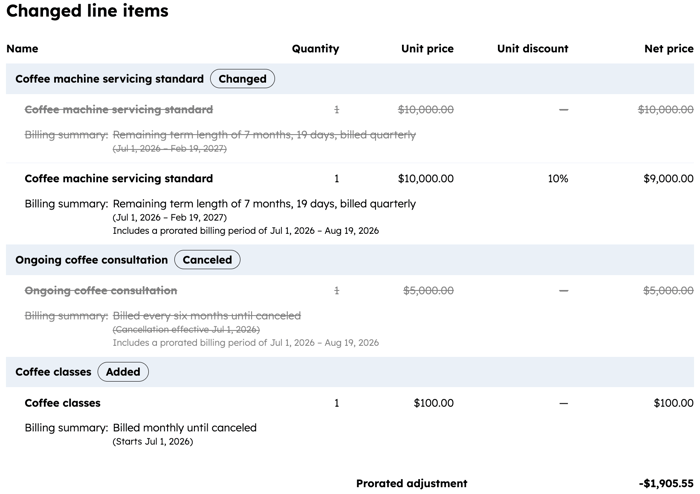
- 該明細項目將標示為「已新增」。您亦可透過右側的「變更」面板檢視更新內容。
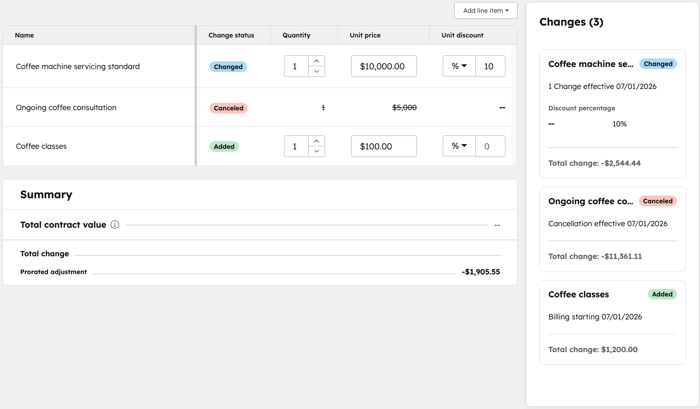
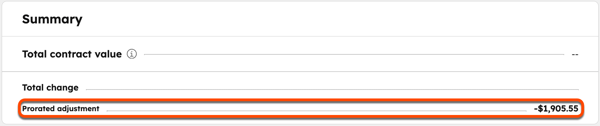
- 若在建立變更報價單時已選取「按比例分攤剩餘計費期間的費用與抵免額」選項,則「按比例分攤調整」會顯示於「摘要」中。
- 完成明細項目的更新後,請點擊左下角的「儲存」。
- 變更內容將反映在報價編輯器中。
- 若要編輯摘要(包括變更生效日期),請在報價編輯器中點擊「摘要」區塊。在左側面板中:
- 在「變更生效日期」下方:
- 在「變更生效日期」欄位中,點擊日期 選擇器並選取變更生效的日期。
- 如果 「允許使用者覆寫預設比例分配」 設定 已啟用,請取消勾選「按比例計算剩餘計費週期的費用與信用額」以停用費用分攤。若保留此勾選狀態,費用將按比例計算。
- 在「標籤」欄位中,編輯顯示於生效日期上方的標籤。
- 在「剩餘合約期限」下方:
- 在「標籤」欄位中,編輯顯示於合約期限上方之標籤。
- 將「剩餘合約期限」開關切換為關閉狀態以隱藏該項目。
- 在「變更生效日期」下方:
請注意:
- 合約期限會根據所有明細項目的計費起始日與結束日自動計算。計費結束日計算方式為:計費起始日 × 計費週期 × 付款次數。例如,若計費週期為每月一次,且自 2025 年 6 月 1 日起共計 6 次付款,則計費結束日為 2025 年 11 月 1 日。
- 若所有明細項目均設定為「自動續約直至取消」,則合約期限將標示為「永久續約」。
-
- 在「總折扣」下方:
- 點擊「格式」下拉式選單並選擇一項選項:
- 顯示為金額: 以報價貨幣顯示 折扣金額。
- 顯示為百分比:以百分比形式顯示折扣。
- 同時顯示百分比與金額:以百分比及報價貨幣的金額形式顯示折扣。
- 在「標籤」欄位中,編輯顯示於總折扣上方之標籤。
- 將「總折扣」開關設為關閉以隱藏該項目。
- 點擊「格式」下拉式選單並選擇一項選項:
- 在「總找零」下方:
- 在「標籤」欄位中,編輯顯示於總變更金額上方的標籤。
- 將「總變更」開關切換為關閉,以隱藏總合約價值的變更。
- 在「總折扣」下方:
- 繼續建立報價單。
- 若要分享修改後的報價單,請點擊右上角的「分享 」。
- 當客戶接受變更報價後,若要查看更新後的合約:
- 在你的 HubSpot 帳戶中,前往「商務」>「合約」。
- 點擊合約名稱。
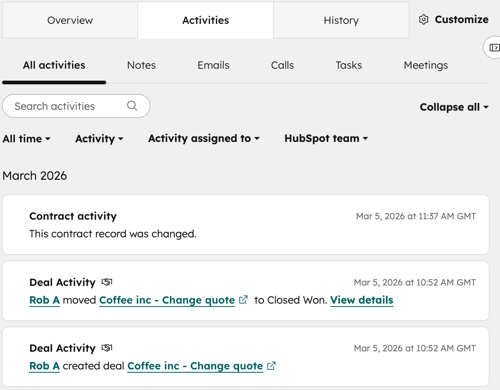
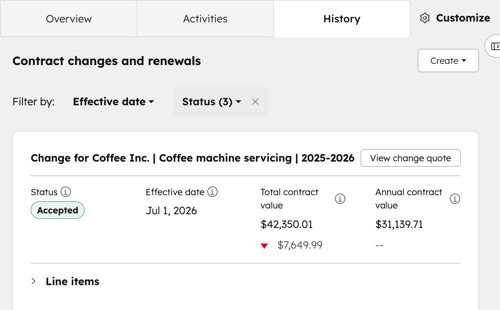
- 調整後的金額會顯示在「概覽」分頁的「合約執行狀況」下方。合約變更內容亦會顯示於「活動」和「歷史紀錄」分頁中。
在合約上建立續約報價
續約報價旨在於客戶現行合約即將到期時發送。請在合約設定中配置續約管理。當續約報價被接受時,系統會建立一份新合約並自動與前一份合約關聯,從而建立客戶合約之間的連結。
續約報價必須與一筆交易相關聯。交易可作為續約報價流程的一部分建立,亦可單獨建立 並手動關聯。請考慮 建立續約流程 ,用於管理與續約報價相關的商機。
若合約曾套用變更報價,續約合約將反映續約報價中的變更內容。例如,若客戶前一份合約起始時擁有 10 個授權,且在合約期間接受了增加 10 個授權的變更報價,則續約報價中將自動增加 20 個授權。
建立續約報價單:
- 在你的 HubSpot 帳戶中,前往「商務」>「合約」。
- 點擊合約名稱。
- 在左側邊欄的右上角,點擊「動作」,然後選擇「建立續約報價」。
- 在右側面板中:
- 若已啟用「自動為續約報價建立新交易」設定:
- 點擊「交易流程」下拉式選單,並選擇一個流程。
- 點擊「交易階段」下拉式選單,並選擇一個交易階段。
- 點擊「選擇報價範本」下拉式選單,並選擇一個報價範本。進一步了解 設定報價範本。
- 在「變更生效日期」欄位中,點擊日期 選擇器並選擇變更生效的日期。
- 如果 「允許使用者覆寫預設比例分配」 設定 已啟用,請取消勾選「按比例計算剩餘計費週期的費用與信用額」以停用費用分攤。若保留此勾選狀態,費用將按比例計算。
- 點擊「建立報價單」。
- 若 「自動為續約報價建立新交易」 設定為關閉:
- 點擊「關聯至交易」下拉式選單並選擇一筆交易,或點擊「建立新交易」來建立新交易。建議為續約報價建立新交易。如此一來,您便能分別彙報新業務收入與續約收入。
- 點擊「選擇報價範本」下拉式選單並選取報價範本。進一步瞭解 設定報價範本。
- 點擊「建立報價」。
- 若已啟用「自動為續約報價建立新交易」設定:
- 您將被導向至報價單編輯器。賣方與買方的詳細資料將自動從合約資訊中填入。
- 建立報價單。
- 若要編輯摘要(包括變更生效日期),請在報價編輯器中點擊「摘要」區塊。在左側面板中:
-
- 在「變更生效日期」下:
- 點擊「生效」下拉式選單並選擇一項:
- 簽約時:預設設定。此為報價單轉為「已接受」狀態的日期,無論是透過電子簽名、點擊接受協議,或是由 HubSpot 使用者將報價單標記為已簽署。
- 自訂日期:自訂日期。您可以將報價單的生效日期設定為過去的日期。使用過去日期時, 到期日 將被視為買方的簽署截止期限。這表示即使生效日期已過,買方仍可在到期日前隨時簽署。選擇此選項後,請點擊日期選擇器 並選取續約生效的日期。
- 延遲開始(天數):將 結帳後的計費起始日期延後 若干天。選取此選項後,請在欄位中輸入天數。
- 延遲開始(月):結帳後將計費起始日期延後若干個月。選取此選項後,請在欄位中輸入數字。
- 點擊「生效」下拉式選單並選擇一項:
- 在「變更生效日期」下:
-
-
- 在「標籤」欄位中,編輯顯示於生效日期上方的標籤。
- 在「期限長度」下方:
- 在「標籤」欄位中,編輯顯示於合約期限上方之標籤。
- 將「期限長度」開關切換為關閉狀態以隱藏該項目。
-
請注意:
- 合約期限會根據所有明細項目的計費起始日和結束日自動計算。計費結束日是透過「計費起始日 × 計費週期 × 付款次數」來計算。例如,若計費週期為每月一次,且自 2025 年 6 月 1 日起共計 6 次付款,則計費結束日為 2025 年 11 月 1 日。
- 若所有明細項目均設定為「自動續約直至取消」,則合約期限將標示為「永久續約」。
-
- 在「總折扣」下方:
- 點擊「格式」下拉式選單並選擇一項選項:
- 顯示為金額: 以報價貨幣顯示 折扣金額。
- 顯示為百分比:以百分比形式顯示折扣。
- 同時顯示百分比與金額:以百分比及報價貨幣的金額形式顯示折扣。
- 在「標籤」欄位中,編輯顯示於總折扣上方之標籤。
- 將「總折扣」開關設為關閉以隱藏該項目。
- 點擊「格式」下拉式選單並選擇一項選項:
- 在「總合約價值」下方:
- 在「標籤」欄位中,編輯顯示於總合約金額上方的標籤。
- 將「總合約金額」開關切換為關閉以隱藏該項目。若任何明細項目的計費期限為「不確定」,則不會顯示總合約金額。請調整明細項目的計費期限以顯示總合約金額。
- 在「總折扣」下方:
- 若要分享續約報價單,請點擊右上角的「分享」。
- 一旦客戶接受續約報價,系統將建立一份新的續約合約,並與現有報價關聯。若要檢視續約合約:
- 在你的 HubSpot 帳戶中,前往「商務」>「合約」。
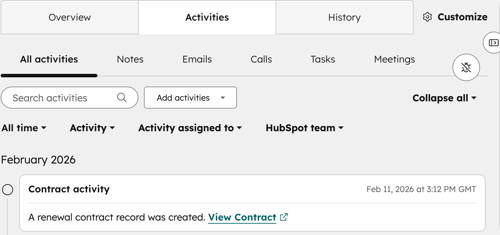
- 找到並點擊續約合約的名稱。或者,點擊現有合約的名稱。接著,在右側邊欄中,導航至「合約」卡片以檢視續約合約。續約合約也會顯示在「活動」和「歷史記錄」分頁中。
使用工作流程建立續約報價單
您可透過基於交易的工作流程中的工作流程動作來建立續約報價單。若要透過交易工作流程建立續約報價單:
- 在你的 HubSpot 帳戶中,瀏覽「自動化」>「工作流程」。
- 建立工作流程,或點擊現有工作流程進行編輯。
- 設定您的觸發條件。
- 點擊觸發條件下方的「+」。
- 在左側面板中:
- 點擊右上角的「檢視」並啟用,以啟動工作流程。
終止合約
合約可立即終止,或設定於預定日期終止。若要終止合約:
- 在你的 HubSpot 帳戶中,前往「商務」>「合約」。
- 點擊合約名稱。
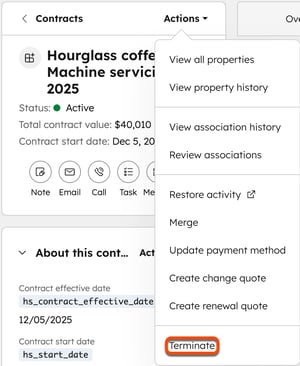
- 在左側邊欄的右上角,點擊「動作」,然後選擇「終止」。
- 在對話方塊中,點擊日期選擇器並選擇終止日期。選擇今日日期以立即終止,或選擇未來日期以排程終止。
- 若要立即終止,請點擊「終止合約」;若已選取未來日期,請點擊「排程終止」。
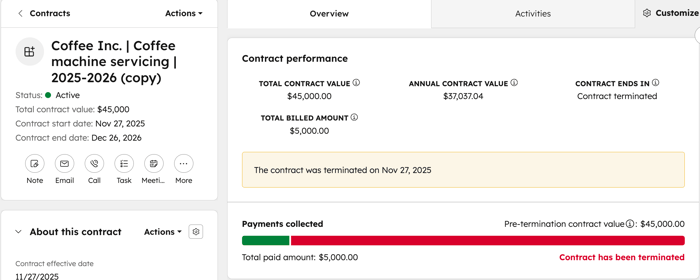
- 合約記錄將更新為終止資訊。
變更或取消合約終止
- 在你的 HubSpot 帳戶中,前往「商務」>「合約」。
- 將滑鼠懸停於合約上,然後點擊「預覽」。
- 在左側邊欄的右上角,點擊「動作」並選擇以下選項:
- 變更終止日期:變更合約終止日期。在對話方塊中,點擊日期選擇器並選取新的終止日期。點擊「更新日期」。
- 取消終止:取消 合約終止。在對話方塊中,點擊「取消終止」以確認。
將其他記錄與合約關聯
請從合約索引頁面新增關聯。您可以將合約與聯絡人、公司、商機、服務單、報價單、發票及其他合約建立關聯。
- 在你的 HubSpot 帳戶中,前往「商務」>「合約」。
- 將滑鼠懸停在合約上,然後點擊「預覽」。
- 在右側邊欄中,點擊關聯卡片(例如「聯絡人」)上的+ 新增。
- 在右側面板中,搜尋並勾選您要關聯的記錄旁的核取方塊。點擊「儲存」將其關聯至合約。或者,點擊「建立新項目」分頁以建立新記錄並關聯至合約。輸入新記錄的 詳細資訊並點擊「建立」將其關聯至合約,或點擊「建立並新增另一項」以建立另一筆記錄。
匯出合約
- 在你的 HubSpot 帳戶中,前往「商務」>「合約」。
- 點擊表格右上角的「匯出 」。
- 在對話方塊中:
- 在「匯出包含的屬性」下,選擇要包含在匯出中的屬性選項。
- 在「匯出包含的關聯關係」下,勾選「 包含關聯記錄名稱」核取方塊,以包含關聯記錄名稱(例如:發票名稱)。
- 在「匯出包含的關聯」下,選擇是否包含最多 1,000 筆關聯記錄,或所有關聯記錄。
- 在「匯出名稱」文字方塊中輸入匯出名稱。
- 點擊「檔案格式」下拉式選單,並選擇格式。
- 點擊「欄位標題語言」下拉式選單,並選擇一種語言。
- 點擊「自訂」以進一步自訂匯出設定:
- 點擊「匯出」。進一步了解 匯出記錄。
