
上次更新時間: 2026年4月23日

記錄時間軸中的活動可以自動或手動與其他記錄建立關聯。活動類型包括通話、一對一電子郵件、會議、筆記、任務、郵件、LinkedIn、簡訊及 WhatsApp 訊息。當某項活動與聯絡人、公司、商機、服務單或自訂物件建立關聯時,該活動便會顯示在該記錄的活動時間軸中。
自動活動關聯
記錄上的活動會自動與某些關聯記錄建立關聯。活動是否自動關聯,取決於活動類型、活動最初記錄的位置,以及相關聯的物件。
在您的活動設定中,您可以查看預設關聯設定以了解活動的關聯方式,或自訂自動關聯邏輯以更符合您的業務需求。
預設活動關聯
若您尚未自訂活動關聯設定,以下為預設的自動關聯規則。若您已自訂自動活動關聯,請參閱您的設定以了解帳戶中的預期行為。
- 公司活動:若活動首次記錄於公司記錄中,系統將自動將其關聯至該公司最近的五筆相關未結案交易(即未處於「已結案-贏得」或「已結案-輸掉」階段的交易)。透過公司發送的一對一電子郵件及撥出的外撥電話,亦會與收到郵件或接聽電話的聯絡人建立關聯。
- 聯絡人活動:若某項活動首次記錄於聯絡人記錄中,系統將自動將其關聯至該聯絡人的主要公司,以及該聯絡人最近的五筆相關未結案交易(即尚未處於「已結案(贏得)」或「已結案(輸掉)」階段的交易)。
請注意: 聯絡人記錄中登錄的活動存在 以下例外情況:
- 若從桌面版記錄發送一對一電子郵件回覆,該回覆將與該對話串中的第一封電子郵件關聯至相同的記錄(例如:若某聯絡人收到第一封電子郵件,但未收到該對話串的後續回覆,該聯絡人仍會與回覆郵件產生關聯)。
- 若在HubSpot 行動應用程式中發送新電子郵件或回覆,該郵件僅會與實際收到郵件的聯絡人建立關聯。即使這些聯絡人曾與該對話串的第一封電子郵件建立關聯,系統也不會自動將其與其他相關記錄建立關聯。
- 若透過對話收件匣或 服務台建立電子郵件或 WhatsApp 訊息(新訊息或回覆),該訊息將僅與收到郵件/訊息的聯絡人建立關聯。即使這些聯絡人先前已與該對話串的第一封電子郵件/訊息建立關聯,也不會自動與其他相關記錄建立關聯。您可以手動將其他物件個別關聯至每個對話串。
- 若聯絡人先前已與另一家公司建立關聯,該聯絡人的過往活動將不會自動與新關聯的公司建立關聯。過往活動將維持與先前公司記錄的關聯。
- 透過HubSpot Sales Gmail Chrome 擴充功能建立的任務,不會自動與聯絡人的關聯公司或最近五筆未結案交易建立關聯。
- 透過聯絡人序列建立的任務,不會自動與該聯絡人的任何關聯記錄建立關聯。但因序列而建立的通話、電子郵件及會議,則會自動與該聯絡人的主要關聯公司,以及最近五筆未結交易記錄建立關聯。
- 交易活動:若活動首次記錄於交易記錄中,將自動與該交易的主要公司及最近五筆相關的未結交易(即未處於「已成交」或「已失敗」階段的交易)建立關聯。從交易發送的一對一電子郵件及撥出的外撥電話,亦會與收到郵件或接聽電話的聯絡人建立關聯。
- 服務單活動:若某項活動首次記錄於服務單記錄中,將自動與該服務單的主公司關聯。從服務單發送的一對一電子郵件及撥出的外撥電話,亦將與收到郵件或被撥打的聯絡人關聯。
- 自訂物件記錄活動:記錄於自訂物件記錄上的活動不會自動與任何關聯記錄建立關聯。然而,從自訂物件記錄發送的一對一電子郵件及撥出的外撥電話,將與收到郵件或被撥打電話的聯絡人建立關聯。
自訂記錄與活動的自動關聯
設定需要權限 需具備超級管理員權限,方可自訂記錄與活動的自動關聯設定。
在活動設定中,您可以自訂活動應自動關聯的記錄。例如,將聯絡人上建立的會議僅與最近一筆相關交易關聯,而非最近五筆交易。透過HubSpot 內建整合應用程式建立的活動,將始終遵循預設的關聯設定。
請參閱本文了解如何設定自訂的自動活動關聯。
手動將現有活動與其他記錄關聯
若您的活動未自動與特定記錄關聯,您可以手動將活動關聯至其他記錄
。 單一活動可建立的關聯數量取決於物件 類型、活動類型以及您的 HubSpot 訂閱方案。
- 導航至您的記錄(例如:{[local.navAppointments]})。
- 點擊要建立關聯之活動所屬的記錄名稱。
- 點擊「活動」分頁。
- 找到您想與該記錄關聯的活動。若活動詳細資訊處於收起狀態,請點擊活動左上角的 展開圖示以展開內容。
- 在活動的右下角,點擊[x] 關聯。
- 在彈出視窗中:
- 在「已選取」分頁中檢視與該活動相關的所有記錄。
- 點擊各物件分頁,僅檢視與該活動相關聯的該物件記錄。
- 點擊您要關聯的物件標籤頁。
- 在「搜尋 [物件]」欄位中 ,輸入要關聯的記錄名稱以新增關聯記錄。
- 勾選該記錄旁的核取方塊。此活動現在將出現在該記錄的時間軸中。
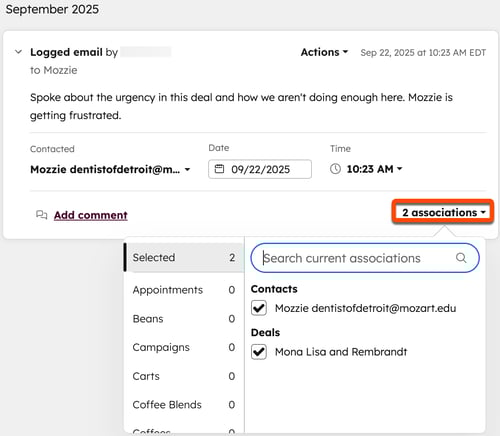
- 找到您要管理的活動。若活動詳細資訊處於收起狀態,請點擊活動左上角的 展開圖示以展開內容。
- 在活動的右下角,點擊[x] 關聯。
- 取消勾選該記錄名稱旁的核取方塊。
瞭解如何手動建立新活動並新增關聯。
將過往活動與新交易或工單關聯
建立新交易或工單時,您可以將新交易/工單與另一筆記錄關聯,並自動將該記錄的過往活動新增至新交易/工單的時間軸中。
請注意:僅有通話、電子郵件、備註、會議和任務會自動新增至新交易/工單的時間軸。其他類型的活動(例如行銷電子郵件點擊、表單提交、頁面瀏覽)將不會被新增。每個關聯記錄最多會新增 2,000 筆最近的活動。
- 前往您的商機或服務單:
- 商機:在你的 HubSpot 帳戶中,瀏覽「CRM」>「交易」。
- 服務單:在你的 HubSpot 帳戶中,瀏覽「CRM」>「服務票證」。
- 在右上角,點擊「建立 [商機/服務單]」。
- 在右側面板的「將交易 /票 證關聯至」區塊中,點擊[公司/聯絡人] 下拉式選單,然後搜尋並選取要與新記錄關聯的公司/聯絡人。
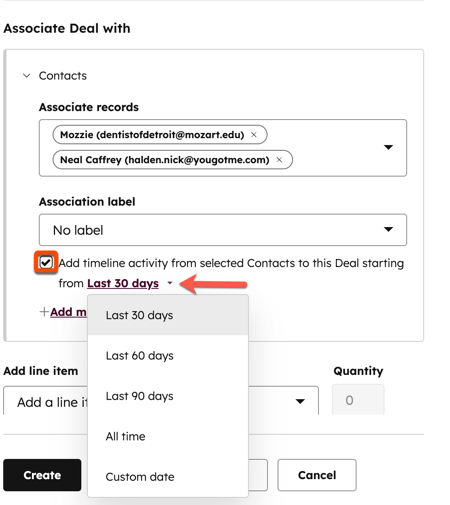
- 勾選「將 [現有記錄] 的時間軸活動新增至此 [交易/票證]」核取方塊,以將聯絡人或公司的已記錄活動複製至交易或票證。
- 點擊「過去 30 天」下拉式選單,並選擇要將該記錄的過往活動關聯至新記錄的時間範圍。
- 填寫其他欄位,然後點擊「建立」。生成的記錄將包含根據所選時間範圍從關聯記錄中擷取的活動。
