上次更新時間: 2026年4月3日



需要席位 使用序列需具備已指派的銷售或 服務席位。
需要權限 需具備「序列」及「Communicate」權限,方能將聯絡人加入序列。
使用序列功能,自動與您的聯絡人進行聯繫。您可以自訂電子郵件的發送時間、調整序列步驟之間的間隔,並為每封電子郵件進行個人化設定,以提高回覆率。
您可以個別加入聯絡人,或一次批量加入多個聯絡人。在 HubSpot 中,可透過以下方式加入聯絡人:
- 序列工具及其內建的自動化功能
- 個別聯絡人的記錄
- 聯絡人索引頁面
- 活躍與靜態清單
- 基於聯絡人的工作流程(僅限 Sales 或僅限Service HubEnterprise)
您亦可透過 HubSpot Sales 擴充功能,直接從收件匣啟動序列。瞭解如何使用HubSpot Sales Chrome 擴充功能、HubSpot Sales Outlook 桌面增益集或HubSpot Sales Office 365 增益集,從收件匣將聯絡人加入序列。
當您將聯絡人加入序列時,可能會看到錯誤訊息,指出該聯絡人無法加入。例如,若聯絡人缺少電子郵件地址,或先前曾發生郵件退件。進一步了解如何排除序列加入問題。
開始之前
在將聯絡人加入序列以及從聯絡人擁有者屬性發送序列時,請注意以下事項:
- 您必須已連接個人電子郵件收件匣。
- 該序列必須與被選為發件人的使用者共享。若該使用者無權存取該序列,註冊將失敗。
- 每個聯絡人一次只能註冊一個序列。若要將聯絡人註冊到不同的序列,必須先將其從當前序列中取消註冊。
- 使用者每日可發送的序列電子郵件數量設有上限。
- HubSpot無法提高序列電子郵件的發送上限。
- 若使用者超過每日發送上限,該聯絡人將無法加入該序列。
- 請參閱HubSpot《產品與服務目錄》中的「序列」項目,以確認您訂閱方案的每日發送上限。
- 手動將聯絡人加入序列時,您必須選擇您已連結的電子郵件帳戶之一作為寄件者。若要代表其他使用者發送序列,您必須使用工作流程。
- 序列不再更新聯絡人的生命週期階段屬性。若要更新已加入序列聯絡人的生命週期階段屬性,可透過工作流程中的「設定屬性值」動作 進行操作。
- 當加入多個聯絡人時,每分鐘最多可發送三封電子郵件。
手動將聯絡人加入序列
您可以透過 HubSpot 中的序列工具,或從聯絡人記錄中,將個別聯絡人加入序列。
- 若要透過序列工具將聯絡人加入序列:
- 在你的 HubSpot 帳戶中,瀏覽「銷售」>「序列電郵」。
- 在頂部,點擊「管理」標籤。
- 點擊序列名稱。
- 在序列頁面的右上角,點擊「註冊聯絡人」,然後選擇「註冊聯絡人」。
- 在右側面板中,勾選您要加入之聯絡人名稱旁的核取方塊。
- 在底部,點擊「下一步」。
- 若要從記錄中加入聯絡人:
- 導航至您的記錄:
- 聯絡人:在你的 HubSpot 帳戶中,瀏覽「CRM」>「連絡人」。
- 公司:在你的 HubSpot 帳戶中,瀏覽「CRM」>「公司」。
- 商機:在你的 HubSpot 帳戶中,瀏覽「CRM」>「交易」。
- 服務單:在你的 HubSpot 帳戶中,瀏覽「CRM」>「服務票證」。
- 自訂物件:在你的 HubSpot 帳戶中,瀏覽「CRM」,然後選取「自訂物件」。
- 選擇一筆記錄。
- 在左側面板中,點擊「序列」中的「加入序列」圖示。您可能需要先點擊(更多)圖示,然後再點擊「」 中的「加入序列」圖示。
- 若您要從其他記錄類型(例如公司或交易)中註冊聯絡人,請選取將加入序列的相關聯絡人。
- 在對話方塊中,將滑鼠懸停於序列上,然後點擊「選取」。
- 導航至您的記錄:
請注意:僅能將聯絡人加入序列。若您是從 HubSpot 中的其他記錄類型進行加入,該記錄必須有相關聯的聯絡人,才能選取該聯絡人進行加入。
- 在「選取序列」對話 方塊頂端,點擊「從...開始」下拉式選單,並選取聯絡人應開始執行序列的步驟。
- 接著,點擊「時區」下拉式選單並選擇一個時區。所有步驟都將在所選時區內執行。
- 若要覆寫序列的預設跟進設定,請在右上角點選「設定」。這些設定僅適用於序列第一步之後執行的電子郵件和任務。
- 預設情況下,序列中的第一封電子郵件將盡快發送。若要為第一步設定發送時間:
- 點擊「立即發送」下拉式選單,並選擇「稍後發送」。
- 接著,選擇日期和時間。
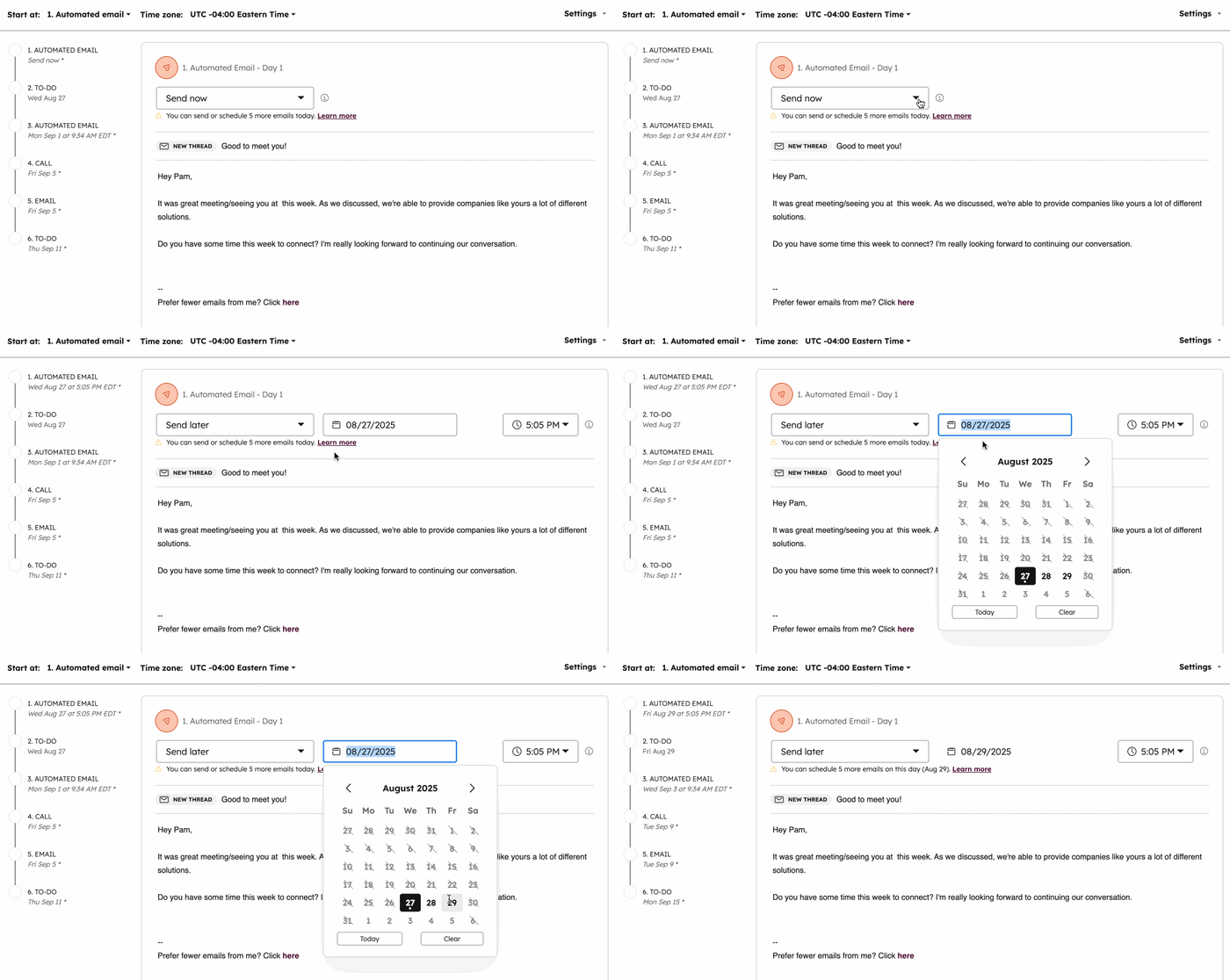
- 對於後續的電子郵件,請在「於...後發送電子郵件」區段中,選擇上一步驟執行完畢後,應間隔多少天再發送該電子郵件。
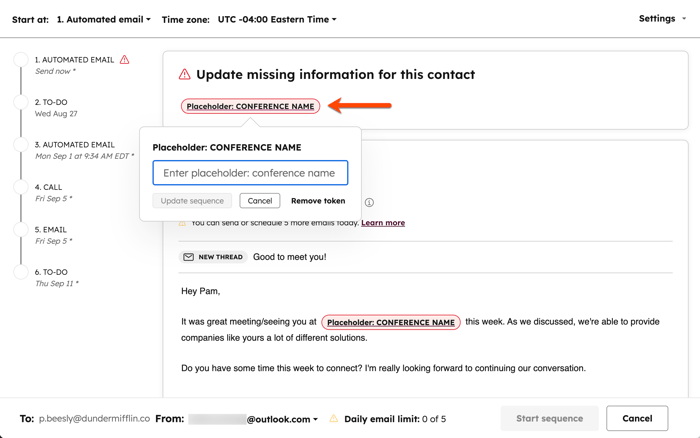
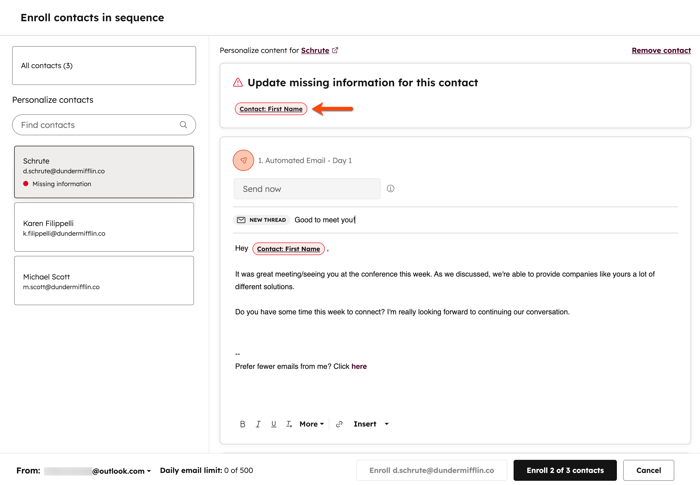
- 如果您在電子郵件中使用佔位符,而所選聯絡人的資料中缺少對應值,這些佔位符會以紅色顯示在頂部:
- 點擊代碼並輸入對應的值。
- 點擊「全部更新」。針對範本中的每個佔位符重複此步驟。
- 在每個電子郵件範本的底部,您可以使用富文本工具列來格式化文字,或插入連結、片段、文件,或添加影片。
- 自訂您的序列任務:
- 若要排程任務,請設定任務建立前的[天數]。
- 若要在前一步驟執行完畢後立即建立任務,請在任務步驟中點擊下拉式選單,並 選擇「立即建立任務」。
- 若要編輯任務標題,請在 「任務標題」欄位中 輸入新標題
- 預設情況下,序列會暫停直至任務完成。若要即使該任務未完成仍繼續執行序列,請勾選「不完成任務即繼續」核取方塊 。
- 若您的使用者有多個與 HubSpot 連結的收件匣,請在底部點擊「寄件者」下拉式選單,並選擇一個用於發送序列電子郵件的電子郵件地址。
- 在左下角,點擊「開始序列」。
將多個聯絡人加入序列
需要權限 若要將多個聯絡人加入單一序列,需具備「批量加入序列」權限。
擁有「批量加入序列」權限的使用者,一次最多可將 50 位聯絡人加入序列。當您需要在貿易展或會議後跟進聯絡人、重新聯繫非活躍帳戶中的聯絡人,或向細分潛在客戶清單發送目標訊息時,請加入多位聯絡人。
請注意:進行聯絡人批量加入時,HubSpot 每分鐘最多發送三封電子郵件,並會根據您的訂閱層級考量每日電子郵件發送上限。這表示您的序列電子郵件可能不會立即發送。
- 若要從序列工具中將多個聯絡人加入序列:
- 在你的 HubSpot 帳戶中,瀏覽「銷售」>「序列電郵」。
- 在左上角,點擊「管理」標籤。
- 點擊序列名稱。
- 在序列頁面的右上角,點擊「加入聯絡人」。
- 在右側面板中,勾選您要加入之聯絡人名稱旁的核取方塊。
- 在右側面板底部,點擊「下一步」。
- 若要從清單工具將多個聯絡人加入序列:
- 在您的 HubSpot 帳戶中,導航至「聯絡人」>「 清單」。
- 點擊要從中加入的清單名稱。
- 若要選取清單中的所有聯絡人,請勾選表格左上角的核取方塊,然後點擊「 選取所有 [x] 位聯絡人」。
- 若要從清單中選取個別聯絡人,請勾選您要加入序列的聯絡人旁邊的核取方塊 。
- 在表格頂端,點擊「加入序列」。
- 若要從聯絡人索引頁面加入多個聯絡人:
- 在您的 HubSpot 帳戶中,前往「聯絡人」>「聯絡人」。
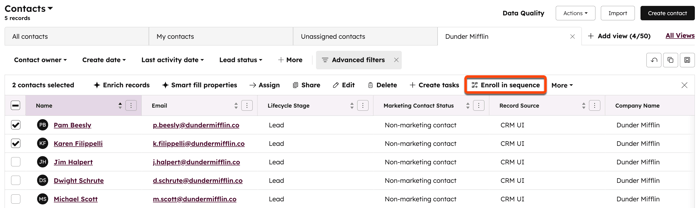
- 勾選您要加入的聯絡人旁邊 的核取方塊 。
- 在表格頂端,點擊「加入序列」。
- 若要自訂跟進選項與延遲時間,並套用至序列中的所有聯絡人,請在左側面板中點擊「所有聯絡人」。
- 在右側面板頂部,點擊「從」下拉式 選單,並選擇聯絡人應從哪個步驟開始執行序列。
- 接著,點擊「時區」下拉式選單並選擇一個時區。所有步驟都將在所選時區內執行。
- 若要覆寫序列的預設後續設定,請在右上角點擊「設定」。這些設定僅適用於序列第一步之後執行的電子郵件和任務。
- 預設情況下,序列中的第一封電子郵件將盡快發送。若要為第一步設定發送時間:
- 點擊「立即發送」下拉式選單,並選擇「稍後發送」。
- 接著,選擇日期和 時間。
- 對於後續電子郵件,請在「於...後發送電子郵件」區段中,選擇上一步驟完成後需經過多少天再發送該電子郵件。
- 排程序列任務:
- 若要排程任務,請設定任務建立前的[天數]。
- 若要在前一步執行完畢後立即建立任務,請在任務步驟中點擊下拉式選單,並選擇「立即建立任務」。
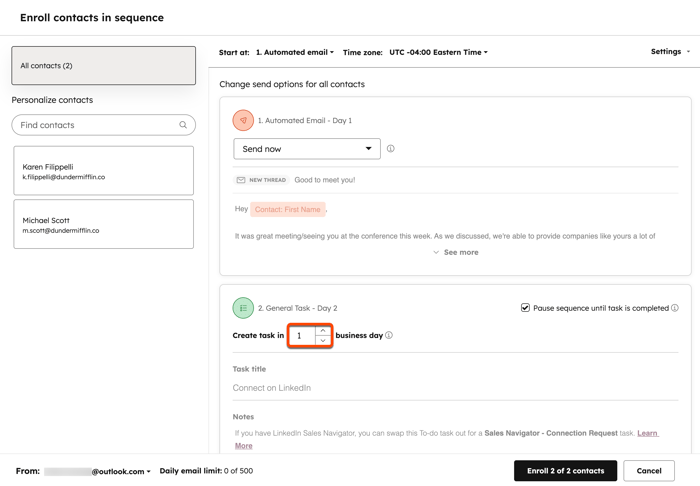
- 若要為個別聯絡人自訂序列及電子郵件內容,請在左側面板中點選一位聯絡人。您也可以使用搜尋列來搜尋特定的聯絡人。
- 若您的使用者有多個與 HubSpot 連結的收件匣,請在底部點擊「寄件者 」下拉式 選單,並選擇一個電子郵件地址作為序列郵件的寄件者。
- 若要註冊所有選取的聯絡人:
- 在右下角,點擊「註冊 [X] 位聯絡人中的 [全部]」。
- 接著,在對話方塊中,點擊「註冊 [X] 位聯絡人」。
- 若要逐一加入聯絡人:
- 在左側面板中,點擊[聯絡人姓名]。
- 在右下角,點擊「註冊 [聯絡人 名稱]」。
- 接著,在對話方塊中,點選「註冊」。
- 要從批量註冊中移除聯絡人:
- 在左側面板中,點擊[聯絡人名稱]。
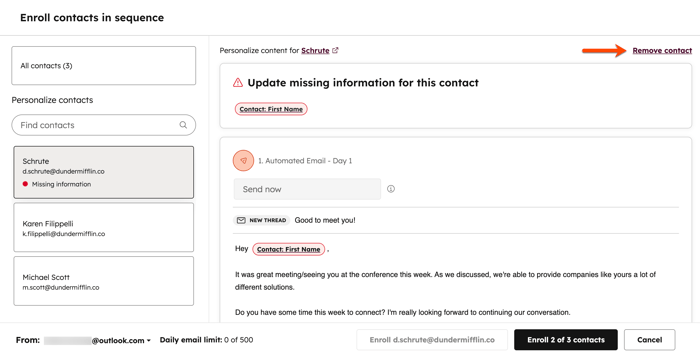
- 在右上角,點擊「移除聯絡人」。
透過序列工具自動化序列加入流程
您可透過序列工具,根據頁面瀏覽次數或表單提交狀況,自動將聯絡人加入序列:
- 在你的 HubSpot 帳戶中,瀏覽「銷售」>「序列電郵」。
- 在頂部,點擊「管理」標籤。
- 點擊序列名稱。
- 在序列頁面的右上角,點擊「註冊聯絡人」,並在 中選擇「 自動註冊」。
- 若要根據表單提交內容註冊聯絡人:
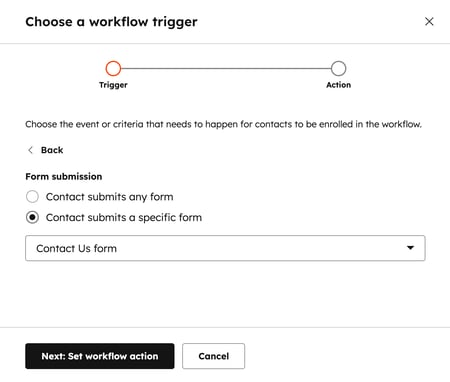
- 在右側面板中,點擊「表單提交」。
- 若要根據任何表單提交來註冊聯絡人,請選取「聯絡人提交任何表單」。
- 若要根據特定表單提交來註冊聯絡人,請選取「聯絡人提交特定表單」。接著,點擊下拉式選單並選取 現有表單。
- 在底部,點擊「下一步:設定工作流程動作」。
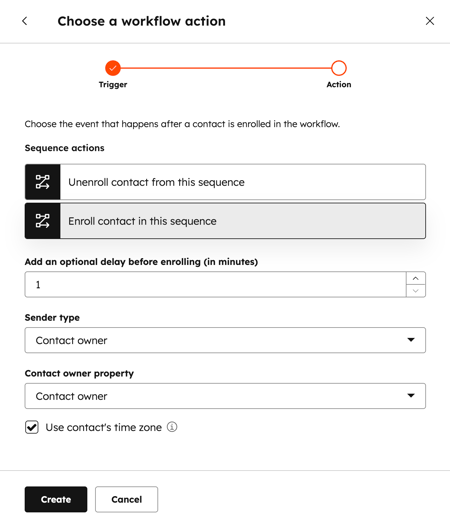
-
- 若要根據設定的觸發條件取消聯絡人的訂閱,請選取「從序列中取消聯絡人的訂閱」。
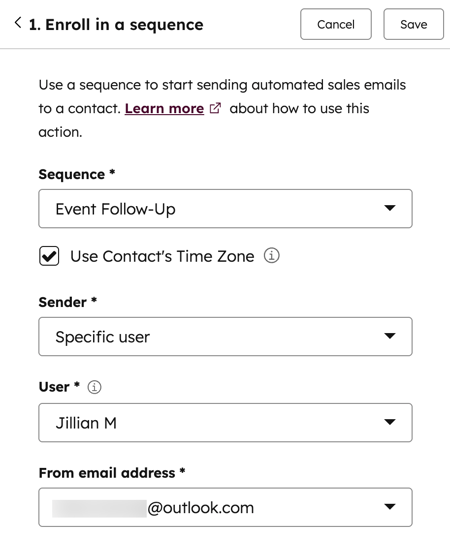
- 若要根據設定的觸發條件將聯絡人加入序列,請選取「將聯絡人加入序列」。接著,請設定以下項目:
- 加入註冊前的可選延遲(以分鐘為單位):設定 聯絡人加入序列前的延遲時間。
- 寄件者:點擊「寄件者類型」下拉式選單,選擇將被列為序列寄件者的「特定使用者」或「聯絡人擁有者」。
- 若您選擇「特定使用者」,請點擊「寄件者」下拉式選單並選擇一位使用者。
- 若您選擇「聯絡人擁有者」,請點擊「聯絡人擁有者屬性」下拉式選單,並選擇儲存電子郵件地址的屬性。
- 若要根據頁面瀏覽次數加入聯絡人:
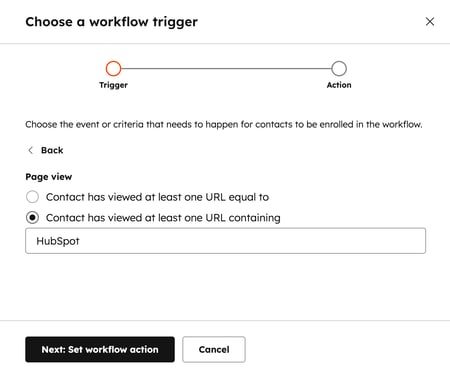
- 在右側面板中,點擊「頁面瀏覽」。
- 若要根據特定頁面瀏覽情況加入聯絡人,請選取「聯絡人已瀏覽至少一個 URL 等於」。接著,輸入該頁面的 URL。
- 若要根據包含特定詞彙的頁面瀏覽次數加入聯絡人,請選取「聯絡人已瀏覽至少一個 URL 且等於」。接著,輸入該頁面的 URL。
- 在底部,點擊「下一步:設定工作流程動作」。
-
- 若要根據設定的觸發條件取消聯絡人的訂閱,請選擇「從序列中取消聯絡人的訂閱」。
- 若要根據設定的觸發條件將聯絡人加入序列,請選取「將聯絡人加入序列」。接著,請設定以下項目
- 加入序列前添加可選延遲(以分鐘為單位):設定 聯絡人加入序列前的延遲時間。
- 發件人:點擊「發件人類型」下拉式選單,選擇將被列為序列發件人的「特定使用者」或「聯絡人擁有者」。
- 如果您選擇了「特定使用者」,請點擊「寄件者」下拉式選單並選擇一位使用者。
- 若您選擇「聯絡人擁有者」,請點擊「聯絡人擁有者屬性」下拉式選單,並選擇儲存電子郵件地址的屬性。
使用內建自動化功能將聯絡人加入序列
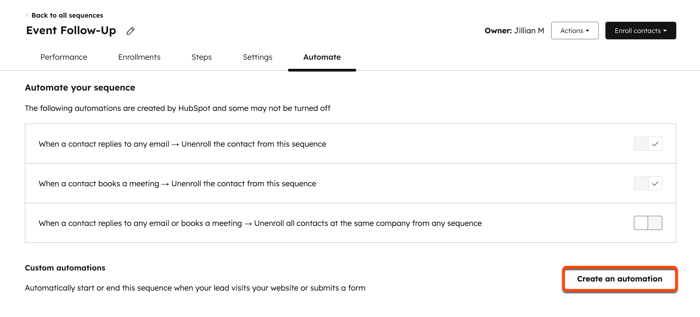
您可透過「自動化」分頁建立工作流程,根據其他觸發條件自動將聯絡人加入或移出此序列。這些工作流程可透過「自動化」分頁啟用或停用,亦可在工作流程工具中進行管理。
使用工作流程將聯絡人加入序列
需要訂閱 A 銷售 或Service HubEnterprise訂閱,才能使用工作流程將聯絡人加入序列。
透過工作流程,您可以自動化序列的加入與退出流程。進一步了解使用工作流程將聯絡人加入序列時,各種使用情境與限制。在工作流程動作中被選為序列發送者的使用者,必須擁有已連結的個人電子郵件收件匣,且該序列必須已與該使用者共享。