
Sidst opdateret: 23 april 2026
Gælder for:
-
 Marketing Hub
Starter, Professional, Enterprise
Marketing Hub
Starter, Professional, Enterprise
-
 Salg Hub
Starter, Professional, Enterprise
Salg Hub
Starter, Professional, Enterprise
-
 Service Hub
Starter, Professional, Enterprise
Service Hub
Starter, Professional, Enterprise
-
 Data Hub
Starter, Professional, Enterprise
Data Hub
Starter, Professional, Enterprise
-
 Content Hub
Starter, Professional, Enterprise
Content Hub
Starter, Professional, Enterprise
Superadministratorer kan bruge revisionslogfiler til at gennemgå, filtrere og eksportere en oversigt over brugerhandlinger i en HubSpot-konto. Dette hjælper med at løse problemer med uventede ændringer og overvåge sikkerhedsrelaterede aktiviteter. Se, hvilke revisionslogdata der er tilgængelige, afhængigt af dit abonnement.
Se, filtrer og eksporter en centraliseret revisionslog
I den centraliserede revisionslog kan du se brugerhandlinger i din konto. Loggen registrerer kun handlinger foretaget af HubSpot-brugere. Opdateringer af egenskaber, der ikke er foretaget af en bruger (f.eks. indsendelse af en formular), vises ikke i revisionsloggen. Sådan viser, filtrerer og eksporterer du en centraliseret log over kontoaktivitet på din side Revisionslogge:
- På din HubSpot-konto skal du klikke på
indstillingsikonet på den øverste navigationslinje. - Klik påAudit Logs i venstre panel underAccount Management.
- For at se en AI-genereret oversigt over handlinger i din HubSpot-konto ved hjælp af Breeze, HubSpots AI, skal du klikke på Opsummer i øverste højre hjørne.
- Naviger til en af de tre visninger:
- Alle logfiler: alle logkategorier inden for de sidste 30 dage.
- Loginhistorik: alle logins inden for de sidste 30 dage (inklusive logins på mobilappen).
Bemærk: Når brugerne logger ind på mobilappen, forbliver de logget ind i 30 dage, så de ikke behøver at logge ind hver gang, de bruger appen. Revisionsloggen registrerer ikke hver gang, brugeren åbner appen, men hvert login registreres.
- Sikkerhedsaktivitet: al sikkerhedsaktivitet inden for de sidste 30 dage.
- For at redigere filtrene i hver fane skal du klikke på et af nedenstående filtre og vælge dine filtreringsindstillinger:
- Kategori: Brugere med en Starter- eller Professional-konto kan filtrere efter Login eller Sikkerhedsaktivitet. Brugere med en Enterprise-konto kan filtrere efter yderligere kategorier, herunder Godkendelse, Indhold, Workflows og mere. Se, hvilke data der er tilgængelige baseret på dit abonnement.
A Content Hub Der kræves et Starter-, Professional- eller Enterprise- abonnement for at eksportere historikken for indholdsaktivitet.
-
- Underkategori: Filtrer efter en underkategori. Hvis du f.eks. har valgt »Login«, kan du filtrere efter »Login mislykkedes« eller »Login lykkedes«. For atbruge dette filter skal du først vælge en kategori .
- Handling: filtrer efter handlingstype. Du kan f.eks. vælge at filtrere efter kun Slet-handlinger .
Bemærk: Når du filtrerer efter handlingen Vis, vil de viste begivenheder vedrøre visning af meget følsomme ejendomsværdier.
- Ændret af: filtrer efter de brugere eller teams, der har udført handlingerne.
- Dato: filtrer efter det datointerval, hvor handlingen fandt sted.
- Klik på knappenNulstil visning for at nulstille dine ændringer.
- Klik på knappen " " for at klonevisningen.
- Klik på ikonetSave " for at gemme visningen.
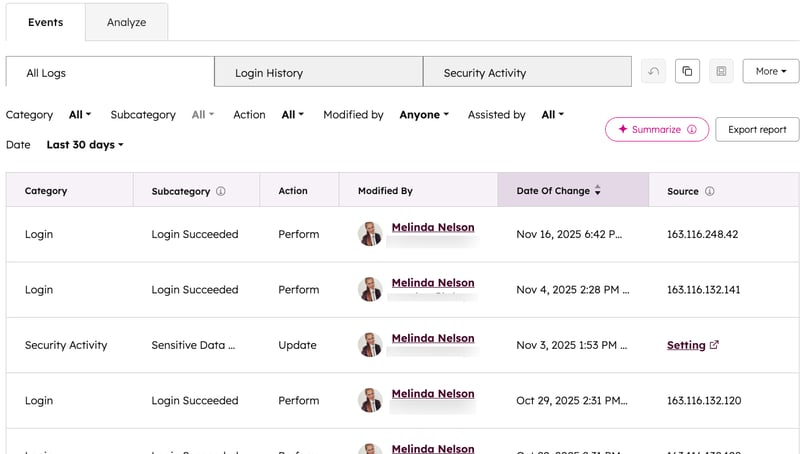
- For at administrere dine visninger skal du klikke på" " i rullemenuen "More"og vælge en af følgende muligheder:
- Omdøb: Omdøbvisningen.
- Slet: Sletvisningen.
- Administrer deling: Vælg , om visningen skal være privat, eller om den skal deles med alle.
- Administrer alle visninger: Administrerdine eksisterende visninger, og opret nye visninger.
- Klik på Eksporter rapport for at eksportere den aktuelle visning. Gennemgå eksportoplysningerne i dialogboksen, og klik påEksporter for at bekræfte. Rapporten sendes til dig via e-mail og vil være tilgængelig i dine meddelelser.
- For at se yderligere detaljer skal du klikke på en vilkårlig række i tabellen.
-
- Brugere i en konto med etStarter- ellerProfessional -abonnement kan se flere detaljer i panelet til højre, f.eks.:
- Land, region og IP-adresse for den bruger, der foretog ændringen.
- Logintype.
- Oplysninger om brugeragent.
- Brugere på en konto med etEnterprise-abonnement kan:
- Se yderligere metadata på fanen Detaljer. Nederst i panelet skal du klikke på Vis flere oplysninger for at se den del af CRM'en, hvor brugerhandlingen fandt sted.
- Brugere i en konto med etStarter- ellerProfessional -abonnement kan se flere detaljer i panelet til højre, f.eks.:

-
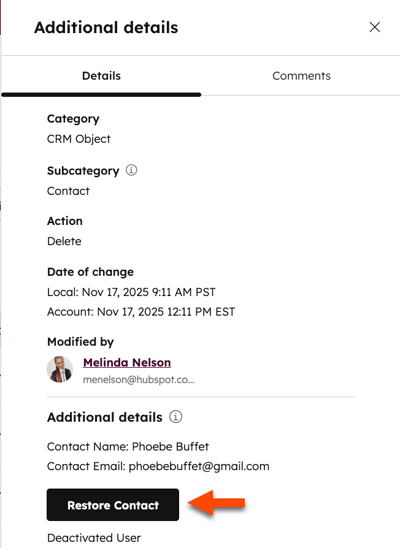
- For at gendanne slettede poster skal du i kategorien CRM-objekter med handlingen Slet valgt:
- Klik på Slet-loggen i tabellen.
- Klik på Gendan [posttype] i panelet til højre.
- Klik på Gendan i dialogboksen. En post kan kun gendannes inden for 90 dage efter sletningen.
- For at gendanne slettede poster skal du i kategorien CRM-objekter med handlingen Slet valgt:
-
- Hvis brugeren har foretaget en eksport, kan du downloade den eksporterede fil. Klik på loggen Eksporter i tabellen, og klik derefter på Download eksporteret fil i højre panel.
-
- Skriv enkommentar i tekstfeltet på fanenKommentarer. For at tagge en kollega og sende vedkommende en notifikation skal du skrive @ efterfulgt af vedkommendes navn.
- Klik på Svar under kommentaren for at starte en kommentartråd. For at forlade en kommentartråd skal du klikke påTilbage til alle kommentarer øverst i panelet.
- Klik på de tre prikkerved din kommentar for at redigere, slette eller kopiere et link til din kommentar.
- Klik påfluebenet for at markere en kommentar løst.
- Skriv enkommentar i tekstfeltet på fanenKommentarer. For at tagge en kollega og sende vedkommende en notifikation skal du skrive @ efterfulgt af vedkommendes navn.

-
-
- For at filtrere kommentarer skal du klikke på rullemenuenKommentarer og vælgeÅbne kommentarer,Alle kommentarer ellerLøste kommentarer.
-
- For at eksportere hele revisionsloggen eller en revisionslog baseret på de valgte filtre skal du klikke på Eksporter rapport. Klik derefter påEksporter.
Se fanen Brugeranalyse
Der kræves en Enterprise-konto for at kunne se fanen Brugeranalyse.
Sådan viser du brugeranalyser fra din side Audit Logs:
- På din HubSpot-konto skal du klikke på
indstillingsikonet på den øverste navigationslinje. - Klik påRevisionslogfiler i venstre panel underDatastyring.
- Klik på fanen Analyser øverst.
- På fanenAnalyser:
- Øverst kan du se en oversigt over det samlede antal daglige logins, det samlede antal daglige sletninger, det samlede antal daglige eksport og det samlede antal daglige rapporter. Klikpå Vis detaljer for at blive ført til en centraliseret revisionslog for den pågældende handling.

-
- Under oversigten kan du se diagrammer over brugeraktivitet efter kategori, handling, logintendens og CRM-post. Du kan også filtrere hvert afsnit ved at klikke på rullemenuerne ved siden af hver indstilling. Klikpå Vis filtrerede poster for at blive ført til en centraliseret revisionslog for den specifikke handling.
Opsæt notifikationer for begivenheder i revisionsloggen
Superadministratorerkan opsætte notifikationer for revisionsloggen for deres konto. Når denne funktion er aktiveret, modtager du notifikationer via e-mail, når den pågældende begivenhed finder sted. Sådan opsætter du notifikationer for begivenheder i revisionsloggen:
- På din HubSpot-konto skal du klikke på
indstillingsikonet på den øverste navigationslinje. - I venstre panel, underDine præferencer, skal du klikke påNotifikationer.
- Klik på fanen Notifikationerøverst.
- Rul ned og klik påRevisionslogfiler.
- Konfigurer dine meddelelser:
- Marker afkrydsningsfeltet Flere eksportfiler for at blive underrettet, når der logges et stort antal eksportfiler på en dag.
- Marker afkrydsningsfeltet Fjernet administratorrettighed for at få besked, når en brugers administratorrettigheder fjernes.
HubSpot-medarbejderes adgangshistorik
Oversigt over HubSpot-medarbejderes adgangshistorik
Som standard har HubSpot-medarbejdere begrænset adgang til din HubSpot-konto. Dette giver medarbejdere som din kontoadministrator og supportspecialister mulighed for at hjælpe dig med din konto.
Superadministratorer i en Enterprise-konto kan se, hvilke handlinger HubSpot-medarbejdere har udført, mens de var logget ind på din konto, ved hjælp af revisionsloggen.
Superadministratorer i Starter-, Professional- eller Enterprise-konti kan se , hvornår HubSpot-medarbejdere har logget ind på din konto, ved at eksportere de seneste 90 dages logins. Hver eksport indeholder tidsstempler for hvert tilfælde af medarbejderlogin samt den afdeling, som medarbejderen arbejder i hos HubSpot.
Følgende afdelinger kan forekomme i din eksport:
- Teknik: medlemmer af HubSpots softwareudviklingsteam. Ingeniører kan logge ind på din konto for at undersøge fejl eller uventet adfærd i HubSpot-appen.
- Kontoadministration: medlemmer af dit kontoadministrationsteam. Kontoadministratorer kan logge ind på din konto for at hjælpe under strategimøder eller for at tjekke dine fremskridt og succes med HubSpot.
- Services: medlemmer af HubSpots serviceteam, såsom tekniske konsulenter, onboarding-specialister og site migration managers. Medarbejdere fra Services kan logge ind på din konto for at hjælpe dig eller tjekke status på de tjenester, du har købt.
- Kundesupport: medlemmer af HubSpots tekniske supportteam. Kundesupport kan logge ind på din konto for at hjælpe med at løse fejl eller hjælpe medlemmer af dit team med at lære om HubSpot-produktet.
- Salg: Medlemmer af HubSpots salgsteam. Salgsteamet kan logge ind på din konto i forbindelse med en produktdemonstration eller for at finde ud af, hvordan de bedst kan hjælpe dig med at få mest muligt ud af HubSpot.
- Produkt/brugeroplevelse: medlemmer af HubSpots produkt- og UX-teams. Produkt- og UX-teams kan logge ind på din konto for at følge op på feedback eller spørgsmål, du har stillet om HubSpots funktionalitet.
HubSpot-medarbejdere i andre afdelinger kan lejlighedsvis logge ind og udføre handlinger på din konto af årsager, der ikke er anført ovenfor. Hvis du har spørgsmål til de oplysninger, du ser i din eksport, kan du kontakte HubSpot-support.
Lær, hvordan du fjerner HubSpot-medarbejderes adgang til din konto.
Eksporter HubSpot-medarbejderes adgangshistorik
Sådan eksporterer du HubSpot-medarbejderes adgangshistorik:
- På din HubSpot-konto skal du klikke på
indstillingsikonet på den øverste navigationslinje. - Klik påSikkerhed i venstre panel underKontoadministration.
- Under fanen Login skal du rulle ned og klikkepå højrepilen ved sidenafTillad adgangfor at udvide sektionen.
- Klik på Download medarbejderadgangshistorik. Hvis du ikke kan se Download medarbejderadgangshistorik, skal du klikke påOpsæt portal-loginindstillinger. Når du har konfigureret dine loginindstillinger, vil indstillingen være tilgængelig.
- Klik på Eksporter i dialogboksen.
- CSV-filen vil blive sendt til dig via e-mail og vil være tilgængelig i dine notifikationer.
Data inkluderet i den centraliserede revisionslog
Dataene i den centraliserede log omfatter data om oprettelse, sletning og opdatering af brugerhandlinger. Hvilke data du har adgang til, afhænger af det abonnement, du bruger.
Brug tabellen nedenfor til at forstå, hvilke data der er tilgængelige for dig.
| Starter konti | Professionelle konti | Enterprise -konti | |
| Logins (inklusive i mobilappen) | ✓ | ✓ | ✓ |
| Sikkerhedsaktivitet | ✓ | ✓ | ✓ |
| Godkendelser | ✓ | ||
Kommunikationspræferencer:
Logsfor abonnementstyper er tilgængelige fra 15. april 2025. Ændringer af abonnementstyper fra før denne dato vises ikke, og ændringer af sprogvarianter vises ikke. |
✓ | ||
| Opdateringer af teksten isamtykkebanneret | ✓ | ✓ | ✓ |
| Indholdsaktivitet Opbevaring af data:
|
✓ | ✓ | ✓ |
CRM-objekter:
|
✓ | ||
| CRM-objektassociation | ✓ | ||
Definition af CRM-objektassociation opdateret:
|
✓ | ||
| Aktivering/deaktivering og omdøbning af CRM-objekter | ✓ | ✓ | ✓ |
| Visning af CRM-poster | ✓ | ✓ | ✓ |
| Kundeagenters handlinger | ✓ | ||
| Anmodninger om databeskyttelse | ✓ | ||
| Lister | ✓ | ||
| Møder | ✓ | ||
| Administration af flere konti | ✓ | ||
| Ændringer i pipelinen | ✓ | ||
| Ejendomsopdateringer | ✓ | ||
| Opdateringer af ejendomsværdier | ✓ | ||
| Betinget ejendomslogik | ✓ | ✓ | |
| Betingede egenskabsindstillinger | ✓ | ✓ | |
| Formular til oprettelse af poster | ✓ | ||
| Salesforce-aktivitet (opdateringer foretaget i HubSpot via Salesforce-integrationen) | ✓ | ||
| Følsomme egenskabsværdier | ✓ | ||
Indstillinger:
|
✓ | ||
| Arbejdsgange | ✓ |
Historik over sikkerhedsaktiviteter
- Tilføjelse, fjernelse eller krav om single sign-on (SSO) eller tofaktorautentificering (2FA).
- Import af accepttest.
- Eksport af kontakter eller brugere.
- Tilføjelse, fjernelse eller efterligning af brugere og administratorer.
- Tilføjelse eller fjernelse af administratorrettigheder.
- Deaktivering eller genaktivering af brugere.
- Aktivering eller deaktivering af indstillinger for e-mail-sporing og logning af vedhæftede filer.
- Tilføjelse eller fjernelse af e-mailmodtagere fra listen "Log aldrig".
- Udførelse af enpermanent sletning af en kontakt.
- Installere integrationer.
- Afsendelse af e-mails til manuel registrering eller nulstilling af adgangskode.
- Oprettelse af en betalingskonto og opdatering af oplysninger, kontoændringer eller afsendelse af links til betalingsonboarding.
- Oprettelse, synkronisering eller sletning af sandkasser.
For hver brugerhandling viser eksporten:
- Tidspunktet for handlingen.
- Handlingstypen.
- Brugerens e-mailadresse.
- ID'et for det berørte objekt.
- Den omtrentlige placering.
- Et link til den URL, hvor handlingen blev udført i kontoen.
