
Sidst opdateret: 8 december 2025
Gælder for:

Administrer adgang til indhold, data og mere, så kun de rette teams og brugere kan se og redigere dem. Dette kan være nyttigt, hvis du vil holde dine aktiver adskilt efter afdeling eller team. Det hjælper også dine brugere med at holde fokus og være organiserede.
De aktiver, du kan begrænse adgangen til, afhænger af dit HubSpot-abonnement:
| Aktivets navn | Hub |
||||
| Marketing Hub | Salgshub | Service-hub | Indholdshub | Datacenter | |
| Alle konti | |||||
| CRM-poster | ✓ | ✓ | ✓ | ✓ | ✓ |
| CRM-visninger | ✓ | ✓ | ✓ | ✓ | ✓ |
| Samtaler indbakke | ✓ | ✓ | ✓ | ✓ | ✓ |
| Professionel og Enterprise | |||||
| Skabeloner | ✓ | ✓ | |||
| Sekvenser | ✓ | ✓ | |||
| Dokumenter | ✓ | ✓ | |||
| Objektpipelines | ✓ | ✓ | ✓ | ✓ | ✓ |
| Sociale konti | ✓ | ||||
| Filer | ✓ | ✓ | ✓ | ✓ | ✓ |
| Virksomhed | |||||
| Kampagner | ✓ | ||||
| Opfordringer til handling | ✓ | ✓ | |||
| Dashboards | ✓ | ✓ | ✓ | ✓ | |
| Rapporter | ✓ | ✓ | ✓ | ✓ | |
| Egenskaber | ✓ | ✓ | ✓ | ✓ | |
| Optag sidebjælker | ✓ | ✓ | ✓ | ✓ | |
| Blogindlæg | ✓ | ✓ | |||
| Domæner | ✓ | ✓ | |||
| Landingssider | ✓ | ✓ | |||
| Websidesider | ✓ | ||||
| ✓ | |||||
| Formularer | ✓ | ✓ | |||
| Segmenter | ✓ | ✓ | ✓ | ||
| Arbejdsgange | ✓ | ✓ | ✓ | ||
| Spillebøger | ✓ | ✓ | |||
| Annoncer | ✓ | ||||
| Indstillinger for e-mailabonnement (BETA) | ✓ | ||||
| HubDB | ✓ | ✓ | |||
Før du går i gang
Før du konfigurerer adgang til dit indhold og dine aktiver, skal du være opmærksom på følgende:
- Selvom adgangen til bestemte aktiver er begrænset til bestemte teams eller brugere, har superadministratorerstadig mulighed for at se dem.
- Aktiver, såsom skabeloner, sekvenser, dokumenter og playbooks, kan kun ses af superadministratorer og de teams og brugere, der har adgang. For at se mere end de første fem dokumenter eller skabeloner i en konto skal du have entildeltSales Hub- ellerServiceHub-licens.
- A Indhold eller Marketing HubEnterprise -abonnement er påkrævet for at begrænse teams adgang til blogindlæg og sider.
- Generelt gælder det, at hvis en bruger har tilladelser til at begrænse adgangen for teams , men er medlem af et team, der ikke har et underordnet team, vises muligheden for at tildele teams ikke.
- Aktiver, der ikke er angivet i ovenstående tabel, kan ikke få begrænset adgang på nuværende tidspunkt.
- Hvis du begrænser adgangen til et værktøj for en bruger, men har tilladelsen Begræns adgang efter teams(kun Enterprise) aktiveret, vil din bruger stadig have adgang til værktøjet, hvis deres team har adgang. Lær, hvordan du redigerer brugerrettigheder.
Indstil standardtilladelser for marketingindhold
Abonnement kræves A Content Hub eller Marketing Hub Enterprise -abonnement er påkrævet for at indstille standardtilladelser for marketingindhold.
Som standard har alle brugere med tilladelser til aktivet adgang til nyoprettede marketingaktiver. Det kan dog være, at du kun vil give bestemte brugere eller teams mulighed for at oprette eller redigere aktiver.
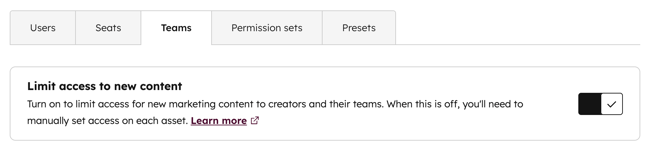
I dine kontoindstillinger kan du automatisk begrænse adgangen til nyoprettede marketingaktiver, så kun aktivets opretter og deres team kan se og redigere dem. Dette gælder ikke for andre aktivtyper, såsom filer og mapper i filværktøjet.
- På din HubSpot-konto skal du klikke på indstillingsikonet på den øverste navigationslinje.
- Gå tilBrugere og teams i menuen i venstre sidepanel.
- Klik på fanenTeams.
- Klik for at aktivere knappen Begræns adgang til nyt indhold.
Sådan begrænser du adgangen
Du kan begrænse adgangen til værktøjer ved at følge nedenstående trin. For dashboards, CRM-visninger og e-mail-abonnementsindstillinger henvises til det værktøjsspecifikke afsnit nedenfor.
- I din HubSpot-konto skal du navigere til det værktøj, du vil begrænse adgangen til.
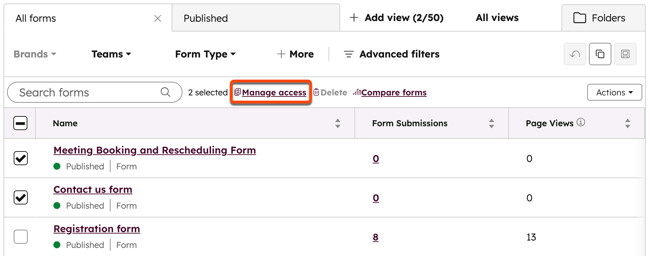
- For at tildele et aktiv skal du holde markøren over det aktiv, du vil tildele, klikke pårullemenuen Handlingerog vælgeAdministrer adgang.
- For at tildele aktiver i bulk skal du markereafkrydsningsfelterneud for det aktiv, du vil tildele, og derefter klikke på Administrer adgang eller Tildel brugere og teams.
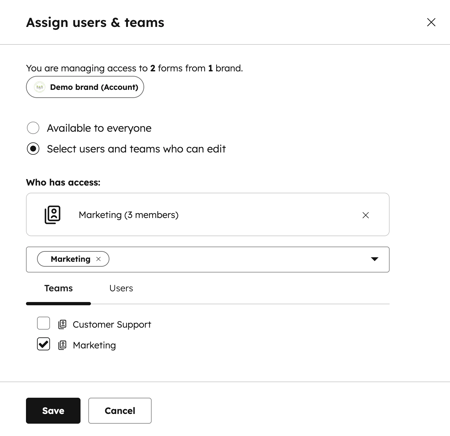
- I dialogboksen skal du vælge Tilgængelig for alle eller Vælg brugere og teams, der kan redigere.
- For at tildele indholdet til teams eller brugere skal du klikke på fanenTeams eller Brugere og derefter klikke påafkrydsningsfeltet udfor de teams og brugere, du vil tildele.
- Klikpå Gem. Aktivet vil nu kun være synligt for de valgte brugere og teams.
Værktøjsspecifikke instruktioner
CRM-poster
Som standard kan brugere se og redigere alle kontakter, virksomheder, aftaler og billetter. Du kan justere en brugers tilladelser, så de kun kan se og redigere poster, der ejes af dem selv eller deres team.
Sådan begrænser du dine brugeres adgang til CRM-poster:
- På din HubSpot-konto skal du klikke på indstillingsikonet på den øverste navigationslinje.
- Gå tilBrugere og teams i menuen i venstre sidepanel.
- Hold markøren over navnet på den bruger, du vil redigere. Klik derefter på Rediger tilladelser.
- Klik i menuen i venstre sidepanel for at udvide CRM > CRM-objekter.
- Klik på [Objekt] på fanenCRM for at udvide sektionen.
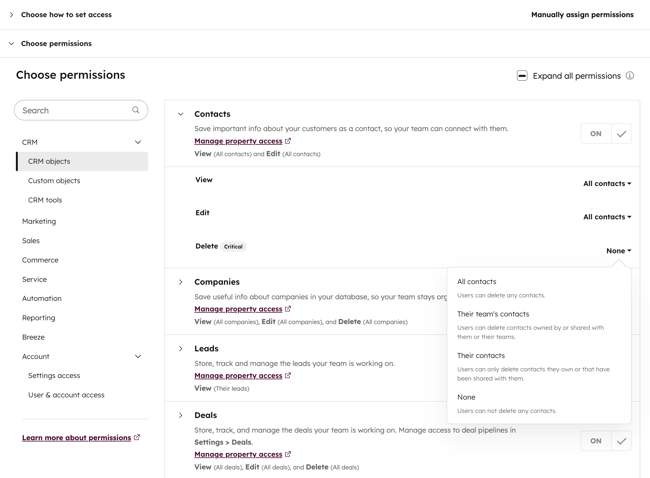
- Klik på rullemenuerne ud forVis,Rediger og Slet-tilladelserfor en bestemt posttype.
- Vælg Alle kontakter, Deres teams kontakter eller Deres kontakter. Når du konfigurerer Rediger- eller Slet-tilladelser , kan du også vælge Ingen.
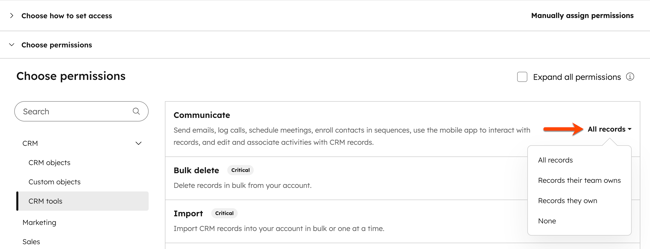
- For at redigere, hvem der kan kommunikere med en post, skal du klikke på CRM > CRM-værktøjer i menuen i venstre sidepanel.
- Klik på rullemenuenud for Kommuniker.
- Vælg Alle poster, Poster, som deres team ejer,Poster, som de ejer, ellerIngen.
- Når du har opdateret tilladelserne, skal du klikke på Gem øverst til højre.
Bemærk: Brugere skal logge ud af kontoen og logge ind igen, før opdateringerne af deres tilladelser træder i kraft. Få mere at vide om brugertilladelser
CRM-visninger
Du kan ikke begrænse adgangen til standardvisninger, men brugerdefinerede CRM-visninger kan indstilles til kun at være synlige for dig, synlige for dit team eller synlige for alle.
Sådan begrænser du adgangen til en brugerdefineret CRM-visning:
- Gå til dine poster(f.eks.CRM>Kontakter).
- Klik på Alle visninger øverst.
- Hold markøren overvisningsnavnet, og klik derefter på Indstillinger. VælgAdministrer deling i rullemenuen.
- Vælg en af følgende indstillinger i dialogboksen:
- Privat: Visningen vil kun være synlig for dig.
- Mit team: Visningen vil kun være synlig for brugere i dit team.
- Alle: Visningen vil være synlig for alle brugere i din HubSpot-konto.
- Klik påGem.
Indbakke med samtaler
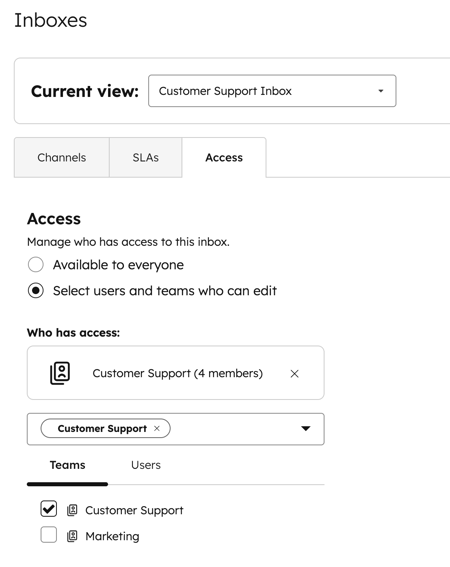
Når du har oprettet en indbakke, kan du redigere, hvilke brugere og teams der kan se den, ved at redigere dine indbakkeadgangsindstillinger. Lær, hvordan du administrerer dine indbakke-brugere.
- På din HubSpot-konto skal du klikke på indstillingsikonet på den øverste navigationslinje.
- Gå til Indbakke og helpdesk > Indbakker i menuen i venstre sidepanel.
- Hold markøren over den indbakke, du vil administrere, og klik på Rediger.
- Klik på fanen Adgang øverst.
- Under afsnittet Adgang skal du vælge Tilgængelig for alle eller Vælg brugere og teams, der kan redigere.
Dashboards
Abonnement kræves A Marketing Hub, Service Hub, Sales Hubeller Indholdshub Enterprise -abonnement er påkrævet for at indstille, hvilke teams der har visnings- og redigeringsadgang til brugerdefinerede dashboards.
- I din HubSpot-konto skal du navigere til Rapportering > Dashboards.
- Klik på den tildelte [adgang] øverst til højre.
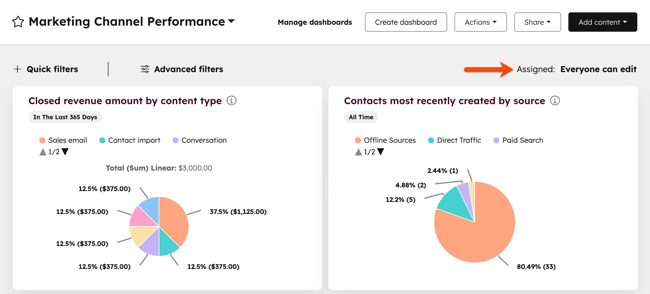
- I panelet til højre skal du vælge en af følgende muligheder:
- Begrænset til superadministratorer og ejere: Tillad kun superadministratorer og dashboardets ejer at se dashboardet.
- Privat for ejeren: Tillad kun ejeren af dashboardet at se dashboardet.
- Tillad alle at se og redigere: Tillad alle brugere at se og redigere dashboardet.
- Tillad alle at se: Tillad alle brugere at se dashboardet.
- Tildel teams og brugere (kunEnterprise): Tillad kun bestemte teams og brugere at få adgang til dashboardet.
- Klik påGem.
Objektpipelines
Abonnement kræves Der kræves et Professional- eller Enterprise-abonnement for at begrænse adgangen til objektpipelines.
Superadministratorerkan administrere, hvilke brugere og teams der har adgang til bestemte pipelines. For hver pipeline kan superadministratorer give adgang til alle brugere i kontoen eller begrænse adgangen til individuelle brugere og teams.
- På din HubSpot-konto skal du klikke på indstillingsikonet på den øverste navigationslinje.
- I menuen i venstre sidepanel skal du navigere til Objekter og derefter vælge detobjekt med den pipeline, som du vil administrere adgangen til.
- Klik på fanen Pipelines øverst.
- I afsnittet Vælg en pipeline skal du klikke på rullemenuen og vælge en pipeline, du vil redigere.
- Klik på Handlinger, og vælg derefter Administrer adgang.
- I panelet til højre skal du vælge Privat for mig, Tilgængelig for alle eller Vælg brugere og teams, der kan redigere.
Hvis du eksplicit giver en bruger eller et team adgang til en pipeline, begrænser du adgangen for alle andre. Hvis en bruger ikke har tilladelse til at se pipelinen:
- Begrænsede pipelines vil være nedtonede i HubSpot-kontoen på desktop og i mobilappen.
- De kan se en bestemt post, hvis de modtager et direkte link fra en bruger med adgang til pipelinen.
- De kan se poster fra begrænsede pipelines i rapporter.
- De kan se poster fra begrænsede pipelines som tilknytninger til poster.
- De kan søge efter poster inden for pipelinen.
- De kanikke oprette nye poster i pipelinen.
Dokumenter, playbooks, sekvenser og salgsskabeloner
Abonnement kræves Der kræves et Sales Hub- eller Service Hub Professional- eller Enterprise-abonnementfor at begrænse adgangen til dokumenter, playbooks, sekvenser eller skabeloner.
Administrer adgangsniveauet for dine dokumenter, playbooks, sekvenser eller skabeloner. Du kan gøre dem private for ejeren, dele dem med alle eller dele dem med bestemte brugere og teams.
Lær, hvordan du begrænser adgangen til salgsindhold.
Domæner
Abonnement kræves A Marketing Hub eller Content Hub Enterprise abonnement er påkrævet for at begrænse domæneadgang.
Som standard kan brugere med tilladelse til domæneindstillinger se og redigere alle domæner samt offentliggøre indhold på alle domæner. Du kan også begrænse, hvilke brugere der kan redigere eller offentliggøre indhold på bestemte domæner.
Lær, hvordan du tildeler domæneoffentliggørelsestilladelser til teams.
Sociale konti
Abonnement kræves Der kræves et Marketing HubProfessional- eller Enterprise-abonnement for at begrænse adgangen til sociale konti.
Når du begrænser adgangen til dine sociale konti, skal du være opmærksom på følgende:
- Hvis der er flere brugere forbundet til en social konto, er det kun superadministratorer, der kan administrere, hvilke brugere og teams der har adgang til den pågældende sociale konto.
- Hvis der kun er én bruger tilknyttet den sociale konto, kan både superadministratorer og den bruger, der har tilknyttet kontoen, administrere adgangen til den pågældende konto.
Hvis du eksplicit giver en bruger eller et team adgang til en social konto, begrænser du adgangen for alle andre. Brugere eller teams uden adgang kan ikke se eller administrere indlæg fra den pågældende konto i det sociale værktøj. Få mere at vide om administration af dine brugeres sociale publikationer og kontoadgang.
- På din HubSpot-konto skal du klikke på indstillingsikonet på den øverste navigationslinje.
- Gå tilMarketing > Social i menuen i venstre sidepanel.
- Hold markøren over din sociale konto, og klik på Rediger i kolonnen Kontoadgang.
- I panelet til højre skal du vælge Privat for mig, Tilgængelig for alle eller Vælg brugere og teams, der kan redigere. Kun kunder med en Marketing Hub Enterprise-abonnement kan begrænse adgangen for brugere og teams.
-
- Hvis du vælger bestemte brugere eller teams, skal du søge efter dem i søgefeltet og markere afkrydsningsfeltet til venstre for brugeren eller teamet.
- Hvis du vil fjerne adgangen fra en konto, skal du fjerne markeringen i afkrydsningsfeltet ud for brugerens eller teamets navn eller klikke på X i afsnittet Hvem har adgang.
- Klik på Gem nederst i panelet.
E-mails
Abonnement kræves EtMarketing Hub Enterprise-abonnement er påkrævet for at administrere adgang til marketing-e-mails.
Tildel redigeringsadgang til bestemte marketing-e-mails til individuelle brugere eller teams fra e-mail-dashboardet ved hjælp af de generelle instruktioner. E-mails, der er tildelt et team, kan kun redigeres af brugere i det pågældende team. Alle e-mails, der ikke er tildelt, vil være tilgængelige for alle brugere og teams med e-mail-brugerrettigheder.
Hvis en bruger i din HubSpot-konto ikke har adgang til at redigere en bestemt e-mail, kan vedkommende anmode om adgang til den ved at følge nedenstående trin:
- På din HubSpot-konto skal du navigere til Marketing > E-mail.
- Klik pånavnet på den e-mail, du vil have redigeringsadgang til.
- Hold musen over knappenGennemse og send øverst til højre, og klik derefter påAnmod om tilladelsesopdatering.
- I dialogboksen skal du klikke på rullemenuen Godkendende og vælge en administrator på dit team.
- Du kan eventuelt indtaste enbesked for at forklare, hvorfor du har brug for redigeringsadgang til e-mailen.
- Klik påSend anmodning. Den godkendende person, du har valgt, får besked om, at du har anmodet om adgang til e-mailen. Du modtager derefter en bekræftelses-e-mail, når den godkendende person har givet adgang.
Filer
Abonnement kræves Der kræves et Professional- eller Enterprise-abonnement for at begrænse filadgangen.
Tilladelser kræves Superadministratorrettigheder er påkrævet for at administrere filadgang.
Administrer adgang til individuelle filer, mapper og undermapper i filværktøjet for yderligere at kontrollere, hvilke brugere eller teams der kan se eller redigere dem.
Når du konfigurerer din filadgang, kan du give alle brugere eller teams adgang til en hovedmappe, men begrænse adgangen til en undermappe. Du kan ikkekonfigurere mappeadgangsindstillinger på systemmapper, der er genereret af HubSpot.
Sådan begrænser du adgangen til dine filer eller mapper:
- På din HubSpot-konto skal du gå til Indhold > Filer. Hvis du bruger HubSpots gratis værktøjer, skal du gå til Marketing > E-mail. Klik på E-mailværktøjer øverst til højre, og vælg Filer.
- Hold markøren over en fil ellermappe, og klik påHandlinger. Vælg derefterAdministrer adgang.
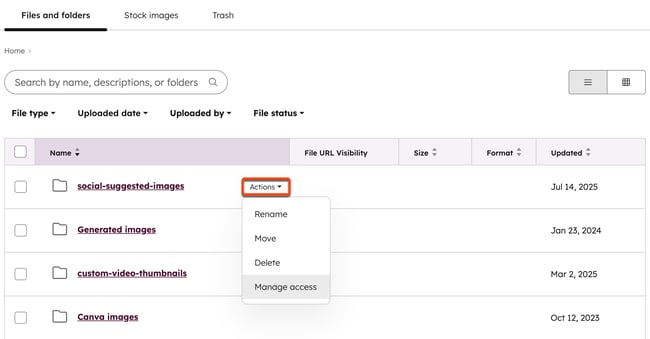
- I panelet til højre kan du konfigurere din fil- eller mappetilgang:
- Privat for mig: Begræns adgangen til kun din brugerkonto.
- Tilgængelig for alle:Alle brugere kan se og redigere filen eller mappen.
- Vælg brugere og teams, der har adgang: Kun udvalgte brugere kan redigere filen eller mappen. Hvis du har et Professional- eller Enterprise-abonnement, kan du også begrænse adgangen til tildelte teams. Få mere at vide om administration af teams.
- Markerafkrydsningsfeltet ud for de brugere eller teams, du vil give adgang til.
- For at fjerne adgangen fra et team skal du fjerne markeringen iafkrydsningsfeltet udfor brugerens eller teamets navn eller klikke påXi afsnittetHvem har adgang.
- Klik påGem nederst i panelet.
Egenskaber
Abonnement kræves Der kræves et Marketing Hub-, Service Hub-, Sales Hub- eller Content Hub Enterprise-abonnement for at begrænse adgangen til egenskaber.
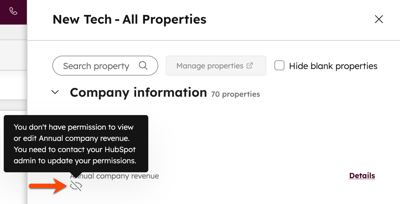
Superadministratorerkan begrænse adgangen til en egenskab, så kun bestemte brugere og teams kan redigere egenskaben i poster. En begrænset egenskab vil stadig være synlig for alle brugere.
Brugere og teams, der ikke har fået adgang, vil se meddelelsenDu har ikke tilladelse til at redigere værdien af dette felt, når de holder markøren over egenskaben i en post. Lær, hvordan du begrænser redigeringsadgangen til egenskaber.
Sidepaneler til poster
Du kan tilpasse de sidepaneler, der vises i kontakt-, virksomheds-, aftale- og billetposter, så forskellige teams har forskellige visninger. Lær, hvordan du tilpasser sidepaneler til poster for bestemte teams.
Rapporter
Abonnement kræves A Marketing Hub, Service Hub, Salgshubeller Indholdshub Der kræves et virksomhedsabonnement for at begrænse adgangen til rapporter.
Der er flere måder at begrænse adgangen til rapporter på:
- Hvis en rapport ikke er blevet tilføjet til et dashboard, kan du begrænse adgangen til den individuelt fra rapportværktøjet.
- Hvis en rapport er blevet tilføjet til et dashboard, kan du begrænse adgangen til dashboardet ved at tildele adgang til dashboardet.
Du kan ikke begrænse adgangen til rapporter, der findes i afsnittet om analyseværktøjer eller individuelle tilpassede analysevisninger.
Segmenter
Abonnement kræves Der kræves et Marketing Hub-, Service Hub- eller Sales Hub Enterprise-abonnementfor at begrænse adgangen til segmenter.
Superadministratorerkan indstille, hvilke teams der har synlighed til hvilke segmenter, ved at redigere segmentadgangen. Du kan også administrere adgangen yderligere ved at tildele segmenter og begrænse poster baseret på postejerskab.
Workflows
Abonnement kræves Der kræves et Marketing Hub-, Service Hub- eller Sales Hub Enterprise-abonnement for at begrænse adgangen til arbejdsgange.
Tildel arbejdsgange til et bestemt team fra arbejdsgangsdashboardet ved hjælp af de generelle instruktioner.
Arbejdsgange, der er tildelt et team, kan kun ses og redigeres af brugere i det pågældende team. Alle arbejdsgange, der ikke er tildelt, vil være tilgængelige for alle brugere og teams medbrugerrettigheder til arbejdsgange.
Kampagner
Abonnement kræves Der kræves et Marketing Hub Enterprise-abonnement for at begrænse adgangen til marketingkampagner.
Begræns adgangen til dine marketingkampagner, så bestemte teams kan administrere kampagnens detaljer og ændre, hvilke aktiver der er knyttet til den.
- På din HubSpot-konto skal du navigere til Marketing > Kampagner.
- Hold markøren over en kampagne, du vil redigere adgangen til, klik derefter på rullemenuenHandlinger, og vælg Administrer adgang.
- I panelet til højre skal du vælgeTilgængelig for alle ellerVælg teams, der kan redigere.
- I søgefeltet skal du søge efter og markereafkrydsningsfeltet til venstre for navnet på det team, du vil give adgang til kampagnen.
- For at fjerne adgangen til kampagnen skal du fjerne markeringen iafkrydsningsfeltet ud for teamets navn eller klikke påX iafsnittet Hvem har adgang.
- Klik påGem nederst i panelet.
Annoncer
Abonnement kræves Et Marketing Hub Enterprise- abonnement er påkrævet for at begrænse adgangen til annoncer.
Når du har forbundet Google-, Facebook- eller LinkedIn-annoncekonti til HubSpot, kan du tildele dem til bestemte brugere og teams.
- På din HubSpot-konto skal du klikke på indstillingsikonet på den øverste navigationslinje.
- Gå tilMarketing >Annoncer i menuen i venstre sidepanel.
- Hold markøren over den annoncekonto, du vil redigere adgangen til, og klik derefter på rullemenuen Handlinger. Vælg Administrer adgang.
- I panelet til højre skal du vælgeTilgængelig for alle ellerVælg teams, der kan redigere.
- I søgefeltet skal du søge efter og markereafkrydsningsfeltet til venstre for navnet på det team, du vil give adgang til annoncekontoen.
- For at fjerne adgangen til kampagnen skal du fjerne markeringen iafkrydsningsfeltet ud for teamets navn eller klikke påX iafsnittet Hvem har adgang.
- Klik påGem nederst i panelet.
