
Sidst opdateret: 31 marts 2026
Gælder for:

Du kan gennemgå optagelser, der er foretaget via HubSpots opkaldsværktøj, ved hjælp af HubSpots integrationer med Zoom, Google Meet eller en tredjepartsudbyder af opkaldstjenester, der er integreret med HubSpot.
Hvis du har en tildelt Sales Hub - eller Service Hub Professional - ellerEnterprise-licens,kan du transskribere og analysere optagelser. Dette giver dig mulighed for at coache dit team mere effektivt og få værdifuld indsigt i kunderne ud fra optagelserne og transskriptionerne.
Bemærk:
- Alle brugere, der optager opkald foretaget fra HubSpot, kan gennemgå og coache på baggrund af opkaldsoptagelsen. Kun optagelser foretaget af brugere med tildelte Sales Hub eller Service HubProfessional- eller Enterprise-licenser, transskriberes automatisk.
- Voicemails til numre, der er tilknyttet et delt arbejdsområde som f.eks. en indbakke eller en helpdesk, bliver ikke transskriberet.
Hvis du bruger HubSpot-mobilappen, kan du læse, hvordan du gennemgår optagelser, mens du er på farten.
Før du går i gang
- Konfigurer opkaldsværktøjet. Du kan:
- Få et telefonnummer fra HubSpot.
- Registrere dit udgående telefonnummer hos HubSpot.
- Konfigurere HubSpots integration med Zoom.
Bemærk: HubSpotunderstøtter kun en udvalgt gruppe af tredjepartsudbydere af opkaldstjenester. Få mere at vide om, hvilke udbydere der understøttes, i HubSpot App Marketplace.
- HubSpot-opkaldsoptagelser er aktiveret som standard. Sørg for, at opkaldsoptagelse er aktiveret i dine indstillinger.
- Hvis du bruger Zoom til at foretage opkald, skal du sikre dig, at cloud-optagelse er aktiveret.
- Gennemgå lovgivningen om optagelse af opkald i dit område.
Aktivér optagelse, transskription og analyse af opkald
Abonnement kræves A Der kræves et ellerService HubProfessional- ellerEnterprise-abonnement for at kunne bruge transskriptionsanalyse drevet af Conversation Intelligence.
Conversation Intelligence (CI) understøtter transskription og analyse af opkald foretaget af brugere med en Sales Seat eller Service Seat. Dette omfatter opkald foretaget via HubSpots opkaldsværktøj, HubSpotsZoom-integration, Google Meet-integration eller visse tredjepartsudbydere af opkaldstjenester. Ved hjælp af CI i HubSpot kan du:
- Gennemgå optagelser: Brug talerspor, delingsmuligheder, transskriptioner og søgefunktioner til at gennemgå opkald.
- Få adgang til optagelser i opkaldsindekset: Opkald i opkaldsindekset kan filtreres efter egenskaber såsom bruger, team, opkaldsresultat og varighed.
- Søge efter nøgleord: Brug global søgning til at finde nøgleord i opkaldsoptagelser.
- Få adgang til tilknyttede poster: Få et eksempel på optagelsesdetaljer på tilknyttede poster for at få yderligere kontekst.
- Gennemgå sporede termer: Brug sporede termer til at oprette rapporter om opkaldsindhold (kunEnterprise ).
Bemærk: Hvis du bruger HubSpots Zoom-integration, skal du have aktiveret cloud-optagelse i din Zoom-konto for at kunne bruge CI.
Sådan aktiverer du opkaldsoptagelse samt transskription og analyse drevet af CI:
- På din HubSpot-konto skal du klikke på indstillingsikonet på den øverste navigationslinje.
- Gå til Opkald > Opkaldsopsætning i menuen i venstre sidepanel.
- Klik på fanen Opkaldskonfigurationer.
- Slå kontaktenfor Opkaldsoptagelse til. Hvis denne indstilling ikke er slået til, vises knappenOptag ikke, når du foretager et opkald.
- Transskription og analyse er aktiveret som standard. Hvis den ikke er aktiveret, kan superadministratoren aktivere kontaktenTransskriptioner og analyse. Få mere at vide om, hvordan HubSpot bruger data til at forbedre kvaliteten af dine transskriptioner.
- Sådan aktiveres sporede termer:
- Klik påRediger sporede termer.
- Klik på + Tilføj kategori i panelet til højre.
- Rediger kategorin avnet ogde sporede termer.
- Klik på Gem.
Automatiske tilknytninger
Abonnement kræves A Der kræves et ellerService HubProfessional- ellerEnterprise-abonnement er påkrævet for at kunne bruge automatiske tilknytninger.
Med Conversation Intelligence kan du få adgang til automatiske tilknytninger. Dette værktøj giver dig mulighed for at tilknytte opkald til relevante CRM-poster, såsom kontakter, virksomheder, aftaler og tickets.
- Opkald til kontakt: For hvert møde, der er knyttet til opkaldet, vil op til fem kontakter, der er knyttet til det pågældende møde, blive knyttet til opkaldet.
- Opkald til virksomhed: For hver kontakt, der er knyttet til opkaldet, vil op til fem virksomheder, der er knyttet til den pågældende kontakt, blive knyttet til opkaldet.
- Opkald til aftale: En AI-model søger efter ligheder mellem opkaldet og aftaler i din konto. Modellen kan f.eks. se, om aftalen og opkaldet er knyttet til den samme virksomhed, eller om aftalens navn er i opkaldets navn.
- Opkald til ticket: En AI-model søger efter ligheder mellem opkaldet og tickets i din konto. Modellen kan f.eks. se, om ticketet og opkaldet begge er knyttet til den samme kontakt, eller om ticketets emne er en del af opkaldets navn.
Som standard knytter HubSpot AI automatisk opkaldsoptagelser til den primære virksomhed, der er knyttet til opkaldets deltagere. Sådan deaktiveres dette:
- På din HubSpot-konto skal du klikke på indstillingsikonet på den øverste navigationslinje.
- Gå tilOpkald > Opkaldsopsætning i menuen i venstre sidepanel.
- Klik på fanen Opkaldskonfigurationer.
- Sluk for knappenAutomatisk knytte opkald til tilknyttede objekter ved hjælp af HubSpot AI.
Gennemse optagelser
Sådan får du adgang til optagelsen og tilføjer noter:
- På din HubSpot-konto skal du navigere til CRM > Opkald.
- Klik på opkaldetstitel.
- For at starte optagelsen skal du klikke på Afspil til venstre på gennemgangsskærmen. Du kan også bruge kontrolknapperne til at spole frem ellertilbage. Hvis du gennemgår en Zoom-cloudoptagelse, kan du også afspille, pause eller springe frem.
- Klik på Noter nederst og derefter på Tilføj noter for at tilføje opkaldsnoter. For at sende en notifikation til et andet teammedlem skal du skrive @ efterfulgt af brugerens navn. Indtastdin note, og klik derefter på Gem. Hvis du har en Sales Hub eller Service Hub Professional- ellerEnterprise -konto, kan du også tilføje trådede indbyggede kommentarer.
- Nederst kan du se et AI-genereret opkaldsresumé(Sales Hub eller Service HubProfessional eller Enterprise). Resuméet er opdelt i flere sektioner: formålet med opkaldet, vigtige diskussionspunkter, trufne beslutninger, stemning og næste trin. Dette felt kan ikke redigeres. Brug tekstfeltet Noter nedenfor til at tilføje yderligere oplysninger.
- Hvis du vil bede Breeze Assistant om flere oplysninger om opkaldet, skal du klikke på Stil et spørgsmål. Eksempler på spørgsmål er: "Nævnte kunden et budget?" eller "Hvad var den generelle tone hos den, der talte?"
- For at give feedback på resuméet skal du klikke påikonet op eller tommelfinger ned.
- Klik på ikonet Kopier besked for at kopiere resuméet.
- Klik på Luk for at skjule resuméet.
Bemærk: For at kunne bruge Breeze-opkaldsoversigter skal du aktivere Breeze Assistantog opkaldsoptagelse på din konto.
- Hvis du har en Sales Hub eller Service Hub Professional- ellerEnterprise-konto, skal du til højre klikke mellem fanerneInsights,Stats ogTranscript for at se sporede termer, opkaldsstatistikker og opkaldstranskriptet. For at kopiere et transkript skal dupå fanen Transcript klikke på Kopier transkript til udklipsholder. Du kan kun se sporede termer, hvis du har en Sales Hub eller Service HubEnterprise -konto, og en superadministrator har tilføjet sporede termer.
Del optagelser, eller tilføj optagelser til afspilningslister
Du kan dele optagelser med teammedlemmer eller tilføje optagelser til coaching-afspilningslister for at hjælpe med at træne sælgere.- Sådan deler du optagelsen:
- Klik på del -knappen øverst til højre.
- Klik på rullemenuen Send e-mail til for at tilføje teammedlemmer, som optagelsen skal deles med.
- Skriv enbesked i tekstfeltet.
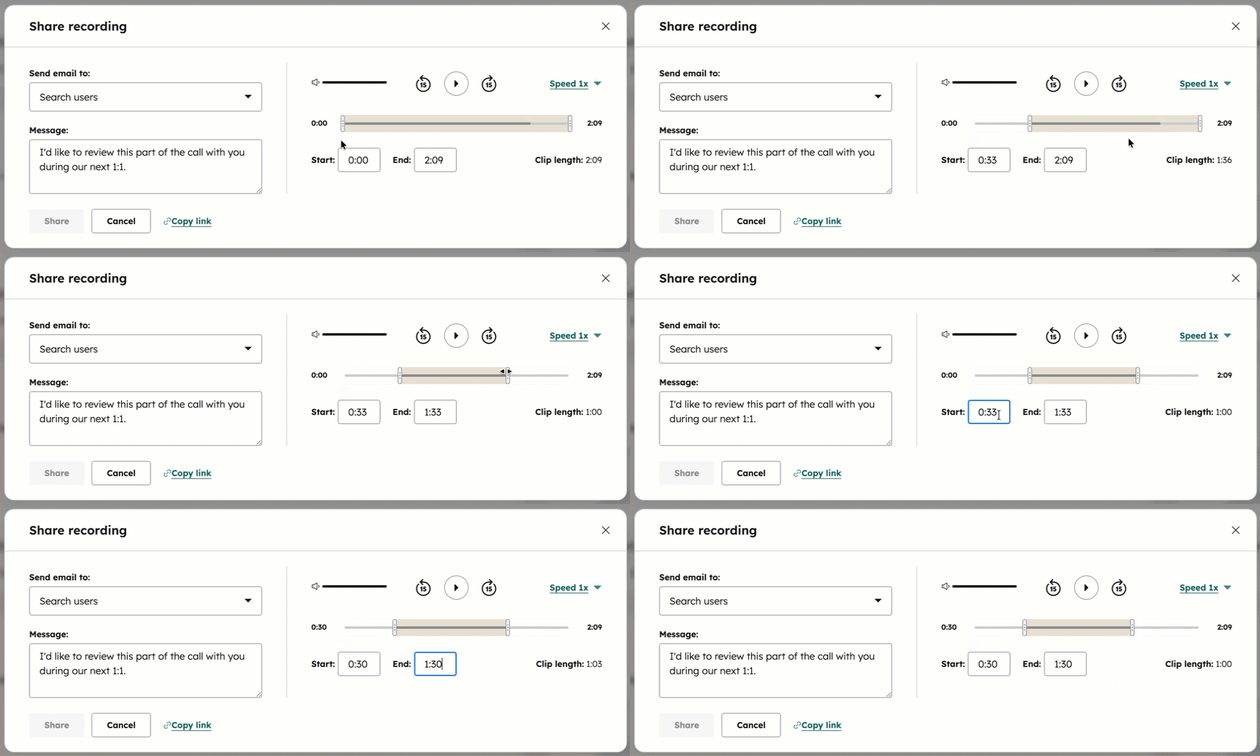
- Brug afspilningshåndtagene eller tekstfelterne Start og Slut til at justere den del af optagelsen, du vil dele.
- Klik på Del ellerKopier link. Hvis du har en Sales Hub eller Service Hub Professional- ellerEnterprise-konto, kan du også dele specifikke uddrag fra transskriptionen.
Bemærk: Brugere med tilladelse til at se et optagelsesklip kan også lytte til hele optagelsen. Formålet med klippet er at give et klart fokus og en klar retning.
- Sådan tilføjer du en optagelse til en afspilningsliste:
- Klik på + Tilføj til afspilningsliste.
- Klik på rullemenuenVælg afspilningsliste for at tilføje optagelsen til forskellige afspilningslister.
- Skriv en beskrivelse i tekstfeltet.
- Brug afspilningshåndtagene eller tekstfelterne Start og Slut til at justere den del af optagelsen, du vil dele.
- Klik på Tilføj.
Gennemgå sporede termer
Du kan oprette sporede termer for at gå til de dele af transskriptionen, hvor termen nævnes.
Abonnement kræves A Der kræves et ellerService HubEnterprise -abonnement for at kunne bruge sporede termer.
Tilladelser kræves Kun superadministratorer kan tilføje eller redigere sporede termer.
- Klik på fanenInsights i højre panel for at se sporede termer.
- Klik påRediger for at redigere sporede termer.
- I panelet til højre kan du klikke på + Tilføj kategori for at tilføje kategorier til sporede termer.
- For at tilføje et sporet udtryk til en kategori skal du klikke på+ Tilføj sporet udtryk og derefterskrive det sporede udtryk i tekstfeltet.
- Klik på Gem nederst i det højre panel.
Tilføj opkaldsdeltagere og se opkaldsstatistikker
Abonnement kræves A Der kræves et ellerService HubProfessional- eller Enterprise -abonnement for at tilføje samtaledeltagere og se opkaldsstatistikker.
Du kan se opkaldsstatistikker ved at knytte deltagernes kontaktoplysninger til opkaldet.
- For at knytte opkaldsdeltagere til poster skal du klikke påDeltagere øverst. I panelet til højre skal du klikke på knappen Link ved siden af deltageren i afsnittetOpkaldsmodtager. I søgefeltet skal du skrive kontaktens navn. Hvis der ikke findes en post, skal du klikke på+ Tilføj kontakt for at oprette en post for kontakten. Klik derefter påLink. For at fjerne en kontakt skal du klikke på knappen Link igen for at bryde forbindelsen.

Bemærk: HubSpot matcher automatisk talernavne på transskriberede to-partsopkald foretaget med Zoom Basic eller Pro. Manuel talermatchning er ikke tilgængelig for opkald foretaget med Zoom Business, Business Plus eller Enterprise, da disse transskriptioner leveres af Zoom og ikke af HubSpot.
- For at få adgang til opkaldsmodtagerens kontaktoplysninger skal du i højre panel klikke på kontaktensnavn for at blive ført til den pågældende kontaktpost.
- Når du har tilføjet talere, skal du i højre panel klikke på fanen Statistik for at se følgende opkaldsstatistikker.
- Opkaldsejerens taletid: den procentdel af tiden, hvor opkaldsejeren taler.
- Talhastighed: antallet af ord pr. minut for opkaldsejeren.
- Længste monolog: den længste tid, som opkaldsejeren taler.
- Længste kundeberetning: den længste periode, hvor en kunde taler.
- Interaktivitet:mængden af interaktion i opkaldet.
- Tålmodighed: antallet af pauser mellem deltagerne.
Gennemgå udskrifter og tilføj trådede indbyggede kommentarer
Abonnement kræves A Der kræves et ellerService HubProfessional- ellerEnterprise- abonnement for at gennemgå transskriptioner og tilføje trådede indbyggede kommentarer.
Når du gennemgår transskriptioner, kan du tilføje trådede indbyggede kommentarer eller dele et link til en bestemt del af transskriptionen. Medarbejdere kan nemt svare på kommentarer, hvilket holder samtalerne fokuserede og sikrer, at alle relevante oplysninger er samlet ét sted.
Bemærk: Automatisk transskription er tilgængelig for HubSpots sprog til opkaldstransskription. HubSpot bruger automatisk sprogdetektering og transskriberer på det eller de sprog, der detekteres i optagelsen. Få mere at vide om HubSpots sprogudbud.
- Klik på fanenTransskription i højre panel for at se transskriptionen af opkaldet. Brug søgefeltet til at søge efter bestemte nøgleord. Resultaterne viser alle dele af transskriptionen, hvor nøgleordet blev brugt.
- For at sende en meddelelse til et andet teammedlem eller tilføje en kommentar med tidsstempel skal du gøre et af følgende:
- Klik på fanen Kommentarer under afspilningen af optagelsen. I tekstfeltet skal du skrive @ efterfulgt af brugerens navn. Indtast din kommentar, og klik derefter på Gem.
-
- Sådan tilføjer du et tidsstempel:
- Skriv tidsstemplet under tekstfeltet, og klik derefter på tekstfeltet for at anvende tidsstemplet. Under fanen Transskription til højre springer den til den pågældende del af transskriptionen.
- Sådan tilføjer du et tidsstempel:
-
-
- I transskriptionenskal du holde markøren over den del af transskriptionsuddraget, du vil tilføje en kommentar til. Klik på knappenKommentar. I fanenKommentarer under afspilningen af optagelsen åbnes et tekstfelt med det korrekte tidsstempel.
- Klik på "Kommentar".
- Klik på knappen"Svar" under en af kommentarerne for at starte en tråd. Når du har skrevet dit svar, skal du klikke på "Svar".
-
- For at dele en bestemt del af transskriptionen skal du holde markøren over det pågældende uddrag af transskriptionen og derefter klikke på knappenDel. I dialogboksen skal du bruge håndtagene langs talersporet eller indtaste start- ogsluttidspunktet for at ændre længden af optagelsesklippet. Hvis du vil dele hele optagelsen, skal du sikre dig, at håndtagene langs talersporet er placeret ved begyndelsen og slutningen af optagelsen.
Bemærk: Brugere med tilladelse til at se et optagelsesklip kan også lytte til hele optagelsen. Formålet med klippet er at give et klart fokus og en klar retning.
Berigelse af samtaler til opkaldstransskriptioner (BETA)
En Enterprise -abonnement for at kunne bruge samtaleudvidelse til opkaldstransskriptioner.
Konversationsberigelse til opkaldstransskriptioner kan opdatere kontakt- og virksomhedsoplysninger ud fra de indsigter, der findes i ustrukturerede opkaldstransskriptioner.
Bemærk: Hvis du er superadministrator, kan du tilmelde dig betaversionen af samtaleberigelse til udskrifter.
Når samtaleberigelse er aktiveret:
- Gennemgår transskriptioner af indgående opkald
- Identificerer forskellige talere i samtalen
- Udtrækker relevante datapunkter
- Opdaterer eksisterende poster eller opretter nye i henhold til konfigurationen
Krav
For at kunne bruge samtaleberigelse til opkaldstransskriptioner gælder følgende krav:
- Conversational Intelligence skal være aktiveret.
- Opkaldstransskriptioner skal være logget på din konto.
Aktivér samtaleberigelse for samtaletransskriptioner
Sådan aktiverer du samtaleberigelse for samtaletransskriptioner:
- På din HubSpot-konto skal du klikke på indstillingsikonet på den øverste navigationslinje.
- Gå til Datastyring > Databerigelse i menuen i venstre sidepanel
- Klik på fanen Konversationsberigelse .
- Slå kontakten forudvidelse af samtaletransskriptioner til.
Nu opdateres følgende kontakt- og virksomhedsegenskaber:
- Kontakter:
- Jobtitel
- Anciennitet
- Telefonnummer
- Foretrukket navn
- Indkøbsrolle
- Andre bestemmelige standardkontaktattributter
- Virksomhed:
- Branche
- Antal medarbejdere
- Årlig omsætning
- Vigtige webteknologier
- Nuværende teknologiportefølje
- Yderligere oplysninger om virksomheden, når disse er tilgængelige
Synkroniser Zoom-optagelser
Hvis du har en Zoom Business- eller Enterprise-konto, kan du synkronisere dine Zoom-cloudoptagelser for at gennemgå dem i HubSpot. Når cloudoptagelse er aktiveret på din Zoom-konto, vises optagelserne på den tilknyttede records tidslinje. Hvis du er en bruger med en tildeltSales Hub - eller Service Hub Professional - eller Enterprise- -licens, vil Conversation Intelligence transskribere Zoom-cloudoptagelser, og disse transskriptioner synkroniseres også til recordens tidslinje.
- Cloud-optagelser synkroniseres ikke til kontaktens post, hvis der ikke er angivet en e-mailadresse for mødedeltageren i Zoom. Husk, at dette kan forekomme, hvis du deaktiverer indstillingenKun godkendte brugere kan deltage i møder i Zoom.
- Optagelser foretaget af en gratis bruger transskriberes ikke automatisk og importeres ikke til HubSpot.
Sådan konfigurerer du Zoom-optagelse ved hjælp af Conversation Intelligence:
- Aktivér cloud-optagelse i Zoom. Sørg for, at afkrydsningsfeltet for lydtransskriptioner er markeret, så du modtager transskriptioner i HubSpot fra dine Zoom-optagelser.
- Marker afkrydsningsfeltet Synkroniser data fra optagelser og transskriptioner i dine Zoom-integrationsindstillinger. Når du markerer afkrydsningsfeltet Synkroniser data fra optagelser og transskriptioner, synkroniseres alle nye optagelser og transskriptioner automatisk til HubSpot for både møder og webinarer. Du kan slette en opkaldsoptagelse fra siden Opkaldsindeks.
Bemærk:
- Alle optagelser fra møder og webinarer synkroniseres automatisk til HubSpot og vil være synlige for alle brugere af din HubSpot-konto baseret på dine objektadgangsrettigheder for kontakter. Få mere at vide om brugerrettigheder i HubSpot.
- Love og regler omkring optagelse og transskription er komplekse, så du bør samarbejde med dit eget juridiske team for at forstå, hvordan disse love forholder sig til disse funktioner. Du er ansvarlig for at fastlægge og sikre overholdelse af de love, der gælder for dig. Få mere at vide om HubSpots funktioner til optagelse af opkald.
- For at tildele optagelser til brugere i din HubSpot-konto skal du sikre dig, at de forbinder deres Zoom-konti. Optagelser af interaktionsaktiviteter tildeles en bruger i din HubSpot-konto, hvis deres e-mailadresse matcher e-mailadressen på en Zoom-bruger, der deltager i opkaldet.
Synkroniser Google Meet-optagelser og transskriptioner
Abonnement kræves A Sales Hub eller Service HubProfessional- eller Enterprise-abonnement for at synkronisere Google Meet-optagelser og -transskriptioner drevet afConversation Intelligence.
Hvis du har en Google Meet Business- eller Enterprise-konto, kan du synkronisere dine Google Meet-optagelser og -transskriptioner til gennemgang i HubSpot.
- Hvis du er en bruger med en tildelt Sales Hub eller Service Hub - eller Enterprise-licens, vil Conversation Intelligence transskribere optagelserne. Disse transskriptioner synkroniseres med kontaktens tidslinje.
- Hvis du er en bruger med en Core- eller View-only-licens, har du kun adgang til optagelserne.
Indstil tilladelser og installer appen
Sådan konfigureres Google Meet-optagelser ved hjælp af Conversation Intelligence:
- Superadministratorer skal:
- Tildele en Sales Hub eller Service HubProfessional- eller Enterprise- licens til alle brugere, der skal kunne synkronisere optagelser og transskriptioner fra deres Google Meet-konto.
- Aktivér Opkaldsoptagelse samt Transskription og analyse drevet af Conversation Intelligence på kontoen.
- Installer Google Meet-appen. Hvis Google Meet-appen allerede er installeret, skal du genoprette forbindelsen til appen:
-
- På din HubSpot-konto skal du klikke på indstillingsikonet på den øverste navigationslinje. I menuen til venstre skal du navigere til Integrationer > Forbundne apps.
- Klik påGoogle Meet.
- Klik påGenopret forbindelse.
Konfigurer synkronisering af optagelser og
transskriptioner Du kan konfigurere synkronisering af Google Meet-optagelser og transskriptioner, så den kun gælder for dig, eller du kan synkronisere optagelser og transskriptioner for bestemte Google Meet-brugere eller for alle tilknyttede Google Meet-brugere på din HubSpot-konto.
Sådan konfigurerer du synkronisering af optagelser og transskriptioner for din egen bruger og ikke for andre brugere:
- På din HubSpot-konto skal du klikke på indstillingsikonet på den øverste navigationslinje. I menuen til venstre skal du navigere til Integrationer > Forbundne apps.
- Klik påGoogle Meet.
- Klik på fanen Møder.
- På fanen Mine indstillinger:
-
- Læs afsnittet Vigtig bemærkning om optagelser, før du fortsætter.
- Under Automatisk optagelse skal du slå kontaktenAktivér automatisk optagelse af møder i Google Meet til for at aktivere funktionen til automatisk optagelse i dine Google Meet-indstillinger. Når denne indstilling er aktiveret, optages alle Google Meet-møder. Optagelser synkroniseres automatisk, hvis du aktiverer synkroniseringsindstillingen.
- UnderMøder skal du vælgeSynkroniser mødeoptagelser og transskriptioner forautomatisk atsynkronisere alle nye optagelser og transskriptioner til HubSpot for møder. Indtast etmøde-ID i feltetAdministrer individuelle møder for at søge efter et møde, der skal synkroniseres manuelt.
Bemærk:
- Hvis Synkroniser mødeoptagelser og transskriptioner er nedtonet, skal din Google Workspace-superadministrator aktivere integrationen/tilladelserne i Google Workspace.
- For møder, der er planlagt via HubSpot, skal du angive Google Meet som mødested. Disse indstillinger skal konfigureres, inden mødet finder sted, for at optagelsen og udskriften kan synkroniseres.
Sådan synkroniseres optagelser og transskriptioner for udvalgte eller alle tilknyttede Google Meet-brugere på din HubSpot-konto:
- På din HubSpot-konto skal du klikke på indstillingsikonet på den øverste navigationslinje. I menuen til venstre skal du navigere til Integrationer > Forbundne apps.
- Klik påGoogle Meet.
- Klik på fanen Møder.
- Klik på fanenGlobale indstillinger.
- Læs afsnittet Vigtig bemærkning om optagelser, før du fortsætter.
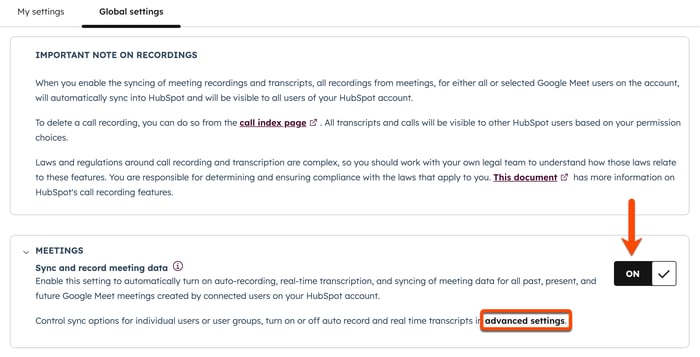
- Under Møder skal du slå kontakten Synkroniser og optag mødedata til.
- Klik derefter på Avancerede indstillinger.
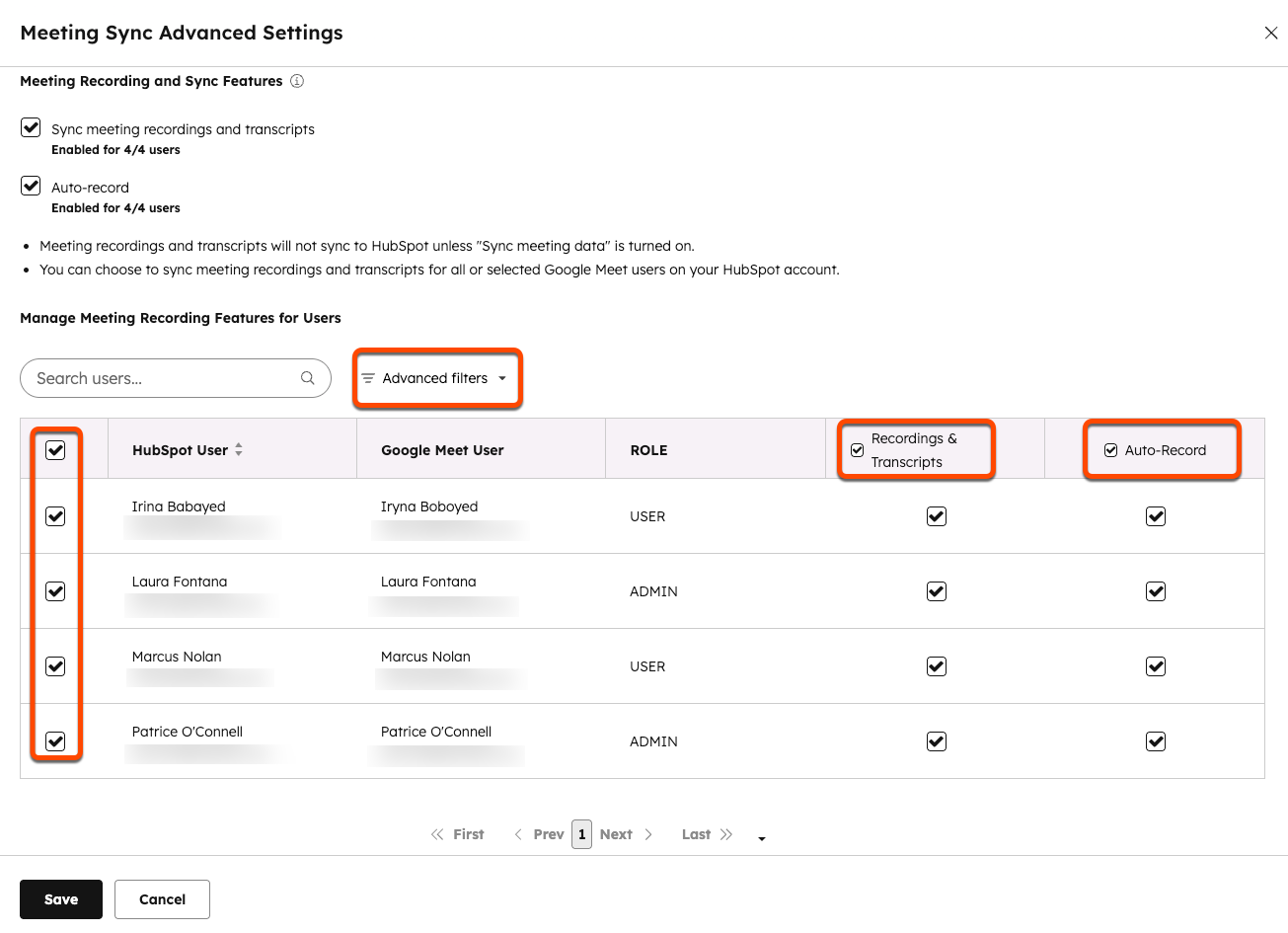
- I panelet til højre under Avancerede indstillinger for mødesynkronisering skal du give alle eller udvalgte brugere i din organisation adgang til automatisk at optage og synkronisere Google Meet-mødeoptagelser og -udskrifter.
- Marker afkrydsningsfeltet Synkroniser mødeoptagelser og udskrifter for at aktivere indstillingen for alle brugere.
- Marker afkrydsningsfeltet "Automatisk optagelse " for at aktivere indstillingerne for alle brugere.
- I afsnittet Administrer funktioner til mødeoptagelse for brugere kan du yderligere tilpasse, hvilke tilladelser du vil give til hver bruger.
- Klik på afkrydsningsfelterne ud for brugerne og i kolonnerne "Optagelser og transskriptioner" og "Automatisk optagelse".
- Du kan også klikke på rullemenuen Avancerede filtre for at gruppere brugere efter rolle eller pladstype og anvende indstillinger på dem.
- Klik på Gem.
Gennemse og slet optagelser
- Du kan gennemgå optagelserne fra opkaldsindekssiden. Optagelser knyttes automatisk til opkaldsposter.
- Du kan slette en opkaldsoptagelse fra opkaldsindekssiden.
Knyt optagelser
til
andre poster
Som standardknytter HubSpot AIautomatisk optagelser til den primære virksomhed, der er knyttet til opkaldets deltagere.
Du kan også knytte en optagelse til andre kontakt-, virksomheds-, aftale-, ticket- eller mødeposter i dit CRM. Optagelsen vises på den tilknyttede posts tidslinje, så du kan få adgang til optagelsesdetaljerne for at få mere kontekst.
- På din HubSpot-konto skal du navigere til CRM > Opkald.
- Klik på opkaldets titel.
- Klik på Tilknytninger øverst.
- For at tilføje en tilknytning skal du i højre panel klikke på + Tilføj ved siden af en af fanerne for objekter eller aktiviteter. Den vil nu blive tilknyttet det pågældende objekt eller den pågældende aktivitet.
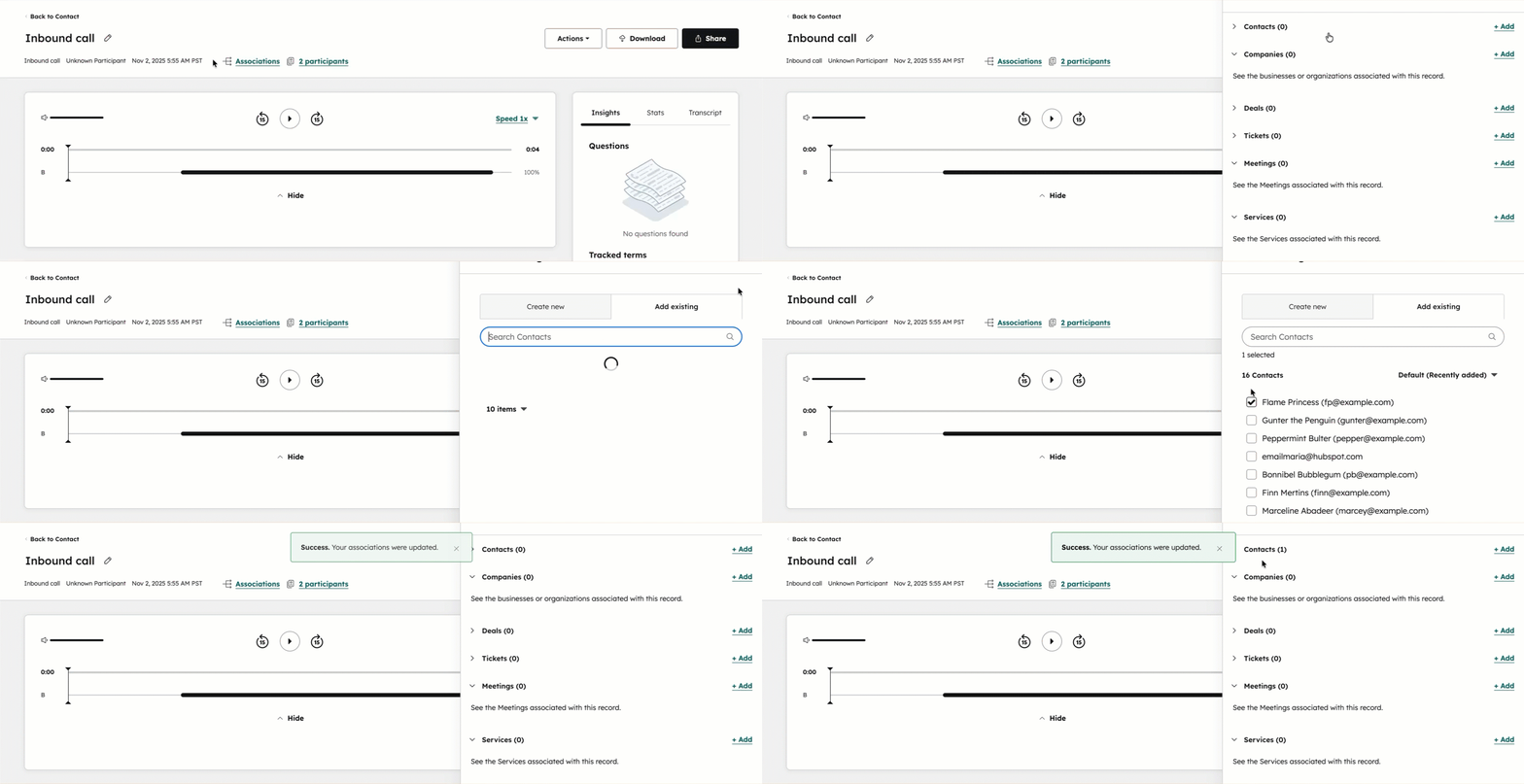
De tilknyttede poster vises også på siden Opkaldsindeks. Hvis de tilknyttede poster ikke vises i tabellen, skal du redigere tabellens kolonner.
