
Sidst opdateret: 25 marts 2026
Gælder for:
-
 Marketing Hub
Professional, Enterprise
Marketing Hub
Professional, Enterprise
-
 Salg Hub
Professional, Enterprise
Salg Hub
Professional, Enterprise
-
 Service Hub
Professional, Enterprise
Service Hub
Professional, Enterprise
Se målspecifikke præstationsrapporter
Se præstationen for de enkelte mål inde fra målværktøjet. Analyser den samlede fremgang, dit mål har gjort, samt brugerpræstationen.
- I din HubSpot-konto skal du navigere til Rapportering > Mål.
- Klik pånavnet pået mål.
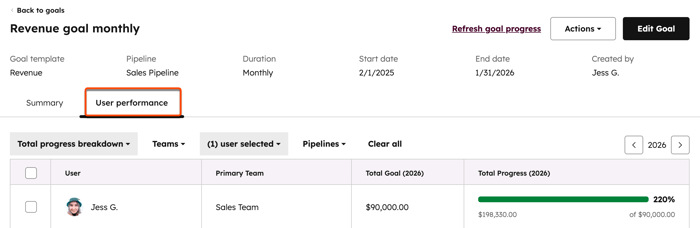
- Øverst på resultatsiden kan du se den anvendte målskabelon, pipelinerne, varigheden, startdatoen, slutdatoen og hvem der har oprettet målet.
- Klik på rullemenuen Datointerval på fanen Oversigt for at vælge et datointerval.
- Se rapporterne på fanen Oversigt . For at gemme en rapport skal du klikke på menuikonet på en rapport. I dialogboksen skal du klikke på Gem rapport. Følgende rapporter vises på fanen Oversigt:
- Samlet fremskridt: det samlede fremskridt, som målet har gjort.
- Faktisk fremgangi forhold til brugerens mål: viser målet i forhold til den faktiske fremgang.
- Rangliste: rangerer brugere og den fremgang, de har gjort i forhold til at nå et mål.
- Brugermål i gang: antallet af mål med status I gang, derer oprettet af den samme bruger, som oprettede det aktuelle mål.
- Opnåede brugermål: antallet af opnåede mål, der er oprettet af den samme bruger, som oprettede det aktuelle mål.
- Brugermål, der ikke er nået: antallet af mål, der ikke er nået af den samme bruger, som oprettede det aktuelle mål.
- For at se resultaterne opdelt efter den enkelte bruger skal du gå til fanen Brugerresultater. Brug filtrene øverst i tabellen til at filtrere dataene efterSamlet fremskridtsoversigt,Teams, Brugere og Pipelines.
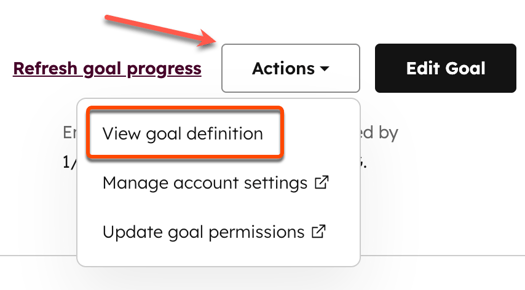
- For at se måldefinitionen skal du klikke påHandlinger og derefter vælge Vis måldefinition.
Opret en målrapport ud fra et eksisterende mål
Du kan oprette en målrapport ud fra et eksisterende mål i stedet for at oprette rapporter og mål separat.
- I din HubSpot-konto skal du navigere til Rapportering > Mål.
- Hold markøren over etmål, klik på Handlinger, og vælg derefterRapport.
- I dialogboksenVis og filtrer rapport kan du brugefiltrene øverst til at finjustere dine rapporteringsdata. Klik påfanerne Om ogDatakvalitettil højre for at få mere at vide om rapportmålinger og indsigt i datakvalitet.
- Klikpå Gem rapport. Rapporten vises nu på din rapportliste og kan føjes til et dashboard.
Opret en målrapport i rapportgeneratoren til enkelt objekter
Opret målbaserede rapporter for enkelt objekter via rapportgeneratoren til enkelt objekter, og gem rapporten i dit rapportbibliotek eller på dit dashboard. Få mere at vide om oprettelse af rapporter med rapportgeneratoren til enkelt objekter.
Bemærk:Filtret for KPI-enhedstype er indstillet tilValuta. Hvis du vil se mål, der har en anden enhed, f.eks. antal, kan du redigere filtretfor KPI-enhedstype.
- I din HubSpot-konto skal du navigere til Rapportering > Rapporter.
- Klik på rullemenuen Opret øverst til højre. Vælg derefterOpret rapport.
- I venstre sidepanel skal du vælge Rapport med et enkelt objekt. Klik derefter påNæste.
- Under Hvilke data vil du rapportere om? skal du vælge Mål. Klik derefter påNæste.
- Klik øverst på rapportensnavnfor at redigere den.
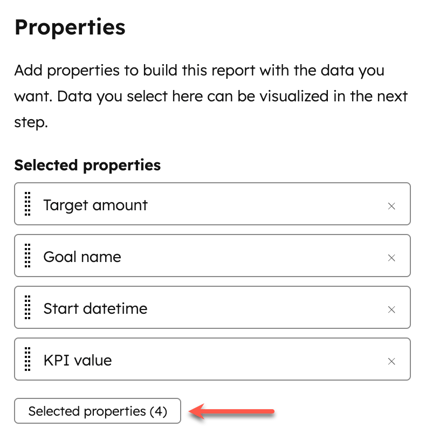
- Klik påValgte egenskaber i venstre panelfor at gennemgå de aktuelt valgte egenskaber og tilføje nye egenskaber, du vil rapportere om.
- Når du har valgt disse egenskaber, skal du i venstre panel trække og slippeegenskabernefor at omarrangere kolonnerne i tabellen til højre.
- For at fjerne en egenskab skal du klikke påx'et ved sidenaf dens navn.
- Klik på de forskelligefiltreøverst i rapporten for at segmentere de poster, der vises i din rapport. Du skal tilføje mindst ét filter til din rapport for at dataene kan vises.
- Klik på Avancerede filtre, og gennemse eller søg efter den egenskab, du vil bruge til at filtrere din rapport, og angiv derefter kriterierne. Denne rapport bruger AND-logik til at filtrere poster, så alle filtre skal være sande, for at objektet vises i rapporten. Få mere at vide om avanceret rapportfiltrering.
- Gå til fanen Visualisering for at tilpasse udseendet af din rapport.
- Vælg endiagramtype i venstre panel.
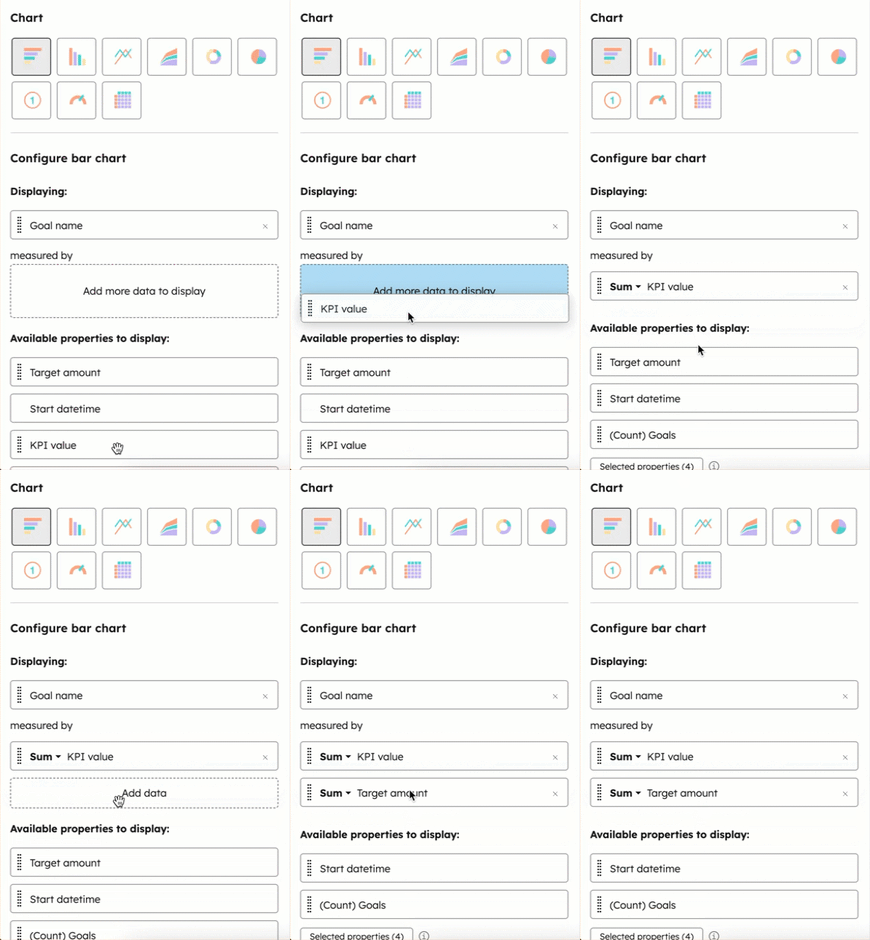
- I afsnittetKonfigurer diagramskal du trække og slippeegenskabertil afsnittetVisningfor at tilføje dem til dit diagram. Du skal vælge en datoegenskab eller en egenskab, der giver et specifikt antal, for at plotte dine data.
-
- Egenskaberne KPI-værdi og Målbeløb viser fremskridtet mod målsætningerne.
- Hvis du har valgt et linje- eller arealdiagram med en datoegenskab som rapportmål, kan du sammenligne det aktuelle datasæt med en tidligere periode. Klik på rullemenuenVisningsindstillinger øverst til højre. Klik på rullemenuenSammenligning, og vælg detdatointerval, du vilsammenligne de aktuelle data med.
- For at modtage en fil med rapportens data skal du klikke påEksporterøverst til højre. I dialogboksen skal du vælgefiltypen og klikke påEksporter.
Bemærk: Eksporten vil kun omfatte de egenskaber, der er blevet tilføjet til afsnittetValgte egenskaber under fanenData.
- Når du er færdig med din rapport, skal du klikke påGemfor at føje den til din liste over gemte rapporter.
Tilføj målbaserede data til aftalebaserede rapporter
Brug salgsmåldata i aftalebaserede rapporter. Måldata kan bruges i søjle-, kolonne-, linje- og arealdiagrammer.
Bemærk: Mål vises i rullemenuen for rapporter, der er oprettet i rapportgeneratoren til enkeltobjekter , og som er oprettet ved hjælp af kun én egenskab.
- I din HubSpot-konto skal du navigere til Rapportering > Dashboards.
- Klik på filterikonet Vis & filtrer øverst til højre i en aftalebaseret rapport.

- Klik på rullemenuen Mål under fanen Filtre , og vælg et mål.
Bemærk:
- For at rullemenuen Mål skal være synlig i rapporten, skal rapporten indeholde én visningsegenskab, der matcher den egenskab, der bruges i målet. Hvis der imidlertid tilføjes to visningsegenskaber til y-aksen, vises rullemenuen Mål ikke.
- I rapporten skal der bruges en datoegenskab til x-aksen.
- Rullemenuen Mål viser kun mål, der bruger den samme datoegenskab og frekvens som rapporten.
- Hvis dine handler spores i flere valutaer, skal du bruge egenskaben Virksomhedsvaluta for at sikre, at alle værdier konverteres korrekt og rapporteres i din virksomheds primære valuta.
- Rapporten opdateres for at vise måldataene.
Bemærk:
- Et mål med kortere hyppighed kan ses i en rapport med længere hyppighed. For eksempel vises et ugentligt mål som et månedligt mål, hvis rapportfrekvensen er indstillet til Månedlig. Det modsatte er dog ikke tilfældet. Et månedligt mål kan ikke ses som et ugentligt mål.
- Datointervallet for målet skal ligge inden for datointervallet for rapporten.
- Tilføj yderligere nødvendige filtre i panelet til højre. Hvis rapportfiltrene redigeres, efter at målet er valgt, fjernes målet fra rapporten og skal vælges igen.
- For at tilpasse din rapport yderligere skal du klikkepå Tilpas nederst til venstre. Hvis en rapport har måldata vist i diagrammet, vil denne indstilling være deaktiveret, da rapporten ikke kan tilpasses yderligere. For at aktivere tilpasningsindstillingen skal du fjerne Mål fra rapporten.
Bemærk: Når et mål er valgt fra rullemenuen, kan knappenTilpas muligvis ikke længere vælges. For at gendanne knappen Tilpas skal du fjerne det valgte mål i rullemenuen ved at vælge indstillingen Statisk talunder Sammenlign > Referencelinje. Denne handling gør rapporten med et enkelt objekt redigerbar igen.
- Klik på Gem.
Tilføj kvotebaserede måldata til aftalebaserede rapporter
Et kvotebaseret mål er et bruger- eller teamspecifikt salgsmål, der skal oprettes ved hjælp af en skabelon til forventet omsætning for at blive vist i aftalebaserede rapporter.
- I din HubSpot-konto skal du navigere til Rapportering > Rapporter.
- Hold markøren over den aftalebaserede rapport, klik derefter på dropdown-menuenmed de lodrette menu-handlinger ( ), og vælgIndstil kvoter.
- Klik påOpret mål på sidenMål. Klik påOpret fra skabelon, og vælg derefter skabelonen Forventet omsætning.
- Indtastmålets navn,bidragydere,år ogde pipelines, somdette mål gælder for.
- Klik påNæste.
- På skærmbilledetHvad er dine mål? skal du indstille målene og pipelinerne for hver valgt bruger eller hvert valgt team.
- Klik påNæste.
- På skærmbilledetHvilke indstillinger vil du tilføje? skal du indstille notifikationerne ved at markere de forskelligeafkrydsningsfelter, du vil anvende.
- Klik påFærdig.
Når du er færdig, vil det kvotebeløb, du ser i din aftalebaserede rapport, vise summen af de bruger- eller teammål, du har angivet.
Tilføj en salgsmålsreferencelinje i rapportgeneratoren
Du kan oprette aftalerapporter for enkeltobjekter, der sporer omsætningsmål for at måle din indvirkning over tid. HubSpot stiller et sæt standardrapportertil rådighed i rapportbiblioteket, og Professional- eller Enterprise-brugere kan tilpasse disse rapporter eller oprette en brugerdefineret rapport. For at oprette rapporter med den brugerdefinerede rapportgenerator skal brugeren have tilladelsertil at oprette/ejerogredigere rapporter .
Denne type rapport bør bruges til visualiseringsformål og tilføjer ikke salgsmåldata til rapporten.
Når du opretter en omsætningsmålsrapport, skal du være opmærksom på følgende:
- Du kan tilføje omsætningsmål til en rapport ved at justerevisningsindstillingerne i rapportværktøjet. Rapporten skal være en rapport med et enkelt objekt, der indeholder en datoegenskab. Rapporten skal også bruge diagramtypen Linje ellerAreal.

- Når du bruger omsætningsmål i brugerdefinerede rapporter med et enkelt objekt, anbefales det at inkludere et filter for en specifik pipeline, der er knyttet til målet. Ellers vil alle pipelines blive medregnet i rapporten.
- Omsætningsmålet beregnes som følger: (målsætning / samlet antal dage i det valgte datointerval) x antal dage indtil nu i det valgte datointerval. Hvis datointervallet i din rapport f.eks. er indstillet til Denne måned, vil beregningen være: (målsætning / samlet antal dage i måneden) x antal dage i måneden indtil nu.
Du kan manuelt tilføje mål til rapporter, der er oprettet med den avancerede brugerdefinerede rapportgenerator. Et månedligt mål kan tilføjes i den brugerdefinerede rapportgenerator for følgende diagramtyper:
- Lodrette søjlediagrammer, linjediagrammer og arealdiagrammer med en datoegenskab på X-aksen.
- Horisontale søjlediagrammer med en datoegenskab på Y-aksen.
Hvis din rapport opfylder et af ovenstående kriterier, kan du tilføje et månedligt mål til rapporten ved at klikke på Diagramindstillinger under fanenKonfigurer i rapportværktøjet. 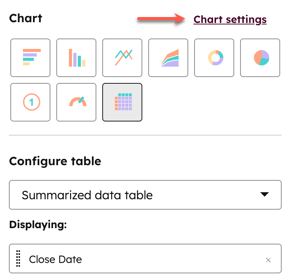
Bemærk: Det er ikke muligt at tilføje en salgsmålsreferencelinje for teammål.
Brug af filtre i målrapporter
Målrapportering fungerer forskelligt i rapporter på grund af målets struktur. I modsætning til de fleste objekter kan mål repræsentere flere enhedstyper, såsom omsætning (valuta), antal aftaler, tickets eller opkald (antal) eller tid til at lukke tickets (varighed).
For at sikre nøjagtigheden af dine rapporter kræver aggregerede målrapporter specifikke filtre, så målinger af samme enhedstype (f.eks. valuta, antal eller varighed) grupperes sammen og ikke kombineres med andre enhedstyper.
KPI-enhedstypefiltre skal have følgende struktur:
-
KPI-enhedstype er lig med Valuta (eller Antal, Decimal eller Varighed)
-
KPI-enhedstype er en af Valuta (eller Tal, Decimal eller Varighed)
Der skal vælges mindst én KPI-enhedstype, for at filteret kan returnere nøjagtige resultater.
Brug af måltypefiltre sammen med mål-ID-filtre
Måltypefiltre er filtre, der henter alle mål af den pågældende type.
Hvis du f.eks. indstiller et måltypefilter til Salgskvote, filtreres alle mål, der er oprettet med skabelonen Indtægter.
-
For at filtrere på specifikke mål skal du tilføje et mål-ID-filter med et enkelt mål valgt. Dette mål-ID skal matche typen af det eksisterende måltypefilter.
-
Hvis mål-ID'et ikke matcher måltypen, vil rapporten ikke vise nogen data, da disse to filtre vil være i konflikt med hinanden
Måltypefiltre udleder også følgende egenskaber:
-
Objekttype-ID
- KPI-egenskabsnavn
- KPI-metriktype
- KPI-enhedstype
- Sporingsmetode
- Visningsenhed
- KPI-filtergrupper
- Navn på tidsperiodeegenskab
- KPI-tidsperiodeegenskabstype
Hvis du tilføjer et ekstra filter i rapporten med et af ovenstående filtre, kan det resultere i, at der ikke vises data, hvis måltypen og det efterfølgende egenskabsfilter er i konflikt. Hvis måltypen f.eks. er indstillet til Oprettede aftaler, og KPI-enhedstypen er indstillet tilValuta, vil dette resultere i, at der ikke vises data, fordi Oprettede aftaler forudsætter en KPI-enhedstype af typen tal.
Filtre for tildelingstype
Disse filtre er også vigtige at forstå, når man bruger målrapporter. Et mål kan enten være baseret på et team eller en bruger – og afhængigt af det mål, du ønsker at rapportere om, kan det være en god idé at tilføje et filter for tildelingstype for at sikre, at de korrekte måldata vises.
For eksisterende mål, der har både team- og brugermål, vil disse som standard blive samlet. Hvis du tilføjer et filter for tildelingstype, der svarer til filteret"Brugere/Teams ", kan du filtrere dataene, så de kun viser brugermålene eller teammålene. Hvis du bruger dette sammen med hubspot_owner_id eller hubspot_team_id, kan du filtrere yderligere til en bestemt bruger eller et bestemt team.
