
Sidst opdateret: 18 september 2026

I HubSpot kan du redigere dine poster samlet. Dette omfatter poster som kontakter, virksomheder, aftaler, tjenester, brugerdefinerede objekter og opkald.
Bemærk: Din konto bruger muligvis tilpassede navne for de enkelte objekter (f.eks. »konto« i stedet for »virksomhed«). I denne artikel henvises der til objekterne ved hjælp af deres standardnavne i HubSpot.
Du kan f.eks. redigere poster samlet for at:
- Tildele poster til en bruger
- Redigere en egenskabsværdi for flere poster
- Oprette opgaver knyttet til poster
- Tilføje kontakter, virksomheder, aftaler eller brugerdefinerede objekter til et statisk segment
- Tilmeld kontakter til en arbejdsgang
Rediger poster fra objektindekssiden
Abonnement kræves Der kræves et Sales- eller Service Hub Professional- eller Enterprise-abonnement for at tilmelde en kontakt til en sekvens.
- Gå til dine poster:
- Kontakter: Klik på Mere i din HubSpot-konto, og navigér derefter til CRM > Kontakter. Hvis Mere ikke vises på din konto, skal du navigere direkte til CRM > Kontakter.
- Virksomheder: Klik på Mere på din HubSpot-konto, og navigér derefter til CRM > Virksomheder. Hvis Mere ikke vises på din konto, skal du navigere direkte til CRM > Virksomheder.
- Aftaler: Klik på Mere i din HubSpot-konto, og navigér derefter til CRM > Aftaler. Hvis Mere ikke vises på din konto, skal du navigere direkte til CRM > Aftaler.
- Billetter: Klik på Mere på din HubSpot-konto, og navigér derefter til CRM > Tickets. Hvis Mere ikke vises på din konto, skal du navigere direkte til CRM > Tickets.
- Aftaler (hvis aktiveret): Klik på Mere på din HubSpot-konto, og navigér derefter til CRM > Aftaler. Hvis Mere ikke vises på din konto, skal du navigere direkte til CRM > Aftaler.
- Kurser (hvis aktiveret): Klik på Mere på din HubSpot-konto, og navigér derefter til CRM > Kurser. Hvis Mere ikke vises på din konto, skal du navigere direkte til CRM > Kurser.
- Annoncer (hvis aktiveret): Klik på Mere på din HubSpot-konto, og navigér derefter til CRM > Listings. Hvis Mere ikke vises på din konto, skal du navigere direkte til CRM > Listings.
- Tjenester (hvis aktiveret): Klik på Mere på din HubSpot-konto, og navigér derefter til HubSpot CRM > Services. Hvis Mere ikke vises på din konto, skal du navigere direkte til HubSpot CRM > Services.
- Projekter (hvis aktiveret): Klik på Mere på din HubSpot-konto, og navigér derefter til CRM > Projekter. Hvis Mere ikke vises på din konto, skal du navigere direkte til CRM > Projekter.
- Brugerdefinerede objekter: På din HubSpot-konto skal du navigere til CRM og derefter vælge brugerdefineret objekt.
- Opkald: Klik på Mere på din HubSpot-konto, og navigér derefter til CRM > Opkald. Hvis Mere ikke vises på din konto, skal du navigere direkte til CRM > Opkald.
-
Vælg de poster, du vil redigere. Du kan anvende en visning for at filtrere de poster, du vil redigere.
- Sådan vælger du flere individuelle poster:
- I tabelvisningen skal du markere afkrydsningsfelterne ud for posterne.
- I tavlevisningen for poster med pipelines (f.eks. kontakter, aftaler, projekter eller brugerdefinerede objekter) skal du se afsnittet om redigering af poster i bulk i tavlevisningen.
-
For at vælge alle poster på den aktuelle side eller i den aktuelle pipeline skal du markereafkrydsningsfeltet øverst til venstre i tabellen eller på tavlen. I tabelvisningen skal du klikke på linket Vælg alle [antal] [poster] for at vælge alle poster i visningen.
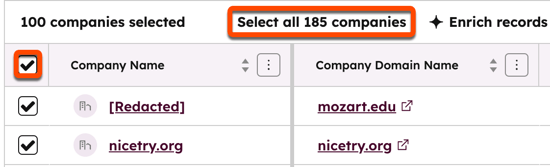
Øverst i tabellen kan du vælge mellem følgende handlinger:
- Tildel: Vælg denne handling for at tildele de valgte poster til en ny bruger. Vælg brugeren i dialogboksen, og klik på Tildel.
- Rediger: Vælg denne handling for at redigere værdierne for en bestemt egenskab i disse poster. Du kan også redigere egenskabsværdier direkte i tabellen.
- I dialogboksen skal du klikke på rullemenuen Egenskab, der skal opdateres, og vælge den egenskab, du vil redigere.
- Indtast eller vælg en ny værdi for den valgte egenskab. For tekst- eller enkeltvalgsegenskaber vil dette overskrive den eksisterende værdi i egenskaben for disse poster. For flervalgsegenskaber kan du vælge:
- Hvis du vil tilføje de valgte værdier og samtidig bevare de eksisterende værdier, skal du vælge Tilføj til nuværende værdi(er).
- Hvis du vil overskrive de eksisterende værdier med de nye valgte værdier, skal du vælge Erstat de aktuelle værdier.
- Hvis du vil fjerne værdier, skal du indtaste eller vælge den værdi, du vil fjerne, og derefter vælge "Fjern fra nuværende værdi(er)".
- Klik på »Opdater«. For tekst- eller enkeltvalgsegenskaber vil dette overskrive de gamle værdier i egenskaben for disse poster.
- Slet: Vælg denne mulighed for at slette posterne. Dette er en sletning, der kan gendannes. Indtast antallet af poster i dialogboksen, og klik på Slet. Brugere skal have tilladelsen " Massesletning" for at kunne slette flere poster.
- Opret opgaver: Vælg denne mulighed for at tilføje en opgave til hver valgt post. Indtast værdier i panelet til højre for at oprette dine opgaver. Denne indstilling opretter kun opgaver for de poster, der er valgt på den aktuelle side, selvom alle poster, herunder dem på andre sider, er valgt.
- Føj til statisk segment: I dialogboksen skal du klikke på rullemenuen Søg og vælge det statiske segment, du vil føje posterne til, og derefter klikke på Tilføj. Du kan tilføje op til 100 poster ad gangen.
- For kontaktposter kan du også vælge:
- Tilmeld til sekvens: Vælg denne mulighed for at tilmelde de valgte kontakter til en sekvens.
- Mere: Vælg yderligere indstillinger i rullemenuen. Indstillingerne er:
- Føj til statisk segment. Du kan tilføje op til 100 kontakter ad gangen.
- Tilmeld til workflow. Du kan tilmelde op til 100 kontakter ad gangen.
- Tilføj retsgrundlag for behandling af kontaktens data.
- Rediger kommunikationsabonnementer.
- Indstil som marketingkontakter.
- Angiv som ikke-markedsføringskontakter.
Vælg og rediger celler i tabelvisning (BETA)
Hvis du er tilmeldt den offentlige betaversion af »Cell Selection on CRM Index Pages«, kan du bruge cellevalg til at arbejde med specifikke værdier direkte i en CRM-indekstabel. Vælg enkelte celler eller et celleområde for at kopiere dataene eller opdatere værdierne uden at skulle markere hele posten.
- Gå til dine poster (f.eks. Klik på Mere i din HubSpot-konto, og navigér derefter til CRM > Kontakter. Hvis Mere ikke vises på din konto, skal du navigere direkte til CRM > Kontakter.).
- Klik på knappen for visningstype øverst til højre, og vælg derefter Tabelvisning.
- Vælg de celler, du vil arbejde med. Det kan du gøre på følgende måde:
- Klik og træk hen over cellerne for at markere et område.
- Hold Shift nede, mens du klikker, for at markere et område.
- For at kopiere de valgte værdier skal du klikke på kopieringsikonet eller trykke på Ctrl + C (Windows) eller Cmd + C (macOS).
- Sådan opdaterer du de valgte værdier:
- Vælg cellerne i den samme egenskabskolonne.
- Hvis det er tilgængeligt, skal du klikke på -redigeringsikonet.
- I dialogboksen skal du kontrollere, at rullemenuen " Egenskab, der skal opdateres " indeholder egenskaben fra den valgte kolonne.
- Indtast eller vælg en ny værdi.
- Klik på " Opdater".
Bemærk: Celle redigering er beregnet til at opdatere et specifikt udvalg af celler. For at opdatere en egenskab for et bredere sæt af poster skal du bruge mulighederne for masseredigering på postniveau ovenfor.
Rediger tilknyttede poster fra objektindekssiden
Sådan foretager du masse redigering af tilknyttede poster direkte i tabellen på en indeksside:
- Gå til dine poster (f.eks. Klik på Mere i din HubSpot-konto, og navigér derefter til CRM > Kontakter. Hvis Mere ikke vises på din konto, skal du navigere direkte til CRM > Kontakter.).
- Klik på knappen for visningstype øverst til højre, og vælg derefter Tabelvisning.
- Klik på ikonet for at udvide tilknytninger( ) i rækken med den ønskede post.
- Hvis det er første gang, du bruger den indbyggede tilknytning, skal du vælge et objekt. Hvis du har brugt den før, skal du klikke på rullemenuen " Tilknyttet [objektnavn] " og derefter vælge et andet objekt.
- Gennemgå de tilknyttede poster i en indlejret tabel.
- Markér afkrydsningsfelterne ud for de poster, du vil redigere, og vælg derefter en handling.
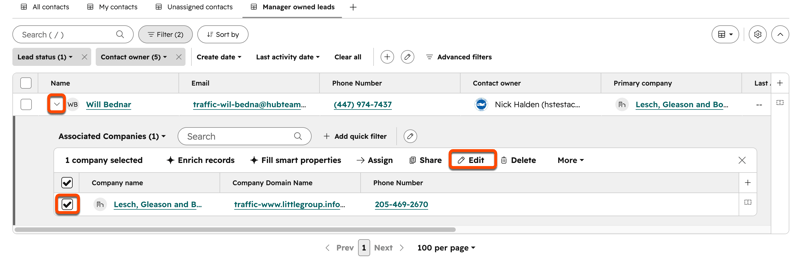
Rediger poster med en import
Du kan også opdatere poster samlet ved hjælp af en import. Importfilen skal indeholde følgende data:
- Unikke ID'er for dine eksisterende poster (e-mail for kontakter, virksomhedens domænenavn for virksomheder eller [Objekt]-ID for ethvert objekt)
- De egenskaber, du vil opdatere (f.eks. en kolonne med ejer for at tildele poster samlet, en kolonne med livscyklusfase for at opdatere kontakters livscyklusfaser samlet) og deres værdier
Når du har oprettet din fil med de poster, du vil opdatere, skal du importere filen. Få mere at vide om at tilføje flere afkrydsningsfeltværdier via import.
Rediger poster med en arbejdsgang
Abonnement kræves Der kræves et Professional- eller Enterprise-abonnement for at kunne bruge arbejdsgange.
Brugere kan også angive en egenskabsværdi for flere poster ved hjælp af arbejdsgange. Lær, hvordan du administrerer egenskaber med arbejdsgangshandlinger.
