Zuletzt aktualisiert am: 11 Mai 2026
Mit einem der folgenden Abonnements verfügbar (außer in den angegebenen Fällen):
-
 Marketing Hub
Professional, Enterprise
Marketing Hub
Professional, Enterprise
Verwenden Sie den Social-Media-Editor von HubSpot, um Social-Media-Beiträge gleichzeitig zu erstellen und in mehreren Netzwerken zu veröffentlichen. Durch die Zentralisierung Ihrer Social-Media-Content-Strategie können Sie eine konsistente Markenpräsenz aufrechterhalten und die Interaktionen in Ihrem CRM-System nachverfolgen. Sie können zum Beispiel einen einzelnen Beitrag verfassen und ihn für X, Facebook und LinkedIn anpassen, bevor Sie ihn für Spitzenzeiten mit den meisten Interaktionen planen.
In diesem Artikel erfahren Sie, wie Sie Social-Media-Beiträge für mehrere Social-Media-Netzwerke verfassen. Wenn Sie Social-Media-Beiträge für bestimmte Netzwerke erstellen und anpassen möchten, erfahren Sie, wie Sie Folgendes erstellen und veröffentlichen:
- Facebook-Beiträge oder -Storys.
- Instagram Posts, Reels oder Stories.
- Medien, Umfragen und Dokumentbeiträge von LinkedIn.
- TikTok-Beiträge.
- YouTube-Videos.
Erfahren Sie mehr über die Anforderungen an Bilder und Videos für die einzelnen Social-Media-Netzwerke.
Bevor Sie loslegen
Bevor Sie diese Funktion verwenden, sollten Sie sich die wichtigsten Voraussetzungen und Überlegungen zum Erstellen und Veröffentlichen von Social-Media-Beiträgen ansehen.
Anforderungen
Berechtigungen erforderlich Alle verfügbaren Konten oder Ihre verknüpften Konten Um Social-Media-Beiträge zu erstellen und zu veröffentlichen, sind Social-Media-Berechtigungen erforderlich. Benutzer mit Nur-Entwurf-Social-Berechtigungen können Entwürfe für Beiträge erstellen, aber nicht veröffentlichen.
- Bevor Sie Social-Media-Beiträge erstellen, verknüpfen Sie Ihre Social-Media-Konten mit HubSpot.
- Um Inhalte mit KI zu generieren, aktivieren Sie die Einstellung Benutzern Zugriff auf generative KI-Tools und -Funktionen gewähren . Erfahren Sie, wie Sie Ihre KI-Einstellungen verwalten.
Bitte beachten Sie: Sie können den Zugriff auf KI-Funktionen in Ihren KI-Einstellungen verwalten und konfigurieren, welche Daten geteilt werden. Lesen Sie die häufig gestellten Fragen zu den KI-Tools von HubSpot und KI-Modellkarten von HubSpot für detaillierte Informationen zu KI-Sicherheitskontrollen, Datennutzung und Compliance.
Einschränkungen und Überlegungen
- Wenn Ihr Social-Media-Beitrag veröffentlicht wird, zeigt das Social-Media-Netzwerk als Beitragsersteller den Namen des Benutzers an, der das Social-Media-Konto mit HubSpot verknüpft hat. Dies liegt daran, dass HubSpot den Beitrag mit dessen Anmeldeinformationen im Social-Media-Netzwerk veröffentlicht.
- Standardmäßig verkürzt das Social-Media-Tool von HubSpot Links in Ihren Social-Media-Beiträgen auf einen hubs.ly-, hubs.li- oder hubs.la Link. Wenn Sie eine Kurz-Domain bei Bitly besitzen, können Sie Ihr Bitly-Konto mit HubSpot verknüpfen , um Ihre Kurz-Domain für Links in Social-Media-Beiträgen zu verwenden.
- Sie können keine benutzerdefinierten Tracking-URLs in Social-Media-Beiträgen verwenden, die über HubSpot veröffentlicht wurden. HubSpot fügt Beiträgen, die über das Social-Media-Tool veröffentlicht wurden, automatisch Tracking-Parameter hinzu, um Traffic zum ursprünglichen Beitrag zurückzuverfolgen.
- Links in Instagram- oder TikTok-Bildunterschriften werden als Klartext angezeigt und können nach der Veröffentlichung nicht angeklickt werden.
Social-Media-Beiträge erstellen
Entwerfen Sie Social-Media-Beiträge für mehrere Social-Media-Konten gleichzeitig. Entwürfe werden für jedes ausgewählte Social-Media-Netzwerk dupliziert. Sie können dann die Beiträge für jedes soziale Netzwerk anpassen.
- Klicken Sie in Ihrem HubSpot-Account auf Marketing und dann auf Social Media.
- Klicken Sie oben rechts auf Beitrag erstellen.
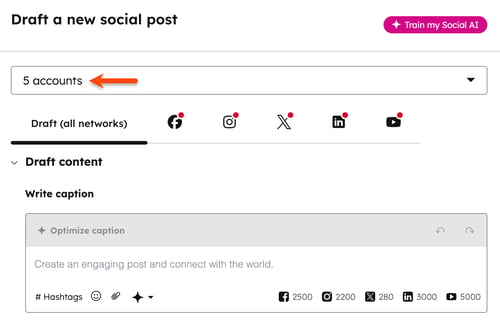
- Klicken Sie im Social-Media-Editor oben links auf das Dropdown-Menü Konten auswählen. Aktivieren Sie dann die Kontrollkästchen neben den Social-Media-Konten, für die Sie Beiträge veröffentlichen möchten.
Content-Entwurf für alle Netzwerke
Beim Erstellen Ihres Entwurfs werden Vorschauen für jedes Social-Media-Konto in der Social-Media-Vorschau auf der rechten Seite angezeigt.
- Geben Sie auf der Registerkarte Entwurf (alle Netzwerke) unter dem Abschnitt Beschriftung schreiben die Beschriftung für Ihre Social-Media-Beiträge ein. Jedes soziale Netzwerk hat eine eigene Zeichenbegrenzung:
- Facebook: 2.500 Zeichen.
- Instagram: 2.200 Zeichen
- LinkedIn: 3.000 Zeichen.
- TikTok: 2.200 Zeichen für Videobeiträge bzw. 4.000 Zeichen für Fotobeiträge.
- X: 280 Zeichen für kostenlose und Basis-Accounts. X-Accounts mit Premium, Premium+, Premium Business oder Premium-Organisation haben eine Beschränkung von 25.000 Zeichen.
- YouTube: 5.000 Zeichen.
- Um Inhalte für Ihre Social-Media-Beiträge mit dem Breeze-Assistenten zu generieren, klicken Sie auf das KI-Symbol und wählen Sie Social-Media-Beitrag oder Hashtags aus. Erfahren Sie mehr über den Einsatz von KI zum Generieren von Inhalten und Bildern Ihrer Social-Media-Beiträge.
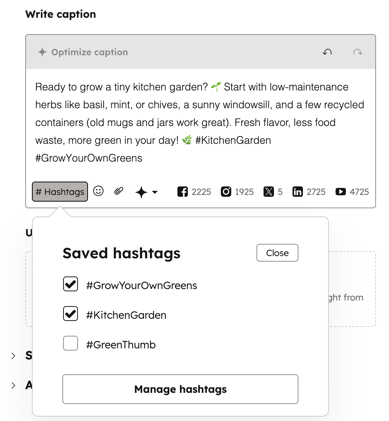
- Um Ihren Beiträgen Hashtags hinzuzufügen, verwenden Sie das #-Symbol. Dadurch werden auch Ihre gespeicherten Hashtags automatisch geöffnet. Im Beitragsentwurf oder in der Vorschau werden Hashtags nicht mit einem Hyperlink versehen, es sei denn, Sie zeigen einen X-Beitrag in der Vorschau an. Der Hashtag wird nach Veröffentlichung des Beitrags mit einem Hyperlink versehen.
- Um Ihre gespeicherten Hashtags zu verwenden, klicken Sie auf # Hashtags.
-
- Um Hashtags zu Ihren Inhalten hinzuzufügen, aktivieren Sie die Kontrollkästchen neben den Hashtags, die Sie hinzufügen möchten.
- Um neue Hashtags zu speichern, klicken Sie auf Hashtags verwalten. Geben Sie dann Ihren Hashtag ein und wählen Sie Hinzufügen aus.
- Um einen Hashtag aus Ihren gespeicherten Hashtags zu entfernen, klicken Sie auf Hashtags verwalten. Klicken Sie dann auf das Löschen-Symbol neben dem Hashtag.
- Um Emojis zu Ihrem Beitrag hinzuzufügen, klicken Sie auf das Emoji-Symbol. Wählen Sie dann das Emoji aus, das Sie Ihrer Bildunterschrift hinzufügen möchten.
- Um Änderungen am Inhalt während des Entwurfs Ihres Beitrags rückgängig zu machen oder wiederherzustellen, klicken Sie oben rechts im Textfeld auf das Symbol für Rückgängig, um eine kürzlich vorgenommene Änderung zu löschen. Sie können auch auf das Symbol für Wiederherstellen klicken, um eine Änderung wiederherzustellen, die rückgängig gemacht wurde. Tastenkombinationen wie Cmd + Z oder Strg + Z werden ebenfalls unterstützt, wenn Sie im Social-Media-Editor arbeiten.
- Um Content zu teilen, der nicht auf HubSpot gehostet wird, geben Sie den Content-Link direkt im Textfeld ein.
- Es ist nicht möglich, das Vorschaubild des Inhaltslinks für Facebook oder X anzupassen. Sie können jedoch das Vorschaubild des Links für Facebook entfernen.
- Wenn Sie Links zu Ihren LinkedIn-Beiträgen hinzufügen, können Sie das Vorschaubild auf der Registerkarte Entwurf nicht ersetzen. Bilder, die auf der Registerkarte „Entwurf“ ersetzt werden, sind nicht mit einem Hyperlink versehen.
- Um Ihr Bild zu ersetzen, klicken Sie auf das LinkedIn-Social-Media-Symbol und ersetzen Sie dann das Bild.
- Es ist nicht möglich, das Vorschaubild für LinkedIn-Beiträge zu entfernen. Wenn ein Content-Link im Beitrag enthalten ist, wird in LinkedIn standardmäßig ein Vorschaubild für diesen Link generiert.
- Um andere Konten zu @mention, klicken Sie auf ein Social-Media-Symbol , um ein Social-Media-Netzwerk auszuwählen. Verwenden Sie dann das @-Symbol , um andere Konten in diesem Netzwerk zu kennzeichnen. Wenn Sie @mentions in Ihren Social-Media-Beiträgen verwenden, beachten Sie Folgendes:
-
- Wenn Sie Ihren Beitrag einrichten, werden @-Erwähnungen auf der Registerkarte „Entwurf“ des Editors nicht angezeigt oder automatisch ausgefüllt. Sie müssen zuvor ein Social-Media-Netzwerk auswählen.
- Es wird empfohlen, @-Erwähnungen als letzten Schritt beim Einrichten Ihrer Social-Media-Beiträge hinzuzufügen. Nachdem ein Beitrag für ein bestimmtes Social-Media-Netzwerk bearbeitet wurde, werden etwaige Änderungen an dem Beitrag nicht für Beiträge von anderen Social-Media-Netzwerken übernommen. Ebenso werden Änderungen, die auf der Registerkarte „Entwurf“ vorgenommen werden, den angepassten Beitrag nicht aktualisieren.
-
- Für die einzelnen Social-Media-Netzwerke beachten Sie bitte Folgendes:
-
-
- Facebook: Die API von Facebook erlaubt das Erwähnen oder Taggen nur für Facebook-Seiten. Sie können nicht einzelne Facebook-Benutzer oder Facebook-Events erwähnen oder taggen, wenn Sie einen Social-Media-Beitrag in HubSpot erstellen.
- Instagram: @mentions wird nicht automatisch vervollständigt, Instagram erkennt jedoch die @mention, wenn der Beitrag live ist.
-
-
-
- LinkedIn: Sie können sowohl LinkedIn-Unternehmen-Seiten als auch persönliche Profile @mention, wenn Sie einen Social-Media-Beitrag in HubSpot erstellen. Beim Erwähnen von persönlichen Profilen müssen die beiden folgenden Voraussetzungen erfüllt sein:
- Sie können im Inhalt Ihres Beitrags sowohl LinkedIn-Unternehmensseiten als auch persönliche Profile @-erwähnen. Dazu muss die Nutzung der Anwendungsdaten von Drittanbietern für HubSpot autorisiert werden.
- Bei der Erwähnung von privaten LinkedIn-Profilen muss der LinkedIn-Benutzer die folgenden Voraussetzungen erfüllen. Ist dies nicht der Fall, wird das Profil des Benutzers nicht angezeigt und kann nicht erwähnt werden.
- LinkedIn: Sie können sowohl LinkedIn-Unternehmen-Seiten als auch persönliche Profile @mention, wenn Sie einen Social-Media-Beitrag in HubSpot erstellen. Beim Erwähnen von persönlichen Profilen müssen die beiden folgenden Voraussetzungen erfüllt sein:
-
-
-
-
-
- Für den Benutzer muss Öffentliche Sichtbarkeit des Profils aktiviert sein.
-
-
-
-
-
-
-
- Der Benutzer muss Ihrer LinkedIn-Seite folgen.
- Der Benutzer muss einen Vornamen, einen Nachnamen und eine Headline haben.
-
-
-
-
-
-
-
- Die Standardprofilsprache des Benutzers muss auf Englisch festgelegt sein.
-
- TikTok: @mentions können im Social-Media-Editor und in der Vorschau des Social-Media-Beitrags angeklickt werden, damit Sie die @mention vor der Veröffentlichung überprüfen können.
-
-
-
-
- X: Nur X-Konten, denen Sie folgen, werden im Dropdown-Menü zur automatischen Vervollständigung angezeigt. Um Konten zu @mention, denen Sie nicht folgen, geben Sie das vollständige X-Handle ein. Der @mention wird erkannt, wenn der Beitrag live ist.
-
Ein Bild zu Ihrem Social-Media-Beitrag hinzufügen
Die Bildanforderungen variieren je nach sozialem Netzwerk und Beitragstyp. Für Bildbeiträge, die in mehreren Netzwerken veröffentlicht werden, ist JPEG ein weitgehend unterstütztes Bildformat. Erfahren Sie mehr über die Bildanforderungen für die einzelnen Social-Media-Netzwerke.
So fügen Sie Bilder zu Ihren Social-Media-Beiträgen hinzu:
- Klicken Sie im Abschnitt Medien hochladen auf Bild auswählen. Sie können auch Bilddateien per Drag-&-Drop in den Editor ziehen, um sie einem Beitrag hinzuzufügen. Fügen Sie im rechten Bereich ein Bild hinzu:
- Um ein vorhandenes Bild auszuwählen, klicken Sie auf das Bild. Klicken Sie dann auf Dateien einfügen.
- Um ein neues Bild von Ihrem Gerät hochzuladen, klicken Sie unten auf Upload.
- Um ein Bild von einer URL hinzuzufügen, klicken Sie auf das Pfeil-Symbol und wählen Sie Von URL hinzufügen aus.
- Um ein Bild mit Adobe Express zu erstellen und hinzuzufügen, klicken Sie auf das Pfeil-Symbol und wählen Sie Mit Adobe Express entwerfen aus. Erfahren Sie mehr über das Hinzufügen von Adobe Express-Designs zu Ihren Inhalten.
- Um ein Bild mit Canva zu erstellen und hinzuzufügen, klicken Sie auf das Pfeil-Symbol und wählen Sie Mit Canva entwerfen aus. Erfahren Sie mehr über das Hinzufügen von Canva-Designs zu Ihren Inhalten.
- Um mit Breeze ein Bild zu generieren, klicken Sie auf Mit KI generieren. Erfahren Sie mehr über die Verwendung von Breeze, der KI von HubSpot, zum Generieren von Bildern für Ihren Content.
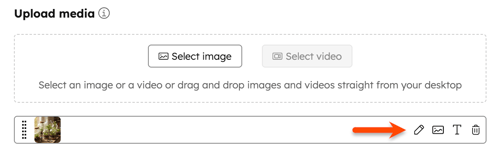
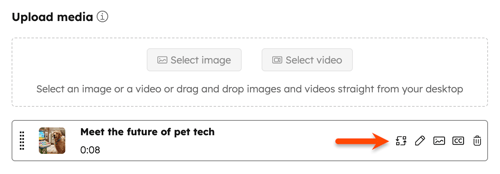
- Um Ihr Bild zuzuschneiden oder dessen Größe zu ändern, klicken Sie auf das Bearbeiten-Symbol. Erfahren Sie mehr über die Bearbeitung von Bildern in HubSpot.
- Um das verwendete Bild zu ändern, klicken Sie auf das Bildsymbol. Fügen Sie dann ein neues Bild hinzu oder wählen Sie es aus.
- Um dem Bild ALT-Text hinzuzufügen, klicken Sie auf das T-Symbol. Geben Sie im Dialogfeld Ihren ALT-Text ein und klicken Sie auf Speichern.
- Um das Bild zu entfernen, klicken Sie auf das Papierkorb-Symbol.
Bitte beachten: ALT-Text kann nicht zu Bildern in Instagram-Beiträgen hinzugefügt werden.
Ein Video zu Ihrem Social-Media-Beitrag hinzufügen
Die Videoanforderungen variieren je nach sozialem Netzwerk und Beitragstyp. Für Videobeiträge, die in mehreren Netzwerken veröffentlicht werden, sind MP4- und MOV-Dateien weitgehend unterstützte Videoformate. Erfahren Sie mehr über die Videoanforderungen der einzelnen Social-Media-Netzwerke.
So fügen Sie ein Video zu Ihrem Social-Media-Beitrag hinzu:
- Klicken Sie im Abschnitt Medien hochladen auf Video auswählen. Um ein Video auszuwählen, können Sie eine der folgenden Methoden verwenden:
- Um ein vorhandenes Video aus Ihrem Datei-Manager auszuwählen, klicken Sie im rechten Bereich auf das Video.
- Um ein neues Video von Ihrem Gerät hochzuladen, klicken Sie unten links im Bereich auf Videos hochladen.
- Um ein Video direkt aus dem Editor hinzuzufügen, ziehen Sie eine Videodatei per Drag & Drop in den Editor, um sie einem Beitrag hinzuzufügen.
- Um Clips aus längeren Videos direkt im Social-Media-Tool mithilfe von KI zu generieren, klicken Sie auf Clip generieren. Erfahren Sie mehr über das Erstellen von Videoclips im Social-Media-Tool.
- Um das verwendete Video zu ersetzen, klicken Sie auf das Symbol für Ersetzen.
- Wenn Sie Content Hub Professional oder Enterprise nutzen, klicken Sie auf das Bearbeiten-Symbol, um Ihr Video im Video-Editor zu bearbeiten. Erfahren Sie mehr darüber, wie Sie Ihr Video bearbeiten.
- Im Video-Editor können Sie Bildbeschriftungen bearbeiten, Ihre Unternehmen Branding hinzufügen, das Video zuschneiden oder zuschneiden und Text- oder Bildüberlagerungen hinzufügen.
- Nachdem Sie Ihr Video bearbeitet haben, klicken Sie oben rechts auf In Social Media exportieren. Dadurch werden Ihre Änderungen an Ihrem Social-Media-Beitrag unter Verwendung einer geklonten Version Ihres Videos gespeichert. Ihr Originalvideo bleibt unverändert.
- Um Videobeschriftungen hinzuzufügen oder zu bearbeiten, klicken Sie auf das captions-Symbol. Erfahren Sie mehr über das Verwalten Ihrer Videobeschriftungen.
- Der Beschriftungsstatus wird mit den folgenden Optionen angezeigt:
- Bildunterschriften verfügbar: Bildunterschriften sind verfügbar und können im Social-Media-Beitrag als Vorschau angezeigt werden.
- Keine Untertitel verfügbar: Untertitel wurden nicht hinzugefügt oder sind für das Video nicht verfügbar.
- Erstellung der Bildbeschriftung fehlgeschlagen: Bildbeschriftungen können aufgrund eines Fehlers nicht automatisch transkribiert werden. Um benutzerdefinierte Bildbeschriftungen hinzuzufügen, laden Sie Ihre Bildbeschriftungsdatei hoch.
- Im rechten Bereich können Sie während der Videowiedergabe eine Vorschau der Bildbeschriftungen in der Vorschau von Social-Media-Beiträgen anzeigen.
- Der Beschriftungsstatus wird mit den folgenden Optionen angezeigt:
- Um das Video zu entfernen, bewegen Sie den Mauszeiger über das Video und klicken Sie auf das Papierkorb-Symbol.
Social-Media-Beiträge planen
Sie können wählen, ob Sie Ihre Social-Media-Beiträge sofort veröffentlichen oder deren Veröffentlichung für einen bestimmten Zeitpunkt in der Zukunft planen.
- Klicken Sie auf den Abschnitt Beitrag planen , um ihn zu erweitern, und wählen Sie dann Ihre Veröffentlichungsoption aus:
- Jetzt veröffentlichen: Der Social-Media-Beitrag wird sofort veröffentlicht.
- Für einen späteren Zeitpunkt planen: Wählen Sie ein bestimmtes Datum und eine Uhrzeit für die Veröffentlichung des Social-Media-Beitrags aus. Oder klicken Sie zum Erweitern auf Ihre gespeicherten Zeiten und wählen Sie eine Zeit aus Ihrem Zeitplan für das Social-Media-Publishing aus.
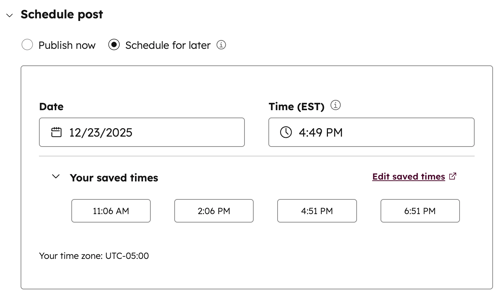
- Wenn Sie sich für Social-Media-Beiträge optimieren (BETA) entschieden haben, können Sie aus den von der KI empfohlenen Veröffentlichungszeiten auswählen. Erfahren Sie mehr über das Optimieren Ihrer Social-Media-Beiträge.
Zur Kampagne hinzufügen
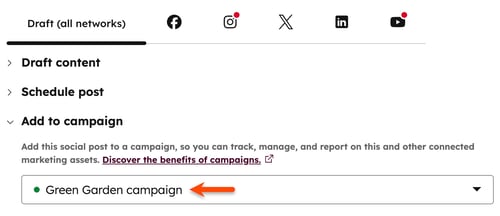
Fügen Sie Ihre Social-Media-Beiträge zu einer Marketingkampagne hinzu, um die Social-Media-Beiträge zusammen mit Ihren Marketingelementen nachzuverfolgen, zu verwalten und darüber zu berichten.
- Klicken Sie auf den Abschnitt Zur Kampagne hinzufügen , um ihn zu erweitern.
- Klicken Sie auf das Dropdown-Menü Kampagne auswählen und wählen Sie eine der folgenden Optionen aus:
-
- Um Ihren Beitrag einer bestehenden Kampagne zuzuordnen, wählen Sie eine Kampagne aus.
- Um Ihren Beitrag einer neuen Kampagne zuzuordnen, klicken Sie auf Kampagne erstellen. Fahren Sie dann mit dem Einrichten Ihrer Kampagne fort.
Social-Media-Beiträge für bestimmte Konten bearbeiten
Standardmäßig werden die Inhalte, die auf der Registerkarte Entwurf (alle Netzwerke) entworfen wurden, für alle ausgewählten Konten im Editor dupliziert. Nachdem ein Beitrag für ein bestimmtes Social-Media-Konto bearbeitet wurde, werden etwaige Änderungen an dem Beitrag nicht für Beiträge von anderen Social-Media-Konten übernommen. Ebenso wirken sich Bearbeitungen auf der Registerkarte Entwurf (alle Netzwerke) nicht auf den angepassten Beitrag aus.
So bearbeiten Sie die Inhalte für ein bestimmtes Social-Media-Konto:
- Klicken Sie auf das entsprechende Social-Media-Symbol , um den Social-Media-Beitrag für ein bestimmtes Netzwerk oder Social-Media-Konto zu bearbeiten.
- Um den Beitrag zu löschen, klicken Sie auf dasPapierkorb-Symbol neben dem Namen des Social-Media-Kontos.
- Um den Beitrag zu duplizieren, klicken Sie neben dem Namen des Social-Media-Kontos auf Beitrag duplizieren.
- Um einen ersten Kommentar hinzuzufügen, der im veröffentlichten Social-Media-Beitrag angezeigt wird, klicken Sie auf Weitere Optionen. Geben Sie dann den Kommentar im Feld [Netzwerk] erster Kommentar oder erste Antwort ein.
Im Abschnitt Weitere Optionen finden Sie zusätzliche Einstellungen für Social-Media-Beiträge, die je nach Social-Media-Netzwerk und Beitragstyp variieren. Erfahren Sie mehr über netzwerkspezifische Optionen für Facebook, Instagram, LinkedIn, TikTok und YouTube.
Ihre Social-Media-Beiträge überprüfen und veröffentlichen
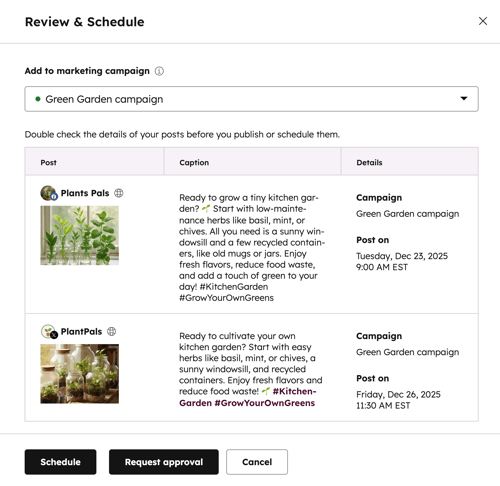
Nachdem Sie Ihre Social-Media-Beiträge entworfen haben, überprüfen Sie den Inhalt, die Bildunterschriften, die zugehörigen Kampagnen und den Veröffentlichungsplan für jedes ausgewählte Social-Media-Konto.
- Um Ihren Social-Media-Beitrag zu veröffentlichen, klicken Sie oben rechts auf Zeitplan überprüfen &.
- Überprüfen Sie im rechten Bereich die Details Ihrer Social-Media-Beiträge.
- Klicken Sie unten auf Planen oder Veröffentlichen.