
Última actualización: 12 de mayo de 2026
Disponible con cualquiera de las siguientes suscripciones, a no ser que se indique de otro modo:
-
 Commerce Hub
Pro, Enterprise
Commerce Hub
Pro, Enterprise
-
 Se requieren licencias
Utilice las cotizaciones para crear y enviar cotizaciones, registrar la aceptación de cotizaciones y recibir pagos. Después de crear y enviar cotizaciones, vea, gestione, siga y exporte cotizaciones en su cuenta. Revise todas las cotizaciones de su cuenta y actualícelas o modifíquelas según sea necesario.
Puede filtrar, refrendar, recuperar, archivar, anular y eliminar cotizaciones, así como marcarlas como firmadas. También puede seguir el estado de las cotizaciones supervisando su actividad y utilizando informes, y exportar cotizaciones para utilizarlas en otras herramientas.
Nota:
- Este artículo hace referencia a la herramienta de cotizaciones, parte del nuevo CPQ de HubSpot potenciado por IA, y disponible en una cuenta Commerce Hub Professional o Enterprise .
- Si no tiene una cuenta Commerce Hub Professional o Enterprise , obtenga más información sobre las cotizaciones heredadas. Más información en sobrelas diferencias entre las cotizaciones heredadas y las cotizaciones de Commerce Hub.
- Si tiene acceso a las cotizaciones heredadas y se le asigna una licencia deCommerce Hubs, perderá el acceso a las cotizaciones heredadas y a las plantillas de cotizaciones heredadas. Si la opción para permitir la creación de cotizaciones heredadas está activada, puede seleccionar el tipo de cotización que desea crear. O bien, para recuperar el acceso a las cotizaciones y plantillas de cotización anteriores, cambie la licencia principal o de solo lectura.
Ver cotizaciones
Se requieren permisos Se requieren permisos de superadministrador o permisos de visualización o edición de negocios para ver las cotizaciones.
Visualice cotizaciones desde la página de índice de cotizaciones, la página de índice de negocios o en vistas de tablero en la página de índice de negocios o en el espacio de ventas.
Visualización de cotizaciones en la página de índice de cotizaciones
La página de índice de cotizaciones muestra todas las cotizaciones junto con su estado. Desde la página de índice, visualice las cotizaciones en diferentes vistas de tabla o añada vistas personalizadas. Gestione los borradores y las cotizaciones publicadas, y navegue hasta otras herramientas de cotización, como el editor de temas, el generador de plantillas, los informes de cotización, el análisis de cotizaciones publicadas y la página de restauración de registros.
- Utilice las pestañas de la parte superior de la página de índice para visualizar todas las cotizaciones, las que vencen pronto, las pendientes de aceptación o las pendientes de aprobación. En la parte superior derecha, haga clic en Añadir vista para añadir una vista personalizada.
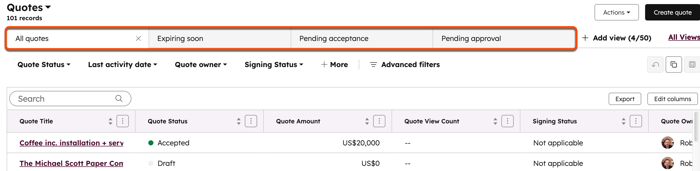
- Para filtrar la página de índice, haga clic en los menús desplegables Estado, Fecha de última actividad, Propietario y Estado de firma , o haga clic en Filtros avanzados encima de la tabla. Las cotizaciones pueden tener los siguientes estados:
- Borrador : una cotización que se está redactando y aún no se ha publicado.
- Pendiente de aprobación: cotización pendiente de aprobación.
- Cambios solicitados: una cotización que requiere aprobación y ha solicitado cambios al aprobador.
- Publicado: una cotización publicada que no tiene activada la firma electrónica ni los pagos online .
- Publicación: la cotización está en proceso de publicación.
- Aceptado: una cotización que ha completado cada paso requerido (por ejemplo, aprobación, método de aceptación, pago).
- Caducado: una cotización caducada.
- Nula: una cotización nula.
- Archivado: una cotización archivada.
- Las cotizaciones pueden tener los siguientes estados de firma:
- No aplicable: no se añade un método de aceptación a la cotización.
- Pendiente de firma: la cotización está pendiente de firma, donde el método de aceptación está configurado como Imprimir y firmar o Firma electrónica.
- Firmado: una cotización firmada.
- Para configurar filtros avanzados, haga clic en Filtros avanzados.
- En el panel derecho, haga clic en + Añadir filtro. Busca y selecciona la propiedad por la que deseas filtrar y luego establece los criterios de filtrado. Para añadir otro filtro al grupo de filtros, en y, haga clic en + Añadir filtro.
- Para añadir un grupo de filtros adicional, en o, haga clic en + Añadir grupo de filtros.
- Haz clic en X en la parte superior derecha del panel cuando hayas configurado el filtro. Más información sobre cómo configurar filtros y guardar vistas.
- Para navegar a otras herramientas de cotización, en la parte superior derecha, haga clic en Acciones y, a continuación, seleccione una opción:
- Personalizar el estilo de las cotizaciones: personaliza el aspecto de las cotizaciones, incluyendo fuentes, colores, diseño y estilo.
- Personalice las plantillas de cotización: cree y edite plantillas de cotización para que los vendedores las utilicen para agilizar la elaboración de una cotización y ayudar a estandarizar las cotizaciones para los compradores.
- Ir a los informes de cotización: navegue hasta la suite de analíticas de comercio.
- Analiza tus cotizacionespublicadas: analiza las cotizaciones publicadas.
- Editar propiedades: vea las propiedades predeterminadas de las cotizaciones y añada o edite propiedades personalizadas para utilizarlas en las cotizaciones.
- Restaurar registros: restaurar cotizaciones borradas. Las cotizaciones que tienen habilitadoslos pagos online o la firma electrónica no se pueden restaurar.
- Descarga de cotizaciones publicadas: descarga de todas las cotizaciones publicadas. Se enviará un enlace de descarga por correo electrónico.

Ver cotizaciones en vistas de negocio
Visualización de cotizaciones desde la página de índice de negocios, o la vista de tablero de la página de índice de negocios o el espacio de ventas.
Para ver las cotizaciones en la página del índice de negocios:
- En tu cuenta de HubSpot, dirígete a CRM > Negocios.
- Si el Negocio La columna de cotización no se añade a la página de índice:
- En la parte superior derecha, haz clic en Editar columnas.
- Seleccione el Negocio Casilla de verificación de cotización y haga clic en Aplicar.
- Ver la cotización en el Negocio Columna de cotización .

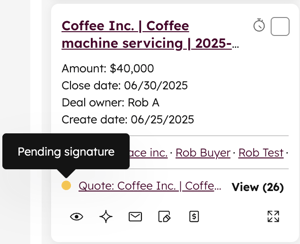
- Las cotizaciones pueden tener los siguientes estados, con su correspondiente indicador de color:
- No hay cotización asociada: gris.
- Drafted: gris.
- Publicado: amarillo.
- Firma pendiente: amarillo.
- Publicado - enviado: amarillo.
- Enviado - pendiente de firma: amarillo.
- Pendiente de aprobación: amarillo.
- Cambios solicitados: rojo.
- Publicado - visto: amarillo.
- Visto - firma pendiente: amarillo.
- Pendiente de refrendo: amarillo.
- Aceptado: verde.
Para acceder a las cotizaciones desde la vista de tablero del espacio de negocios o ventas:
- Acceda a la vista de tablero desde la página de índice de negocios o desde el espacio de ventas:
- En tu cuenta de HubSpot, dirígete a CRM > Negocios. En la parte superior izquierda, haga clic en el icono icono de cuadrícula.
- En tu cuenta de HubSpot, ve a Ventas > Espacio de ventas. Si es superadministrador, puede optar por incluir su cuenta en el tablero Kanban para negocios Now en el espacio de ventas beta. En la parte superior, haz clic en la pestaña Negocios .
- Las cotizaciones aparecen en la parte inferior de la tarjeta de un negocio.
Administrar cotizaciones
Se requieren permisos Se requieren permisos de superadministrador o permisos de edición de negocios para editar cotizaciones.
Se requieren permisos Se requieren permisos de superadministrador o permisos de eliminación de negocios para eliminar cotizaciones.
En la página de índice de cotizaciones, puede gestionar las cotizaciones en borrador, publicadas o caducadas. Las cotizaciones publicadas pueden gestionarse tanto si han sido aceptadas como si no, si están pendientes de pago o si ya han sido pagadas.
Al previsualizar una cotización, aparece una barra lateral con tarjetas que muestran información y asociaciones de la cotización, archivos adjuntos y datos de las herramientas de HubSpot. Aprenda a personalizar la barra lateral de previsualización de cotizaciones.
Administrar borradores de cotizaciones
- En tu cuenta de HubSpot, dirígete a Comercio > Cotizaciones.
- Pase el ratón por encima de un borrador de cotización y haga clic en el botón Vista previa .
- En la parte superior derecha, haga clic en Acciones y, a continuación, seleccione una opción:
- Ver cotización: ve y edita la cotización.
- Actividad: ver la actividad de la cotización.
- Clonar: clonar una cotización existente. Las cotizaciones clonadas incluyen las asociaciones de registros de la cotización original y los valores de propiedad de los elementos de pedido, incluidos el precio, las condiciones y el descuento.
- Anular: anular la cotización. La cotización permanecerá en su cuenta, pero no podrá editarse. Puede seguir viendo la cotización y acceder a ella en informes, workflows y registros asociados.
- Borrar: borrar la cotización de su cuenta. Aprende a restaurar borradores de cotizaciones borrados.
Nota: los borradores de cotización pueden inscribirse en workflows.
Gestionar cotizaciones publicadas y caducadas
- En tu cuenta de HubSpot, dirígete a Comercio > Cotizaciones.
- Pase el ratón por encima de una cotización y haga clic en el botón Vista previa .
- En la parte superior derecha, haga clic en Acciones y, a continuación, seleccione una opción:
- Ver cotización: ver la cotización en el editor de cotizaciones.
- Ver cotización publicada: ver la cotización publicada.
- Actividad: ver la actividad de la cotización.
- Copiar enlace de aprobación: copie el enlace para aprobar la cotización. Esto sólo se aplica a las cotizaciones que requieren aprobación.
- Copiar enlace: copia la URL de la cotización.
- Enviar por correo electrónico: abra el cuadro de diálogo Enviar cotización para enviar la cotización por correo electrónico.
- Descargar: descargar un PDF de la cotización.
- Refrendo: cuando la cotización requiera un refrendo, seleccione esta opción para abrir la cotización y refrendarla.
- Marcar como firmado: cuando la cotización requiera una firma por escrito, marque manualmente la cotización como firmada.
- Convertir en factura o abono: convierta la cotización en una factura o en un abono. La opción de convertir en factura aparecerá para las cotizaciones con elementos de pedido no recurrentes. La opción de convertir en suscripción se mostrará para las cotizaciones con elementos de pedido recurrentes.
- Clonar: clonar una cotización existente. Las cotizaciones clonadas incluyen las asociaciones de registros de la cotización original y los valores de propiedad de los elementos de pedido, incluidos el precio, las condiciones y los descuentos.
- Recall & edit: realizar ediciones a una cotización que ya ha sido publicada. Las cotizaciones pueden retirarse antes de que hayan sidoaprobadas por , aceptadas por todas las partes o de pago.
Nota: si una cotización requiere varias firmas electrónicas y no todas las partes han firmado electrónicamente la cotización, ésta se puede recuperar, editar o eliminar.
-
- Archivar: marcar una cotización como archivada. La cotización no está publicada, está oculta de la visualización predeterminada de la página de índice e impide que los compradores accedan a ella. Puedes seguir viendo, descargando, clonando y eliminando la cotización en tu cuenta. Vea sus cotizaciones archivadas filtrando la página de índice por estado de archivo. Las cotizaciones archivadas que tienen habilitados los pagos online o la firma electrónica no se pueden restaurar.
- Anular: anular la cotización. La cotización permanecerá en su cuenta pero no podrá editarse. La URL del enlace de cotización se desactivará. Puede seguir viendo las cotizaciones anuladas y acceder a ellas en informes, workflows y registros asociados.
- Eliminar: elimina la cotización para borrarla permanentemente de tu cuenta y evitar que los compradores accedan a ella. Las cotizaciones eliminadas que tienen habilitados los pagos online o la firma electrónica no se pueden restaurar. Para eliminar una cotización publicada que no haya sido aceptada o de pago, seleccione Recuperar & Editar y, a continuación, seleccione Eliminar.
Actualizar manualmente la cotización principal de un negocio
Una cotización primaria es la cotización publicada o aceptada asociada a un negocio que actualiza la cantidad del negocio y los elementos de pedido. La cotización principal de un negocio puede actualizarse manualmente, en función de su estado:
- Publicada: la cotización primaria sólo puede actualizarse a otra cotización publicada. Para asignar una cotización aceptada como cotización principal, cree una nueva cotización y asóciela al negocio.
-
Aceptada: la cotización principal sólo puede actualizarse a otra cotización aceptada .
Para actualizar manualmente la cotización principal de un negocio:
-
En tu cuenta de HubSpot, dirígete a CRM > Negocios.
- Haz clic en el nombre del negocio.
- En la barra lateral derecha, en la tarjeta Citas , pase el ratón por encima de la cotización que desee convertir en principal. Haga clic en el icono tres puntos horizontales y selecciona Establecer como primario. Si la tarjeta de cotizaciones no aparece por defecto en el registro del negocio, aprenda a añadirla manualmente.
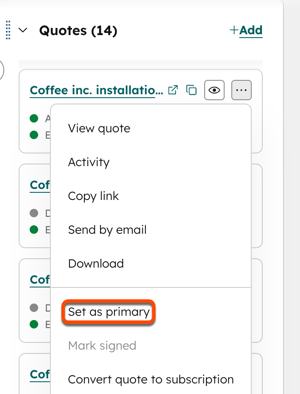
- Haga clic en Establecer como principal en el cuadro de diálogo para confirmar.
- La cantidad del negocio y los elementos de pedido se actualizarán para reflejar la cotización primaria asociada.
Analizar cotizaciones
Vea un resumen de la actividad de cotizaciones publicadas, incluidas las fechas de vencimiento, un resumen del pipeline de cotizaciones, información sobre cotizaciones publicadas y seguimientos recomendados.
También puede utilizar los informes de cotizaciones para obtener un análisis más detallado o crear informes personalizados para las cotizaciones.
- En tu cuenta de HubSpot, dirígete a Comercio > Cotizaciones.
- En la parte superior derecha, haga clic en Acciones y seleccione Analizar sus cotizaciones publicadas.
- Para filtrar las cotizaciones que se muestran en función de su fecha de vencimiento, en la parte superior derecha del gráfico Sus cotizaciones publicadas , haga clic en el menú desplegable Periodo de tiempo y seleccione un periodo de tiempo.
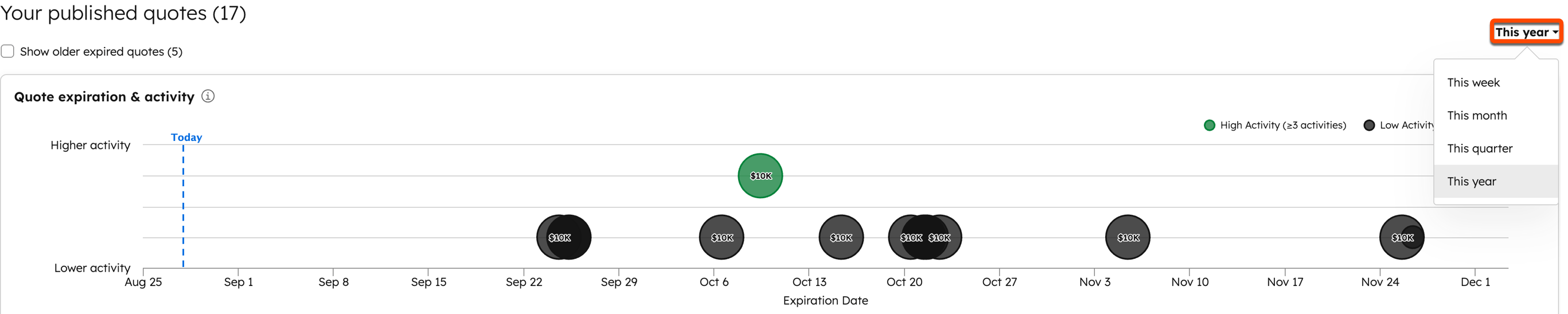
- Las cotizaciones con menos actividades que el umbral establecido en los ajustes de cotización aparecen resaltadas en negro. Las cotizaciones con más actividades que el umbral de actividad aparecen resaltadas en verde. Pase el ratón por encima de cualquier burbuja de cotización para ver el nombre de la cotización, la fecha de caducidad y el número de actividades. Seleccione la casilla de verificación Mostrar cotizaciones caducadas más antiguas para ver las cotizaciones caducadas anteriores.
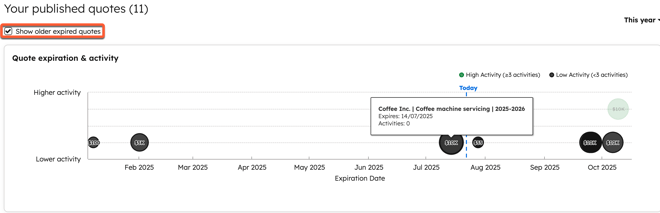
- En la vista general de Pipeline, vea el valor de las cotizaciones de alta actividad y las cotizaciones en riesgo de caducidad, junto con su porcentaje de aceptación de cotizaciones.
- En Actividad reciente de cotizaciones podrá ver la actividad reciente de las cotizaciones con su nombre, fecha de la última actividad, cantidad cotizada y fecha de vencimiento.
- En Seguimientos recomendados, vea los seguimientos recomendados para las cotizaciones en función de la actividad en la cotización y las fechas de caducidad (por ejemplo, cotizaciones sin actividad en mucho tiempo o cotizaciones que caducarán pronto). Haga clic en Enviar seguimiento para abrir el cuadro de diálogoEnviar cotización.
Asociar cotizaciones a objetos personalizados
La suscripción es obligatoria Para crear objetos personalizados se requiere una suscripción Enterprise .
Se requieren permisos Se requieren permisos de superadministrador para configurar el modelo de datos.
Asocie cotizaciones a objetos personalizados para dar un mejor contexto en su modelo de datos cuando utilice objetos personalizados junto con los objetos estándar de HubSpot. Más información sobre los límites de asociación en el catálogo de productos y servicios.
- Crear un objeto personalizado.
- En tu cuenta de HubSpot, dirígete a Gestión de datos > Modelo de datos.
- En la parte superior derecha, haga clic en Editar modelo de datos.
- En la tarjeta de objeto personalizado, haga clic en Ver todo.

- Junto a la tarjeta del objeto personalizado, haga clic en +.

- Haga clic en el menú desplegable Seleccione el objeto que desea asociar a [nombre del objeto personalizado] y seleccione Cotizaciones.
- Haz clic en Crear.
- Para añadir, ver o eliminar asociaciones de cotización de un objeto personalizado:
- En tu cuenta de HubSpot, navega a CRM > [objeto personalizado].
- Haga clic en el nombre de un registro de objeto personalizado.
- En la barra lateral derecha, vaya a la tarjeta de cotizaciones . Si la tarjeta de cotizaciones no aparece por defecto en tu registro, aprende a añadirla manualmente a tu registro de HubSpot.
- Haga clic en + Añadir para asociar las cotizaciones existentes al objeto personalizado.
- En el panel derecho, seleccione las casillas de verificación situadas junto a las cotizaciones que desea asociar y haga clic en Guardar.
- Para ver, copiar o previsualizar la cotización, o eliminar la asociación, pase el ratón por encima de la cotización y elija una opción:
- Haga clic en el icono para abrir la cotización en una nueva pestaña del navegador.
- Haga clic en el icono para copiar un enlace a la cotización.
- Haga clic en el icono para ver los detalles de la cotización en el panel derecho.
- Haga clic en el icono icono de los tres puntos horizontales y seleccione una opción para gestionar la cotización. Haga clic en Eliminar asociación para eliminar la asociación entre la cotización y el objeto personalizado. Más información sobre la gestión de borradores de cotizaciones y la gestión de cotizaciones publicadas.
Seguimiento de las cotizaciones
Se requieren permisos Se requieren permisos de superadministrador o permisos de visualización o edición de negocios para ver la actividad de cotización.
Cuando se comparte una cotización, HubSpot realiza un seguimiento de las actividades clave, tanto de los compradores, como de los usuarios internos. Esto le ayuda a comprender cómo interactúan los compradores con las cotizaciones y qué acciones internas se han producido.
Actividad de los compradores
Las siguientes acciones de seguimiento se registran como actividad en la cotización:
- Cotización enviada: la cotización se ha compartido con el comprador.
- Cotización vista: el comprador ha abierto la cotización.
- Cotización descargada: el comprador ha descargado el PDF.
- Cotización impresa: el comprador ha impreso el documento.
- Cotización firmada por el comprador: la cotización ha sido firmada electrónicamente por el comprador.
- Cotización firmada manualmente: la cotización se ha marcado como firmada.
- Cotización aceptada: la cotización completó cada paso requerido, como la aprobación interna, el método de aceptación (por ejemplo, firma electrónica) o el pago.
Actividad del vendedor
En las cotizaciones se siguen los siguientes eventos de vendedor:
- Cotización publicada: la cotización ha sido publicada.
- Aprobación de cotización solicitada: se ha solicitado una aprobación .
- Aprobación de cotización rechazada / cambios solicitados: la cotización ha sido rechazada o se han solicitado cambios.
- Cotización aprobada: la cotización ha sido aprobada.
- Cotización retirada: la cotización ha sido retirada.
- Cotización refrendada: la cotización ha sido refrendada.
- Cotización reasignada: el firmante electrónico de la cotización ha sido reasignado.
- Intento de firma fallido: el comprador intentó firmar la cotización, pero la firma falló.
- Chat iniciado: el comprador inició un chat con el agente encargado de cerrar la operación.
- Cotización caducada: la cotización ha caducado.
Visualización de actividades en la página de índice
- En tu cuenta de HubSpot, dirígete a Comercio > Cotizaciones.
- Utiliza las siguientes columnas de la tabla para entender la actividad:
- Fecha de la última actividad: fecha de la última actividad en la cotización.
- Recuento de actividades: el número total de actividades de la cotización.
- Recuento de actividades desde la última comunicación: el número de actividades desde que se envió la última comunicación a un contacto de la cotización.
- Recuento de visitas: el número de visitas de una cotización.
Ver actividades sobre cotizaciones
- En tu cuenta de HubSpot, dirígete a Comercio > Cotizaciones.
- Pase el ratón por encima de una cotización y haga clic en el botón Vista previa .
- Ver la actividad en la barra lateral derecha de la tarjeta de actividades de cotización.
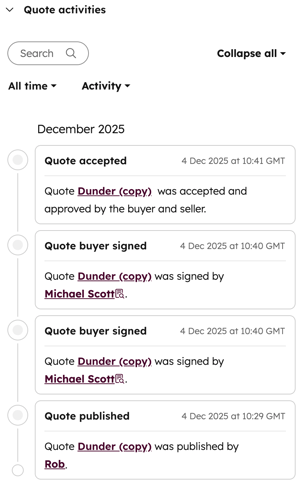
Ver la cronología de la actividad en una cotización
- En tu cuenta de HubSpot, dirígete a Comercio > Cotizaciones.
- Pase el ratón por encima de una cotización y haga clic en el botón Vista previa .
- En la parte superior derecha, haga clic en Acciones y seleccione Actividad.
- Se mostrará la cronología completa de la actividad.
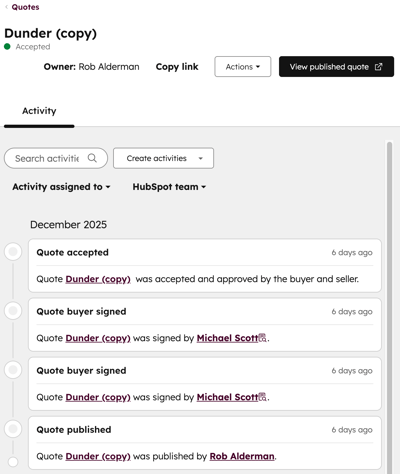
Informe sobre cotizaciones
Informe sobre cotizaciones utilizando la suite de analíticas de comercio, o creando un informe de un solo objeto utilizando el objeto cotización.
Exportar cotizaciones
Se requieren permisos Se requieren permisos de superadministrador o de exportación para exportar cotizaciones.
- En tu cuenta de HubSpot, dirígete a Comercio > Cotizaciones.
- En la parte superior de la tabla, haz clic en Exportar.
- En el cuadro de diálogo:
- Introducir un nombre de exportación en el cuadro de texto Nombre de exportación .
- Haga clic en el menú desplegable Formato de archivo y seleccione un formato.
- Haga clic en el menú desplegable Idioma de los encabezados de columna y seleccione un idioma.
- Haga clic en Personalizar para elegir las opciones de exportación:
- En Propiedades incluidas en la exportación seleccione una opción para las propiedades que desea incluir en la exportación.
- En Asociaciones incluidas en la exportación, seleccione la casilla de verificación Incluir nombre de registro asociado para incluir los nombres de registro asociados (por ejemplo, el negocio o la factura).
- En Asociaciones incluidas en la exportación, seleccione si desea incluir hasta 1.000 registros asociados o todos los registros asociados.
- Haz clic en Exportar. Más información sobre cómo exportar registros.
Pasos siguientes
- Gestionar aprobaciones de cotizaciones para aprender a gestionar y aprobar cotizaciones que requieren aprobación.
- Personalice el branding de las cotizaciones para configurar el aspecto de las mismas de cara al comprador.
- Personalice las plantillas de cotización para configurar plantillas estandarizadas y reutilizables para las cotizaciones, ahorrando tiempo a los vendedores y creando coherencia.
