Päivitetty viimeksi: 14 huhtikuuta 2026
Saatavilla minkä tahansa seuraavan Tilauksen kanssa, paitsi jos toisin mainitaan:

HubSpotin tekoälyasetusten avulla voit hallita, miten generatiivista tekoälyä käytetään tililläsi. Määritä tekoälyominaisuuksien käyttöoikeudet, hallitse käytettäviä tietolähteitä ja varmista, että tekoälyn luoma sisältö on räätälöity organisaatiollesi
.
Huomaa: voit hallita tekoälyominaisuuksien käyttöä tekoälyasetuksissasi ja määrittää, mitä tietoja jaetaan. Tutustu HubSpotin tekoälyn luottamusta koskeviin usein kysyttyihin kysymyksiin ja tekoälymallikortteihin saadaksesi yksityiskohtaista tietoa tekoälyn tietoturvaohjauksesta, tiedonkäytöstä ja vaatimustenmukaisuudesta.
Käyttöoikeudet edellytetään Tekoälyasetusten hallinta edellyttää pääkäyttäjän oikeuksia.
Hallitse tekoälyominaisuuksien asetuksia
Voit käyttää generatiivisia tekoälyominaisuuksia HubSpot-työkaluissasi ottamalla tekoälyasetukset käyttöön Access-väl ilehdessä. Voit poistaa generatiiviset tekoälyominaisuudet ja tietojen käytön käytöstä HubSpot-tililläsi milloin tahansa asettamalla vastaavat kytkimet asentoonOff.
Jos olet aiemmin määrittänyt tekoälyasetuksesi, käytössä olevat vaihtoehdot riippuvat yleensä seuraavista seikoista:
- Sisältökehotteet vastaa kohtaa Anna käyttäjille pääsy generatiivisiin tekoälytyökaluihin ja -ominaisuuksiin.
- Asiakasanalyysi vastaa Asiakaskeskustelutietoja.
- Tiedostot vastaa Tiedostot-tietoja.
- Breeze Assistant pysyy samana.
Tekoälyominaisuuksien asetusten hallinta:
- Napsauta HubSpot-tilisi ylänavigointipalkin asetuskuvaketta.
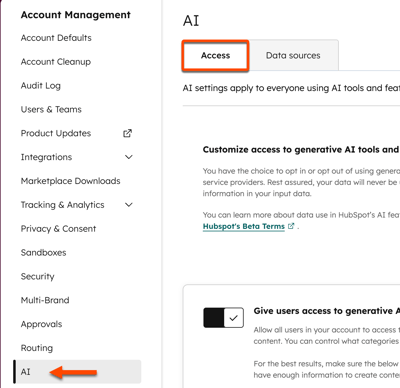
- Siirry vasemman sivupalkin valikossa Tilihallinta -osiossa kohtaan Tekoäly.
- Määritä AI-asetusten Access -välilehdessä alla olevat asetukset.
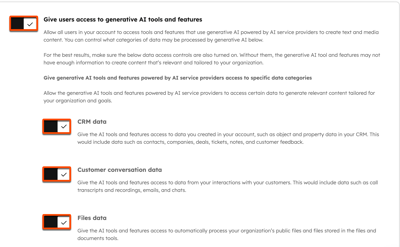
Hallitse generatiivisen tekoälyn työkalujen ja ominaisuuksien asetuksia
Jos haluat antaa käyttäjille pääsyn generatiivisen tekoälyn ominaisuuksiin, kutentekstin ja mediasisällön luomiseen kehotteiden avulla, kytke Anna käyttäjille pääsy generatiivisen tekoälyn työkaluihin ja ominaisuuksiin-kytkin päälle. Kytke
Anna käyttäjille pääsy generatiivisen tekoälyn työkaluihin ja ominaisuuksiin -kytkin päälle. Oletusarvoisesti tämä asetus on päällä.- Tämä asetus on oltava päällä, jotta generatiivisia tekoälyominaisuuksia, kuten Breeze Assistantia, voidaan käyttää.
-
Jotta tekoäly voi tuottaa tuloksia, jotka heijastavat yrityksesi toimintaa, voit myös ottaa käyttöön lisätietojen käytön:
- CRM-tiedot: antaa tekoälylle pääsyn metatietoihin ja käyttäjien luomaan sisältöön, kuten CRM-tietueisiin ja oletusominaisuuksiin. Oletusarvoisesti tämä asetus on päällä.
- Asiakaskeskustelutiedot: antaa tekoälylleluvan tiivistää ja vastata asiakaskeskusteluihin, kuten puhelutallenteisiin, sähköposteihin ja muihin. Oletusarvoisesti tämä asetus on päällä.
- Tiedostotiedot: antaa tekoälylleluvan käyttää tiedostotietoja julkisista tiedostoista tai HubSpot-tilisi tiedostotyökaluun tallennetuista tiedostoista. Oletusarvoisesti tämä asetus on pois päältä.
Hallitse Breeze Assistant -asetuksia
Jotta tilisi käyttäjät voivat käyttääBreeze Assistantia, kytke Anna käyttäjille pääsy Breeze Assistant -kytkin päälle.
- Kytke Anna käyttäjille pääsy Breeze Assistant -kytkinpäälle. Oletusarvoisesti tämä asetus on päällä.
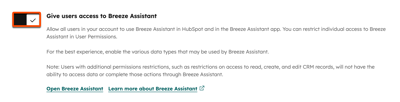
- Breeze Assistantin mukauttamiseksi on suositeltavaa kytkeä Anna käyttäjille pääsy generatiivisiin tekoälytyökaluihin ja -ominaisuuksiin -kytkimen ja lisätietojen, kuten CRM-tietojen, asiakaskeskustelujen tietojen ja tiedostojen tietojen, käyttöoikeudet.
Hallitse tekoälymallin koulutuksen asetuksia
Määritä tekoälymallin koulutusasetukset hallitaksesi , voiko HubSpot käyttää tilisi asiakastietoja HubSpotin tekoälymallien kouluttamiseen. Tämä asetus koskee tilitasoa ja kattaa kaikki kelpoiset asiakastiedot. Seon määritettävä erikseen jokaiselle tilille, jos hallinnoit useita tilejä. Muutokset tallennetaan tarkastuslokeihin.
Kun tämä asetus on pois päältä, tietoja ei käytetä HubSpotin tekoälymallien kouluttamiseen eikä niitä jaeta muiden HubSpot-asiakkaiden kanssa. Kun tämä asetus on pois päältä, voit silti käyttää tekoälyominaisuuksia tililläsi. Tilit, joilla arkaluonteisten tietojen asetus on päällä, on oletusarvoisesti poistettu tekoälymallien koulutuksesta, eikä niitä voi ottaa mukaan.Lue lisää koneoppimisen käytön poistamisesta.
-
Kytke AI-mallien koulutuksen kytkin päälle tai pois päältä. Oletusarvoisesti tämä asetus on päällä.

Hallitse tekoälyn tietolähteitä
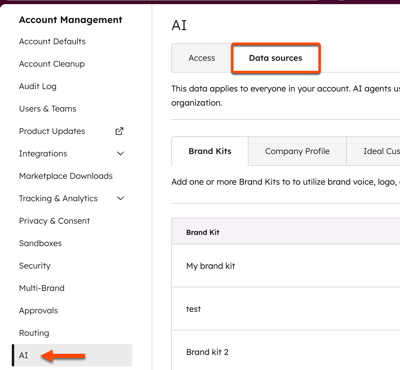
Määritä tekoälyn tietolähteet varmistaaksesi, että luotu sisältö vastaa yrityksesi tarpeita. Tekoälyn tietolähteitä käytetään Breeze Assistantin vastauksissa sekä sisältöä luotaessa muiden avustajien ja agenttien kanssa.
- Napsauta HubSpot-tilisi ylänavigointipalkin asetuskuvaketta.
- Siirry vasemman sivupalkin valikossa Tilihallinta -osiossa kohtaan Tekoäly.
- Siirry Tietolähteet-välilehteen.
Hallitse brändipaketin asetuksia
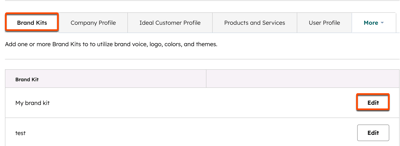
Päivitä brändipaketin asetukset varmistaaksesi, että yrityksesi brändäystä ja brändin ääntä käytetään sisällön luomisessa. Jos esimerkiksi luot aloitussivun Breezen avulla, Breeze käyttää näitä asetuksia suunnittelun ja sisällön luomiseen.
- Siirry AI-asetuksista Brand Kits -välilehdelle.
- Napsauta Muokkaa.
- Jatka yrityksesi logon, faviconin ja brändivärien muokkaamista.
Hallitse yritysprofiilin asetuksia
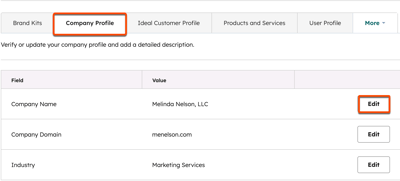
Päivitä yrityksesi nimi, verkkotunnus ja toimialan asetukset varmistaaksesi, että yrityksesi tiedot näkyvät oikeinlaskuissa (mukaan lukien tilausten perusteella luodut laskut) ja tarjouksissa, jotka lähetät asiakkaillesi.
- Siirry AI-asetuksista Yritysprofiili-välilehdelle .
- Napsauta Muokkaa.
- Jatka yrityspro fiilin asetusten muokkaamista.
Hallitse ihanteellisen asiakasprofiilin asetuksia
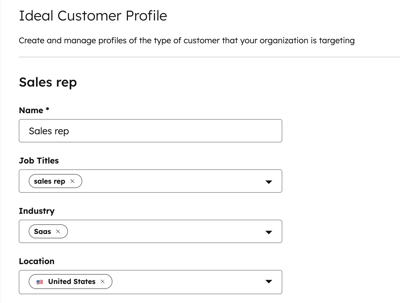
Päivitä ihanteellisen asiakasprofiilin (ICP) asetukset varmistaaksesi, että avustajat ja agentit käyttävät tätä kontekstia tuottaakseen relevantteja tuloksia, jotka ottavat huomioon kohdemarkkinasi yritystasolla.
- Siirry AI-asetuksista Ihanteellinen asiakasprofiili -välilehdelle .
- Napsauta Luo uusi ICP.
- Anna nimi ICP:lle.
- Lisää tiedot, jotka määrittelevät ihanteellisen asiakkaasi, kutentyönimikkeet, toimialat, yrityksen koko ja sijainti.
- Lisää muita tietoja, jotka auttavat kuvaamaan kohdeyrityksiäsi.
- Voit poistaa arvon napsauttamalla arvon vieressä olevaa x- painiketta.
- Napsauta Tallenna.
Hallitse tuotteiden ja
palveluiden
asetuksia
Päivitä tuotteiden ja palveluiden asetukset varmistaaksesi, että useat HubSpotin työkalut, mukaan lukien sekvenssit ja Breeze, käyttävät tätä kontekstia.
- Siirry AI-asetuksista Tuotteet ja palvelut -välilehdelle .
- Syötä organisaatiosi arvolupaus.
- Kuvaile tärkeimmät ongelmakohdat, joihin tuotteesi tai palvelusi vastaavat.
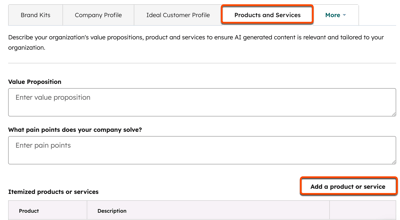
- Voit lisätä yksittäisiä tuotteita ja palveluita napsauttamalla Lisää tuote tai palvelu.
- Syötä oikeanpuoleiseen paneeliin Tuotteen nimi ja Tuotekuvaus.
- Napsauta Lisää tuote.
Hallitse käyttäjäprofiilin asetuksia
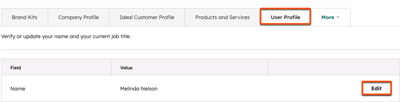
Päivitä käyttäjäprofiilin asetukset varmistaaksesi, että Breeze käyttää tätä kontekstia luodakseen henkilökohtaista sisältöä eri käyttäjille HubSpot-tilin sisällä.- Siirry AI-asetuksista Käyttäjäprofiili -välilehdelle.
- Napsauta Muokkaa.
- Päivitähenkilökohtaiset tiliasetuksesi ja profiilitietosi.
- Napsauta Tallenna.
Hallitse ostajaprofiilin asetuksia
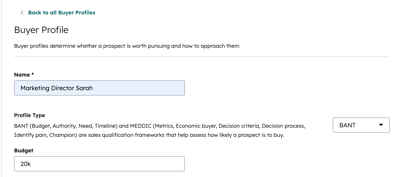
Päivitä ostajaprofiilin asetukset varmistaaksesi, että avustajat ja asiakaspalvelijat käyttävät tätä kontekstia luodakseen relevantteja tuloksia, joissa otetaan huomioon kohderyhmäsi ja heidän ongelmakohtansa.
- Siirry AI-asetuksista Ostajaprofiili-välilehdelle.
- Napsauta Luo ostajaprofiili.
- Anna nimi ostajaprofiilille.
- Valitse profiilityyppi ja lisää sitten ostajaa kuvaavia tietoja, kuten rooli, vastuualueet, haasteet ja ostotilanne.
- Napsauta Luo.
Myyntiprofiilin asetusten hallinta
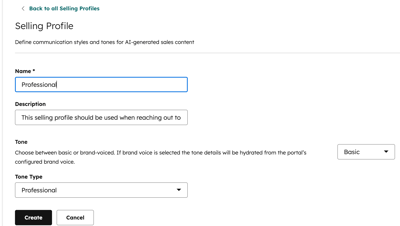
Päivitä myyntiprofiilin asetukset varmistaaksesi, että asiakashankinta-agentti käyttää näitä tietoja kohdennettujen ja relevanttien yhteydenottosähköpostien luomiseen.- Siirry AI-asetuksista Myyntiprofiili-välilehdelle.
- Napsauta Luo myyntiprofiili.
- Syötä myyntiprofiilisi tiedot, kuten nimi, kuvaus ja sävy. Lue lisää myyntiprofiilin määrittämisestä.
- Napsauta Luo.