
Päivitetty viimeksi: 21 toukokuuta 2026
Saatavilla minkä tahansa seuraavan Tilauksen kanssa, paitsi jos toisin mainitaan:

HubSpotin tekoälyasetusten avulla voit hallita sitä, miten generatiivista tekoälyä käytetään tililläsi. Määritä pääsy tekoälyominaisuuksiin, hallitse käytettäviä tietolähteitä ja varmista, että tekoälyn tuottama sisältö on räätälöity organisaatiollesi sopivaksi.
Saat yleiskatsauksen tilisi määrittämisestä tekoälyominaisuuksia varten tarkastelemalla, miten HubSpot-tili määritetään tekoälyominaisuuksien käyttöönottoa varten.
Huomaa: voit hallita tekoälyominaisuuksien käyttöä tekoälyasetuksissasi ja määrittää, mitä tietoja jaetaan. Tutustu HubSpotin tekoälyn luottamusta koskeviin usein kysyttyihin kysymyksiin ja tekoälymallikortteihin saadaksesi yksityiskohtaista tietoa tekoälyn tietoturvaohjauksesta, tiedonkäytöstä ja vaatimustenmukaisuudesta.
Käyttöoikeudet edellytetään AI-asetusten hallintaan tarvitaan Super Admin -oikeudet.
Hallitse tekoälyominaisuuksien asetuksia
Jos haluat käyttää generatiivisia tekoälyominaisuuksia HubSpot-työkaluissasi, ota tekoälyasetukset käyttöön Access-välilehdellä. Poista generatiiviset tekoälyominaisuudet ja tietojen käyttö HubSpot-tililläsi milloin tahansa käytöstä asettamalla vastaavat valintaruudutPois päältä -asentoon.
Jos olet aiemmin määrittänyt tekoälyasetuksesi, päälle kytketyt vaihtoehdot riippuvat yleensä seuraavista seikoista:
- Content Prompts vastaa Anna käyttäjille pääsy generatiivisiin tekoälytyökaluihin ja -ominaisuuksiin.
- Asiakasanalyysi vastaa Asiakaskeskustelutietoja.
- Tiedostot vastaa Tiedostotiedot.
- Breeze Assistant pysyy samana.
Tekoälyominaisuuksien asetusten hallinta:
- Napsauta HubSpot-tilisi ylänavigointipalkin
asetuskuvaketta. - Siirry vasemmanpuoleisen sivupalkin valikossa kohdassa Tilinhallinta kohtaan AI.
- Määritä AI-asetusten Access-välilehdellä alla olevat asetukset.
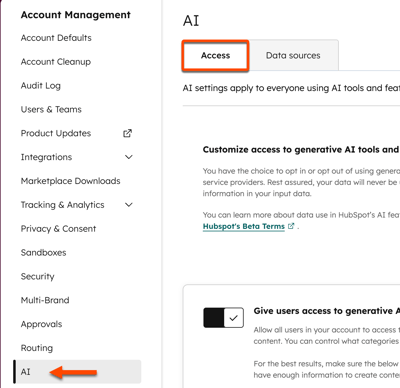
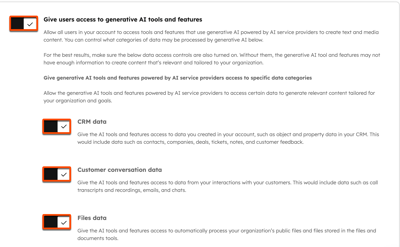
Generatiivisten tekoälytyökalujen ja -ominaisuuksien hallinta-asetukset
Jos haluat antaa käyttäjille pääsyn generatiivisiin tekoälyominaisuuksiin, kuten tekstin ja mediasisällön luomiseen kehotteiden avulla, kytke Anna käyttäjille pääsy generatiivisiin tekoälytyökaluihin ja -ominaisuuksiin -kytkin päälle.
KytkeGive users access to generative AI tools and features -kytkin päälle. Oletusarvoisesti tämä asetus on kytketty päälle.- Tämä asetus on kytkettävä päälle, jotta voit käyttää kaikkia generatiivisia tekoälyominaisuuksia, myös Breeze Assistantia.
-
Jotta tekoäly voisi tuottaa tulosteita, jotka vastaavat liiketoimintaasi, voit ottaa käyttöön myös lisätietojen käytön:
- CRM-tiedot: sallii tekoälyn pääsyn metatietoihin ja käyttäjän tuottamaan sisältöön, kuten CRM-tietueisiin ja oletusominaisuuksiin. Tämä asetus on oletusarvoisesti kytketty päälle.
- Asiakaskeskusteludata: sallii tekoälyn tehdä yhteenvetoja ja vastata asiakaskeskusteluihin, kuten puhelujen pöytäkirjoihin, sähköposteihin ja muuhun. Tämä asetus on oletusarvoisesti päällä.
- Tiedostotiedot: sallii tekoälyn käyttää julkisten tiedostojen tai HubSpot-tilisi tiedostotyökaluun tallennettujen tiedostojen tietoja. Tämä asetus on oletusarvoisesti pois päältä.
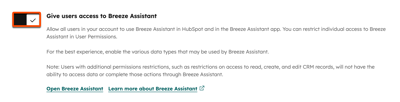
Breeze Assistant -asetusten hallinta
Jos haluat antaa tilisi käyttäjille pääsyn Breeze Assistantiin, kytke Anna käyttäjille pääsy Breeze Assistantiin -kytkin päälle.
- Kytke Anna käyttäjille pääsy Breeze Assistantiin -kytkin päälle. Tämä asetus on oletusarvoisesti kytketty päälle.
- Breeze Assistantin personoimiseksi on suositeltavaa kytkeä päälle Give users access to generative AI tools and features -kytkin sekä lisätietojen, kuten CRM-tietojen, asiakaskeskusteluja koskevien tietojen ja tiedostojen tietojen, käyttöoikeus.
Hallitse tekoälymallin koulutusasetuksia
Määritä tekoälymallien koulutusasetukset, jotta voit hallita , voiko HubSpot käyttää tilisi asiakastietoja HubSpotin tekoälymallien kouluttamiseen. Tätä asetusta sovelletaan tilitasolla, ja se kattaa kaikki hyväksyttävät asiakastiedot. Se on määritettävä erikseen jokaiselle tilille, jos hallinnoit useita tilejä. Vaihdon muutokset kirjataan tarkastuslokeihin.
Kun tämä asetus on pois käytöstä, tietoja ei käytetä HubSpot AI -mallien kouluttamiseen eikä niitä jaeta muiden HubSpot-asiakkaiden kanssa. Kun tämä asetus on pois päältä, voit silti käyttää AI-ominaisuuksia tililläsi. Tilit, joiden Sensitive Data (Arkaluonteiset tiedot ) on kytketty päälle, ovat oletusarvoisesti poissa tekoälymallien harjoittelun käytöstä, eikä niitä voi ottaa käyttöön. Lisätietoja koneoppimisen käytöstä poissulkemisesta.
-
Kytke tekoälymallien koulutus -kytkin päälle tai pois päältä. Oletusarvoisesti tämä asetus on kytketty päälle.

Hallitse Breeze-kontekstia
Määritä Breeze-konteksti varmistaaksesi, että tuotettu sisältö vastaa yritystäsi. Kontekstiä käytetään Breeze Assistant -vastauksissa ja tuotettaessa sisältöä muiden avustajien ja agenttien kanssa.
Lisätietoja Breeze-kontekstin hallinnasta.
