
Päivitetty viimeksi: 12 kesäkuuta 2026
Saatavilla minkä tahansa seuraavan Tilauksen kanssa, paitsi jos toisin mainitaan:

Luo sääntöpohjainen chatbot, jonka avulla voit olla yhteydessä verkkosivustosi kävijöihin. Chatbot näkyy verkkosivustosi sivuilla widgetinä, jonka kautta kävijä voi aloittaa keskustelun. Sääntöpohjainen chatbot voi auttaa liidien seulonnassa, tapaamisten varaamisessa tai tukipyyntöjen luomisessa lähettämällä sarjan kysymyksiä ja automaattisia vastauksia. Käytä botia keräämään alustavia tietoja kävijästä, ennen kuin tiimisi jäsen ottaa keskustelun hoitaakseen.
Voit myös luoda Breeze-pohjaisen asiakaspalvelijan, joka käyttää sisältöäsi ja CRM-tietojasi vastaamaan käyttäjien kysymyksiin. Lue lisääasiakaspalvelijasta.
Käyttöoikeudet edellytetään Chatflow-oikeudet ovat välttämättömiä chatflow-virtausten luomiseksi ja muokkaamiseksi.
Jos haluat yhdistää vierailijan live-tiimisi jäsenen kanssa heti, kun hän aloittaa keskustelun chat-widgetin kautta, lue ohjeet live-chatin luomiseen.
| Katso koko HubSpot Academy -oppitunti: Keskustelujen määrittäminen |

Käyttötapaus: Tukipalvelun laajentaminen tietopankin ja tukibotin avulla
Sprocket-yritykselle tulee yhä enemmän toistuvia tukikyselyitä (kuten "Kuinka nollaan salasanani?" tai "Mistä löydän laskut?"). Tukihenkilöstö käyttää paljon aikaa perustietojen keräämiseen ja keskustelujen ohjaamiseen oikealle tiimille, mikä pidentää vastausaikoja, aiheuttaa epäjohdonmukaisia asiakaskokemuksia ja vie tukihenkilöstöltä resursseja monimutkaisten teknisten ongelmien ratkaisemisesta.
Tehokkuuden parantamiseksi ja tuen nopeuttamiseksi Sprocket on ottanut käyttöön tietopankin ja tukibotin chat-virran vilkkaasti liikennöidyille hinnoittelusivuilleen. Chatbot tervehtii kävijöitä, esittää ongelmaa koskevia karsintakysymyksiä, ehdottaa yleisiin kysymyksiin liittyviä tietopankkiartikkeleita ja luo automaattisesti tukipyyntöjä, kun tarvitaan lisäapua. Kävijän vastausten perusteella chatbot voi ohjata keskustelut oikeaan tukijonoon tai kerätä yhteystietoja jatkotoimenpiteitä varten, kun tiimi on poissa linjalta.
Tämän seurauksena asiakkaat saavat välitöntä apua yleisiin ongelmiin, tukipyyntöjen määrä vähenee merkittävästi, tukipyynnöt sisältävät tiedot, joita asiakaspalvelijat tarvitsevat ennen yhteydenottoa, ja tukitiimit voivat keskittyä monimutkaisempien pyyntöjen ratkaisemiseen. Tämä vähentää manuaalista luokittelutyötä, lyhentää vastausaikoja ja mahdollistaa tukiorganisaation käsittelemään suuremman määrän kyselyitä ilman henkilöstömäärän lisäämistä.
Ennen kuin aloitat
Ennen kuin voit luoda botin, liitä chat-kanava keskustelujen saapuneet-kansiin tai asiakaspalveluun. Chat-kanavassa voit mukauttaa tiimisi saatavuutta ja widgetin ulkoasua. Lisäksi, jos lisäät botin verkkosivustolle, jota ei isännöidä HubSpotissa, sinun on lisättävä seurantakoodi ulkoisiin sivuisiisi ennen botin luomista. Botti ei näy, jos seurantakoodia ei ole asennettu.
Määritä chat-widget
Jos luot chat-virtauksen ensimmäistä kertaa, sinua pyydetään määrittämään chat-widget. Mukauta tiimisi saatavuutta, chat-virtauksen toimintaa ja ulkoasua. Jos olet jo määrittänyt chat-widgetin, lue ohjeet sääntöpohjaisen chat-virtauksen luomiseen.
- Napsauta HubSpot-tilissäsi Lisää ja siirry sitten kohtaan Palvelu > Chat-virrat. Jos Lisää-kohtaa ei näy tilissäsi, siirry suoraan kohtaan Palvelu > Chat-virrat.
- Napsauta oikeassa yläkulmassa Luo chatflow.
- Valitse Verkkosivusto.
- Jos luot chatflow-virtauksen ensimmäistä kertaa, sinun on määritettävä chat-widget. Napsauta valintaikkunassa Määritä chat.
- Valitse Näyttö-välilehdessä korostusväri.
- Napsauta Seuraava.
- Mukauta Chatflow-väl ilehdessä chatin nimeä ja toimintaa:
- Napsauta Chat-otsikon avattavaa valikkoa ja valitse nimi ja avatar, jotka näkyvät chat-widgetissä.
- Kirjoita tekstikenttään tervetulotoivotus.
- Napsauta Määritä saapuvat liput -pudotusvalikkoa ja valitse, mille käyttäjille ja tiimeille liput määritetään.
- Napsauta Seuraava.
- Määritä Saatavuus-välilehdessä, milloin tiimisi on käytettävissä chatissa, ja kerro vierailijoille, milloin he voivat odottaa vastausta. Valitse saatavuusvaihtoehto:
- Käyttäjien saatavuuden mukaan: vierailijat voivat keskustella tiimisi kanssa, jos vähintään yksi määrittämissäsi sääntöissä määritetty tiimin jäsen on saatavilla.
- Chatin aukioloaikojen mukaan: aseta kiinteät päivät ja ajat, jolloin tiimisi näkyy chatissa saatavana. Jos olet luomassa botia, lue ohjeet botin saatavuusasetusten mukauttamisesta postilaatikon asetusten perusteella. Käytä pudotusvalikoita tiimisi saatavuuden asettamiseen. Napsauta + Lisää aikoja lisätäksesi uusia päivä- ja aikavälejä.
- Chat on käytettävissä 24/7: valitse tämä valintaruutu, jos tiimisi näkyy aina käytettävissä chatissa.
- Määritä chat-virtauksen saatavuusasetukset ja kerro vierailijoille, milloin he voivat odottaa vastausta. Valitse vaihtoehto:
- Jos haluat näyttää chatin, kun tiimisi on käytettävissä, napsauta Käytettävissä-välilehteä. Napsauta Näytä tyypillinen vastausaika -pudotusvalikkoa, jotta vierailijat tietävät, milloin he voivat odottaa vastausta.
- Jos haluat näyttää chatin, kun tiimisi on poissa työaikana, napsauta Poissa-välilehteä. Napsauta Näytä poissaoloviesti -pudotusvalikkoa ja valitse widgetin käyttäytyminen.
- Jos haluat näyttää chatin, kun tiimisi ei ole käytettävissä, napsauta Aseta offline-käyttäytyminen -välilehden pudotusvalikkoa ja valitse, haluatko näyttää paluuajan, poissaoloviestin vai piilottaa chat-käynnistimen, kun kävijä saapuu sivustollesi aukioloaikojen ulkopuolella.
- Voit määrittää vierailijan kokemuksen, kun tiimisi on täydessä kapasiteetissa (vain Service Hub vain Enterprise ), napsauta Jos kaikki tiimin jäsenet ovat täydessä kapasiteetissa -pudotusvalikkoa ja valitse joko odotusviestin näyttäminen, chat-käynnistimen piilottaminen tai ei mitään. Lue lisää chat-kapasiteettirajojen määrittämisestä käyttäjille.
- Napsauta Seuraava.
- Esikatsele, miltä chat-widget näyttää eri laitteilla, käyttämällä esikatselun yläpuolella olevia laitteityyppipainikkeita.
- Napsauta Julkaise, tai jos käytät chat-widgetiä ulkoisella verkkosivustolla, sinun on lisättävä HubSpot-seurantakoodi verkkosivustosi sivuille.
Luo sääntöihin perustuva chatbot
- Napsauta HubSpot-tilissäsi Lisää ja siirry sitten kohtaan Palvelu > Chat-virrat. Jos Lisää-kohtaa ei näy tilissäsi, siirry suoraan kohtaan Palvelu > Chat-virrat.
- Napsauta oikeassa yläkulmassa Luo chat-virtaus.
- Valitse Verkkosivusto.
- Työtila -sivulla:
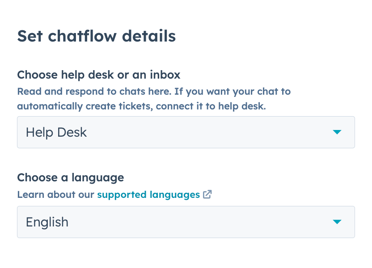
- Napsauta avattavaa valikkoa ja valitse postilaatikko tai asiakaspalvelu.
- Jos haluat muuttaa chatflow-virtauksen kielen englannista, napsauta Valitse kieli -pudotusvalikkoa ja valitse toinen kieli.
- Napsauta Seuraava.
- Valitse Chatflow -sivulla Sääntöpohjainen chatbot.
- Valitse Valitse malli tai luo alusta alkaen -osiosta jokin vaihtoehto:
Huomaa: jos muokkaat asiakaspalveluun liitettyä chatflow-virtausta, voit valita vain mallit Tukibotti, Tietokanta + tukibotti ja Offline-botti.
- Aloita alusta: luo oma botti alusta alkaen käyttämällä erilaisia botin toimintoja. Luo chatflow alusta alkaen valitsemalla Aloita alusta.
- Concierge-botti ( Service Hub vain Professional- tai Enterprise-versiossa ): käytä tätä mallia ohjaamaan kävijät oikealle tiimille sen perusteella, miksi he ovat aloittaneet chatin. Kävijän vastauksesta riippuen he voivat tehdä haun tietokannasta, ottaa yhteyttä live-tiimin jäseneen tai varata tapaamisen tiimisi kanssa. Tarvitset pääsyn tietokantatyökaluun, jotta voit käyttää tätä bot-mallia.
- Liidien luokittelu-botti: käytä tätä mallia kerätäksesi tietoja kävijästä ja hänen syystään vierailla sivustollasi.
- Tapaamisbot: käytä tätä mallia jakamaan tapaamislinkki vierailijalle, jotta hän voi varata ajan sinulle tai tiimillesi.
- Ticket-botti: käytä tätä mallia kerätäksesi tietoja vierailijan tukipyynnöstä ja luodaksesi sitten tiketin, jonka avulla voit seurata ongelmaa keskustelujen saapuneet-kansiossa. Sinulla on oltava oikeudet muokata tikettejä, jotta voit käyttää tätä bottia.
- Tietokanta- ja tukibotti ( Service Hub vain Professional- tai Enterprise-versiossa ): käytä tätä mallia jakamaan tietopankin artikkeleita vierailijoille ja tarjoa heille mahdollisuus ottaa yhteyttä tiimiisi tai lähettää tiketti, jos he tarvitsevat edelleen apua. Ennen tämän mallin käyttöä valitse käyttäjät ja tiimit, joille keskustelut ohjataan, jos kyselyä ei voida ratkaista artikkelin avulla.
- Offline-botti ( Sales Hub tai Service Hub vain Professional- ja Enterprise-versiot ): jos tiimisi on käytettävissä vain tiettyinä aukioloaikoina, käytä tätä mallia ohjaamaan kävijät käytettävissä olevien tiimin jäsenten luo aukioloaikoina ja kerää kävijän sähköpostiosoite, kun tiimisi on offline-tilassa. Voit myös muokata botin asetuksia niin, että chat-widget näkyy aukioloaikojen ulkopuolella. Vierailijat voivat jättää sähköpostiosoitteensa, jotta tiimisi voi ottaa heihin yhteyttä, kun he ovat jälleen verkossa. Ennen tämän mallin käyttöä valitse käyttäjät ja tiimit, joiden saatavuus määrittää botin kulun.
- Napsauta Seuraava.
- Tietokanta- sivulla voit lisätä tietokannan hakupalkin chat-virtaukseesi. Kytke Tietokannan haku -kytkin päälle ja napsauta Tietokanta-pudotusvalikkoa valitaksesi tai luodaksesi tietokannan.
- Napsauta Seuraava.
- Napsauta Tiedot-sivulla avattavia valikoita ja valitse tikettiputki ja tiketin tila.
- Napsauta Luo.
Luo sääntöpohjainen chatbot
Kun olet luonut sääntöpohjaisen chatbotin, sinut ohjataan chat-virtauksen asetusten Rakenna-välilehdelle . Mukauta botin mallia ja luo tervetuloviesti, joka toivottaa vierailijat tervetulleiksi. Voit myös lisätä lisätoimintoja mukauttaaksesi botin keskustelun kulkua.
Luo tervetuloviesti
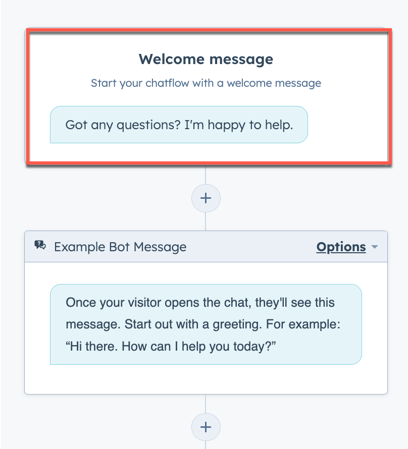
Tervetuloviesti on ensimmäinen asia, jonka vierailija näkee aloittaessaan keskustelun kanssasi.
- Voit muokata tervetuloviestin sisältöä napsauttamalla botin mallissa Tervetuloviesti-vaihetta .
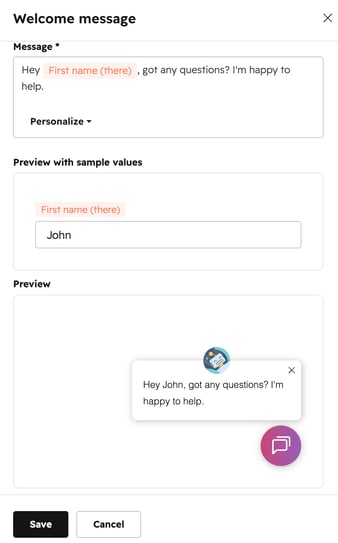
- Kirjoita viesti oikealle avautuvaanTervetuloviesti-paneeliin .
- Voit lisätä personointitunnuksen napsauttamalla Personoi.
- Napsauta Käyttäjätunnus -pudotusvalikkoa ja valitse ominaisuus.
- Syötä varavaihtoehto arvo personointitunnukselle. Varavaihtoehtoa käytetään, jos kontaktilla ei ole arvoa kyseiselle ominaisuudelle. Lue lisää yleisten oletusarvojen asettamisesta personointitunnuksille.
-
- Napsauta Tallenna.
Lisää botin toimintoja
Voit käyttää erilaisia botin toimintoja kerätäksesi tietoja kävijästä. Voit esittää kysymyksiä, asettaa yhteyshenkilön tai yrityksen ominaisuusarvon , jakaa tietokannan artikkelin tai varata tapaamisen botin toimintojen avulla.
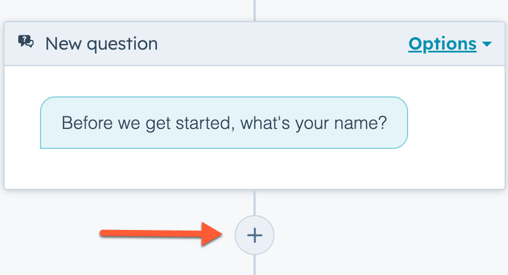
- Lis uusia kysymyksiä tai toimintoja napsauttamalla plus-kuvaketta.
- Valitse oikeanpuoleisesta paneelista toiminto. Lue lisää erilaisista botin toiminnoista.
- Muokkaa toiminnon tietoja oikeanpuoleisessa paneelissa. Muokattavat asetukset vaihtelevat toiminnon mukaan. Jos esimerkiksi esität mukautetun kysymyksen, voit kirjoittaa kysymyksen ja asettaa pikavastauksia, joista kävijä voi valita vastauksen viestikyselyysi.
- Napsauta Tallenna.
- Voit muokata olemassa olevan toiminnon asetuksia napsauttamalla toimintoa botin editorissa ja tekemällä muutokset oikeanpuoleisessa paneelissa.
- Jos olet Professional- tai Enterprise-käyttäjä, voit mukauttaa botin keskustelun kulkua if/then-haaroilla. If/then-haarojen avulla voit ohjata kävijän tiettyyn botin toimintoon hänen vastauksensa, kontaktin ominaisuusarvon tai tiimisi saatavuuden perusteella.
- Valitse toiminto.
- Napsauta oikean paneelin Jos/niin-haarat -välilehteä.
- Opi käyttämään if/then-haaroja botin toiminnoissa.
Huomaa: Starter- ja ilmaiskäyttäjät eivät voi lisätä if/then-haaroja botti-toimintoihinsa.
- Jos sinulla on tilin käyttöo ikeudet, voit ohjata botin keskustelun tietylle tiimin jäsenelle. Ohjataksesi botin keskustelun tiimin jäsenelle, napsautaplus-kuvaketta ja valitse sitten Lähetä tiimin jäsenelle oikean paneelin valikosta. Keskustelu ohjataan vapaana olevalle tiimin jäsenelle, edellyttäen että se tapahtuu botin aukioloaikoina.
Paikkoja edellytetään käyttäjällä, jolle ohjaat keskustelun, on oltava myynti- tai palvelupaikka.
- Voit yhdistää uudelleen toimet, jotka irtosivat toisistaan botin virtausta muokatessasi, napsauttamalla vasemmassa yläkulmassa olevaa Hälytykset-painiketta . Voit myös etsiä irronneita toimintoja oikeassa yläkulmassa olevan Siirry toimintoon -hakupalkin avulla.
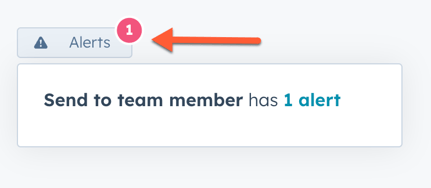
- Kun olet muokannut botin toimintoja, näet kaikki botin polun toiminnot yhdessä näkymässä. Voit tarkastella ja muokata if/then-haaroituslogiikkaa, muokata yksittäisen toiminnon asetuksia tai etsiä tiettyä toimintoa oikeassa yläkulmassa olevan Siirry toimintoon -hakupalkin avulla.
- Voit nähdä, miltä botti näyttää verkkosivustollasi, napsauttamalla oikeassa yläkulmassa olevaa Esikatselu-painiketta.
- Jatka napsauttamalla alareunassa Tallenna ja sitten Kohde-välilehteä .
Kun oletkerännyt perustiedot kävijästä, voit ohjata keskustelun live-tiimisi jäsenelle, lähettää sen keskustelujen saapuneet-kansioon tai asiakaspalveluun luokittelua varten tai luoda tukipyynnön.
Ota tietopankin selaus ja haku käyttöön ( vain Service Hub Professional tai Enterprise )
Lisää Tietopankki-välilehdessä Ohje-välilehti, jonka avulla kävijät voivat selata ja hakea tietopankin artikkeleita suoraan chat-widgetistä.
- Kytke Tietokannan haku -kytkin päälle.
- Napsauta Tietokanta -pudotusvalikkoa ja valitse olemassa oleva tietokanta.
- Voit luoda tietopankin napsauttamalla Lisää tietopankki ja seuraamalla ohjeita. Lue lisää tietopankin luomisesta HubSpotissa.
- Jatka napsauttamalla alareunassa Tallenna ja sitten Kohde-välilehteä .
Määritä kohdistussäännöt
Kohde-välilehdessä voit päättää, milloin botti näkyy verkkosivustosi sivuilla. Voit näyttää botin, kun kävijä on tietyllä sivun URL-osoitteella, tai kävijöistä tiedossa olevien tietojen perusteella. Voit myös yhdistellä kohdistusvaihtoehtoja luodaksesi räätälöidyn, henkilökohtaisen kokemuksen sivustosi kävijöille. Lue lisää erilaisista kohdistusvaihtoehdoista ja kohdistussäännöistä, joita voit käyttää chat-virtauksissasi.
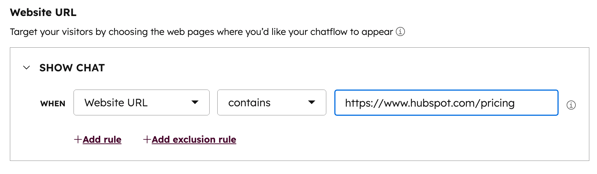
- Jos haluat näyttää botin, kun kävijä on tietyllä verkkosivuston URL-osoitteella, toimi seuraavasti Verkkosivuston URL-osoite -osiossa :
- Napsauta ensimmäistä avattavaa valikkoa ja valitse Verkkosivuston URL.
- Napsauta toista avattavaa valikkoa ja valitse kohdistussääntö.
- Syötä säännön kriteerit tekstikenttään.
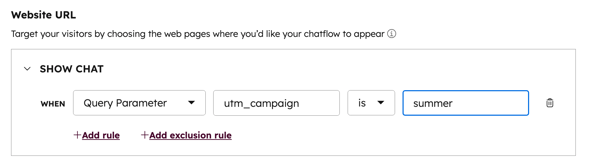
- Jos haluat näyttää botin, kun kävijä on verkkosivulla, jonka URL-osoitteessa on tiettyjä kyselyparametreja:
- Napsauta ensimmäistä avattavaa valikkoa ja valitse Kyselyparametri.
- Kirjoita ensimmäiseen tekstikenttään kyselyparametrin nimi.
- Napsauta avattavaa valikkoa ja valitse kohdistussääntö.
- Kirjoita toiseen tekstikenttään kyselyparametrin arvo.
- Voit lisätä toisen säännön napsauttamalla Lisää sääntö.
- Jos haluat sulkea botin pois tietyiltä sivuilta (esim. tietosuojasivulta), napsauta Lisää poissulkemissääntö.
Voit myös kohdistaa botin tiettyihin kontakteihin niiden tunnettujen tietojen perusteella. Aseta vierailijatietoihin perustuvat kriteerit Vierailijatiedot- osiossa seuraavasti:
- Napsauta ensimmäistä avattavaa valikkoa ja valitse suodatin. Voit käyttää suodattimia, jotka kohdistuvat nimenomaan tunnettuihin kontakteihin tai tuntemattomiin kävijöihin.
- Napsauta toista avattavaa valikkoa ja valitsekriteerisi.
- Lisää uusi sääntö napsauttamalla Lisää sääntö.
- Jos haluat sulkea ponnahduslomakkeen pois tietyiltä sivuilta (esim. tietosuojasivulta), napsauta Lisää poissulkemissääntö.
- Voit luoda uuden suodatinryhmän, jossa on lisää kohdistussääntöjä, napsauttamalla Lisää suodatinryhmä.
- Jatka napsauttamalla alareunassa Tallenna ja sitten Näyttö-välilehteä.
Mukauta chatbotin ulkoasua ja toimintaa
Mukauta Näyttö-välilehdessä botin näyttöasetuksia, kuten chat-otsikkoa, chat-widgetin toimintaa ja chat-widgetin laukaisimia. Jos haluat muokata botin korostusväriä ja sijaintia sivulla, lue ohjeet chat-widgetin ulkoasun mukauttamisesta saapuneet-kansion asetuksista.
- Oletusarvoisesti tilisi brändiasetuksissa määrittämäsi yrityksen nimi näkyy chat-otsikkona. Voit muokata chat-otsikkoa laajentamalla Valitse chat-avatar -osion ja muokkaamalla nimeä Chat-otsikko-kentässä . Voit vaihtaa avatar-kuvan viemällä hiiren avatarin päälle ja napsauttamalla Vaihda kuva.
- Chatin näyttökäyttäytyminen -osiossa voit hallita widgetin käyttäytymistä tietokoneen tai mobiililaitteen näytöllä:
- Valitse Pöytäkone-välilehdessä haluamasi näyttökäyttäytyminen:
- Näytä chat-käynnistin sivun latautuessa ja näytä tervetuloviesti, kun laukaisuehto täyttyy: näytä chat-käynnistimen esikatselu ja näytä tervetuloviesti chat-widgetin yläpuolella, kun laukaisuehto täyttyy. Jos et ole määrittänyt laukaisuehtoja, tervetuloviesti näkyy välittömästi.
- Valitse Pöytäkone-välilehdessä haluamasi näyttökäyttäytyminen:
-
-
- Näytä vain chat-launcher, kun laukaisuehto täyttyy: näytävain chat-launcher, jolloin kävijöiden on klikattava avatakseen chat-ikkunan.
- Näytä tervetuloviesti ja avaa sitten chat, kun laukaisuehto täyttyy: näytä tervetuloviestin esikatselu ja avaa chat-widget, kun laukaisuehto täyttyy tai kun kävijä napsauttaa widgetiä, kumpi tahansa tapahtuu ensin.
- Näytä pikavastaukset tervetulotoivotuksen alla: valitse tämä valintaruutu, jos haluat näyttää pikavastausvaihtoehdot suoraan tervetulotoivotuksen alla, chat-ikkunan ulkopuolella. Kun tämä asetus on pois päältä, vierailijoiden on avattava chat-widget nähdäkseen ja valitakseen pikavastausvaihtoehdoista.
-
-
- Valitse Mobiili-välilehdessä haluamasi näyttötapa:
- Näytä chat-käynnistin sivun latautuessa ja näytä sitten tervetuloviesti, kun laukaisuehto täyttyy: näytä chat-käynnistimen esikatselu ja näytä sitten tervetuloviesti chat-widgetin yläpuolella, kun laukaisuehto täyttyy. Jos et ole asettanut laukaisuehtoja, tervetuloviesti näkyy välittömästi.
- Näytä vain chat-käynnistin, kun laukaisuehto täyttyy: näytävain chat-käynnistin, jolloin vierailijoiden on napsautettava avatakseen chat-ikkunan.
- Valitse Mobiili-välilehdessä haluamasi näyttötapa:
Huomaa: voitpoistaa chatflow-toiminnonkäytöstä mobiililaitteilla lisäämällä kohdistusasetuksiin poissulkemissäännön, joka piilottaa chatflow-toiminnon, kun joku katselee sivua mobiililaitteella.
- Voit myös päättää, milloin chat-widget ladataan sivulle. Valitse Trigger condition -osiossa chat-näytön laukaisijan vieressä oleva valintaruutu .
- Poistumisaikeesta: laukaise botti, kun kävijän hiiri liikkuu selainikkunan yläreunaa kohti.
- Sivulla vietetty aika sekunteina: käynnistä botti, kun vierailija on viettänyt sivulla tietyn ajan (sekunteina).
Huomaa: sivun lataamisennopeuttamiseksi HubSpot suosittelee vähintään 5 sekunnin viivettä. Lue lisää sivustosi sivun latausajasta.
-
- Sivun vieritysprosentti: käynnistä chat-widget, kun kävijä on vierittänyt sivua tiettyyn kohtaan.
- Napsauta Tallenna ja sitten Asetukset -välilehteä.
Huomaa: kun olet määrittänyt botin asetukset, voit avata chat-widgetin automaattisesti, kun kävijä lataa tietyn sivun URL-osoitteen. Lisää #hs-chat-open sivun URL-osoitteen loppuun . Voit sitten linkittää nämä URL-osoitteet sähköposteihisi, aloitussivuillesi ja muihin markkinointikampanjoihisi, jotta kävijät ohjataan suoraan chat-widgetiisi.
Hallitse chatbotin asetuksia
Asetukset-välilehdessä voit mukauttaa botin lisäasetuksia, kuten mukautettuja virheilmoituksia, näyttökieltä ja tietosuoja-asetuksia.
Yleistä
- Voit asettaa viiveen vierailijoille lähetettävien viestien välille napsauttamalla Viestien välisen kirjoitusviiveen pudotusvalikkoa ja valitsemalla vaihtoehdon.
- Voit mukauttaa aikaa, jonka kuluttua chat-istunto nollataan alkuun, napsauttamalla Istunnon aikakatkaisu -pudotusvalikkoa ja valitsemalla vaihtoehdon. Aikakatkaisu alkaa, kun kävijä lakkaa vastaamasta. Jos kävijä lähettää uuden viestin aikakatkaisun umpeuduttua, keskustelu lähettää tervetuloviestin uudelleen.
Huomaa: kun vierailija on suorittanut kaikki botin toimet eli saavuttanut botin virtauksen viimeisen vaiheen, chat-istuntoa ei nollata valitun istunnon aikarajan umpeuduttua.
- Voit mukauttaa vastausta, jonka kävijät näkevät pyynnön epäonnistuessa, kirjoittamalla virheilmoituksen Yleinen virheilmoitus -kenttään .
Kieli
Voit muuttaa botin näyttökieltä napsauttamalla Valitse kieli -pudotusvalikkoa ja valitsemalla toisen kielen.
Saatavuus
Huomaa: jos tililläsi on useita chat-virtauksia, chat-virtausten priorisointi ei tarkista tiimin saatavuutta päättäessään, mikä chat-virtaus näytetään.
Tietosuoja ja suostumus
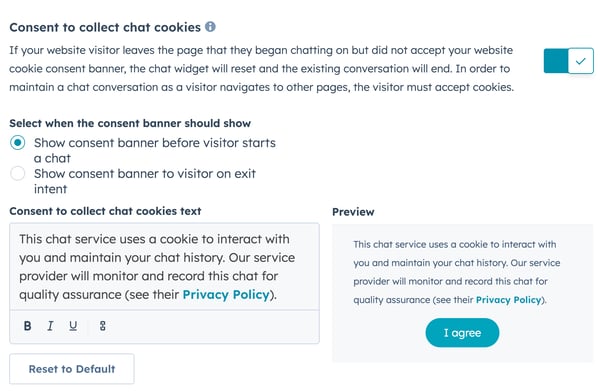
- Evästeiden suostumus on oletusarvoisesti päällä, kun luot uuden chat-virtauksen. Voit poistaa tämän asetuksen käytöstä kytkemällä Suostumus chat-evästeiden keräämiseen -kytkimen pois päältä.
- Jos evästeiden suostumus on käytössä, valitse, milloin suostumusbanneri näytetään:
- Jos haluat näyttää suostumusbannerin ennen kuin kävijä aloittaa chatin, valitse Näytä suostumusbanneri ennen kuin kävijä aloittaa chatin.
- Jos haluat näyttää bannerin, kun vierailija on poistumassa sivulta, valitse Näytä suostumusbanneri vierailijalle, kun hän aikoo poistua sivulta.
- Suostumus chat-evästeiden keräämiseen -tekstikentässä voit muokata tekstiä selittääksesi, miten evästeitä käytetään. Palataksesi oletustekstiin, napsauta Palauta oletusasetukset.
Huomaa: evästeiden keräämistä koskevattietosuoja-asetukset eivät näy chat-widgetissä vierailijoille, jotka on tunnistettu Visitor Identification API:n avulla. Tämä johtuu siitä, että HubSpot ei poista messagesUtk-evästettä. Tämä ei vaikuta analytiikkaevästeiden bannerin näyttämiseen. Lue lisää Visitor Identification API:sta HubSpotin kehittäjädokumentaatiosta.
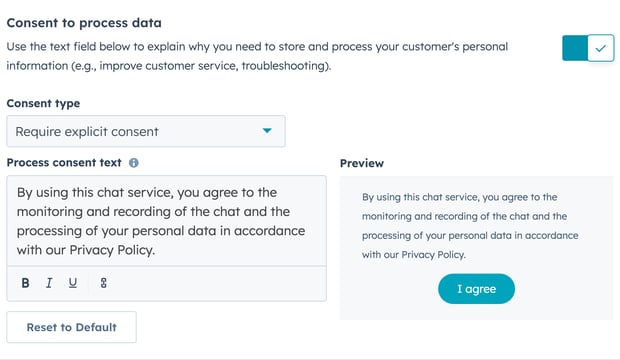
- Tietojen käsittelyyn liittyvä suostumus -asetus on oletusarvoisesti päällä, kun luot uuden chat-virtauksen. Voit poistaa tämän asetuksen käytöstä kytkemällä Tietojen käsittelyyn liittyvä suostumus -kytkimen pois päältä.
- Jos asetus Suostumus tietojen käsittelyyn on päällä, napsauta Suostumustyyppi-pudotusvalikkoa ja valitse jokin seuraavista vaihtoehdoista:
-
- Vaadi nimenomainen suostumus: kävijöiden on napsautettava Hyväksyn, ennen kuin he voivat lähettää viestin.
- Oikeutettu etu: vierailijoiden suostumus oletetaan, kun he aloittavat keskustelun kanssasi. Suostumus tietojen käsittelyyn -teksti näkyy edelleen, mutta heidän ei tarvitse napsauttaa Hyväksyn-painiketta aloittaakseen keskustelun.
- Käsittelysuostumuksen tekstikentässä näkyy HubSpotin oletusteksti. Voit muokata tekstiä selittääksesi, miksi sinun on tallennettava ja käsiteltävä kävijän henkilötietoja, ja lisätä linkin tietosuojakäytäntöösi. Palataksesi oletustekstiin, napsauta Palauta HubSpotin tarjoamaan oletustekstiin.
-
Huomaa: vaikka nämä ominaisuudet ovat käytettävissä HubSpotissa, lakitiimisi on paras taho antamaan sinulle vaatimustenmukaisuusneuvontaa juuri sinun tilanteeseesi.
Markkinointikontaktit
Jos sinulla on pääsy tilisimarkkinointikontakteihin ja haluat, että tästä chat-virrasta luodut kontaktit määritetään markkinointikontakteiksi, napsauta Markkinointikontaktit-kytkintä, jotta se kääntyy päälle.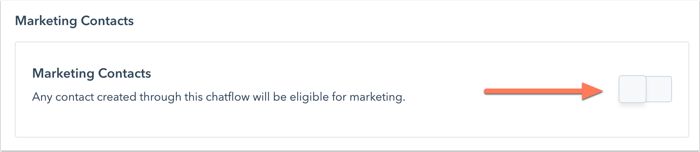
Kerää palautetta chat-kävijöiltä ( vain Service Hub Professional tai Enterprise )
Voit lähettää asiakastyytyväisyyskyselyn chat-widgetin kautta. Palautteen kerääminen voi auttaa sinua parantamaan yleistä chat-strategiaasi, mittaamaan tiimisi tehokkuutta ja parantamaan yksittäisten tiimin jäsenten suorituskykyä chatissa.
- Napsauta Kerää palautetta chat-kävijöiltä -osiossa Yhdistä olemassa oleva kysely -pudotusvalikkoa ja valitse kysely.
Huomaa: voit liittää vain olemassa olevan kyselyn, jonka toimitustavaksi on valittu Chat .
- Voit luoda uuden kyselyn liitettäväksi bottiin napsauttamalla Luo uusi kysely. Varmista, että valitset toimitustavaksi Chat .
Kun chat-keskustelu päättyy, kysely näkyy chat-widgetissä. Kun kyselyvastauksia kerätään, ne näkyvät kyselyn tietosivulla sekä keskustelujen saapuneet-kansiossa tai asiakaspalvelussa.
Tarkista ja lisää chatbot verkkosivujesi sivuille
Kun olet lopettanut botin muokkaamisen, napsauta Tallenna. Napsauta oikeassa yläkulmassa Esikatselu testataksesi botin asetuksia. Kun olet lopettanut muokkaamisen, napsauta kytkintä lisätäksesi sen verkkosivujesi sivuille. 
Kun botti on käytössä verkkosivujesi sivuilla, kävijät voivat aloittaa keskustelun botin kanssa. Voit sitten tarkastella saapuvia viestejä ja vastata niihin keskustelujen saapuneet-kansiossa tai asiakaspalvelussa. Voit myös analysoida botin suorituskykyä.
Muokkaa sääntöpohjaista chatbottia
- Napsauta HubSpot-tilissäsi Lisää ja siirry sitten kohtaan Palvelu > Chat-virrat. Jos Lisää-kohtaa ei näy tilissäsi, siirry suoraan kohtaan Palvelu > Chat-virrat.
- Vie hiiri sääntöpohjaisen chatbotin päälle ja napsauta Muokkaa.
- Siirry Luo, Tietokanta, Kohde, Näytä ja Asetukset -välilehdet chat-virtauksen muokkaamiseen.
- Voit muokata tai poistaa toiminnon napsauttamalla Rakenna -välilehdessä toiminnon Asetukset -pudotusvalikkoa. Valitse sitten vaihtoehto:
- Muokkaa toimintoa: muokkaa toiminnon nimeä, viestiä, pikavastauksia ja ominaisuusasetuksia.
- Hallitse if/then-haaroja: lisää tai muokkaa määritettyjä if/then-haaroja.
- Poista toiminto: poista toiminto chat-virrasta.
Huomaa: et voi poistaa toimintoa, joka käyttää if/then-haaraa. Sinun on ensin poistettava if/then-haara ja vasta sitten toiminto.
- Kun olet valmis, napsauta Tallenna vasemmassa alakulmassa.
