
Päivitetty viimeksi: 15 syyskuuta 2026
Saatavilla minkä tahansa seuraavan Tilauksen kanssa, paitsi jos toisin mainitaan:
-
 Revenue Hub
Professional, Enterprise
Revenue Hub
Professional, Enterprise
-
 Paikkoja edellytetään tiettyjä ominaisuuksia varten
Käytä tarjouksia hintojen ilmoittamiseen ostajille, tarjousten hyväksynnän kirjaamiseen, allekirjoitusten keräämiseen ja maksujen vastaanottamiseen. Kun olet luonut ja lähettänyt tarjoukset, voit tarkastella, hallita, seurata ja viedä niitä tililtäsi. Tarkista kaikki tililläsi olevat tarjoukset ja päivitä tai muokkaa niitä tarpeen mukaan.
Voit suodattaa, varmentaa, peruuttaa, arkistoida, mitätöidä ja poistaa tarjouksia sekä merkitä ne allekirjoitetuiksi. Voit myös seurata tarjousten tilaa tarkkailemalla niiden toimintaa ja käyttämällä raportteja sekä viedä tarjouksia käytettäväksi muissa työkaluissa.
Huomaa:
- Tämä artikkeli viittaa tarjoustyökaluun, joka on osa HubSpotin tekoälypohjaista CPQ-ratkaisua ja käytettävissä Revenue HubProfessional- tai Enterprise -tilillä.
- Jos sinulla ei ole Revenue HubProfessional- tai Enterprise-tiliä , lue lisää vanhoista tarjouksista. Lue lisää vanhojen tarjousten ja Revenue Hub -tarjousten eroista.
- Jos sinulla on pääsy vanhoihin tarjouksiin ja sinulle on osoitettu Revenue Hub -käyttöoikeus, menetät pääsyn vanhoihin tarjouksiin ja vanhoihin tarjousmalleihin. Jos asetus, joka sallii vanhojen tarjousten luomisen on käytössä, voit valita, minkä tyyppisen tarjouksen haluat luoda. Tai, jos haluat saada takaisin pääsyn vanhoihin tarjouksiin ja vanhoihin tarjousmalleihin, vaihda käyttöoikeus perus- tai katseluoikeuteen.
Tarjousten tarkastelu
Käyttöoikeudet edellytetään Tarjousten tarkasteluun tarvitaan pääkäyttäjän oikeudet tai sopimusten katselu- tai muokkausoikeudet.
Voit tarkastella tarjouksia tarjousten hakemistosivulta, kauppojen hakemistosivulta tai kauppojen hakemistosivun taulunäkymistä tai myyntityötilasta.
Tarjousten tarkastelu tarjousten hakemistosivulla
Tarjousten hakemistosivulla näkyvät kaikki tarjoukset ja niiden tila. Hakemistosivulta voit tarkastella tarjouksia eri taulukkonäkymissä tai lisätä mukautettuja näkymiä. Hallitse luonnoksia ja julkaistujatarjouksia ja siirry muihin tarjoustyökaluihin, kuten teemamuokkaajaan, mallinluontityökaluun, tarjousraportointiin, julkaistujen tarjousten analysointiin ja tietueiden palautussivulle.
- Käytä hakemistosivun yläosassa olevia välilehtiä tarkastellaksesi kaikkia tarjouksia, pian vanhenevia tarjouksia, hyväksyntää odottavia tarjouksia tai hyväksyntää odottavia tarjouksia. Napsauta oikeassa yläkulmassa olevaa Lisää näkymä -painiketta lisätäksesi mukautetun näkymän.
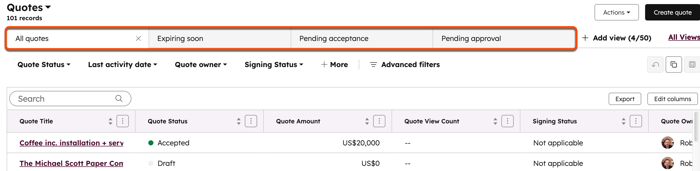
- Voitsuodattaa hakusivua napsauttamalla Tila-, Vi imeinen toiminta-, Omistaja- ja Allekirjoitustila- pudotusvalikoita tai napsauttamalla taulukon yläpuolella olevaa Lisäsuodattimet-painiketta. Lue lisää tarjousten ja allekirjoitusten tiloista.
- Määritä lisäsuodattimet napsauttamallaLisäsuodattimet.
- Napsauta oikeanpuoleisessa paneelissa + Lisää suodatin. Etsi ja valitse ominaisuus, jonka perusteella haluat suodattaa, ja määritä sitten suodatuskriteerit. Jos haluat lisätä toisen suodattimen suodatinryhmään, napsauta ja-kohdan alla olevaa + Lisää suodatin.
- Voit lisätä uuden suodatinryhmän napsauttamalla kohdassa ”tai” + Lisää suodatinryhmä.
- Kun olet määrittänyt suodattimesi, napsauta paneelin oikeassay läkulmassa olevaa X-painiketta . Lue lisää suodattimien määrittämisestä ja näkymien tallentamisesta.
- Voit siirtyä muihin tarjouslaskurityökaluihin napsauttamalla oikeassa yläkulmassa Toiminnot ja valitsemalla sitten jonkin vaihtoehdon:
- Mukauta tarjouksen ulkoasua: mukauta tarjousten ulkoasua , mukaan lukien fontit, värit, asettelu ja tyyli.
- Mukauta tarjousmallit: luo ja muokkaa tarjousmalleja myyjien käyttöön, jotta tarjousten laatiminen nopeutuu ja tarjoukset ovat ostajien kannalta yhdenmukaisempia.
- Siirry tarjousraportteihin:siirry tulojenanalytiikkapakettiin .
- Analysoi julkaistuja tarjouksiasi: analysoi julkaistuja tarjouksia.
- Muokkaa ominaisuuksia: tarkastele tarjousten oletusominaisuuksia ja lisää tai muokkaa mukautettuja ominaisuuksia tarjouksissa käytettäväksi.
- Palauta tietueet: palauta poistetut tarjoukset. Tarjoukset, joihin on verkkomaksut tai sähköinen allekirjoitus , ei voi palauttaa.
- Julkaistujen tarjousten lataaminen: lataa kaikki julkaistut tarjoukset. Latauslinkki lähetetään sähköpostitse.

Tarkastele tarjouksia kauppanäkymissä
Tarkastele tarjouksia kauppahakemistosivulta tai kauppahakemistosivun taulunäkymästä tai myyntityötilasta.
Tarjousten tarkasteleminen kauppojen hakemistosivulla:
- Napsauta HubSpot-tilissäsi Lisää ja siirry sitten kohtaan CRM > Kaupat. Jos Lisää-kohtaa ei näy tilissäsi, siirry suoraan kohtaan CRM > Kaupat.
- Jos Deal Quote -sarake ei ole lisätty etusivulle:
- Napsauta oikeassa yläkulmassaMuokkaa sarakkeita.
- Valitse Deal Quote-valintaruutu ja napsautaApply.
- Tarkastele tarjousta Deal Quote -sarakkeessa.

- Tarjouksilla voi olla seuraavat tilat, joihin liittyy vastaava värikoodi:
- Ei liitettyä tarjousta: harmaa.
- Luonnos: harmaa.
- Julkaistu: keltainen.
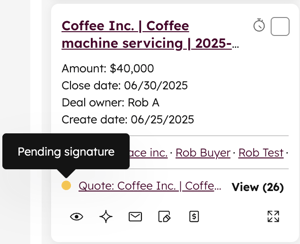
- Odottaa allekirjoitusta: keltainen.
- Julkaistu – lähetetty: keltainen.
- Lähetetty – odottaa allekirjoitusta: keltainen.
- Odottaa hyväksyntää: keltainen.
- Muutoksia pyydetty: punainen.
- Julkaistu – katsottu: keltainen.
- Katsottu – odottaa allekirjoitusta: keltainen.
- Odottaa vastallekirjoitusta: keltainen.
- Hyväksytty: vihreä.
Voit avata tarjoukset kaupoista tai myyntityötilan taulunäkymästä seuraavasti:
- Siirry hallituksen näkymään sopimusten hakemistosivulta tai myyntityötilasta:
- Napsauta HubSpot-tilissäsi Lisää ja siirry sitten kohtaan CRM > Kaupat. Jos Lisää-kohtaa ei näy tilissäsi, siirry suoraan kohtaan CRM > Kaupat. Napsauta vasemmassa yläkulmassa olevaa ruudukon kuvaketta.
- Napsauta HubSpot-tilissäsi Lisää ja siirry sitten kohtaan Myynti > Myynnin työtila. Jos Lisää-kohtaa ei näy tilissäsi, siirry suoraan kohtaan Myynti > Myynnin työtila. Jos olet pääkäyttäjä, voit ottaa tilillesi käyttöön Kanban-tauluun kaupoille, joka on nyt myyntityötilassa -beetaohjelmaan. Napsauta yläreunassa Kaupat- välilehteä.
- Tarjoukset näkyvät kaupan kortin alaosassa.
Tarjousten hallinta
Käyttöoikeudet edellytetään Tarjousten muokkaamiseen tarvitaan pääkäyttäjän oikeudet tai kaupan muokkausoikeudet.
Käyttöoikeudet edellytetään Tarjousten poistamiseen tarvitaan superjärjestelmänvalvojan oikeudet tai kauppojen poisto-oikeudet.
Tarjousten hakemistosivulla voit hallita luonnoksia, julkaistuja tai vanhentuneita tarjouksia. Julkaistuja tarjouksia voidaan hallita riippumatta siitä, onko ne hyväksytty vai ei, odottavatko ne maksua vai onko ne jo maksettu.
Kun esikatselet tarjousta, sivupalkkiin ilmestyy kortteja, jotka näyttävät tarjouksen tiedot ja liitännät, liitteet sekä tiedot HubSpot-työkaluista. Opi mukauttamaan tarjousten esikatselusivupalkkia.
Luonnos-tarjousten hallinta
- Napsauta HubSpot-tilissäsi Lisää ja siirry sitten kohtaan Liikevaihto > Tarjoukset. Jos Lisää-kohtaa ei näy tilissäsi, siirry suoraan kohtaan Liikevaihto > Tarjoukset.
- Vie hiiri tarjousluonnoksen päälle ja napsauta Esikatselu -painiketta.
- Napsauta oikeassa yläkulmassa Toiminnot ja valitse sitten vaihtoehto:
- Tarkastele tarjousta: tarkastele ja muokkaa tarjousta.
- Toiminta: tarkastele tarjouksen toimintaa.
- Kloonaa: kloonaa olemassa oleva tarjous. Kloonatut tarjoukset sisältävät alkuperäisen tarjouksen tietueyhteydet ja rivikohtaisten tietojen arvot, mukaan lukien hinta, ehdot ja alennus.
- Mitätöi: mitätöi tarjous. Tarjous säilyy tililläsi, mutta sitä ei voi muokata. Voit edelleen tarkastella tarjousta ja käyttää sitä raporteissa, työnkuluissa ja siihen liittyvissä tietueissa.
- Poista: Poista tarjous tililtäsi. Opi, miten palauttaa poistetut tarjousluonnokset.
Huomaa: tarjousluonnokset voidaan liittää työnkulkuihin.
Julkaistujen ja vanhentuneiden tarjousten hallinta
Paikkoja edellytetään A Revenue Hub -paikka tarvitaan tarjousten hakemiseen ja muokkaamiseen.
- Napsauta HubSpot-tilissäsi Lisää ja siirry sitten kohtaan Liikevaihto > Tarjoukset. Jos Lisää-kohtaa ei näy tilissäsi, siirry suoraan kohtaan Liikevaihto > Tarjoukset.
- Vie hiiri tarjouksen päälle ja napsauta Esikatselu-painiketta.
- Napsauta oikeassa yläkulmassa Toiminnot ja valitse sitten vaihtoehto:
- Tarkastele tarjousta: tarkastele tarjousta tarjousmuokkausohjelmassa.
- Tarkastele julkaistua tarjousta: katso julkaistu tarjous.
- Toiminto: katso lainauksen tausta.
- Kopioi hyväksymislinkki: kopioi linkki tarjouksen hyväksymiseksi. Tämä koskee vain tarjouksia, , jotka vaativat hyväksynnän.
- Kopioi linkki: kopioi tarjouksen URL-osoite.
- Lähetä sähköpostilla: avaa Lähetä tarjous -valintaikkuna ja lähettääksesi tarjouksen sähköpostitse.
Huomaa:tarjouslinkki on julkinen, jos tarjous ei vaadi sähköpostivahvistusta tai ei ole salasanasuojattu. Kuka tahansa, jolla on linkki, voi tarkastella ja allekirjoittaa tarjouksen. Jos ostaja jakaa linkin, myös kaikki, joille hän sen jakaa, voivat mahdollisesti tarkastella ja allekirjoittaa tarjouksen.
-
- Lataa: lataa tarjouksesta PDF-tiedosto.
- Allekirjoita: kun tarjous vaatii allekirjoituksen, valitse tämä vaihtoehto avataksesi tarjouksen allekirjoittamista varten.
- Merkitse allekirjoitettu: kun tarjous vaatii kirjallista allekirjoitusta, merkitse tarjous manuaalisesti allekirjoitetuksi.
- Muunna laskuksi tai tilaukseksi: muunna tarjous laskuksi tai tilaukseksi. Vaihtoehto muuntaa tarjouksesta lasku näkyy tarjouksissa, joissa on kertaluonteisia rivitietoja. Vaihtoehto muuntaa tarjouksesta tilaus näkyy tarjouksissa, joissa on toistuvia rivitietoja, jos et ole mukana Connected CPQ-, laskutus- ja maksujen beetaversiossa.
- Kloonaa: kloonaa olemassa oleva tarjous. Kloonatut tarjoukset sisältävät alkuperäisen tarjouksen tietueyhteydet sekä rivikohtaisten tietojen arvot, kuten hinnan, ehdot ja alennukset.
- Kutsu takaisin ja muokkaa: tee muutoksia jo julkaistuun tarjoukseen. Tarjoukset voidaan hakea takaisin ennen kuin ne on hyväksytty, hyväksytty tai maksettu.
Huomaa: jos tarjous vaatii useita sähköisiä allekirjoituksia eikä kaikki osapuolet ole allekirjoittaneet tarjousta sähköisesti, tarjous voidaan peruuttaa, muokata tai poistaa.
-
- Arkistoi: merkitse tarjous arkistoiduksi. Tarjous poistetaan julkaisusta, se piilotetaan oletusarvoiselta hakemistosivulta ja ostajat eivät pääse siihen käsiksi. Voit edelleen tarkastella, ladata, kopioida ja poistaa tarjousta tililtäsi. Voit tarkastella arkistoituja tarjouksiasi suodattamalla hakemistosivua arkistointitilan mukaan. Arkistoituja tarjouksia, joissa on käytössä verkkomaksut tai sähköinen allekirjoitus, ei voi palauttaa.
- Mitätöi: mitätöi tarjous. Tarjous säilyy tililläsi, mutta sitä ei voi muokata. Tarjouksen linkin URL-osoite deaktivoidaan. Voit edelleen tarkastella mitätöityjä tarjouksia ja käyttää niitä raporteissa, työnkuluissa ja niihin liittyvissä tietueissa.
- Poista: poista tarjous, jolloin se poistetaan pysyvästi tililtäsi ja ostajat eivät enää pääse siihen käsiksi. Poistettuja tarjouksia, joissa on käytössä verkkomaksut tai sähköinen allekirjoitus, ei voi palauttaa. Jos haluat poistaa julkaistun tarjouksen, jota ei ole hyväksytty tai maksettu, valitse Peruuta ja muokkaaja valitse sitten Poista.
Huomaa: tarjouksia ei voi mitätöidä tai poistaa sen jälkeen, kun ne on hyväksytty, allekirjoitettu sähköisesti tai merkitty allekirjoitetuiksi.
Kaupan ensisijaisen tarjouksen päivittäminen manuaalisesti
Päätarjouson kauppaan liitetty julkaistu tai hyväksytty tarjous, joka päivittää kaupan summan ja rivitiedot. Kaupan päätarjousta voidaan päivittää manuaalisesti sen tilasta riippuen:
- Julkaistu:ensisijainen tarjous voidaan päivittää vain toiseksi julkaistuksi tarjoukseksi. Jos haluat määrittää hyväksytyn tarjouksen ensisijaiseksi tarjoukseksi, luo uusi tarjous ja liitä se kauppaan.
-
Hyväksytty: ensisijaista tarjousta voidaan päivittää vain toiseen hyväksyttyyn tarjoukseen.
Kaupan ensisijaisen tarjouksen päivittäminen manuaalisesti:
-
Napsauta HubSpot-tilissäsi Lisää ja siirry sitten kohtaan CRM > Kaupat. Jos Lisää-kohtaa ei näy tilissäsi, siirry suoraan kohtaan CRM > Kaupat.
- Napsautakaupan nimeä.
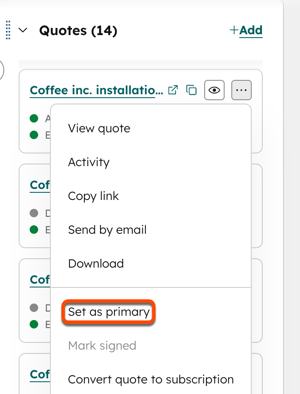
- Vie hiiri oikean sivupalkTarjoukset- kortissa sen tarjouksen päälle, jonka haluat asettaa ensisijaiseksi tarjoukseksi. Napsautakolmen vaakasuoran pisteen kuvaketta ja valitse Aseta ensisijaiseksi. Jos Tarjoukset-korttia ei näytetä oletuksena kaupan tietueessa, katso ohjeet lisätä se manuaalisesti.
- Vahvista valinta napsauttamalla valintaikkunassaAseta ensisijaiseksi.
- Kaupan summa ja rivit päivittyvät vastaamaan siihen liitettyä ensisijaista tarjousta.
Tarjousten analysointi
Tarkastele yhteenvetoa julkaistuista tarjouksista, mukaan lukien voimassaoloajat, yleiskatsaus tarjousputkesta, julkaistujen tarjousten tiedot ja suositellut jatkotoimenpiteet.
Voit myös käyttää tarjousraportointia saadaksesi tarkempaa analyysia tai luodaksesi mukautettuja raportteja tarjouksista.
- Napsauta HubSpot-tilissäsi Lisää ja siirry sitten kohtaan Liikevaihto > Tarjoukset. Jos Lisää-kohtaa ei näy tilissäsi, siirry suoraan kohtaan Liikevaihto > Tarjoukset.
- Napsauta oikeassa yläkulmassaToiminnot ja valitse sittenAnalysoi julkaistut tarjouksesi.
- Voit suodattaa näytettävät tarjoukset niiden voimassaoloajan perusteella napsauttamalla Julkaistut tarjouksesi -kaavion oikeassa yläkulmassa olevaa aikajakson pudotusvalikkoa ja valitsemalla aikajakson.
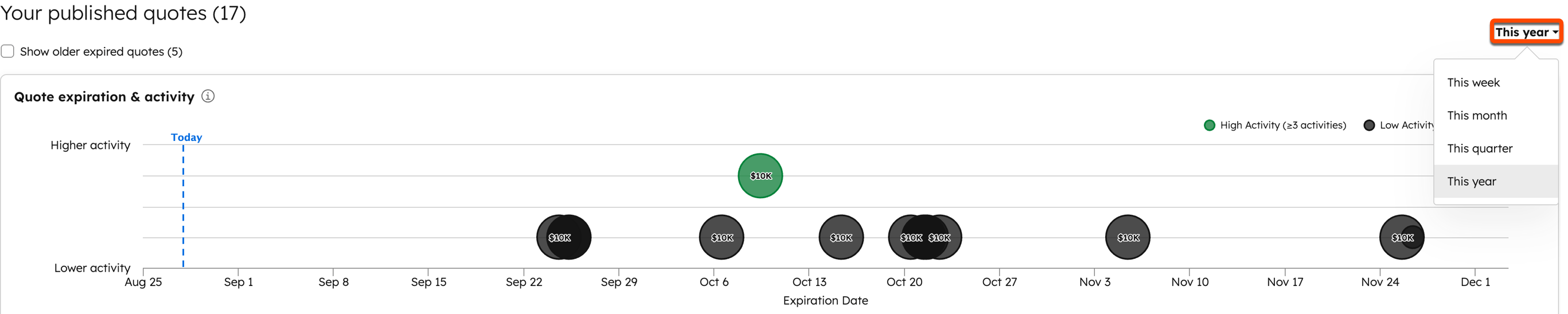
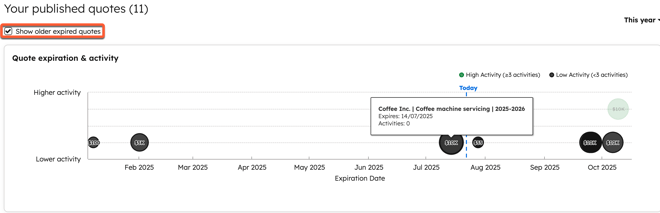
- Tarjoukset, joiden aktiviteettien määrä on alle tarjousasetuksissa määritetyn kynnysarvon, korostetaan mustalla. Tarjoukset, joiden aktiviteettien määrä ylittää kynnysarvon, korostetaan vihreällä. Vie hiiri minkä tahansa tarjouskuplan päälle nähdäksesi tarjouksen nimen, voimassaolon päättymispäivän ja aktiviteettien lukumäärän. Valitse Näytä vanhemmat vanhentuneet tarjoukset -valintaruutu nähdäksesi aiemmin vanhentuneet tarjoukset.
- Pipeline-yleiskatsauksessa voit tarkastella aktiivisten tarjousten ja vanhentumisvaarassa olevien tarjousten arvoa sekä tarjousten hyväksymisprosenttiasi.
- ”Viimeaikainen tarjousaktiviteetti” -kohdassa voit tarkastella tarjousten viimeaikaista aktiviteettia, mukaan lukien tarjouksen nimi, viimeisin aktiviteettipäivä, tarjoussumma ja voimassaolon päättymispäivä.
- Suositellut seurantatoimenpiteet-kohdassa voit tarkastella tarjouksille suositeltuja seurantatoimenpiteitä, jotka perustuvat tarjouksen toimintaan ja voimassaolon päättymispäiviin (esim. tarjoukset, joissa ei ole ollut toimintaa pitkään aikaan, tai tarjoukset, joiden voimassaolo päättyy pian). NapsautaLähetä seurantaviesti avataksesi Lähetä tarjous -valintaikkunan.
Liitä tarjoukset mukautettuihin objekteihin
Tilaus edellytetään Mukautettujen objektien luomiseen tarvitaan Enterprise -tilaus.
Käyttöoikeudet edellytetään Tietomallin määrittäminen edellyttää pääkäyttäjän oikeuksia.
Liitä tarjoukset mukautettuihin objekteihin, jotta saat parempaa kontekstia tietomalliisi, kun käytät mukautettuja objekteja yhdessä HubSpotin vakio-objektien kanssa. Lue lisää liittämisrajoituksista tuote- ja palveluluettelosta.
- Luo mukautettu objekti.
- Napsauta HubSpot-tilissäsi Lisää ja siirry sitten kohtaan Tietojenhallinta > Tietomalli. Jos Lisää-kohtaa ei näy tilissäsi, siirry suoraan kohtaan Tietojenhallinta > Tietomalli.
- Napsauta oikeassa yläkulmassaMuokkaa tietomallia.
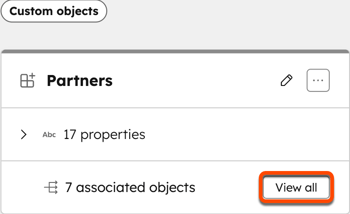
- Napsauta mukautetun objektin kortissa Näytä kaikki.
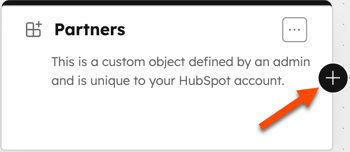
- Napsauta mukautetun objektin kortin vieressä olevaa +-painiketta.
- Napsauta avattavaa valikkoaValitse objekti, jonka haluat liittää [mukautetun objektin nimi] ja valitseTarjoukset.
- NapsautaLuo.
- Voit lisätä, tarkastella tai poistaa tarjousten liitoksia mukautetusta objektista seuraavasti:
- Siirry HubSpot-tililläsi kohtaan CRM > [mukautettu objekti].
- Napsauta mukautetun objektin tietueen nimeä.
- Siirry oikean sivupalkin Tarjoukset -korttiin. Jos Tarjoukset -kortti ei näy tietueessasi oletuksena, katso ohjeet sen lisätä se manuaalisesti HubSpot-tietueeseesi.
- Napsauta+ Lisää liittääksesi olemassa olevat tarjoukset mukautettuun objektiin.
- Valitse oikeanpuoleisessa paneelissa niiden tarjousten vieressä olevat valintaruudut, jotka haluat liittää, ja napsauta Tallenna.
- Voit tarkastella, kopioida tai esikatsella tarjousta tai poistaa liitännän viemällä hiiren tarjouksen päälle ja valitsemalla haluamasi vaihtoehdon:
- Napsauta -linkin avauskuvaketta avataksesi tarjouksen uudessa selainvälilehdessä.
- Nautakopiointikuvaketta kopioidaksesi linkin tarjoukseen.
- Napsautaesikatselu-kuvaketta, jos haluat tarkastella tarjouksen tietoja oikeassa paneelissa.
- Napsautakolmen vaakasuoran pisteen kuvaketta ja valitse vaihtoehto tarjouksen hallitsemiseksi. Napsauta Poista liitos poistaaksesi liitoksen tarjouksen ja mukautetun objektin väliltä. Lue lisää luonnostarjousten ja julkaistujen tarjousten hallinnasta.
Seuraa tarjousaktiviteetteja
Käyttöoikeudet edellytetään Tarjousten tapahtumien tarkasteluun tarvitaan pääkäyttäjän oikeudet tai sopimusten katselu- tai muokkausoikeudet.
Kun tarjous jaetaan, HubSpot seuraa sekäostajien että sisäisten käyttäjien keskeisiä toimintoja. Tämä auttaa sinua ymmärtämään, miten ostajat ovat vuorovaikutuksessa tarjousten kanssa ja mitä sisäisiä toimia on tapahtunut.
Ostajan toiminta
Seuraavat seurattavat toimet kirjataan tarjouksen toimintaan:
- Tarjous lähetetty: tarjous on jaettu ostajalle.
- Tarjous katsottu: ostajaon avannut tarjouksen tarjouslinkin kautta. Jos ostaja avaa sähköpostin liitteenä olevan PDF-tiedoston, sitä ei lasketa tarjouksen katselukerraksi.
- Tarjous ladattu: ostajaon ladannut PDF-tiedoston.
- Tarjous on tulostettu: ostajaon tulostanut asiakirjan.
- Ostaja on allekirjoittanut tarjouksen: ostaja on allekirjoittanut tarjouksen sähköisesti.
- Tarjous on allekirjoitettu manuaalisesti: tarjouson merkitty allekirjoitetuksi.
- Tarjous hyväksytty: tarjouksessa on suoritettu kaikki vaaditut vaiheet, kuten sisäinen hyväksyntä, hyväksymistapa (esim. sähköinen allekirjoitus) tai maksu.
Myyjän toiminta
Seuraavia myyjän tapahtumia seurataan tarjouksissa:
- Tarjous julkaistu: tarjouson julkaistu.
- Tarjouksen hyväksyntää pyydetty: hyväksyntää on pyydetty.
- Tarjouksen hyväksyntä hylätty / muutoksia pyydetty: tarjous on hylätty taisiihen on pyydetty muutoksia.
- Tarjous hyväksytty: tarjouson hyväksytty.
- Tarjous peruutettu: tarjouson peruutettu.
- Tarjous on varmennettu: tarjouson varmennettu.
- Tarjouksen uudelleenmäärittäminen: tarjouksen sähköisen allekirjoittajan rooli on määritetty uudelleen.
- Allekirjoitusyritys epäonnistui: ostaja yritti allekirjoittaa tarjouksen, mutta allekirjoitus epäonnistui.
- Keskustelu aloitettu: ostaja aloitti keskustelun kaupanvahvistajan kanssa.
- Tarjous vanhentunut: tarjous on vanhentunut.
Tarkastele toimintoja hakemistosivulla
- Napsauta HubSpot-tilissäsi Lisää ja siirry sitten kohtaan Liikevaihto > Tarjoukset. Jos Lisää-kohtaa ei näy tilissäsi, siirry suoraan kohtaan Liikevaihto > Tarjoukset.
- Käytä taulukon seuraavia sarakkeita toiminnan ymmärtämiseen:
- Viimeisen toiminnon päivämäärä: tarjouksen viimeisen toiminnonpäivämäärä .
- Toimintojen määrä: tarjoukseen liittyvien toimintojen kokonaismäärä.
- Toimintojen määrä viimeisen viestin jälkeen: toimintojen määrä sen jälkeen, kun viimeinen viesti lähetettiin tarjouksen yhteyshenkilölle.
- Katselukerrat: tarjouksen katselukertojen määrä.
Tarkastele toimintoja tarjouksissa
- Napsauta HubSpot-tilissäsi Lisää ja siirry sitten kohtaan Liikevaihto > Tarjoukset. Jos Lisää-kohtaa ei näy tilissäsi, siirry suoraan kohtaan Liikevaihto > Tarjoukset.
- Vie hiiri tarjouksen päälle ja napsauta Esikatselu-painiketta.
- Tarkastele toimintaa oikean sivupalkinTarjouksen toiminnot-kortissa.
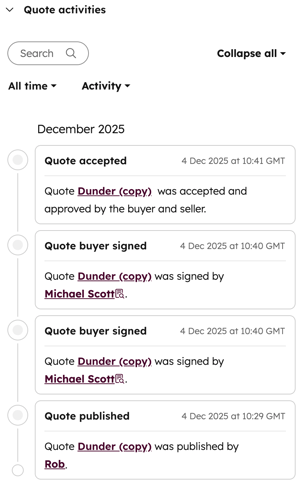
Tarkastele tarjouksen toiminnan aikajanaa
- Napsauta HubSpot-tilissäsi Lisää ja siirry sitten kohtaan Liikevaihto > Tarjoukset. Jos Lisää-kohtaa ei näy tilissäsi, siirry suoraan kohtaan Liikevaihto > Tarjoukset.
- Vie hiiri tarjouksen päälle ja napsauta Esikatselu-painiketta.
- Napsauta oikeassa yläkulmassa Toiminnot ja valitse sittenToiminta.
- Koko toiminta-aikajana tulee näkyviin.
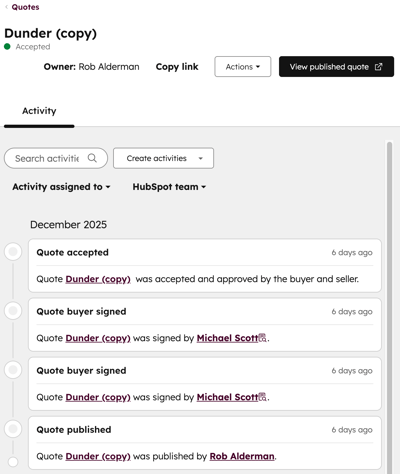
Raportti tarjouksista
Luo raportti tarjouksista käyttämällä tulon analytiikkapakettia tai luomalla yksittäisen objektin raportti tarjousobjektin avulla.
Vie tarjoukset
Käyttöoikeudet edellytetään Tarjousten viemiseen tarvitaan pääkäyttäjän tai vientioikeudet.
- Napsauta HubSpot-tilissäsi Lisää ja siirry sitten kohtaan Liikevaihto > Tarjoukset. Jos Lisää-kohtaa ei näy tilissäsi, siirry suoraan kohtaan Liikevaihto > Tarjoukset.
- Napsauta taulukon yläosassa Vienti.
- Valintaikkunassa:
- Kirjoita vientinimiVientinimi -tekstikenttään.
- NapsautaTiedostomuoto -pudotusvalikkoa ja valitsemuoto.
- NapsautaSarakkeiden otsikoiden kieli -pudotusvalikkoa ja valitsekieli.
- NapsautaMukauta valitaksesivientiasetukset:
- Valitse kohdastaVientiin sisällytettävät ominaisuudet, mitkä ominaisuudet hal uat sisällyttää vientiin.
- Valitse kohdassaVientiin sisältyvät liitännät valintaruutuSisällytä liitetyt tietueiden nimet, jos haluat sisällyttää vientiin liitetyt tietueiden nimet (esim. kauppa tai lasku).
- Valitse kohdassaVientiin sisältyvät liitännät, sisällytetäänkö vientiin enintään 1 000liitettyä tietuettavaikaikki liitetyt tietueet.
- NapsautaVie. Lue lisää tietueiden viemisestä.
Käytä tarjouksia Claude-sovelluksen HubSpot-liitännän avulla
Huomaa: jos olet pääkäyttäjä, voit liittää tilisi Luo tarjouksia ja analysoi tuloja Claude Connectorin kautta -beetaohjelmaan.
Käytä Claude-sovelluksen HubSpot-liitintä tuodaksesi HubSpot-tarjousten kontekstin Claude-sovellukseen. Lue lisää Claude-sovelluksen HubSpot-liittimestä, mukaan lukien tuetut ominaisuudet ja käyttöönotto-ohjeet.
Tarjousten käyttö HubSpot Agent CLI:n avulla
Huomaa: jos olet pääkäyttäjä, voit liittää tilisi HubSpot Agent CLI:n tulotiedot -beetaohjelmaan.
Jos olet rakentamassa tekoälyagentin tai komentorivin työnkulkuja, voit hakea tarjoustietueita HubSpot Agent CLI:n avulla. Lue lisää HubSpot Agent CLI:stä, mukaan lukien tuetut ominaisuudet ja käyttöönotto-ohjeet.
Seuraavat vaiheet
- Hallitse tarjousten hyväksyntöjä ja opi hallinnoimaan ja hyväksymään tarjouksia, jotka vaativat hyväksynnän.
- Mukauta tarjousten brändäystä, jotta voit määrittää, miltä tarjoukset näyttävät ostajalle.
- Mukauta tarjousmalleja luodaksesi standardoituja, uudelleenkäytettäviä malleja tarjouksille, mikä säästää myyjien aikaa ja luo yhdenmukaisuutta.
