
Päivitetty viimeksi: 12 toukokuuta 2026
Saatavilla minkä tahansa seuraavan Tilauksen kanssa, paitsi jos toisin mainitaan:
-
 Commerce Hub
Professional, Enterprise
Commerce Hub
Professional, Enterprise
-
 Paikkoja edellytetään
Käytä tarjousominaisuutta tarjousten luomiseen ja lähettämiseen, tarjousten hyväksymisen kirjaamiseen sekä maksujen vastaanottamiseen. Kun olet luonut ja lähettänyt tarjoukset, voit tarkastella, hallita, seurata ja viedä niitä tililtäsi. Tarkista kaikki tilisi tarjoukset ja päivitä tai muokkaa niitä tarpeen mukaan.
Voit suodattaa, allekirjoittaa, peruuttaa, arkistoida, mitätöidä ja poistaa tarjouksia sekä merkitä ne allekirjoitetuiksi. Voit myös seurata tarjousten tilaa tarkkailemalla niiden toimintaa ja käyttämällä raportteja sekä viedä tarjouksia käytettäväksi muissa työkaluissa.
Huomaa:
- Tämä artikkeli viittaa tarjoustyökaluun, joka on osa HubSpotin uutta tekoälypohjaista CPQ-ratkaisua ja käytettävissä Commerce Hub Professional- tai Enterprise- tilillä.
- Jos sinulla ei ole Commerce Hub Professional- tai Enterprise-tiliä , lue lisää vanhoista tarjouksista. Lue lisää vanhojen tarjousten ja Commerce Hub -tarjousten eroista.
- Jos sinulla on pääsy vanhoihin tarjouksiin ja sinulle on osoitettu Commerce Hub -käyttöoikeus, menetät pääsyn vanhoihin tarjouksiin ja vanhoihin tarjousmalleihin. Jos asetus, joka sallii vanhojen tarjousten luomisen on käytössä, voit valita, minkä tyyppisen tarjouksen haluat luoda. Tai, jos haluat saada takaisin pääsyn vanhoihin tarjouksiin ja vanhoihin tarjousmalleihin, vaihda käyttöoikeus core- tai view-only-käyttöoikeudeksi.
Tarjousten tarkastelu
Käyttöoikeudet edellytetään Tarjousten tarkasteluun tarvitaan pääkäyttäjän oikeudet tai sopimusten tarkastelu- tai muokkausoikeudet.
Voit tarkastella tarjouksia tarjousten hakemistosivulta, kauppojen hakemistosivulta tai kauppojen hakemistosivun taulunäkymistä tai myyntityötilasta.
Tarjousten tarkastelu tarjousten hakemistosivulla
Tarjousten hakemistosivulla näkyvät kaikki tarjoukset ja niiden tila. Hakemistosivulta voit tarkastella tarjouksia eri taulukkonäkymissä tai lisätä mukautettuja näkymiä. Hallitse luonnoksia ja julkaistujatarjouksia ja siirry muihin tarjoustyökaluihin, kuten teemamuokkaajaan, mallien luontityökaluun, tarjousraportointiin, julkaistujen tarjousten analysointiin ja tietueiden palautussivulle.
- Käytä hakemistosivun yläosassa olevia välilehtiä tarkastellaksesi kaikkia tarjouksia, pian vanhenevia tarjouksia, hyväksyntää odottavia tarjouksia tai hyväksyntää odottavia tarjouksia. Napsauta oikeassa yläkulmassa Lisää näkymä lisätäksesi mukautetun näkymän.
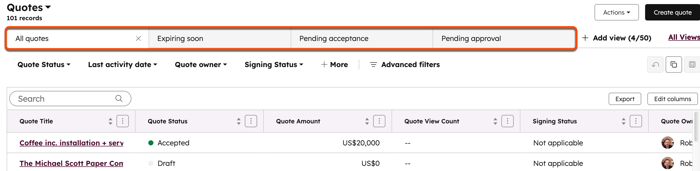
- Voitsuodattaa hakusivua napsauttamalla Tila-, Viimeinen toiminta -, Omistaja- ja Allekirjoitustila- pudotusvalikoita tai napsauttamalla taulukon yläpuolella olevaa Lisäsuodattimet-painiketta. Tarjouksilla voi olla seuraavat tilat:
- Luonnos: tarjous, jota ollaan laatimassa ja jota ei ole vielä julkaistu.
- Odottaa hyväksyntää: tarjous, joka odottaa hyväksyntää.
- Muutoksia pyydetty: tarjous , joka vaatii hyväksynnän ja johon on pyydetty muutoksia hyväksyjältä.
- Julkaistu: julkaistu tarjous, jossa sähköistä allekirjoitusta tai verkkomaksuja ei ole otettu käyttöön.
- Julkaisu: tarjous on parhaillaan julkaistavana.
- Hyväksytty: tarjous, jonka kaikki vaaditut vaiheet (esim. hyväksyntä, hyväksymistapa, maksu) on suoritettu.
- Vanhentunut: vanhentunut tarjous.
- Mitätöity: mitätöity tarjous.
- Arkistoitu: arkistoitu tarjous.
- Tarjouksilla voi olla seuraavat allekirjoitustilat:
- Ei sovelleta: tarjoukseen ei ole lisätty hyväksymistapaa.
- Odottaa allekirjoitusta: tarjous odottaa allekirjoitusta, kun hyväksymistavaksion valittuTulosta ja allekirjoita taiSähköinen allekirjoitus.
- Allekirjoitettu: allekirjoitettu tarjous.
- Voit määrittää lisäsuodattimia napsauttamallaLisäsuodattimet.
- Napsauta oikeanpuoleisessa paneelissa + Lisää suodatin. Etsi ja valitse ominaisuus, jonka perusteella haluat suodattaa, ja määritä sitten suodatuskriteerit. Voit lisätä toisen suodattimen suodatinryhmään napsauttamalla ja-kohdan alla olevaa + Lisää suodatin.
- Voit lisätä uuden suodatinryhmän napsauttamalla kohdassa tai + Lisää suodatinryhmä.
- Kun olet määrittänyt suodattimen, napsauta paneelin oikeassayläkulmassa olevaa X-painiketta . Lue lisää suodattimien määrittämisestä ja näkymien tallentamisesta.
- Voit siirtyä muihin tarjouslaskurityökaluihin napsauttamalla oikeassa yläkulmassa Toiminnot ja valitsemalla sitten haluamasi vaihtoehdon:
- Mukauta tarjouksen tyyli: muokkaa tarjousten ulkoasua , mukaan lukien fontit, värit, asettelu ja tyyli.
- Mukauta tarjousmallit: luo ja muokkaa tarjousmalleja myyjien käyttöön, jotta tarjousten laatiminen nopeutuu ja ostajien tarjoukset yhtenäistyvät.
- Siirry tarjousraportteihin:siirry kaupankäynnin analytiikkapakettiin.
- Analysoi julkaistut tarjouksesi: analysoi julkaistuja tarjouksia.
- Muokkaa ominaisuuksia: tarkastele tarjouksen oletusominaisuuksia ja lisää tai muokkaa mukautettuja ominaisuuksia tarjouksissa käytettäväksi.
- Palauta tietueet: palauta poistetut tarjoukset. Tarjoukset, joihin on verkkomaksut tai sähköinen allekirjoitus , ei voi palauttaa.
- Lataa julkaistut tarjoukset: lataa kaikki julkaistut tarjoukset. Latauslinkki lähetetään sähköpostitse.

Tarkastele tarjouksia kauppanäkymissä
Tarkastele tarjouksia kauppahakemistosivulta tai kauppahakemistosivun tai myyntityötilan taulunäkymästä.
Tarjousten tarkasteleminen kauppojen hakemistosivulla:
- Siirry HubSpot-tililläsi kohtaan CRM > Kaupat.
- Jos Deal Quote -sarake ei ole lisätty etusivulle:
- Napsauta oikeassa yläkulmassaMuokkaa sarakkeita.
- Valitse Deal Quote-valintaruutu ja napsautaApply.
- Tarkastele tarjousta Deal Quote -sarakkeessa.

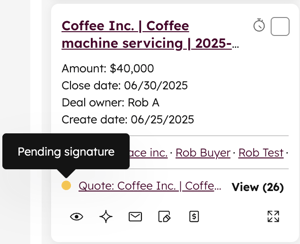
- Tarjouksilla voi olla seuraavat tilat, joihin liittyy vastaava värikoodi:
- Ei liitettyä tarjousta: harmaa.
- Luonnos: harmaa.
- Julkaistu: keltainen.
- Odottaa allekirjoitusta: keltainen.
- Julkaistu – lähetetty: keltainen.
- Lähetetty – odottaa allekirjoitusta: keltainen.
- Odottaa hyväksyntää: keltainen.
- Muutoksia pyydetty: punainen.
- Julkaistu – katsottu: keltainen.
- Katsottu – odottaa allekirjoitusta: keltainen.
- Odottaa vastakirjoitusta: keltainen.
- Hyväksytty: vihreä.
Voit käyttää tarjouksia kaupoista tai myyntityötilan taulunäkymästä seuraavasti:
- Siirry hallituksen näkymään sopimusten hakemistosivulta tai myyntityötilasta:
- Siirry HubSpot-tililläsi kohtaan CRM > Kaupat. Napsauta vasemmassa yläkulmassa olevaa ruudukon kuvaketta.
- Siirry HubSpot-tililläsi kohtaan Myynti > Myynnin työtila. Jos olet pääkäyttäjä, voit valita tilillesi Kanban-tauluun kaupoille, joka on nyt myyntityötilassa -beetaversioon. Napsauta yläreunassa Kaupat -välilehteä.
- Tarjoukset näkyvät kaupan kortin alaosassa.
Tarjousten hallinta
Käyttöoikeudet edellytetään Tarjousten muokkaamiseen tarvitaan pääkäyttäjän oikeudet tai kaupan muokkausoikeudet.
Käyttöoikeudet edellytetään Tarjousten poistamiseen tarvitaan superjärjestelmänvalvojan oikeudet tai kauppojen poisto-oikeudet.
Tarjousten hakemistosivulla voit hallita luonnoksia, julkaistuja tai vanhentuneita tarjouksia. Julkaistuja tarjouksia voidaan hallita riippumatta siitä, onko ne hyväksytty vai ei, odottavatko ne maksua vai onko ne jo maksettu.
Kun esikatselet tarjousta, sivupalkkiin ilmestyy kortteja, jotka näyttävät tarjouksen tiedot ja liitännät, liitteet sekä tiedot HubSpot-työkaluista. Opi mukauttamaan tarjousten esikatselusivupalkkia.
Luo luonnoksia tarjouksista
- Siirry HubSpot-tililläsi kohtaan Kaupankäynti > Lauseita.
- Vie hiiri tarjousluonnoksen päälle ja napsauta Esikatselu -painiketta.
- Napsauta oikeassa yläkulmassa Toiminnot ja valitse sitten vaihtoehto:
- Tarkastele tarjousta: tarkastele ja muokkaa tarjousta.
- Toiminta: tarkastele tarjouksen toimintaa.
- Kloonaa: kloonaa olemassa oleva tarjous. Kloonatut tarjoukset sisältävät alkuperäisen tarjouksen tietueyhteydet ja rivikohtaisten tietojen arvot, mukaan lukien hinta, ehdot ja alennus.
- Mitätöi: mitätöi tarjous. Tarjous säilyy tililläsi, mutta sitä ei voi muokata. Voit edelleen tarkastella tarjousta ja käyttää sitä raporteissa, työnkuluissa ja siihen liittyvissä tietueissa.
- Poista: poista tarjous tililtäsi. Opi, miten palauttaa poistetut tarjousluonnokset.
Huomaa: tarjousluonnokset voidaan liittää työnkulkuihin.
Julkaistujen ja vanhentuneiden tarjousten hallinta
- Siirry HubSpot-tililläsi kohtaan Kaupankäynti > Lauseita.
- Vie hiiri tarjouksen päälle ja napsauta Esikatselu-painiketta.
- Napsauta oikeassa yläkulmassa Toiminnot ja valitse sitten vaihtoehto:
- Näytä lainaus: tarkastele tarjousta tarjousmuokkausohjelmassa.
- Tarkastele julkaistua tarjousta: katso julkaistu tarjous.
- Toiminto: katso tarjouksen tiedot.
- Kopioi hyväksymislinkki: kopioi linkki tarjouksen hyväksymiseksi. Tämä koskee vain tarjouksia , jotka vaativat hyväksynnän.
- Kopioi linkki: kopioi tarjouksen URL-osoite.
- Lähetä sähköpostilla: avaa Lähetä tarjous -valintaikkuna lähettääksesi tarjouksen sähköpostitse.
- Lataa: lataa tarjouksesta PDF-tiedosto.
- Allekirjoita: kun tarjous vaatii allekirjoituksen, valitse tämä vaihtoehto avataksesi tarjouksen allekirjoittamista varten.
- Merkitse allekirjoitettu: kun tarjous vaatii kirjallista allekirjoitusta, merkitse tarjous manuaalisesti allekirjoitetuksi.
- Muunna laskuksi tai tilaukseksi: muunna tarjous laskuksi tai tilaus. Vaihtoehto muuntaa tarjouksesta lasku näkyy tarjouksissa, joissa on kertaluonteisia rivitietoja. Vaihtoehto muuntaa tarjouksesta tilaus näkyy tarjouksissa, joissa on toistuvia rivitietoja.
- Kloonaa: kloonaa olemassa oleva tarjous. Kloonatut tarjoukset sisältävät alkuperäisen tarjouksen tietueyhteydet ja rivikohtaisten tietojen ominaisuusarvot, mukaan lukien hinta, ehdot ja alennukset.
- Hae ja muokkaa: tee muutoksia jo julkaistuun tarjoukseen. Tarjoukset voidaan hakea takaisin ennen kuin ne on hyväksytty, hyväksytty tai maksettu.
Huomaa: jos tarjous vaatii useita sähköisiä allekirjoituksia eikä kaikki osapuolet ole allekirjoittaneet tarjousta sähköisesti, tarjous voidaan peruuttaa, muokata tai poistaa.
-
- Arkistoi: merkitse tarjous arkistoiduksi. Tarjous poistetaan julkaisusta, piilotetaan oletusarvoiselta hakemistosivulta ja estää ostajia pääsemästä siihen. Voit edelleen tarkastella, ladata, kloonata ja poistaa tarjouksen tililtäsi. Tarkastele arkistoituja tarjouksiasi suodattamalla hakemistosivua arkistointitilan mukaan. Arkistoituja tarjouksia, joissa on käytössä verkkomaksut tai sähköinen allekirjoitus, ei voi palauttaa.
- Mitätöi: mitätöi tarjous. Tarjous säilyy tililläsi, mutta sitä ei voi muokata. Tarjouksen linkin URL-osoite deaktivoidaan. Voit edelleen tarkastella mitätöityjä tarjouksia ja käyttää niitä raporteissa, työnkuluissa ja niihin liittyvissä tietueissa.
- Poista: poista tarjous, jolloin se poistetaan pysyvästi tililtäsi ja ostajat eivät voi enää käyttää sitä. Poistettuja tarjouksia, joissa on käytössä verkkomaksut tai sähköinen allekirjoitus, ei voi palauttaa. Jos haluat poistaa julkaistun tarjouksen, jota ei ole hyväksytty tai maksettu, valitse Peruuta ja muokkaaja valitse sitten Poista.
Päivitä kaupan ensisijainen tarjous manuaalisesti
Pääarvioon kauppaan liitetty julkaistu tai hyväksytty arvio, joka päivittää kaupan summan ja rivitiedot. Kaupan pääarvio voidaan päivittää manuaalisesti sen tilasta riippuen:
- Julkaistu:ensisijainen tarjous voidaan päivittää vain toiseksi julkaistuksi tarjoukseksi. Jos haluat määrittää hyväksytyn tarjouksen ensisijaiseksi tarjoukseksi, luo uusi tarjous ja liitä se kauppaan.
-
Hyväksytty: ensisijaista tarjousta voidaan päivittää vain toiseen hyväksyttyyn tarjoukseen.
Kaupan ensisijaisen tarjouksen päivittäminen manuaalisesti:
-
Siirry HubSpot-tililläsi kohtaan CRM > Kaupat.
- Napsautakaupan nimeä.
- Vie hiiri oikean sivupalkLainaukset -kortilla sen lainauksen päälle, jonka haluat asettaa ensisijaiseksi. Napsautakolmen vaakasuoran pisteen kuvaketta ja valitse Aseta ensisijaiseksi. Jos Lainaukset-korttia ei näytetä oletuksena kauppatiedossa, katso ohjeet lisätä se manuaalisesti.
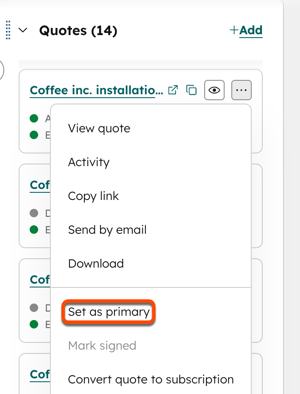
- Vahvista valinta napsauttamalla valintaikkunassaAseta ensisijaiseksi.
- Kaupan summa ja rivit päivittyvät vastaamaan siihen liitettyä ensisijaista tarjousta.
Analysoi tarjouksia
Tarkastele yhteenvetoa julkaistuista tarjouksista, mukaan lukien voimassaoloajat, tarjousputken yleiskatsaus, julkaistujen tarjousten tiedot ja suositellut jatkotoimenpiteet.
Voit myös käyttää tarjousraportointia saadaksesi tarkempaa analyysia tai luodaksesi mukautettuja raportteja tarjouksista.
- Siirry HubSpot-tililläsi kohtaan Kaupankäynti > Lauseita.
- Napsauta oikeassa yläkulmassaToiminnot ja valitse sittenAnalysoi julkaistut tarjouksesi.
- Voit suodattaa näytettävät tarjoukset niiden voimassaoloajan perusteella napsauttamalla Julkaistut tarjoukset -kaavion oikeassa yläkulmassa olevaa aikavälin pudotusvalikkoa ja valitsemalla aikavälin.
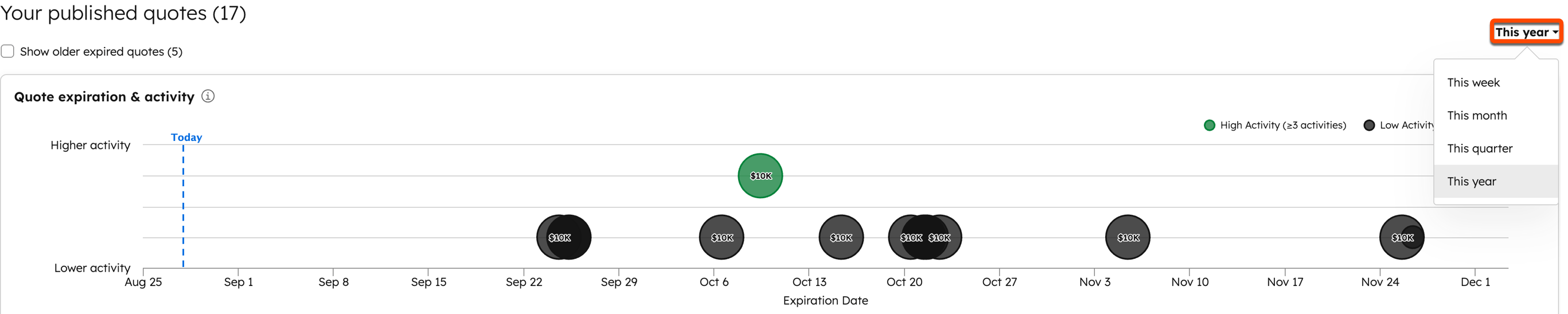
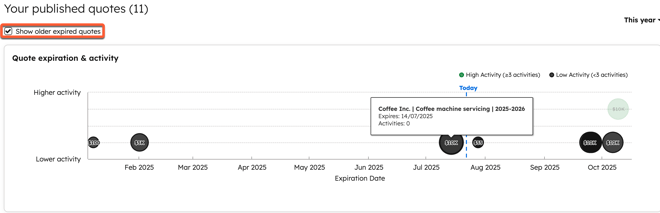
- Tarjoukset, joiden aktiviteettien määrä on alle tarjousasetuksissa määritetyn kynnysarvon, on korostettu mustalla. Tarjoukset, joiden aktiviteettien määrä ylittää kynnysarvon, on korostettu vihreällä. Vie hiiri minkä tahansa tarjouskuplan päälle nähdäksesi tarjouksen nimen, voimassaoloajan ja aktiviteettien määrän. Valitse Näytä vanhemmat vanhentuneet tarjoukset -valintaruutu nähdäksesi aiemmin vanhentuneet tarjoukset.
- Pipeline-yleiskatsauksessa voit tarkastella aktiivisten tarjousten ja vanhentumisvaarassa olevien tarjousten arvoa sekä tarjousten hyväksymisprosenttiasi.
- Viimeaikaiset tarjousaktiviteetit -kohdassa voit tarkastella tarjousten viimeaikaisia aktiviteetteja, kuten tarjouksen nimeä, viimeisimmän aktiviteetin päivämäärää, tarjouksen summaa ja voimassaolon päättymispäivää.
- Suositellut seurantatoimet-kohdassa voit tarkastella tarjouksille suositeltuja seurantatoimia tarjouksen aktiivisuuden ja voimassaoloaikojen perusteella (esim. tarjoukset, joissa ei ole ollut toimintaa pitkään aikaan, tai tarjoukset, joiden voimassaoloaika päättyy pian). NapsautaLähetä seurantaviesti avataksesi Lähetä tarjous -valintaikkunan.
Liitä tarjoukset mukautettuihin objekteihin
Tilaus edellytetään Mukautettujen objektien luomiseen tarvitaan Enterprise -tilaus.
Käyttöoikeudet edellytetään Tietomallin määrittäminen edellyttää pääkäyttäjän oikeuksia.
Liitä tarjoukset mukautettuihin objekteihin, jotta saat paremman kontekstin datamalliisi, kun käytät mukautettuja objekteja HubSpotin vakio-objektien rinnalla. Lue lisää liittämisrajoituksista tuote- ja palveluluettelosta.
- Luo mukautettu objekti.
- Siirry HubSpot-tililläsi kohtaan Tietojen hallinta > Tietomalli.
- Napsauta oikeassa yläkulmassaMuokkaa tietomallia.
- Napsauta mukautetun objektin kortissa Näytä kaikki.

- Napsauta mukautetun objektikortin vieressä olevaa +-painiketta.

- Napsauta avattavaa valikkoaValitse objekti, jonka haluat liittää [mukautetun objektin nimi] ja valitseTarjoukset.
- NapsautaLuo.
- Voit lisätä, tarkastella tai poistaa tarjousliitännöitä mukautetusta objektista seuraavasti:
- Siirry HubSpot-tililläsi kohtaan CRM > [mukautettu objekti].
- Napsauta mukautetun objektin tietueen nimeä.
- Siirry oikean sivupalkin Tarjoukset -korttiin. Jos Tarjoukset -kortti ei näy tietueessasi oletuksena, katso ohjeet sen lisätä se manuaalisesti HubSpot-tietueeseesi.
- Napsauta+ Lisää liittääksesi olemassa olevat tarjoukset mukautettuun objektiin.
- Valitse oikean paneelin valintaruudut niiden tarjousten vieressä, jotka haluat liittää, ja napsauta Tallenna.
- Voit tarkastella, kopioida tai esikatsella tarjousta tai poistaa liitännän viemällä hiiren tarjouksen päälle ja valitsemalla vaihtoehdon:
- Napsauta -linkin avauskuvaketta avataksesi tarjouksen uudessa selainvälilehdessä.
- Napsautakopioi-kuvaketta kopioidaksesi linkin tarjoukseen.
- Napsautaesikatselu-kuvaketta, jos haluat tarkastella tarjouksen tietoja oikeassa paneelissa.
- Napsautakolmea vaakasuoraa pistettä esittävää kuvaketta ja valitse vaihtoehto tarjouksen hallitsemiseksi. Napsauta Poista liitos poistaaksesi liitoksen tarjouksen ja mukautetun objektin väliltä. Lue lisää luonnostarjousten ja julkaistujen tarjousten hallinnasta.
Seuraa tarjousaktiviteettia
Käyttöoikeudet edellytetään Tarjousten toiminnan tarkasteluun tarvitaan pääkäyttäjän oikeudet tai sopimusten katselu- tai muokkausoikeudet.
Kun tarjous jaetaan, HubSpot seuraa sekäostajien että sisäisten käyttäjien keskeisiä toimintoja. Tämä auttaa sinua ymmärtämään, miten ostajat ovat vuorovaikutuksessa tarjousten kanssa ja mitä sisäisiä toimia on tapahtunut.
Ostajan toiminta
Seuraavat seurattavat toimet kirjataan tarjouksen toimintaan:
- Tarjous lähetetty: tarjous on jaettu ostajalle.
- Tarjous katsottu: ostajaon avannut tarjouksen.
- Tarjous ladattu: ostajaon ladannut PDF-tiedoston.
- Tarjous tulostettu: ostajaon tulostanut asiakirjan.
- Ostaja on allekirjoittanut tarjouksen: ostaja on allekirjoittanut tarjouksen sähköisesti.
- Tarjous allekirjoitettu manuaalisesti: tarjouson merkitty allekirjoitetuksi.
- Tarjous hyväksytty: tarjous on läpäissyt kaikki vaaditut vaiheet, kuten sisäisen hyväksynnän, hyväksymistavan (esim. sähköinen allekirjoitus) tai maksun.
Myyjän toiminta
Seuraavia myyjän tapahtumia seurataan tarjouksissa:
- Tarjous julkaistu: tarjouson julkaistu.
- Tarjouksen hyväksyntää pyydetty: hyväksyntää on pyydetty.
- Tarjouksen hyväksyntä hylätty / muutoksia pyydetty: tarjous on hylätty taisiihen on pyydetty muutoksia.
- Tarjous hyväksytty: tarjouson hyväksytty.
- Tarjous peruutettu: tarjouson peruutettu.
- Tarjous on varmennettu: tarjouson varmennettu.
- Tarjouksen uudelleenmäärittäminen: tarjouksen sähköinen allekirjoittaja on määritetty uudelleen.
- Allekirjoitusyritys epäonnistui: ostaja yritti allekirjoittaa tarjouksen, mutta allekirjoitus epäonnistui.
- Chat aloitettu: ostaja aloitti chatin kaupanvahvistajan kanssa.
- Tarjous vanhentunut: tarjous on vanhentunut.
Tarkastele toimintoja hakemistosivulla
- Siirry HubSpot-tililläsi kohtaan Kaupankäynti > Lauseita.
- Käytä taulukon seuraavia sarakkeita toiminnan ymmärtämiseen:
- Viimeisen toiminnan päivämäärä: tarjouksen viimeisen toiminnanpäivämäärä .
- Toimintojen määrä: tarjoukseen liittyvien toimintojen kokonaismäärä.
- Toimintojen määrä viimeisen viestin jälkeen: toimintojen määrä sen jälkeen, kun viimeinen viesti lähetettiin tarjouksen yhteyshenkilölle.
- Katselukerrat: tarjouksen katselukertojen määrä.
Tarkastele toimintoja tarjouksissa
- Siirry HubSpot-tililläsi kohtaan Kaupankäynti > Lauseita.
- Vie hiiri tarjouksen päälle ja napsauta Esikatselu-painiketta.
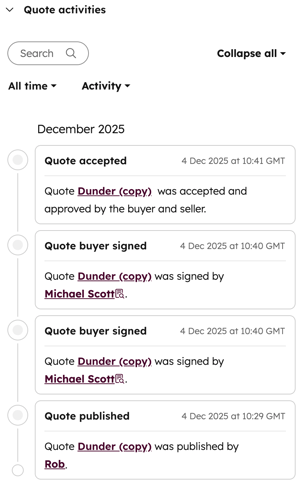
- Tarkastele toimintaa oikean sivupalkinTarjouksen toiminnot-kortissa.
Tarkastele tarjouksen toiminnan aikajanaa
- Siirry HubSpot-tililläsi kohtaan Kaupankäynti > Lauseita.
- Vie hiiri tarjouksen päälle ja napsauta Esikatselu-painiketta.
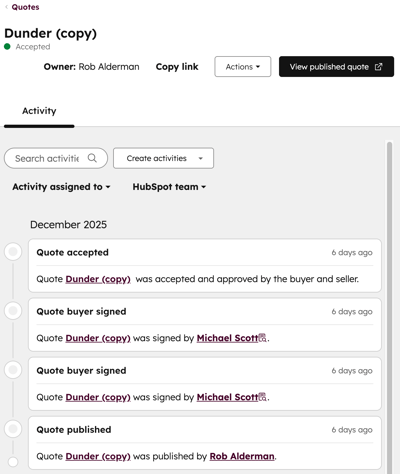
- Napsauta oikeassa yläkulmassa Toiminnot ja valitse sittenToiminta.
- Koko toimintakronologia tulee näkyviin.
Raportti tarjouksista
Raportoi tarjouksista käyttämällä kaupankäynnin analytiikkapakettia tai luomalla yksittäisen objektin raportti tarjousobjektin avulla.
Vie tarjoukset
Käyttöoikeudet edellytetään Tarjousten viemiseen tarvitaan pääkäyttäjän tai vientioikeudet.
- Siirry HubSpot-tililläsi kohtaan Kaupankäynti > Lauseita.
- Napsauta taulukon yläosassa Vienti.
- Valintaikkunassa:
- Kirjoita vientinimiVientinimi -tekstikenttään.
- NapsautaTiedostomuoto -pudotusvalikkoa ja valitsemuoto.
- NapsautaSarakkeiden otsikoiden kieli -pudotusvalikkoa ja valitsekieli.
- NapsautaMukauta valitaksesivientiasetukset:
- Valitse kohdassaVienti sisältää seuraavat ominaisuudet vaihtoehto, jonka mukaan ominaisuudet sisällytetään vientiin.
- Valitse kohdassaVientiin sisältyvät liitännät valintaruutuSisällytä liitännäisten tietueiden nimet, jos haluat sisällyttää liitännäisten tietueiden nimet (esim. kauppa tai lasku).
- Valitse kohdassaVienti sisältää liitännät, sisällytetäänkö vientiin enintään 1 000liitettyä tietuettavaikaikki liitetyt tietueet.
- NapsautaVie. Lue lisää tietueiden viemisestä.
Seuraavat vaiheet
- Hallitse tarjousten hyväksyntöjä oppiaksesi hallitsemaan ja hyväksymään tarjouksia, jotka vaativat hyväksynnän.
- Mukauta tarjousten brändäys, jotta voit määrittää, miltä tarjoukset näyttävät ostajalle.
- Mukauta tarjousmallit, jotta voit määrittää standardoituja, uudelleenkäytettäviä malleja tarjouksille, mikä säästää myyjien aikaa ja luo yhdenmukaisuutta.
