
Päivitetty viimeksi: 10 huhtikuuta 2026
Saatavilla minkä tahansa seuraavan Tilauksen kanssa, paitsi jos toisin mainitaan:
-
 Commerce Hub
Professional, Enterprise
Commerce Hub
Professional, Enterprise
-
 Paikkoja edellytetään tiettyjä ominaisuuksia varten
Kun olet luonut ja lähettänyt tarjouksia, opi hallinnoimaan ja seuraamaan niitä tililläsi.
Huomaa:
- Tämä artikkeli viittaa tarjoustyökaluun, joka on osa HubSpotin uutta tekoälypohjaista CPQ-ratkaisua ja saatavilla Commerce Hub Professional- tai Enterprise -tilillä.
- Jos sinulla ei oleCommerce Hub Professional- tai Enterprise-tiliä , lue lisää vanhoista tarjouksista. Lue lisää vanhojen tarjousten ja Commerce Hub -tarjousten eroista.
- Jos sinulla on pääsy vanhoihin tarjouksiin ja sinulle on osoitettu Commerce Hub -käyttöoikeus, menetät pääsyn vanhoihin tarjouksiin ja vanhoihin tarjousmalleihin. Vaihda käyttöoikeus ydin- tai vain luku -käyttöoikeudeksi, jotta saat takaisin pääsyn vanhoihin tarjouksiin ja vanhoihin tarjousmalleihin.
Tarjouksia voi tarkastella ja hallita kahdella tavalla:
- Tarjousten hakemistosivu: hakemistosivu , jolla voit tarkastella ja hallita kaikkia tarjouksiasi.
- Kauppojen hakemistosivun taulunäkymästä tai myyntityötilasta: kanban-taulunäkymä kaupoista, jossa on mukana tarjoustiedot.
Tarjousten tarkastelu ja hallinta
Paikkoja edellytetään A Commerce Hub -paikka tarvitaan tarjousten muokkaamiseen tai uudelleen esittämiseen.
Tarjousten hakemistosivulla voit hallita luonnosvaiheessa olevia tai jo julkaistuja tarjouksia riippumatta siitä, onko ne allekirjoitettu sähköisesti, odottavatko ne maksua vai eivät.
Liiku tarjousten hakemistosivulla
Tarjousten hakemistosivulla näkyvät kaikki tarjoukset ja niiden tilat. Hakemistosivulta voit tarkastella tarjouksia eri taulukkonäkymissä, lisätä mukautettuja näkymiä, hallita luonnos- ja julkaistujatarjouksia sekä siirtyä muihin tarjoustyökaluihin, kuten teemamuokkaajaan, mallinrakentajaan, tarjousraportointiin, julkaistujen tarjousten analysointiin ja tietueiden palautussivulle.
- Käytä hakemistosivun yläreunassa olevia välilehtiä, jos haluat tarkastella kaikkia tarjouksia, pian vanhenevia tarjouksia, hyväksyntää odottavia tarjouksia tai hyväksyntää odottavia tarjouksia. Napsauta oikeassa yläkulmassa ole Lisää näkymä -painiketta, jos haluat lisätä mukautetun näkymän.
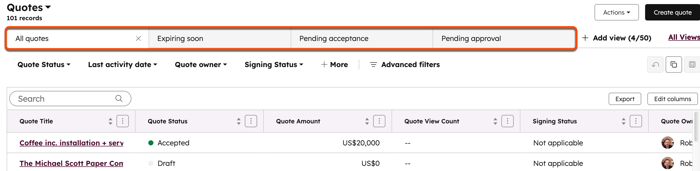
- Voitsuodattaa hakemistosivuntiettyjen tarjouksen ominaisuuksien mukaan:
- Napsauta taulukon yläpuolella olevaa kohtaa Lisäsuodattimet.
- Napsauta oikeanpuoleisessa paneelissa + Lisää suodatin. Etsi ja valitse ominaisuus, jonka perusteella haluat suodattaa, ja määritä sitten suodatuskriteerit. Voit lisätä toisen suodattimen suodatinryhmään napsauttamalla ja-kohdan alla olevaa + Lisää suodatin.
- Voit lisätä uuden suodatinryhmän napsauttamalla kohdassa tai + Lisää suodatinryhmä.
- Napsauta paneelin oikeassa yläkulmassa olevaa X-painiketta , kun olet määrittänyt suodattimesi. Lue lisää suodattimien määrittämisestä ja näkymien tallentamisesta.
- Opi hallitsemaan yksittäisiä luonnoksia ja julkaistujatarjouksia.
- Voit siirtyä muihin tarjouslaskurityökaluihin napsauttamalla oikeassa yläkulmassa Toiminnot ja valitsemalla sitten haluamasi vaihtoehdon:
- Mukauta tarjouksen tyyliä ( : mukauta tarjousten ulkoasua, kuten fontteja, värejä, asettelua ja tyyliä.
- Mukauta tarjousmallit ): luo ja muokkaa tarjousmalleja, joita myyjät voivat käyttää nopeuttaakseen tarjousten laatimista ja auttaakseen standardoimaan tarjouksia ostajille.
- Siirry tarjousraportteihin : siirry kaupankäynnin analytiikkapakettiin.
- Analysoi julkaistut tarjouksesi : analysoi julkaistut tarjouksesi.
- Muokkaa ominaisuuksia: tarkastele tarjousten oletusominaisuuksia ja lisää tai muokkaa mukautettuja ominaisuuksia käytettäväksi tarjouksissa.
-
- Lataa julkaistut tarjoukset: lataa kaikki julkaistut tarjoukset. Lataustunnus lähetetään sinulle sähköpostitse.
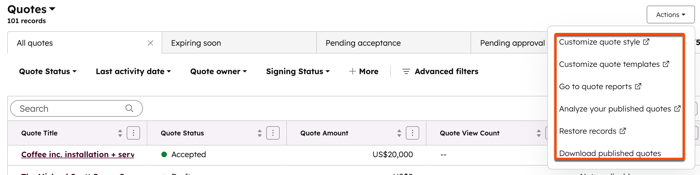
- Lataa julkaistut tarjoukset: lataa kaikki julkaistut tarjoukset. Lataustunnus lähetetään sinulle sähköpostitse.
- Opi viemään tarjoustietueita.
Tarjousten tilat
Tarjouksilla voi olla erilaisia tiloja:
- Luonnos: tarjous, joka on luonnosvaiheessa eikä ole vielä julkaistu.
- Julkaistu: julkaistu tarjous, jossa sähköistä allekirjoitusta tai verkkomaksuja ei ole otettu käyttöön.
- Hyväksytty: tarjous, jonka kaikki vaaditut vaiheet (esim. hyväksyntä, hyväksymistapa, maksu) on suoritettu.
- Odottaa allekirjoitusta: tarjous, jokaodottaa allekirjoittajien tai vastallekirjoittajien sähköisiä allekirjoituksia.
- Allekirjoitettu: allekirjoitettu tarjous.
- Odottaa maksua: tarjous, jossa verkkomaksut on otettu käyttöön ja joka odottaa maksua.
- Maksun käsittely: ostaja on suorittanutmaksun , ja se on käsiteltävänä.
- Vanhentunut: tarjous, jonka voimassaoloaika on päättynyt.
Mukauta tarjousten esikatselupaneeli
Kun esikatselet tarjousta, sivupalkkiin ilmestyy kortteja, jotka näyttävät tarjouksen tiedot ja liitännät, liitteet sekä tiedot HubSpot-työkaluista. Voit mukauttaa tarjousten esikatselupalkkia valitsemalla, mitkä tiedot sisällytetään ja missä järjestyksessä kortit näkyvät. Näin varmistat, että näet tärkeimmät tiedot yhdellä silmäyksellä. Jos tililläsi onmääritetty tiimejä, voit myös luoda yksilölliset esikatselupalkit jokaiselle tiimille.
Voit mukauttaa tarjousten esikatselupaneelia seuraavasti:
- Siirry HubSpot-tililläsi kohtaan Kaupankäynti > Lauseita.
- Vie hiiri tarjouksen päälle ja napsauta Esikatselu.
- Napsauta kortissakuvaketta.
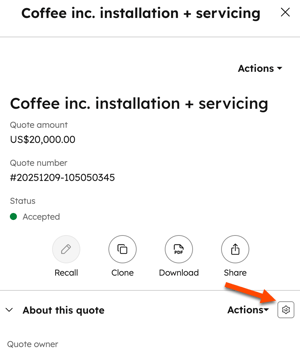
- Päivitä oikean paneelin korttitiedot, käyttöoikeudet ja ominaisuudet ja napsauta sitten Tallenna.
- Toisen kortin muokkaaminen:
- Napsauta Muokkaa-painiketta kortissa, jota haluat muokata.
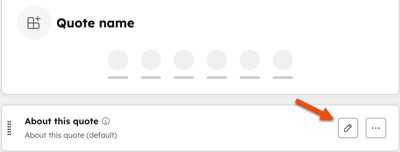
- Päivitä oikean paneelin kortin tiedot, käyttöoikeudet ja ominaisuudet ja napsauta sittenTallenna.
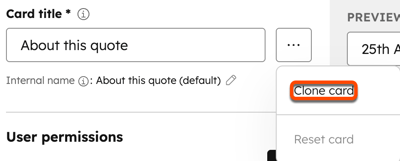
- Kloonaa kortti napsauttamalla kolmea vaakasuoraa pistettä kuvaketta ja valitsemalla sittenKloonaa kortti.
- Napsauta Muokkaa-painiketta kortissa, jota haluat muokata.
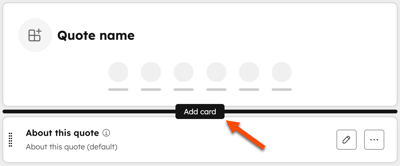
- Voit lisätä kortin viemällä hiiren korttien väliseen tyhjään kohtaan ja napsauttamallaLisää kortti.
- Oikeassa paneelissa:
- Napsauta Luo kortti -välilehdessä Luo kortti lisätäksesi kortin. Päivitä kortin tiedot, käyttöoikeudet ja ominaisuudet ja napsauta sitten Tallenna.
- Napsauta Korttikirjasto- välilehteä nähdäksesi muut kortit, joita voit lisätä. Napsauta+ Lisää kortti lisätäksesi kortin.
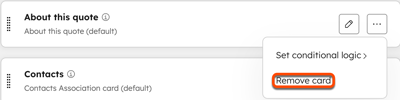
- Voit poistaa kortin napsauttamalla kolmea vaakasuoraa pistettä kuvaketta ja valitsemalla sittenPoista kortti.
- Kun olet valmis, napsautaTallenna ja poistu oikeassa yläkulmassa.
Hallitse tarjousluonnoksia
- Siirry HubSpot-tililläsi kohtaan Kaupankäynti > Lauseita.
- Vie hiiri tarjousluonnoksen päälle ja napsauta Esikatselu -painiketta.
- Napsauta oikeassa yläkulmassa Toiminnot ja valitse sitten vaihtoehto:
- Näytä tarjous: tarkastele ja muokkaa tarjousta.
- Toiminta: tarkastele tarjouksen toimintaa.
-
- Kloonaa: kloonaa olemassa oleva tarjous. Kloonatut tarjoukset sisältävät alkuperäisen tarjouksen tietueyhteydet ja rivikohtaisten tietojen ominaisuusarvot, mukaan lukien hinta, ehdot ja alennus.
- Mitätöi: mitätöi tarjous. Tarjous säilyy tililläsi, mutta sitä ei voi muokata. Voit edelleen tarkastella tarjousta ja käyttää sitä raporteissa, työnkuluissa ja siihen liittyvissä tietueissa.
- Poista: poista tarjous tililtäsi.
Huomaa: tarjousluonnokset voidaan liittää työnkulkuihin.
Julkaistujen tarjousten hallinta
- Siirry HubSpot-tililläsi kohtaan Kaupankäynti > Lauseita.
- Vie hiiri tarjouksen päälle ja napsauta Esikatselu-painiketta.
- Napsauta oikeassa yläkulmassa Toiminnot ja valitse sitten vaihtoehto:
-
- Tarkastele tarjousta: tarkastele tarjousta HubSpotissa.
-
- Toiminta: tarkastele tarjouksen toimintaa.
- Kopioi hyväksymislinkki: kopioi linkki tarjouksen hyväksymiseksi, jos tarjous vaatii hyväksynnän.
-
- Kopioi linkki: kopioi tarjouksen URL-linkki.
- Lähetä sähköpostilla: avaa Lähetä tarjous -valintaikkuna lähettääksesi tarjouksen sähköpostitse.
- Lataa: lataa tarjouksesta PDF-tiedosto.
- Allekirjoita: kun tarjous vaatii allekirjoituksen, valitse tämä vaihtoehto avataksesi tarjouksen ja allekirjoittaaksesi sen.
- Merkitse allekirjoitetuksi: kun tarjous vaatii kirjallisen allekirjoituksen, voit merkitä tarjouksen manuaalisesti allekirjoitetuksi.
- Muunna laskuksi/tilauksiksi: muunna tarjous las kuksi tai tilauksiksi.
- Vaihtoehto muuntaa laskuksi näkyy tarjouksissa, joissa on kertaluonteisia rivitietoja.
- Vaihtoehto muuntaa tilaukseksi näkyy tarjouksissa, joissa on toistuvia rivitietoja.
- Kloonaa: kloonaa olemassa oleva tarjous. Kloonatut tarjoukset sisältävät alkuperäisen tarjouksen tietueyhteydet ja rivikohtaisten tietojen ominaisuusarvot, mukaan lukien hinta, ehdot ja alennus.
- Palauta ja muokkaa: muokkaa jo julkaistua tarjousta. Muokkausten jälkeen päivitetty tarjouksen sisältö näkyy aina, kun kontakti tarkastelee tarjousta. Tarjoukset voidaan myös palauttaa ennen niiden hyväksymistä.
Huomaa: tarjouksia, jotka kaikki osapuolet ovat allekirjoittaneet sähköisesti tai jotka on maksettu, ei voi peruuttaa, muokata tai poistaa. Jos tarjouksessa on useita sähköisiä allekirjoituksia eikä kaikki osapuolet ole allekirjoittaneet sitä, se voidaan peruuttaa, muokata tai poistaa.
-
- Arkistoi: merkitse tarjous arkistoiduksi, jotta se poistetaan julkaisusta ja piilotetaan oletusarvoiselta hakemistosivulta. Voit tarkastella arkistoituja tarjouksia suodattamalla hakemistosivua arkistointitilan mukaan. Ostajat eivät pääse käsiksi arkistoituihin tarjouksiin. Arkistointia ei voi peruuttaa. Lue lisää tarjousten arkistoinnista.
- Mitätöi: mitätöi tarjous. Tarjous säilyy tililläsi, mutta sitä ei voi muokata ja sen julkinen linkki deaktivoidaan. Voit edelleen tarkastella tarjousta ja käyttää sitä raporteissa, työnkuluissa ja siihen liittyvissä tietueissa.
- Poista: poista tarjous pysyvästi tililtäsi ja estä ostajia pääsemästä tarjoukseen. Lisätietoja tarjousten poistamisesta. Poistamista ei voi peruuttaa.
Hallitse vanhentuneita tarjouksia
- Siirry HubSpot-tililläsi kohtaan Kaupankäynti > Lauseita.
- Vie hiiri lainauksen päälle ja napsauta Esikatselu-painiketta.
- Napsauta oikeassa yläkulmassa Toiminnot ja valitse sitten vaihtoehto:
- Tiedot: Näytä tarjouksen tiedot. Napsauta Tiedot- sivun oikeassa yläkulmassa olevaaNäytä tarjoustarkastella vanhentunutta tarjousta.
- Lataa: lataa tarjouksesta PDF-tiedosto.
- Kloonaa: kloonaa vanhentunut tarjous. Kloonatut tarjoukset sisältävät alkuperäisen tarjouksen tietueyhteydet ja rivikohtaisten tietojen arvojen, kuten hinnan, ehdot ja alennuksen.
Päivitä kaupan ensisijainen tarjous manuaalisesti
Kaupan ensisijainen tarjous voidaan päivittää manuaalisesti. Jos nykyinen ensisijainen tarjous:
- Jos tilaus on Julkaistu-tilassa, ensisijaista tilausta voidaan päivittää vain toiseksi julkaistuksi tilaukseksi. Jos haluat määrittää hyväksytyn tilauksen ensisijaiseksi tilaukseksi, luo uusi tilaus ja liitä se kauppaan.
-
Kun tilaus on hyväksytty, ensisijaista tarjousta voidaan päivittää vain toiseen hyväksyttyyn tarjoukseen.
Kaupan ensisijaisen tarjouksen päivittäminen manuaalisesti:
-
Siirry HubSpot-tililläsi kohtaan CRM > Kaupat.
- Napsautakaupan nimeä.
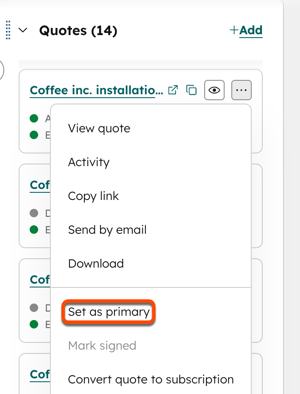
- Oikean sivupalkinTarjoukset-kortissa vie hiiri sen tarjouksen päälle, jonka haluat asettaa ensisijaiseksi, napsautakolmen pisteen kuvaketta ja valitseAseta ensisijaiseksi.
- Vahvista valitsemallaAseta ensisijaiseksi valintaikkunassa. Jos Tarjoukset-korttia ei näytetä oletuksena kaupan tietueessa, voit lisätä sen manuaalisesti.
- Kaupan summa ja rivit päivittyvät vastaamaan siihen liitettyä ensisijaista tarjousta.
Tarjousten analysointi
Tarkastele yhteenvetoa julkaistuista tarjouksista, mukaan lukien voimassaoloajat, tarjousputken yleiskatsaus, julkaistujen tarjousten tiedot ja suositellut jatkotoimenpiteet.
Voit käyttää tarjousraportointia saadaksesi tarkempaa analyysia tarjouksista tai luodaksesi mukautettuja raportteja tarjouksista.
- Siirry HubSpot-tililläsi kohtaan Kaupankäynti > Lauseita.
- Napsauta oikeassa yläkulmassaToiminnot ja valitse sittenAnalysoi julkaistut tarjouksesi.
- Voit suodattaa näytettävät tarjoukset niiden voimassaoloajan perusteella napsauttamalla Julkaistut tarjouksesi -kohdan oikeassa yläkulmassa olevaa aikavälin pudotusvalikkoa ja valitsemalla aikavälin, jonka haluat tarkastella.
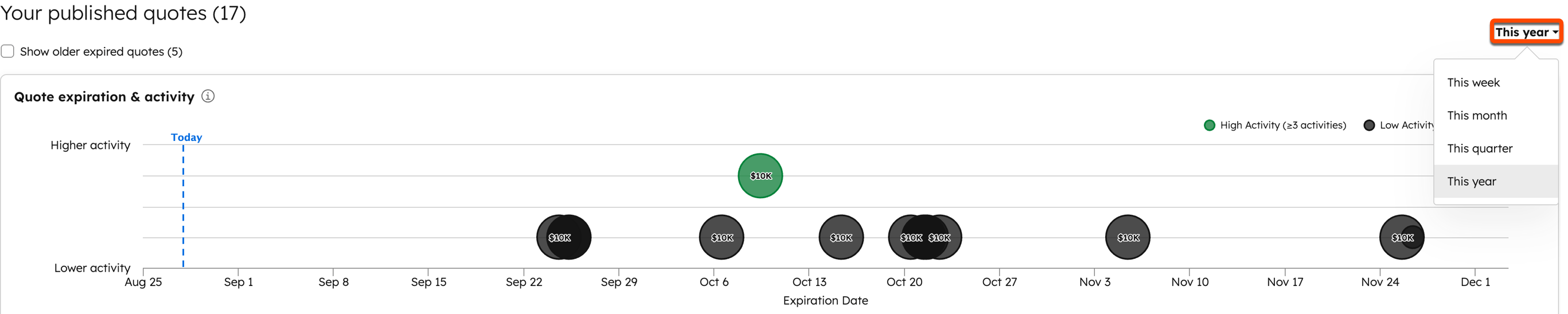
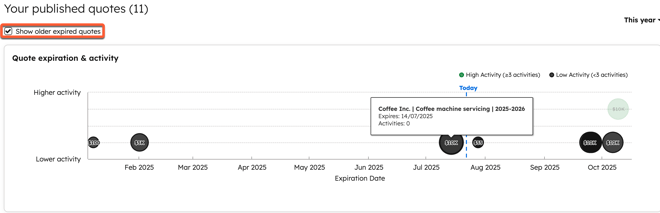
- Tarjoukset, joiden aktiviteett ien määrä on alle tarjousasetuksissa määritetyn kynnysarvon, näkyvät mustana. Tarjoukset, joiden aktiviteettien määrä ylittää kynnysarvon, korostetaan vihreällä. Vie hiiri minkä tahansa tarjouskuplan päälle nähdäksesi tarjouksen nimen, voimassaoloajan ja aktiviteettien määrän. Valitse Näytä vanhemmat vanhentuneet tarjoukset -valintaruutu nähdäksesi aiemmin vanhentuneet tarjoukset.
- Pipeline-yleiskatsauksessa voit tarkastella aktiivisten tarjousten ja vanhentumisen vaarassa olevien tarjousten arvoa sekä tarjousten hyväksymisprosenttiasi.
- Viimeaikainen tarjousaktiviteetti -kohdassa voit tarkastella tarjousten viimeaikaista aktiviteettia, mukaan lukien tarjouksen nimen, viimeisen aktiviteetin päivämäärän, tarjouksen summan ja voimassaolon päättymispäivän.
- Suositellut seurantatoimet-kohdassa voit tarkastella tarjouksille suositeltuja seurantatoimia tarjouksen aktiivisuuden ja voimassaoloaikojen perusteella (esim. tarjoukset, joissa ei ole ollut toimintaa pitkään aikaan, tai tarjoukset, joiden voimassaoloaika päättyy pian). NapsautaLähetä seurantaviesti avataksesi Lähetä tarjous -valintaikkunan.
Tarjousten tarkastelu kauppanäkymissä
Voit tarkastella tarjouksia kaupan hakemistosivulta tai kaupan hakemistosivun tai myyntityötilan taulunäkymästä.
Tarjousten tarkasteleminen kauppahakemistosivulla:
- Siirry HubSpot-tililläsi kohtaan CRM > Kaupat.
- Jos Deal-taulukon Quote -saraketta ei ole lisätty etusivulle:
- Napsauta oikeassa yläkulmassaMuokkaa sarakkeita.
- Valitse Deal Quote-valintaruutu ja napsautaKäytä.
- Tarkastele tarjousta Deal Quote -sarakkeessa.

- Tarjouksilla voi olla jokin seuraavista tiloista, joihin liittyy vastaava värikoodi:
- Ei liitettyä tarjousta: harmaa.
- Luonnos: harmaa.
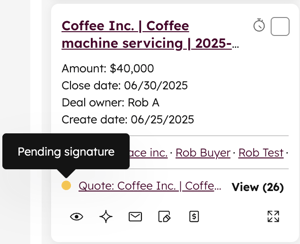
- Julkaistu: keltainen.
- Odottaa allekirjoitusta: keltainen.
- Julkaistu – lähetetty: keltainen.
- Lähetetty – odottaa allekirjoitusta: keltainen.
- Odottaa hyväksyntää: keltainen.
- Muutoksia pyydetty: punainen.
- Julkaistu – katsottu: keltainen.
- Katsottu – odottaa allekirjoitusta: keltainen.
- Odottaa vastakirjoitusta: keltainen.
- Hyväksytty: vihreä.
Voit avata tarjoukset kauppojen tai myyntityötilan taulunäkymästä seuraavasti:
- Siirry taulunäkymään sopimusten hakemistosivulta tai myyntityötilasta:
- Siirry HubSpot-tililläsi kohtaan CRM > Kaupat. Napsauta vasemmassa yläkulmassa olevaa ruudukon kuvaketta.
- Siirry HubSpot-tililläsi kohtaan Myynti > Myynnin työtila.
- Varmista, että olet liittynyt Kanban-tauluun kaupoille -beetaversioon myyntityötilassa. Jos olet pääkäyttäjä, lue ohjeet tilisi liittämisestä beetaversioon.
- Napsauta yläreunassa Kaupat -välilehteä.
- Tarjoukset näkyvät kaupan kortin alaosassa.
- Tarjouksilla voi olla jokin seuraavista tiloista, joihin liittyy vastaava värikoodi:
- Ei liitettyä tarjousta: harmaa.
- Luonnos: harmaa.
- Julkaistu: keltainen.
- Odottaa allekirjoitusta: keltainen.
- Julkaistu – lähetetty: keltainen.
- Lähetetty – odottaa allekirjoitusta: keltainen.
- Odottaa hyväksyntää: keltainen.
- Muutoksia pyydetty: punainen.
- Julkaistu – katsottu: keltainen.
- Katsottu – odottaa allekirjoitusta: keltainen.
- Odottaa vastakirjoitusta: keltainen.
- Hyväksytty: vihreä.
Tarjousten arkistointi ja poistaminen
Kun luot tarjouksia, saatat haluta siivota hakemistosivua, poistaa käyttämättömiä tarjouksia tai estää ostajia näkemästä niitä. Voit tehdä tämän arkistoimalla ja poistamalla tarjouksia.
Kun tarjous on poistettu tai arkistoitu, sitä ei voi palauttaa.
- Tarjouksen arkistointi: tarjouksen arkistointi asettaa tarjouksen tilaksi Arkistoitu, poistaa sen oletusnäkymästä ja estää ostajia pääsemästä tarjoukseen. Voit edelleen tarkastella, ladata, kloonata ja poistaa tarjouksen tililtäsi.
- Tarjouksia, jotka on maksettu, joiden maksu on käsiteltävänä tai jotka on allekirjoitettu osittain, ei voi arkistoida.
-
- Voit tarkastella arkistoituja tarjouksia käyttämällä Tila-suodatinta tarjousten hakemistosivun taulukonyläosassa.
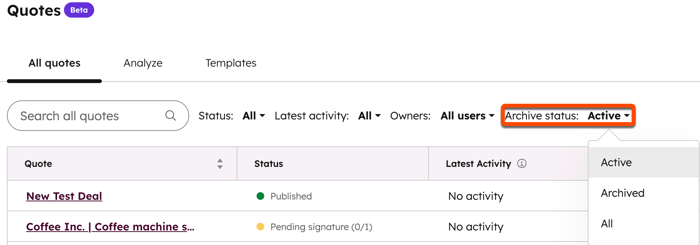
- Voit tarkastella arkistoituja tarjouksia käyttämällä Tila-suodatinta tarjousten hakemistosivun taulukonyläosassa.
- Tarjouksen poistaminen:tarjouksenpoistaminenpoistaa sen pysyvästi HubSpot-tililtäsi. Käyttäjät eivät enää voi tarkastella tarjousta HubSpotissa, eivätkä ostajat enää pääse tarjoukseen. Maksettuja tarjouksia ei voi poistaa.
Tarjouksen arkistointi tai poistaminen:
- Siirry HubSpot-tililläsi kohtaan Kaupankäynti > Lauseita.
- Vie hiiri tarjouksen päälle ja napsauta Esikatselu-painiketta.
- Napsauta oikeassa yläkulmassa Toiminnot ja valitse sittenArkistoi taiPoista.
Liitä tarjoukset mukautettuihin objekteihin
Tilaus edellytetään Mukautettujen objektien luomiseen tarvitaan Enterprise -tilaus.
Käyttöoikeudet edellytetään Tietomallin määrittäminen edellyttää pääkäyttäjän oikeuksia.
Liitä tarjoukset mukautettuihin objekteihin, jotta saat paremman kontekstin tietomalliisi, kun käytät mukautettuja objekteja HubSpotin vakio-objektien rinnalla. Lue lisää liittämisrajoituksista tuote- ja palveluluettelosta.
- Luo mukautettu objekti.
- Siirry HubSpot-tililläsi kohtaan Tietojen hallinta > Tietomalli.
- Napsauta oikeassa yläkulmassaMuokkaa tietomallia.
- Napsauta mukautetun objektin kortissa Näytä kaikki.

- Napsauta mukautetun objektin kortin vieressä olevaa +-painiketta.

- Napsauta avattavaa valikkoaValitse objekti, jonka haluat liittää [mukautetun objektin nimi] ja valitseTarjoukset.
- NapsautaLuo.
- Voit lisätä tarjouksia mukautettuun objektiin seuraavasti:
- Napsauta HubSpot-tilisi ylänavigointipalkin
asetuskuvaketta. - Siirry vasemman sivupalkin valikossa kohtaan Objektit > [mukautettu objekti].
- Napsauta mukautetun objektin tietueennimeä.
- Siirry oikean sivupalkin Tarjoukset -korttiin. Jos Tarjoukset -kortti ei näy tietueessasi oletuksena, voit lisätä kortin HubSpot-tietueeseesi.
- Napsauta+Lisää liittääksesi olemassa olevat tarjoukset mukautettuun objektiin.
- Valitse oikeanpuoleisessa paneelissa niiden tarjousten vieressä olevat valintaruudut, jotka haluat liittää, ja napsauta Tallenna.
- Napsauta HubSpot-tilisi ylänavigointipalkin
- Voit tarkastella lisätietoja mukautetun objektin liitetyistä tarjouksista seuraavasti:
- Siirry HubSpot-tililläsi kohtaan CRM > [mukautettu objekti].
- Napsauta mukautetun objektin tietueen nimeä.
- Siirry oikean sivupalkin Tarjoukset -korttiin. Jos Tarjoukset -kortti ei näy tietueessasi oletuksena, voit lisätä kortin HubSpot-tietueeseesi.
- Vie hiiri tarjouksen päälle.
- Napsauta -linkin avauskuvaketta avataksesi tarjouksen uudessa selainvälilehdessä.
- Napsautakopioi-kuvaketta kopioidaksesi linkin tarjoukseen.
- Napsautaesikatselu-kuvaketta, jotta voit tarkastella tarjouksen tietoja oikeanpuoleisessa paneelissa.
- Napsautakolmen pisteen kuvaketta ja valitse sitten vaihtoehto tarjouksen hallitsemiseksi. Napsauta Poista liitos poistaaksesi tarjouksen ja mukautetun objektin välisen liitoksen. Lue lisää luonnostarjousten ja julkaistujen tarjousten hallinnasta.
Seuraa tarjousaktiviteettia
Kun tarjous jaetaan, HubSpot seuraa sekä ostajan että sisäisiä avaintoimintoja. Tämä antaa sinulle ajantasaisen käsityksen siitä, miten ostajat ovat vuorovaikutuksessa tarjouksiesi kanssa, sekä niihin kohdistetuista sisäisistä toimista.
Ostajan toiminta
Seuraavat seurattavat toimet kirjataan tarjouksen toimintaan:
- Tarjous lähetetty: tarjous on jaettu ostajalle.
- Tarjous katsottu: ostajaon avannut tarjouksen.
- Tarjous ladattu: ostajaon ladannut PDF-tiedoston.
- Tarjous tulostettu: ostajaon tulostanut asiakirjan.
- Ostaja on allekirjoittanut tarjouksen: ostaja on allekirjoittanut tarjouksen sähköisesti.
- Tarjous allekirjoitettu manuaalisesti: tarjouson merkitty allekirjoitetuksi.
- Tarjous hyväksytty: tarjous on läpäissyt kaikki vaaditut vaiheet ja ostaja on hyväksynyt sen (esim. sisäinen hyväksyntä, hyväksymistapa (esim. sähköinen allekirjoitus), maksu).
Myyjän toiminta
Seuraavia myyjän tapahtumia seurataan tarjouksissa:
- Tarjous julkaistu: tarjouson julkaistu.
- Toinen käyttäjä on pyytänyt tarjouksen hyväksyntää:toinen HubSpot-käyttäjä on pyytänyt hyväksyntää.
- Tarjouksen hyväksyntä hylätty / muutoksia pyydetty: tarjous on hylätty tai muutoksia on pyydetty hyväksymisvaiheessa.
- Tarjous hyväksytty: tarjouson hyväksytty.
- Tarjous peruutettu: tarjouson peruutettu.
- Tarjous on allekirjoitettu: tarjouson allekirjoitettu.
- Tarjous vanhentunut: tarjous on vanhentunut.
Toimintojen tarkastelu
Voit tarkastella tarjousten toimintaa tarjousten hakemistosivulla seuraavasti:
- Siirry HubSpot-tililläsi kohtaan Kaupankäynti > Lauseita.
- Käytä taulukon seuraavia sarakkeita toiminnan ymmärtämiseen:
- Viimeisen toiminnon päivämäärä: tarjouksen viimeisen toiminnonpäivämäärä .
- Tarjouksen toimintamäärä: tarjoukseen liittyvien toimintojen kokonaismäärä.
- Tarjouksen toimintojen määrä viimeisen viestin jälkeen: toimintojen määrä sen jälkeen, kun viimeinen viesti lähetettiin tarjouksen yhteyshenkilölle.
- Tarjouksen katselukerrat: tarjouksen katselukertojen määrä.
Voit tarkastella yksittäisen tarjouksen toimintaa seuraavasti:
- Siirry HubSpot-tililläsi kohtaan Kaupankäynti > Lauseita.
- Vie hiiri tarjouksen päälle ja napsauta Esikatselu-painiketta.
- Tarkastele toimintaa oikean sivupalkinTarjouksen toiminnot-kortissa.
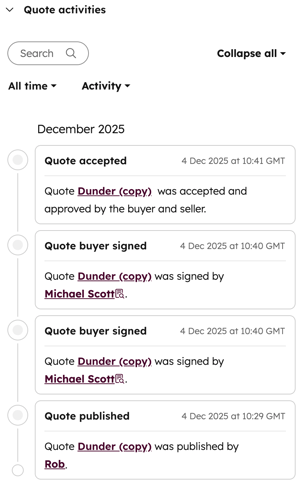
Yksittäisen tarjouksen koko toimintahistorian tarkasteleminen:
- Siirry HubSpot-tililläsi kohtaan Kaupankäynti > Lauseita.
- Vie hiiri lainauksen päälle ja napsauta Esikatselu-painiketta.
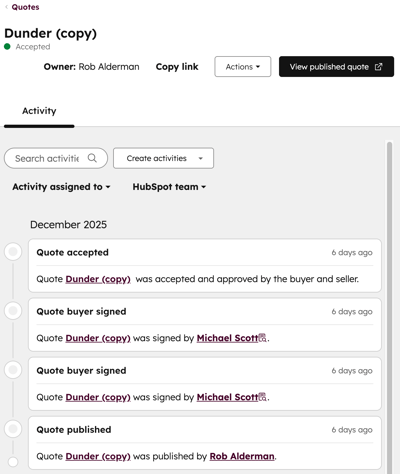
- Napsauta oikeassa yläkulmassa Toiminnot ja valitse sittenToiminta.
- Koko aktiviteettiaikajana tulee näkyviin.
Raportointi tarjouksista
Voit raportoida tarjouksista käyttämällä kaupankäynnin analytiikkapakettia tai luomalla yksittäisen objektin raportin tarjousobjektin avulla.
Tarjousten vienti
Käyttöoikeudet edellytetään Tarjousten viemiseen tarvitaan vientioikeudet.
- Siirry HubSpot-tililläsi kohtaan Kaupankäynti > Lauseita.
- Napsauta taulukon yläosassa Vienti.
- Valintaikkunassa:
- Kirjoita vientinimiVientinimi -tekstikenttään.
- NapsautaTiedostomuoto -pudotusvalikkoa ja valitsemuoto.
- NapsautaSarakkeiden otsikoiden kieli -pudotusvalikkoa ja valitsekieli.
- NapsautaMukauta, jos haluatmukauttaa vientiä edelleen:
- Valitse kohdassaVienti sisältää seuraavat ominaisuudet vaihtoehto, jonka mukaan ominaisuudet sisällytetään vientiin.
- Valitse kohdassaVienti sisältää liitännät valintaruutuSisällytä liitännäisten tietueiden nimet, jos haluat sisällyttää liitännäisten tietueiden nimet (esim. kauppa tai lasku).
- Valitse kohdassaVienti sisältää liitännät, sisällytetäänkö vientiin enintään 1 000liitettyä tietuetta vaikaikki liitetyt tietueet.
- NapsautaVie. Lisätietoja tietueiden viemisestä.
Tarjoustietojen käyttö muissa HubSpot-työkaluissa
Tilaus edellytetään Työnkulkujen luomiseen tarvitaan Professional-taiEnterprise- tilaus.
Käytä tarjouksen ominaisuuksia muissa työkaluissa, kutentyönkuluissajasegmenteissä, automatisoidaksesi ja järjestääksesi tarjoustietoja HubSpotissa.
Lähetä automaattisesti sähköpostia ostajille, joiden tarjousta ei ole vielä hyväksytty, mutta jonka voimassaoloaika päättyy pian
Luo segmentti tarjouksista, joita ei ole vielä hyväksytty ja joiden voimassaoloaika on päättymässä. Käytä segmenttiä työnkuluissa lähettääksesi ostajalle automaattisesti sähköpostia.
- Luo segmentti valitsemalla segmenttiä luodessasi Quotes -objekti.
- Lisää seuraavat suodattimet:
- Hyväksytty -päivämäärä on tuntematon.
- Tarjouksen tila on jokin seuraavista:Julkaistu.
- Voimassaoloaika päättyy alle seitsemän päivän kuluttua.
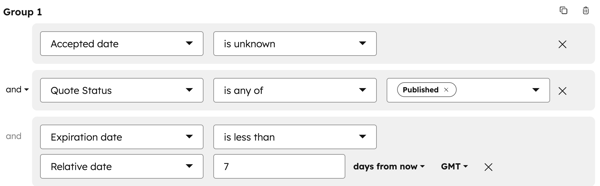
- Käytä segmenttiä työnkulussa lähettääksesi automaattisesti sähköpostiviestin, jossa muistutetaan tarjouksen hyväksymisestä.
Allekirjoitusta odottavat arvokkaat tarjoukset
Luo segmentti, jotta tarjouksen omistajalle voidaan asettaa tehtävä seurata, missä korkean arvon tarjoukset ovat pysähtyneet.
- Luo segmentti valitsemalla luomisen yhteydessä Quotes -objekti.
- Lisää seuraavat suodattimet:
- Tarjouksen summa on vähintään [summa] (esimerkiksi 10 000).
- Tarjouksen tila onJulkaistu.
- Hyväksymispäivä on tuntematon.
- Luontipäivä on yli seitsemän päivää sitten.
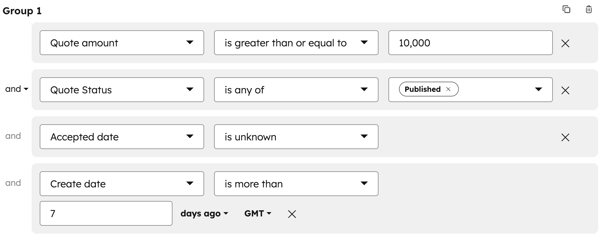
- Käytä segmenttiä työnkulussa luodaksesi automaattisesti tehtävän tarjouksen omistajalle, kun tarjous lisätään aktiiviseen segmenttiin.
Ota uudelleen yhteyttä vanhentuneiden tarjousten ostajiin
Luo segmentti, jotta voit ottaa uudelleen yhteyttä ostajiin, joiden tarjoukset ovat vanhentuneet.
- Luo segmentti valitsemalla luomisen yhteydessä Quotes -objekti.
- Lisää seuraavat suodattimet:
- Tarjouksen tila on jokin seuraavista:Vanhentunut.
- Hyväksymispäivä on tuntematon.
- Voimassaolon päättymispäivä on viimeisten 30 päivän sisällä.
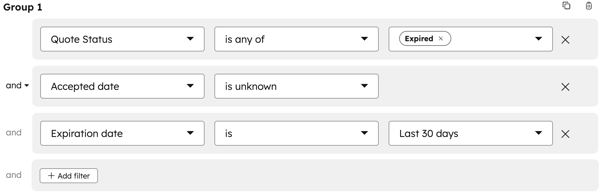
- Käytä segmenttiä työnkulussa luodaksesi automaattisesti tehtäväntarjouksen omistajalle. Voit myös lähettää automaattisia sähköposteja ostajalle, kun tarjous lisätään aktiiviseen segmenttiin.
Seuraavat vaiheet
