
Dernière mise à jour: 12 mai 2026
Disponible avec le ou les abonnements suivants, sauf mention contraire :
-
 Commerce Hub
Pro, Enterprise
Commerce Hub
Pro, Enterprise
-
 Licences utilisateurs requises
Utilisez les devis pour créer et envoyer des devis, enregistrer l’acceptation des devis et recevoir des paiements. Après avoir créé et envoyé des devis, affichez, gérez, suivez et exportez des devis dans votre compte. Examinez tous les devis dans votre compte et mettez-les à jour ou modifiez-les si nécessaire.
Vous pouvez filtrer, contresigner, rappeler, archiver, annuler et supprimer des devis et les marquer comme signés. Vous pouvez également suivre le statut des devis en surveillant leur activité et en utilisant des rapports, et exporter des devis pour les utiliser dans d’autres outils.
Remarque :
- Cet article fait référence à l’outil de création de devis, qui fait partie du nouveau CPQ basé sur l’IA de HubSpot, et qui est disponible avec les comptes Commerce Hub Pro ou Entreprise .
- Si vous n’avez pas de compte Commerce Hub Pro ou Entreprise, découvrez les devis hérités. Découvrez-en davantage sur les différences entre les devis hérités et les devis du Commerce Hub.
- Si vous avez accès aux devis hérités et que vous disposez d’une licence utilisateur Commerce Hub, vous n’aurez plus accès aux devis hérités et aux modèles de devis hérités. Si le paramètre permettant d’autoriser la création de devis hérités est activé, vous pouvez sélectionner le type de devis à créer. Ou, pour retrouver l’accès aux devis hérités et aux modèles de devis hérités, remplacez la licence par une licence essentielle ou une licence en lecture seule.
Voir les citations
Autorisations requises Les autorisations de super administrateur ou Afficher ou modifier les transactions sont nécessaires pour consulter les devis.
Afficher les devis à partir de la page index des devis, de la page index des transactions ou dans les vues de tableau de bord sur la page index des transactions ou dans l’espace de travail des ventes.
Afficher les citations sur la page index des citations
La page index des devis affiche tous les devis avec leur statut. À partir de la page index, affichez les citations dans différentes vues de tableau ou ajoutez des vues personnalisées. Gérez les brouillons de devis et les devis publiés, et accédez à d’autres outils de création de devis, notamment l’éditeur de thème, le générateur de modèles, les rapports de devis, l’analyse des devis publiés et la page de restauration des enregistrements.
- Utilisez les onglets en haut de la page index pour afficher tous les devis, les devis arrivant bientôt à expiration, en attente d’acceptation ou en attente d’approbation. Cliquez sur Ajouter une vue dans l’angle supérieur droit pour ajouter une vue personnalisée.
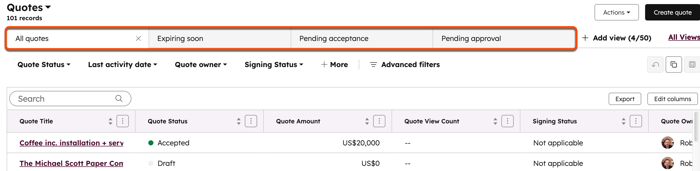
- Pour filtrer la page index, cliquez sur les menus déroulants Statut, Date de dernière activité, Propriétaire et Statut de signature ou cliquez sur Filtres avancés au-dessus du tableau. Les devis peuvent avoir les statuts suivants :
- Brouillon : un devis en cours de rédaction et qui n’a pas été publié.
- En attente d’approbation : un devis en attente d’approbation.
- Modifications demandées : un devis qui nécessite une approbation et a demandé des modifications à l’approbateur.
- Publié : un devis publié qui n’a pas de signature électronique ou de paiement en ligne activé.
- Publication : le devis est en cours de publication.
- Accepté : un devis qui a terminé toutes les étapes requises (par exemple, approbation, méthode d’acceptation, paiement).
- Expiré : un devis expiré.
- Void : un devis annulé.
- Archivé : un devis archivé.
- Les devis peuvent avoir les statuts de signature suivants :
- Non applicable : aucune méthode d’acceptation n’est ajoutée au devis.
- Signature en attente : le devis est en attente d’une signature, où la méthode d’acceptation est définie comme Imprimer et signer ou Signature électronique.
- Signé : un devis signé .
- Pour configurer des filtres avancés, cliquez sur Filtres avancés.
- Dans le panneau de droite, cliquez sur + Ajouter un filtre. Recherchez et sélectionnez la propriété selon laquelle vous souhaitez filtrer, puis définissez les critères de filtrage. Pour ajouter un autre filtre au groupe de filtres, sous and, cliquez sur + Ajouter un filtre.
- Pour ajouter un groupe de filtres supplémentaire, sous ou, cliquez sur + Ajouter un groupe de filtres.
- Cliquez sur X dans l’angle supérieur droit du panneau lorsque vous avez configuré votre filtre. Découvrez-en davantage sur la configuration des filtres et l’enregistrement des vues.
- Pour accéder à d’autres outils de devis, dans l’angle supérieur droit, cliquez sur Actions, puis sélectionnez une option :
- Personnaliser le style du devis : personnalisez l’apparence des devis, y compris les polices, les couleurs, la mise en page et le style.
- Modèles de devis personnalisés : créez et modifiez des modèles de devis pour les vendeurs afin d’accélérer la création d’un devis et d’aider à standardiser les devis pour les acheteurs.
- Accéder aux rapports sur les devis : accédez à la suite d’analytics du commerce.
- Analyser vos devis publiés : analysez les devis publiés.
- Modifier les propriétés : affichez les propriétés par défaut des devis et ajoutez ou modifiez des propriétés personnalisées à utiliser sur les devis.
- Restaurer les fiches d’informations : Restaurer les devis supprimés. Les devis pour lesquels les paiements en ligne ou la signature électronique sont activés ne peuvent pas être restaurés.
- Télécharger les devis publiés : Télécharger tous les devis publiés. Un lien de téléchargement vous sera envoyé par e-mail.

Afficher les devis dans les vues de transaction
Consultez les devis à partir de la page index des transactions ou de la vue Tableau de bord de la page index des transactions ou de l’espace de travail des ventes.
Pour consulter les devis sur la page index des transactions :
- Dans votre compte HubSpot, accédez à CRM > Transactions.
- Si la colonne Devis de la transaction n’est pas ajoutée à la page index :
- En haut à droite, cliquez sur Modifier les colonnes.
- Sélectionnez la case à cocher Devis de transaction et cliquez sur Appliquer.
- Consultez le devis dans la colonne Devis de transaction .

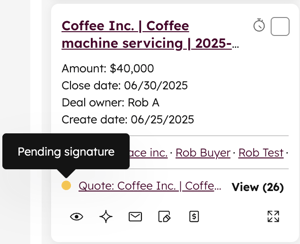
- Les devis peuvent avoir les statuts suivants, avec un indicateur de couleur correspondant :
- Aucun devis associé : gris.
- Brouillon : gris.
- Publié : jaune.
- En attente de signature : jaune.
- Publié - envoyé : jaune.
- Envoyé - en attente de signature : jaune.
- En attente d’approbation : jaune.
- Modifications demandées : rouge.
- Publié - consulté : jaune.
- Consulté - en attente de signature : jaune.
- Contresignature en attente : jaune.
- Accepté : vert.
Pour accéder aux devis depuis la vue du tableau de l’espace de travail des transactions ou des ventes :
- Accédez à la vue de tableau de bord depuis la page index des transactions ou l’espace de travail des ventes :
- Dans votre compte HubSpot, accédez à CRM > Transactions. Dans l’angle supérieur gauche, cliquez sur l’icône de grille.
- Depuis votre compte HubSpot, accédez à Vente > Espace de travail des ventes. Si vous êtes un super administrateur, vous pouvez inscrire votre compte au tableau Kanban pour les transactions maintenant dans la version bêta de l’espace de travail des ventes. En haut, cliquez sur l’onglet Transactions .
- Les devis sont affichés en bas d’une carte de transaction.
Gérer les devis
Autorisations requises Les autorisations de super administrateur ou les autorisations Modifier pour les transactions sont requises pour modifier des devis.
Autorisations requises Les autorisations de super administrateur ou de suppression des transactions sont requises pour supprimer des devis.
Sur la page index des devis, vous pouvez gérer les brouillons, les devis publiés ou expirés. Les devis publiés peuvent être gérés, qu’ils aient été acceptés ou non, ou qu’ils soient en attente de paiement ou qu’ils aient été payés.
Lorsque vous prévisualisez un devis, une barre latérale apparaît avec des cartes qui affichent les informations et les associations, les pièces jointes et les données des outils HubSpot. Découvrez comment personnaliser la barre latérale d’aperçu des devis.
Gérer les brouillons de devis
- Dans votre compte HubSpot, accédez à Commerce > Devis.
- Passez le curseur sur un brouillon de devis et cliquez sur le bouton Aperçu .
- Dans l’angle supérieur droit, cliquez sur Actions, puis sélectionnez une option :
- Afficher le devis : consultez et modifiez le devis.
- Activité : affichez l’activité du devis.
- Clone: Cloner un devis existant. Les devis clonés comprennent les associations de fiches d’informations du devis initial et les valeurs de propriété des lignes de produit, notamment le prix, les conditions et la réduction.
- Vide: annuler le devis. Le devis restera dans votre compte, mais ne pourra pas être modifié. Vous pouvez toujours consulter le devis et y accéder dans les rapports, les workflows et les fiches d’informations associées.
- Supprimer: Supprimez le devis de votre compte. Découvrez comment restaurer des brouillons de devis supprimés.
Remarque : Les brouillons de devis peuvent être inscrits dans les workflows .
Gérer les devis publiés et expirés
- Dans votre compte HubSpot, accédez à Commerce > Devis.
- Passez le curseur de la souris sur un devis et cliquez sur le bouton Aperçu .
- Dans l’angle supérieur droit, cliquez sur Actions, puis sélectionnez une option :
- Afficher le devis : consultez le devis dans l’éditeur de devis.
- Afficher le devis publié : affichez le devis publié.
- Activité : affichez l’activité du devis.
- Copier le lien d’approbation : copiez le lien pour approuver le devis. Cela s’applique uniquement aux devis nécessitant une approbation.
- Copier le lien : copiez l’URL du devis.
- Envoyer par e-mail : ouvrez la boîte de dialogue Envoyer le devis pour envoyer le devis par e-mail.
- Télécharger : téléchargez un PDF du devis.
- Contresigner : lorsque le devis exige une contre-signature, sélectionnez cette option pour ouvrir le devis et le contresigner.
- Marquer comme signé : lorsque le devis exige une signature écrite, marquez manuellement le devis comme signé.
- Convertir en facture ou en abonnement : convertissez le devis en facture ou en abonnement. L’option de conversion en facture s’affichera pour les devis comportant des lignes de produits non récurrentes. L’option de conversion en abonnement s’affiche pour les devis comportant des lignes de produits récurrentes.
- Clone: Cloner un devis existant. Les devis clonés comprennent les associations de fiches d’informations du devis initial et les valeurs de propriété des lignes de transaction, notamment le prix, les conditions et les remises.
- Rappel & de modification : apportez des modifications à un devis qui a déjà été publié. Les devis peuvent être rappelés avant d’être approuvés, acceptés par toutes les parties ou payés.
Remarque : Si un devis nécessite plusieurs signatures électroniques et que toutes les parties ne l’ont pas encore fait, celui-ci peut être rappelé, modifié ou supprimé.
-
- Archiver : marquer un devis comme archivé. La publication du devis a été annulée, masquée dans la vue de la page index par défaut et empêche les acheteurs d’y accéder. Vous pouvez toujours consulter, télécharger, cloner et supprimer le devis dans votre compte. Affichez vos devis archivés en filtrant la page index par statut d’archive . Les devis archivés pour lesquels les paiements en ligne ou la signature électronique sont activés ne peuvent pas être restaurés.
- Annuler : annule le devis. Le devis restera dans votre compte, mais ne pourra pas être modifié. L’URL du lien du devis sera désactivée. Vous pouvez toujours consulter les devis annulés et y accéder dans les rapports, les workflows et les fiches d’informations associées.
- Supprimer : supprime le devis pour le retirer définitivement de votre compte et empêcher les acheteurs d'y accéder. Les devis supprimés pour lesquels les paiements en ligne ou la signature électronique sont activés ne peuvent pas être restaurés. Pour supprimer un devis publié qui n’a pas été accepté ou payé, sélectionnez Rappeler & la modification, puis Supprimer.
Mettre à jour manuellement le devis principal d’une transaction
Un devis principal est le devis publié ou accepté associé à une transaction qui met à jour le montant de la transaction et les lignes de produits. Le devis principal d’une transaction peut être mis à jour manuellement en fonction de son statut :
- Publié : le devis principal ne peut être mis à jour que vers un autre devis publié. Pour attribuer un devis accepté comme devis principal, créez un nouveau devis et associez-le à la transaction.
-
Accepté : le devis principal ne peut être mis à jour que vers un autre devis accepté .
Pour mettre à jour manuellement le devis principal d’une transaction :
-
Dans votre compte HubSpot, accédez à CRM > Transactions.
- Cliquez sur le nom de la transaction voulue.
- Dans la barre latérale droite, sur la carte Devis , passez le curseur de la souris sur le devis que vous souhaitez transformer en devis principal. Cliquez sur l’icône des trois points horizontaux et sélectionnez Définir comme principal. Si la carte Devis n’est pas affichée par défaut sur la fiche d’informations d’une transaction, découvrez comment l’ajouter manuellement.
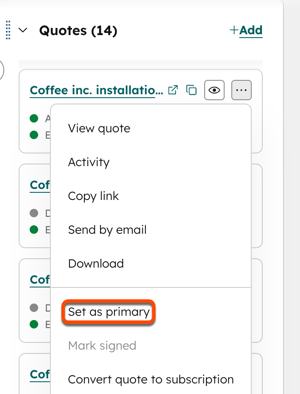
- Cliquez sur Définir comme principal dans la boîte de dialogue pour confirmer.
- Le montant de la transaction et les lignes de produits seront mis à jour pour refléter le devis principal associé.
Analyser les devis
Consultez un récapitulatif de l’activité des devis publiés, y compris les dates d’expiration, une vue d’ensemble du pipeline de devis, des informations sur les devis publiés et des recommandations de suivi recommandées.
Vous pouvez également utiliser les rapports sur les devis pour obtenir une analyse plus détaillée ou pour créer des rapports personnalisés pour les devis.
- Dans votre compte HubSpot, accédez à Commerce > Devis.
- Dans l’angle supérieur droit, cliquez sur Actions, puis sélectionnez Analyser vos devis publiés.
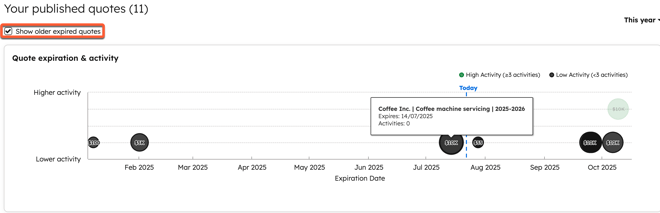
- Pour filtrer les devis à afficher en fonction de leur date d’expiration, dans l’angle supérieur droit du graphique Vos devis publiés , cliquez sur le menu déroulant Période et sélectionnez une période.
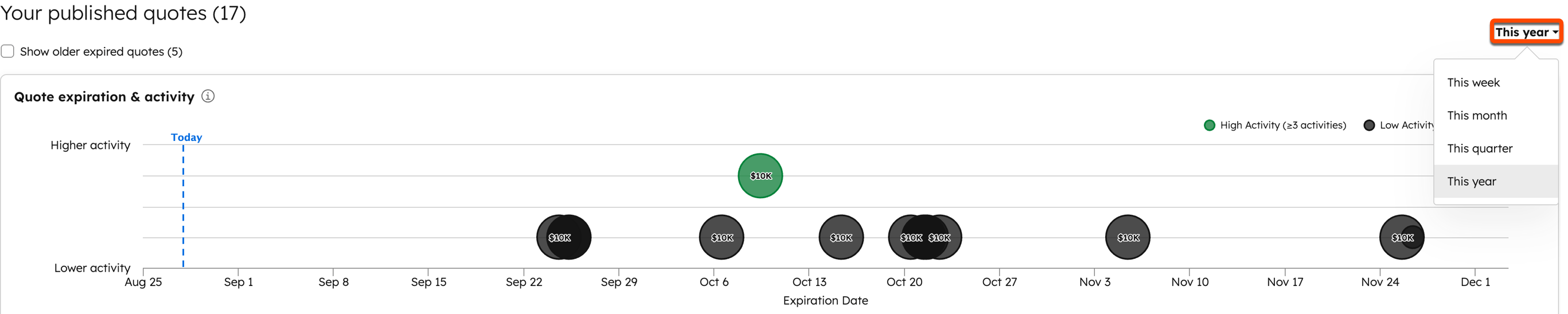
- Les devis avec moins d’activités que le seuil défini dans les paramètres de devis sont surlignés en noir. Les devis comportant plus d’activités que le seuil d’activité sont surlignés en vert. Placez le curseur sur n’importe quelle bulle de code pour voir le nom du devis, la date d’expiration et le nombre d’activités. Sélectionnez la case à cocher Afficher les devis expirés plus anciens pour consulter les devis expirés passés.
- Sous Vue d’ensemble du Pipeline, affichez la valeur des devis très actifs et des devis sur le point d’expirer, ainsi que votre pourcentage de taux d’acceptation des devis.
- Sous Activité de devis récent , affichez l’activité récente sur les devis avec leur nom, la date de la dernière activité, le montant du devis et leur date d’expiration.
- Sous Suivi recommandés, affichez les suivis recommandés pour les devis en fonction de l’activité sur le devis et les dates d’expiration (par exemple, les devis sans activité depuis longtemps ou les devis qui expirent bientôt). Cliquez sur Envoyer un suivi pour ouvrir la boîte de dialogue Envoyer un devis.
Associer des devis à des objets personnalisés
Abonnement requis Un abonnement Entreprise est requis pour créer des objets personnalisés.
Autorisations requises Les autorisations du super administrateur sont requises pour configurer le modèle de données.
Associez des devis à des objets personnalisés pour donner un meilleur contexte à votre modèle de données lorsque vous utilisez des objets personnalisés avec les objets standard de HubSpot. Découvrez-en davantage sur les limites d’association dans le catalogue des produits et services.
- Créez un objet personnalisé .
- Depuis votre compte HubSpot, accédez à Gestion des données > Modèle de données.
- Dans l’angle supérieur droit, cliquez sur Modifier le modèle de données.
- Sur la carte d’objet personnalisé, cliquez sur Tout afficher.

- À côté de la carte d’objet personnalisé, cliquez sur +.

- Cliquez sur le menu déroulant Sélectionner l’objet que vous souhaitez associer à [nom de l’objet personnalisé] et sélectionnez Devis.
- Cliquez sur Créer.
- Pour ajouter, afficher ou supprimer des associations de devis d’un objet personnalisé :
- Dans votre compte HubSpot, accédez à CRM > [objet personnalisé].
- Cliquez sur le nom de la fiche d’informations d’un objet personnalisé.
- Dans la barre latérale de droite, accédez à la carte Devis . Si la carte Devis n’apparaît pas par défaut sur votre fiche d’informations, découvrez comment l’ajouter manuellement à votre fiche d’informations HubSpot.
- Cliquez sur + Ajouter pour associer des devis existants à l’objet personnalisé.
- Dans le panneau de droite, cochez les cases à côté des devis que vous souhaitez associer et cliquez sur Enregistrer.
- Pour afficher, copier ou prévisualiser le devis, ou supprimer l’association, passez la souris sur le devis et choisissez une option :
- Cliquez sur l’icône Ouvrir le lien pour ouvrir le devis dans un nouvel onglet du navigateur.
- Cliquez sur l’icône Copier pour copier un lien vers le devis.
- Cliquez sur l’icône Aperçu pour afficher les détails du devis dans le panneau de droite.
- Cliquez sur l’icône des trois points horizontaux et sélectionnez une option pour gérer le devis. Cliquez sur Supprimer l’association pour supprimer l’association entre le devis et l’objet personnalisé. Découvrez-en davantage sur la gestion des brouillons de devis et la gestion des devis publiés.
Suivre l’activité de devis
Autorisations requises Les autorisations de super administrateur ou Afficher ou Modifier pour les transactions sont requises pour consulter l’activité de devis.
Lorsqu’un devis est partagé, HubSpot effectue le suivi des activités clés, à la fois des acheteurs et des utilisateurs internes. Cela vous aide à comprendre comment les acheteurs interagissent avec les devis et quelles actions internes ont été effectuées.
Activité de l’acheteur
Les actions suivies suivantes sont enregistrées en tant qu’activité sur le devis :
- Devis envoyé : le devis a été partagé avec l’acheteur.
- Devis consulté : l’acheteur a ouvert le devis.
- Devis téléchargé : l’acheteur a téléchargé le PDF.
- Devis imprimé : l’acheteur a imprimé le document.
- Devis signé par l’acheteur : le devis a été signé électroniquement par l’acheteur.
- Devis signé manuellement : le devis a été marqué comme signé.
- Devis accepté : le devis a effectué toutes les étapes requises, telles que l’approbation interne, la méthode d’acceptation (par exemple, la signature électronique) ou le paiement.
Activité du vendeur
Les événements vendeurs suivants sont suivis sur les devis :
- Devis publié : le devis a été publié.
- Demande d’approbation du devis : une approbation a été demandée.
- Approbation du devis rejetée / modifications demandées : le devis a été rejeté ou les modifications demandées.
- Devis approuvé : le devis a été approuvé.
- Devis rappelé : le devis a été rappelé.
- Devis contresigné : le devis a été contresigné.
- Devis réattribué : le signataire électronique du devis a été réattribué.
- La tentative de signature a échoué : l’acheteur a essayé de signer le devis, mais la signature a échoué.
- Chat démarré : l’acheteur a démarré une discussion avec l’agent de conclusion de ventes.
- Devis expiré : le devis a expiré.
Afficher les activités sur la page index
- Dans votre compte HubSpot, accédez à Commerce > Devis.
- Utilisez les colonnes suivantes du tableau pour comprendre l’activité :
- Date de la dernière activité : date de la dernière activité sur le devis.
- Nombre d’activités : le nombre total d’activités figurant dans le devis.
- Nombre d’activités depuis la dernière communication : le nombre d’activités depuis l’envoi de la dernière communication à un contact du devis.
- Nombre de vues : le nombre de vues d’un devis.
Afficher les activités sur les devis
- Dans votre compte HubSpot, accédez à Commerce > Devis.
- Passez le curseur de la souris sur un devis et cliquez sur le bouton Aperçu .
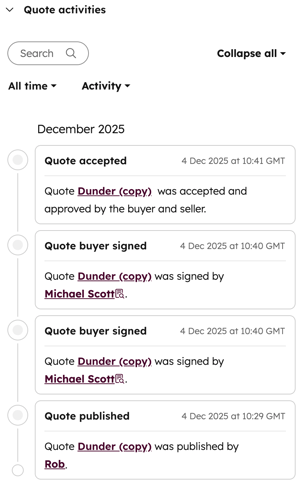
- Affichez l’activité dans la barre latérale droite sur la carte d’activités du devis.
Afficher la chronologie de l’activité sur un devis
- Dans votre compte HubSpot, accédez à Commerce > Devis.
- Passez le curseur de la souris sur un devis et cliquez sur le bouton Aperçu .
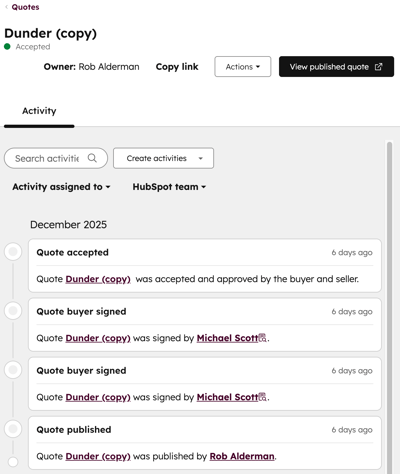
- Dans l’angle supérieur droit, cliquez sur Actions, puis sélectionnez Activité.
- La chronologie complète de l’activité s’affiche.
Rapport sur les devis
Créez des rapports sur les devis à l’aide de la suite d’analytics du commerce ou en créant un rapport sur un seul objet à l’aide de l’objet devis.
Exporter des devis
Autorisations requises Les autorisations Super administrateur ou Exporter sont requises pour exporter des devis.
- Dans votre compte HubSpot, accédez à Commerce > Devis.
- En haut du tableau, cliquez sur Exporter.
- Dans la boîte de dialogue :
- Saisissez un nom d’exportation dans la zone de texte Nom de l’exportation .
- Cliquez sur le menu déroulant Format de fichier et sélectionnez un format.
- Cliquez sur le menu déroulant Langue des en-têtes de colonne et sélectionnez une langue.
- Cliquez sur Personnaliser pour choisir les options d’exportation :
- Sous Propriétés incluses dans l’export, sélectionnez une option pour les propriétés à inclure dans l’export.
- Sous Associations incluses dans l’export, cochez la case Inclure le nom de la fiche d’informations associée pour inclure les noms des fiches d’informations associées (par exemple, la transaction ou la facture).
- Sous Associations incluses dans l’export, indiquez d’inclure jusqu’à 1 000 fiches d’informations associées ou toutes les fiches d’informations associées.
- Cliquez sur Exporter. Découvrez-en davantage sur l'export des fiches d'informations.
Étapes suivantes
- Gérez les approbations de devis pour savoir comment gérer et approuver les devis qui nécessitent une approbation.
- Personnalisez le branding du devis pour configurer l’apparence des devis pour l’acheteur.
- Personnalisez les modèles de devis pour configurer des modèles standards et réutilisables pour les devis, ce qui permet aux vendeurs de gagner du temps et d’assurer la cohérence.
