
Ultimo aggiornamento: 23 aprile 2026
Disponibile con uno qualsiasi dei seguenti abbonamenti, tranne dove indicato:

Gestisci l'accesso a contenuti, dati e altro ancora, in modo che solo i team e gli utenti autorizzati possano visualizzarli e modificarli. Ciò può essere utile se desideri mantenere le tue risorse separate per reparto o team. Inoltre, aiuta i tuoi utenti a rimanere concentrati e organizzati.
| Nome della risorsa | Hub | ||||||
| Hub di marketing | Hub Vendite | Hub di assistenza | Hub dei contenuti | Hub dati | CRM intelligente | Hub Commerciale | |
| Tutti gli account | |||||||
| Record CRM | ✓ | ✓ | ✓ | ✓ | ✓ | ✓ | ✓ |
| Viste CRM | ✓ | ✓ | ✓ | ✓ | ✓ | ✓ | ✓ |
| Posta in arrivo delle conversazioni | ✓ | ✓ | ✓ | ✓ | ✓ | ✓ | ✓ |
| Modelli Professional ed Enterprise | |||||||
| Modelli | ✓ | ✓ | |||||
| Sequenze | ✓ | ✓ | |||||
| Documenti | ✓ | ✓ | |||||
| Pipeline di oggetti | ✓ | ✓ | ✓ | ✓ | ✓ | ✓ | ✓ |
| Account social | ✓ | ||||||
| File | ✓ | ✓ | ✓ | ✓ | ✓ | ✓ | ✓ |
| Azienda | |||||||
| Campagne | ✓ | ||||||
| Inviti all'azione | ✓ | ✓ | |||||
| Dashboard | ✓ | ✓ | ✓ | ✓ | ✓ | ✓ | ✓ |
| Rapporti | ✓ | ✓ | ✓ | ✓ | ✓ | ✓ | ✓ |
| Caratteristiche | ✓ | ✓ | ✓ | ✓ | ✓ | ✓ | ✓ |
| Registra le barre laterali | ✓ | ✓ | ✓ | ✓ | ✓ | ✓ | ✓ |
| Post del blog | ✓ | ✓ | |||||
| Domini | ✓ | ✓ | |||||
| Pagine di destinazione | ✓ | ✓ | |||||
| Pagine del sito web | ✓ | ||||||
| ✓ | |||||||
| Moduli | ✓ | ✓ | |||||
| Segmenti | ✓ | ✓ | ✓ | ✓ | ✓ | ✓ | ✓ |
| Flussi di lavoro | ✓ | ✓ | ✓ | ✓ | |||
| Manuali | ✓ | ✓ | |||||
| Pubblicità | ✓ | ||||||
| Preferenze di iscrizione alla newsletter (BETA) | ✓ | ||||||
| HubDB | ✓ | ✓ | |||||
Prima di iniziare
Prima di configurare l'accesso ai tuoi contenuti e alle tue risorse, tieni presente quanto segue:
- Anche se l'accesso a risorse specifiche è stato limitato a determinati team o utenti, i Super Amministratorihanno comunque la possibilità di visualizzarle.
- Le risorse, come modelli, sequenze, documenti e playbook, possono essere visualizzate solo dai Super Amministratori e dai team e dagli utenti che ne hanno l'accesso. Per visualizzare più dei primi cinque documenti o modelli in un account, è necessario disporre di unalicenzaSales Hub oService Hubassegnata.
- A Contenuto o Marketing HubEnterprise per limitare l’accesso ai post del blog e alle pagine da parte dei team.
- In generale, se un utente dispone dell'autorizzazione " Limita l'accesso per team" nell' , ma fa parte di un team che non ha team secondari, l'opzione per l'assegnazione ai team non verrà visualizzata.
- Al momento non è possibile limitare l'accesso alle risorse non elencate nella tabella sopra riportata.
- Se si limita l'accesso a uno strumento per un utente, ma si dispone dell'autorizzazione autorizzazione "Limita l'accesso per team"(solo Enterprise) attivata, l'utente avrà comunque accesso allo strumento se il suo team ne dispone. Scopri come modificare le autorizzazioni degli utenti.
Imposta le autorizzazioni predefinite per i contenuti di marketing
Abbonamento richiesto Un È necessario un abbonamento a Content Hub o Marketing Hub Enterprise per impostare le autorizzazioni predefinite per i contenuti di marketing.
Per impostazione predefinita, le risorse di marketing appena create sono accessibili a tutti gli utenti con autorizzazioni per la risorsa. Tuttavia, potresti voler consentire solo a utenti o team specifici di creare o
modificare le
risorse.
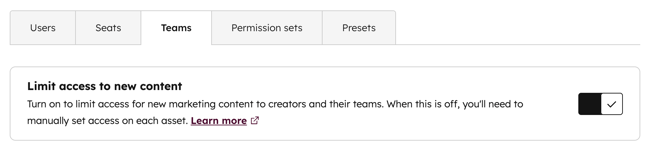
Nelle impostazioni del tuo account, puoi limitare automaticamente l'accesso alle risorse di marketing appena create in modo che solo il creatore della risorsa e il suo team possano visualizzarle e modificarle. Ciò non si applica ad altri tipi di risorse, come file e cartelle nello strumento File.
- Nel tuo account HubSpot, fai clic sulle icona delle impostazioni nella barra di navigazione principale.
- Nel menu della barra laterale sinistra, vai suUtenti e team.
- Fai clic sulla schedaTeam.
- Fai clic per attivare l'interruttore Limita l'accesso ai nuovi contenuti.
Come limitare l'accesso
Puoi limitare l'accesso agli strumenti seguendo i passaggi riportati di seguito. Per i dashboard, le visualizzazioni CRM e le preferenze di iscrizione alle e-mail, consulta la sezione specifica per lo strumento riportata di seguito.
- Nel tuo account HubSpot, vai allo strumento a cui desideri limitare l'accesso.
- Per assegnare una risorsa, passa con il mouse sulla risorsa che desideri assegnare, quindi fai clic sul menua discesa Azionie selezionaGestisci accesso.
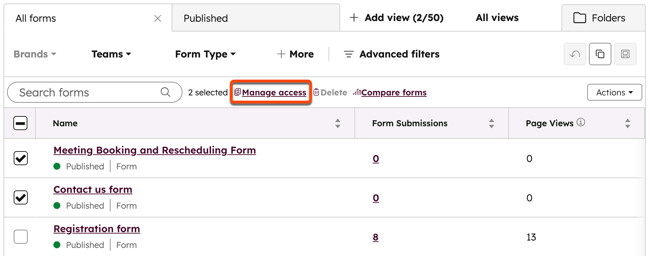
- Per assegnare risorse in blocco, seleziona lecaselle di controlloaccanto alle risorse che desideri assegnare, quindi clicca su Gestisci accesso o Assegna utenti e team.
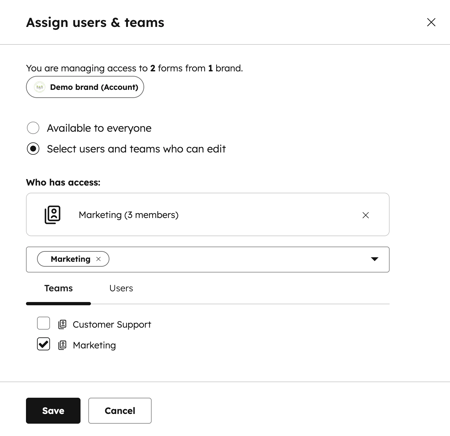
- Nella finestra di dialogo, seleziona "Disponibile per tutti " oppure " Seleziona utenti e team che possono modificare".
- Per assegnare il contenuto a team o utenti, clicca sulla schedaTeam o Utenti, quindi seleziona lacasella di controllo accantoai team e agli utenti che desideri assegnare.
- Fai clic suSalva. L'asset sarà ora visibile solo agli utenti e ai team selezionati.
Istruzioni specifiche per lo strumento
Record CRM
Per impostazione predefinita, gli utenti possono visualizzare e modificare tutti i contatti, le aziende, le trattative e i ticket. È possibile modificare le autorizzazioni di un utente in modo che possa visualizzare e modificare solo i record di sua proprietà o del suo team.
Per limitare l'accesso ai record CRM per i tuoi utenti:
- Nel tuo account HubSpot, fai clic sulle icona delle impostazioni nella barra di navigazione principale.
- Nel menu della barra laterale sinistra, vai suUtenti e team.
- Passa con il mouse sul nome dell'utente che desideri modificare. Quindi, fai clic su Modifica autorizzazioni.
- Nel menu della barra laterale sinistra, clicca per espandere CRM > Oggetti CRM.
- Nella schedaCRM, clicca su [Oggetto] per espandere la sezione.
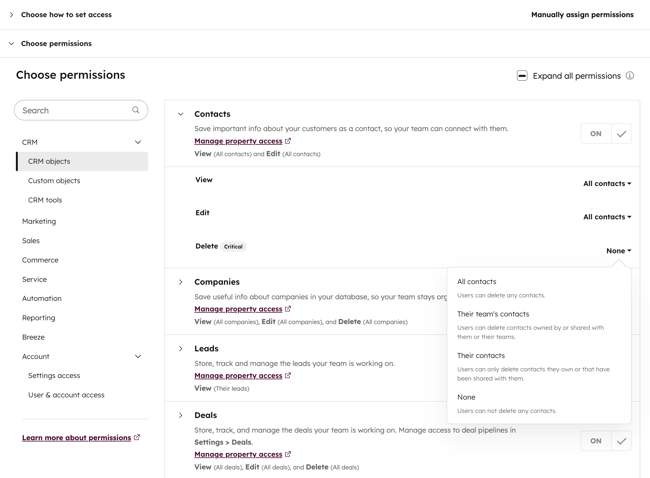
- Fai clic sui menu a discesa accanto alle autorizzazioniVisualizza,Modifica ed Eliminaper un tipo di record specifico.
- Seleziona Tutti i contatti, I contatti del proprio team o I propri contatti. Quando configuri le autorizzazioni Modifica o Elimina , puoi anche selezionare Nessuna.
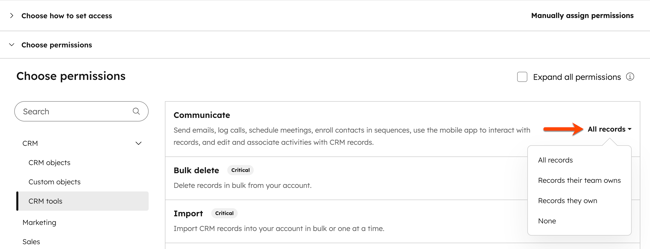
- Per modificare chi può comunicare con un record, nel menu della barra laterale sinistra, clicca su CRM > Strumenti CRM.
- Fare clic sul menu a discesaaccanto a Comunica.
- Seleziona Tutti i record, Record di proprietà del proprio team,Record di cui è proprietario oNessuno.
- Dopo aver aggiornato le autorizzazioni, in alto a destra, clicca su Salva.
Nota: gli utenti dovranno disconnettersi dall'account e riconnettersi affinché le modifiche alle autorizzazioni abbiano effetto. Scopri di più sulle autorizzazioni degli utenti
Viste CRM
Le risorse a cui è possibile limitare l'accesso dipendono dal tuo abbonamento HubSpot:
Non puoi limitare l'accesso alle viste standard, ma le viste CRM personalizzate possono essere impostate in modo da essere visibili solo a te, al tuo team o a tutti.
Per limitare l'accesso a una vista CRM personalizzata:
- Vai ai tuoi record(ad es.CRM>Contatti).
- In alto, clicca su Tutte le viste.
- Passa con il mouse sulnome dellavista, quindi clicca su Opzioni. Nel menu a tendina, selezionaGestisci condivisione.
- Nella finestra di dialogo, seleziona una delle seguenti opzioni:
- Privata: la vista sarà visibile solo a te.
- Il mio team: la vista sarà visibile solo agli utenti del tuo team.
- Tutti: la vista sarà visibile a tutti gli utenti del tuo account HubSpot.
- Personalizzata: la vista sarà visibile solo agli utenti e ai team che selezioni.
- Fai clic suSalva.
delle conversazioni
Dopo aver creato una posta in arrivo, puoi modificare quali utenti e team possono visualizzarla modificando le impostazioni di accesso della tua posta in arrivo. Scopri come gestire gli utenti della tua posta in arrivo.
- Nel tuo account HubSpot, fai clic sulle icona delle impostazioni nella barra di navigazione principale.
- Nel menu della barra laterale sinistra, vai su Posta in arrivo e Helpdesk > Posta in arrivo.
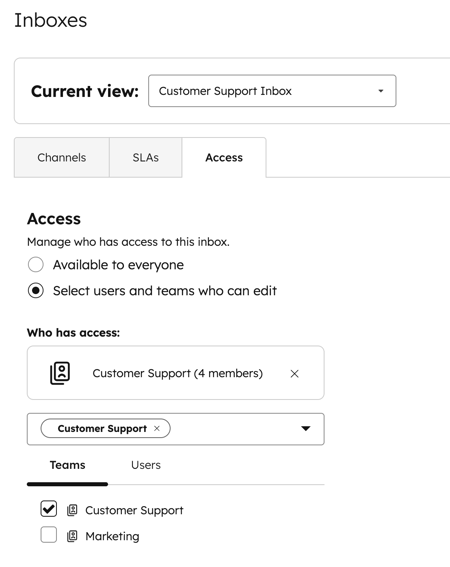
- Passa con il mouse sulla casella di posta che desideri gestire e clicca su Modifica.
- In alto, clicca sulla scheda Accesso .
- Nella sezione Accesso , seleziona Disponibile per tutti o Seleziona utenti e team che possono modificare.
Dashboard
Abbonamento richiesto Un È per impostare quali team hanno accesso di visualizzazione e modifica ai dashboard personalizzati.
- Nel tuo account HubSpot, passa a Creazione di rapporti > Dashboard.
- In alto a destra, clicca sull'[accesso] assegnato .
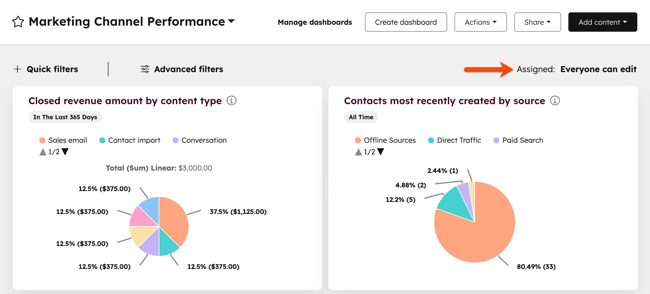
- Nel pannello di destra, seleziona una delle seguenti opzioni:
- Limitato solo ai super amministratori e al proprietario: consenti solo ai super amministratori e al proprietario della dashboard di visualizzare la dashboard.
- Privato per il proprietario: consente solo al proprietario della dashboard di visualizzarla.
- Consenti a tutti di visualizzare e modificare: consente a tutti gli utenti di visualizzare e modificare la dashboard.
- Consenti a tutti di visualizzare: consenti a tutti gli utenti di visualizzare la dashboard.
- Assegna team e utenti (soloEnterprise): consente l'accesso alla dashboard solo a team e utenti specifici.
- Fai clic suSalva.
Pipeline degli oggetti
Abbonamento richiesto Per limitare l'accesso alle pipeline di oggetti è necessario un abbonamentoProfessional o Enterprise .
Autorizzazioni richieste Per limitare l'accesso alle pipeline degli oggetti sono necessarie le autorizzazioni di Superamministratore.
Se sei un Super Admin, puoi limitare quali utenti e team hanno accesso a pipeline specifiche. L'accesso viene gestito separatamente per ogni pipeline. Per accedere ai record all'interno di una pipeline, devi anche disporre delle autorizzazioni relative agli oggetti CRM (ad esempio, autorizzazioni per le trattative ).
- Nel tuo account HubSpot, fai clic sulle icona delle impostazioni nella barra di navigazione principale.
- Nel menu della barra laterale sinistra, in Gestione dati, vai su Oggetti.
- Nella parte superiore della pagina Oggetti, fai clic sul menu a discesaSeleziona un oggetto eseleziona l'oggetto (ad es. "Opportunità") con la pipeline che desideri modificare.
- Fai clic sulla scheda Pipeline.
- Nella sezione Personalizza singole pipeline delle trattative, clicca sul menu a tendina e seleziona una pipeline da modificare.
- Fai clic su Azioni, quindi seleziona Gestisci accesso.
- Nel pannello di destra, seleziona Privato per me, Disponibile per tutti o Seleziona utenti e team che possono modificare.
Concedere esplicitamente a un utente o a un team l'accesso a una pipeline limiterà l'accesso a tutti gli altri. Se un utente non dispone dell'autorizzazione per visualizzare la pipeline:
- Le pipeline con restrizioni saranno disattivate nell'account HubSpot su desktop e nell'app mobile.
- Può visualizzare un record specifico se riceve un link diretto da un utente con accesso alla pipeline.
- Può visualizzare i record delle pipeline con restrizioni nei report.
- Può visualizzare i record delle pipeline con restrizioni come associazioni sui record.
- Può cercare record all'interno della pipeline.
- Non potranno creare nuovi record all'interno della pipeline.
Documenti, playbook, sequenze e modelli di vendita
Abbonamento richiesto È necessario un abbonamento a Sales Hub o Service Hub Professional o Enterpriseper limitare l’accesso a documenti, playbook, sequenze o modelli.
Gestisci il livello di accesso per i tuoi documenti, playbook, sequenze o modelli. Puoi renderli privati per il proprietario, condivisi con tutti o condivisi con utenti e team specifici.
Scopri come limitare l'accesso ai contenuti di vendita.
Domini
Abbonamento richiesto Un È necessario un abbonamento aMarketing Hub o Content Hub Enterprise per limitare l'accesso ai domini.
Per impostazione predefinita, gli utenti con l'autorizzazione Impostazioni dominio possono visualizzare e modificare tutti i domini, nonché pubblicare contenuti su tutti i domini. È inoltre possibile limitare quali utenti possono modificare o pubblicare contenuti su domini specifici.
Scopri come assegnare le autorizzazioni di pubblicazione dei domini ai team.
Account social
Abbonamento richiesto Per limitare l'accesso agli account socialè necessario un abbonamento a Marketing HubProfessional o Enterprise .
Quando si limita l'accesso ai propri account social, tenere presente quanto segue:
- Se a un account social sono collegati più utenti, solo i Super Amministratori possono gestire quali utenti e team hanno accesso a quell'account social.
- Se c'è un solo utente connesso all'account social, sia i Super Amministratori che l'utente che ha collegato l'account potranno gestire l'accesso a quell'account.
Concedere esplicitamente a un utente o a un team l'accesso a un account social limiterà l'accesso a tutti gli altri. Gli utenti o i team senza accesso non potranno visualizzare né gestire i post di quell'account nello strumento social. Scopri di più sulla gestione della pubblicazione sui social e dell'accesso agli account dei tuoi utenti.
- Nel tuo account HubSpot, fai clic sulle icona delle impostazioni nella barra di navigazione principale.
- Nel menu della barra laterale sinistra, vai suMarketing > Social.
- Passa con il mouse sull'account social e, nella colonna Accesso all'account, fai clic su Modifica.
- Nel pannello di destra, seleziona Privato per me, Disponibile a tutti o Seleziona utenti e team che possono modificare. Solo i clienti con un Marketing Hub Enterprisepossono limitare l'accesso di utenti e team.
- Se stai selezionando utenti o team specifici, nella barra di ricerca cerca e seleziona la casella di controllo a sinistra dell'utente o del team.
- Per rimuovere l'accesso da un account, deseleziona la casella di controllo accanto al nome dell'utente o del team oppure fai clic sulla X nella sezione Chi ha accesso.
- Nella parte inferiore del pannello, clicca su Salva.
Abbonamento richiesto Per gestire l'accesso alle email di marketing è necessario un abbonamentoa Marketing Hub Enterprise.
Assegna l’accesso in modifica a specifiche email di marketing a singoli utenti o team dalla dashboard delle email seguendo le istruzioni generali. Le email assegnate a un team possono essere modificate solo dagli utenti di quel team. Qualsiasi email non assegnata sarà accessibile a tutti gli utenti e ai team con l’autorizzazione utente per le email.
Se un utente nel tuo account HubSpot non ha accesso per modificare una specifica email, può richiederne l’accesso seguendo i passaggi riportati di seguito:
- Nel tuo account HubSpot, vai a Marketing > E-mail.
- Fai clic sulnome dell'email a cui desideri avere accesso per la modifica.
- In alto a destra, passa con il mouse sul pulsante "Rivedi e invia ", quindi clicca su "Richiedi aggiornamento dei permessi".
- Nella finestra di dialogo, clicca sul menu a tendina "Approvatore " e seleziona un amministratore del tuo team.
- Se lo desideri, puoi inserire unmessaggio per spiegare perché hai bisogno dell’accesso in modifica all’email.
- Fai clic suInvia richiesta. L'approvatore che hai selezionato riceverà una notifica della tua richiesta di accesso all'indirizzo e-mail. Riceverai quindi un'e-mail di conferma dopo che l'approvatore avrà concesso l'accesso.
File
Abbonamento richiesto Per limitare l'accesso ai file è necessario un abbonamento Professional o Enterprise.
Autorizzazioni richieste Per gestire l'accesso ai file sono necessarie le autorizzazionidi superamministratore.
Gestisci l’accesso a singoli file, cartelle e sottocartelle nello strumento File per controllare ulteriormente quali utenti o team possono visualizzarli o modificarli.
Quando configuri l’accesso ai file, puoi consentire a tutti gli utenti o team di accedere a una cartella principale, ma limitare l’accesso a una sottocartella. Nonpuoi configurare le impostazioni di accesso alle cartelle sulle cartelle di sistema generate da HubSpot.
Per limitare l’accesso ai tuoi file o cartelle:
- Nel tuo account HubSpot, vai a Contenuti > File. Se utilizzi gli strumenti gratuiti di HubSpot, vai a Marketing > E-mail. In alto a destra, fai clic su Strumenti e-mail e seleziona File.
- Passa il mouse su un file ouna cartellae clicca suAzioni. Quindi, selezionaGestisci accesso.
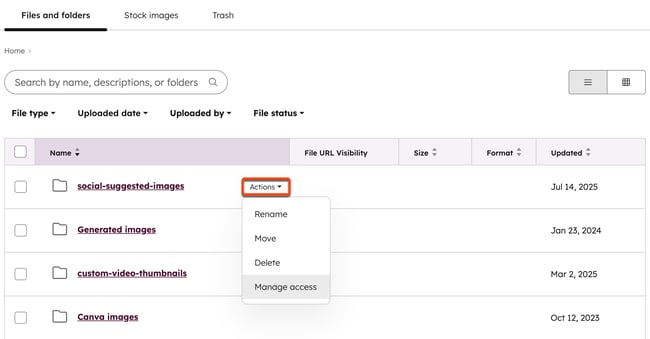
- Nel pannello di destra, configura l'accesso al file o alla cartella:
- Privato per me: limita l'accesso solo al tuo account utente.
- Disponibile a tutti:tutti gli utenti possono visualizzare e modificare il file o la cartella.
- Seleziona utenti e team che possono accedere: solo gli utenti selezionati possono modificare il file o la cartella. Se disponi di un abbonamento Professional o Enterprise, puoi anche limitare l'accesso in base ai team assegnati. Scopri di più sulla gestione dei team.
- Seleziona lacasella di controllo accanto agli utenti o ai team a cui desideri concedere l'accesso.
- Per rimuovere l'accesso da un team, deseleziona lacasella di controllo accantoal nome dell'utente o del team, oppure fai clic sullaXnella sezioneChi ha accesso.
- Nella parte inferiore del pannello, fai clic suSalva.
Proprietà
Abbonamento richiesto Per limitare l'accesso alle proprietà è necessario un abbonamentoEnterprise .
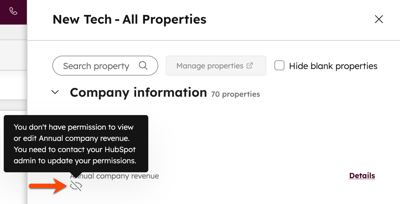
I super amministratoripossono limitare l'accesso a una proprietà in modo che solo utenti e team specifici possano modificarla nei record. Una proprietà con accesso limitato sarà comunque visibile a tutti gli utenti.
Gli utenti e i team a cui non è stato concesso l'accesso vedranno il messaggioNon disponi delle autorizzazioni per modificare il valore di questo campo quando passano il mouse sulla proprietà in un record. Scopri come limitare l'accesso alla modifica delle proprietà.
Barre laterali dei record
Puoi personalizzare le barre laterali che appaiono nei record di contatti, aziende, trattative e ticket in modo che team diversi abbiano visualizzazioni diverse. Scopri come personalizzare le barre laterali dei record per team specifici.
Report
Abbonamento richiesto Per limitare l'accesso ai report è necessario un abbonamentoEnterprise .
Esistono diversi modi per limitare l'accesso ai report:
- Se un report non è stato aggiunto a una dashboard, è possibile limitarne l'accesso individualmente dallo strumento dei report.
- Se un report è stato aggiunto a una dashboard, è possibile limitare l'accesso alla dashboard assegnando l'accesso alla dashboard.
Non è possibile limitare l'accesso ai report presenti nella sezione degli strumenti di analisi o alle singole viste di analisi personalizzate.
Segmenti
Abbonamento richiesto Per limitare l'accesso ai segmenti è necessario un abbonamento Enterprise.
I super amministratoripossono impostare quali team hanno visibilità su quali segmenti modificando l'accesso ai segmenti. È inoltre possibile gestire ulteriormente l'accesso assegnando segmenti e limitando i record in base alla proprietà dei record.
Flussi di lavoro
Abbonamento richiesto Un abbonamento, Marketing Hub, Service Hub o Sales Hub è necessario un abbonamento Enterprise per limitare l'accesso ai flussi di lavoro.
Assegnare i flussi di lavoro a un team specifico dalla dashboard dei flussi di lavoro seguendo le istruzioni generali.
I flussi di lavoro assegnati a un team possono essere visualizzati e modificati solo dagli utenti di quel team. Qualsiasi flusso di lavoro non assegnato sarà accessibile a tutti gli utenti e ai team conl’autorizzazione utente per i flussi di lavoro.
Campagne
Abbonamento richiesto È necessario un abbonamento a Marketing Hub Enterprise per limitare l’accesso alle campagne di marketing.
Limita l'accesso alle tue campagne di marketing per consentire a determinati team di gestire i dettagli della campagna e modificare le risorse ad essa associate.
- Nel tuo account HubSpot, passa a Marketing > Campagne.
- Passa il mouse su una campagna di cui desideri modificare l'accesso, quindi fai clic sul menu a discesaAzioni e seleziona Gestisci accesso.
- Nel pannello di destra, selezionaDisponibile per tutti oSeleziona i team che possono modificare.
- Nella barra di ricerca, cerca e seleziona lacasella di controllo a sinistra del nome del team a cui desideri concedere l'accesso alla campagna.
- Per rimuovere l'accesso alla campagna, deseleziona lacasella di controllo accanto al nome del team oppure clicca sullaX nellasezione Chi ha accesso.
- Nella parte inferiore del pannello, clicca suSalva.
Annunci
Abbonamento richiesto Per limitare l'accesso agli annunci è necessario un abbonamento a Marketing Hub Enterprise.
Dopo aver collegato gli account pubblicitari di Google, Facebook o LinkedIn a HubSpot, puoi assegnarli a utenti e team specifici.
- Nel tuo account HubSpot, fai clic sulle icona delle impostazioni nella barra di navigazione principale.
- Nel menu della barra laterale sinistra, vai suMarketing >Annunci.
- Passa con il mouse su un account pubblicitario di cui desideri modificare l'accesso, quindi fai clic sul menu a discesa Azioni. Seleziona Gestisci accesso.
- Nel pannello di destra, selezionaDisponibile per tutti oSeleziona i team che possono modificare.
- Nella barra di ricerca, cerca e seleziona lacasella di controllo a sinistra del nome del team a cui desideri concedere l'accesso all'account pubblicitario.
- Per rimuovere l'accesso alla campagna, deseleziona lacasella di controllo accanto al nome del team oppure clicca sullaX nellasezione Chi ha accesso.
- Nella parte inferiore del pannello, clicca suSalva.
