
Ultimo aggiornamento: 25 marzo 2026
Disponibile con uno qualsiasi dei seguenti abbonamenti, tranne dove indicato:
-
 Marketing Hub
Professional, Enterprise
Marketing Hub
Professional, Enterprise
-
 Sales Hub
Professional, Enterprise
Sales Hub
Professional, Enterprise
-
 Service Hub
Professional, Enterprise
Service Hub
Professional, Enterprise
Visualizza i report sulle prestazioni specifici per obiettivo
Visualizza le prestazioni dei singoli obiettivi dall'interno dello strumento Obiettivi. Analizza i progressi complessivi compiuti dal tuo obiettivo e le prestazioni degli utenti.
- Nel tuo account HubSpot, passa a Creazione di rapporti > Obiettivi.
- Fai clic sulnome diun obiettivo.
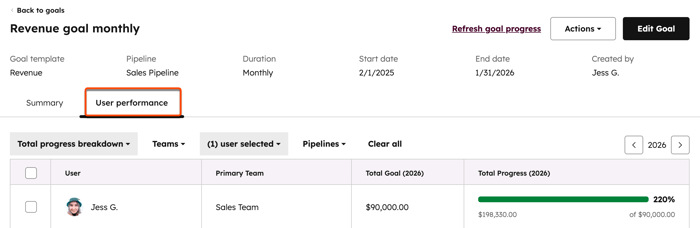
- Nella parte superiore della pagina delle prestazioni, visualizza il modello di obiettivo utilizzato, le pipeline, la durata, la data di inizio, la data di fine e chi ha creato l'obiettivo.
- Nella scheda Riepilogo, clicca sul menu a tendina Intervallo di date per selezionare un intervallo di date.
- Visualizza i report nella scheda Riepilogo . Per salvare un report, clicca sull'icona del menu su un report. Nella finestra di dialogo, clicca su Salva report. Nella scheda Riepilogo verranno visualizzati i seguenti report:
- Progresso totale: il progresso complessivo raggiunto dall'obiettivo.
- Obiettivi effettivi rispetto a quelli degli utenti: mostra l'obiettivo prefissato rispetto al progresso effettivo dell'obiettivo.
- Classifica: classifica gli utenti e i progressi che hanno compiuto nel raggiungimento di un obiettivo.
- Obiettivi utente in corso: il numero di obiettivi con stato In corsocreati dallo stesso utente che ha creato l'obiettivo corrente.
- Obiettivi utente raggiunti: il numero di obiettivi raggiunti creati dallo stesso utente che ha creato l'obiettivo corrente.
- Obiettivi dell'utente non raggiunti: il numero di obiettivi non raggiunti dallo stesso utente che ha creato l'obiettivo corrente.
- Per visualizzare le prestazioni organizzate per singolo utente, vai alla scheda Prestazioni utente. Usa i filtri nella parte superiore della tabella per filtrare i dati perRipartizione dei progressi totali,Squadre, Utenti e Pipeline.
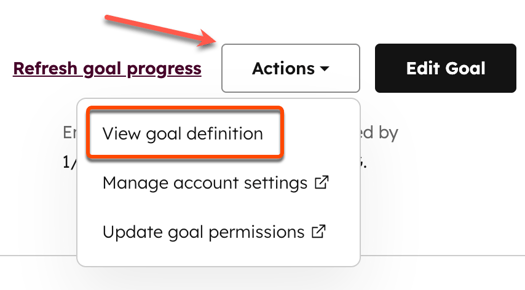
- Per visualizzare la definizione dell'obiettivo, fare clic suAzioni, quindi selezionare Visualizza definizione obiettivo.
Crea un report
sugli obiettivi
da un obiettivo esistente
Puoi creare un report sugli obiettivi da un obiettivo esistente invece di creare report e obiettivi separatamente.
- Nel tuo account HubSpot, passa a Creazione di rapporti > Obiettivi.
- Passa il mouse su unobiettivo, clicca su Azioni, quindi selezionaReport.
- Nella finestra di dialogoVisualizza e filtra report, usa ifiltri in alto per perfezionare i dati del report. Clicca sulleschede Informazioni eQualità dei datisulla destra per saperne di più sulle metriche del report e sulle informazioni sulla qualità dei dati.
- Fare clic suSalva report. Il report apparirà ora nell'elenco dei report e potrà essere aggiunto a una dashboard.
Crea un report sugli obiettivi nel generatore di report a oggetto singolo
Crea report a oggetto singolo basati sugli obiettivi tramite il generatore a oggetto singolo e salva il report nella tua libreria di report o nella dashboard. Scopri di più sulla creazione di report con il generatore di report a oggetto singolo.
Nota: ilfiltro del tipo di unità KPI è impostato suValuta. Per visualizzare gli obiettivi che hanno un'unità diversa, ad esempio il numero, puoi modificare il filtrodel tipo di unità KPI.
- Nel tuo account HubSpot, passa a Creazione di rapporti > Rapporti.
- In alto a destra, fare clic sul menu a discesa Crea. Quindi, selezionareCrea report.
- Nel pannello laterale sinistro, seleziona Report a oggetto singolo. Quindi, cliccasu Avanti.
- In " Quali dati desideri includere nel report?", seleziona "Obiettivi". Quindi, clicca su "Avanti".
- In alto, cliccasul nomedel tuo report per modificarlo.
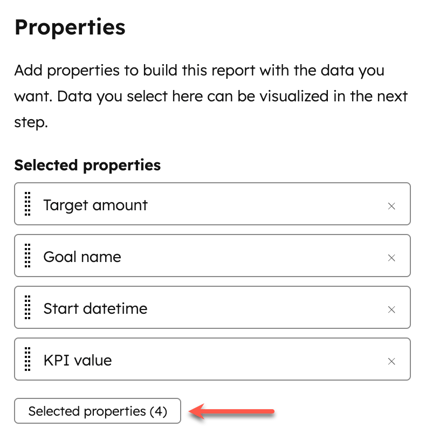
- Nel pannello di sinistra, clicca suProprietà selezionate per rivedere le proprietà attualmente selezionate e aggiungere nuove proprietàsu cui desideri creare il report.
- Dopo aver selezionato queste proprietà, nel pannello di sinistra, trascinale proprietàper riordinare le colonne nella tabella a destra.
- Per rimuovere una proprietà, clicca sullax accantoal suo nome.
- Nella parte superiore del report, clicca sui diversifiltriper segmentare i record che compaiono nel tuo report. Devi aggiungere almeno un filtro al tuo report affinché i dati vengano visualizzati.
- Fai clic su Filtri avanzati, quindi sfoglia o cerca la proprietà che desideri utilizzare per filtrare il report, quindi imposta i criteri. Questo report utilizza la logica AND per filtrare i record, quindi tutti i filtri devono essere veri affinché l'oggetto appaia nel report. Scopri di più sul filtraggio avanzato dei report.
- Passa alla scheda Visualizzazione per personalizzare l'aspetto del tuo report.
- Nel pannello di sinistra, seleziona untipo di grafico.
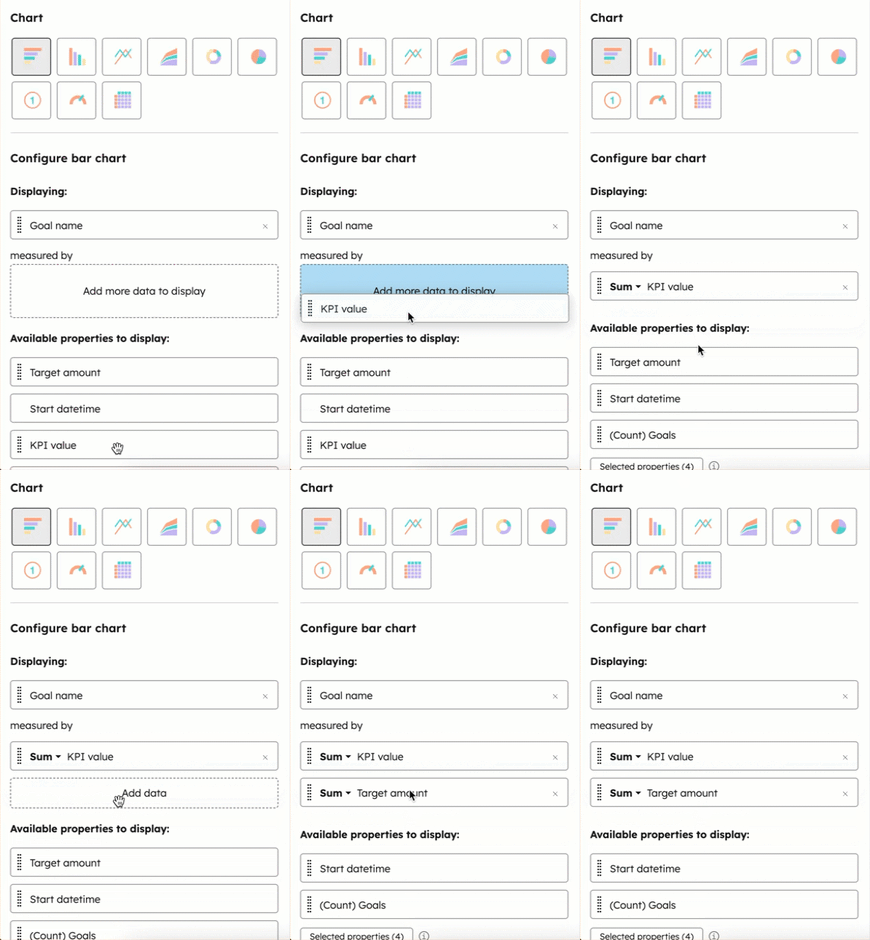
- Nella sezioneConfigura grafico, trascinale proprietànella sezioneVisualizzazioneper aggiungerle al grafico. Devi selezionare una proprietà data o una proprietà che fornisca un conteggio specifico per tracciare i tuoi dati.
-
- Le proprietà Valore KPI e Importo target mostrano i progressi compiuti verso gli obiettivi prefissati.
- Se hai selezionato un grafico a linee o ad area con una proprietà data come misura del report, puoi confrontare il set di dati corrente con un periodo di tempo precedente. In alto a destra, fai clic sul menu a discesaOpzioni di visualizzazione. Fai clic sul menu a discesaConfrontoe selezional'intervallo di dateconcui desidericonfrontare i dati correnti.
- Per ricevere un file con i dati del report, fare clic suEsportain alto a destra. Nella finestra di dialogo, selezionare ilTipo di file e fare clic suEsporta.
Nota: l'esportazione includerà solo le proprietà che sono state aggiunte alla sezioneProprietà selezionate della schedaDati.
- Una volta completato il report, fare clic suSalvaper aggiungerlo all'elenco dei report salvati.
Aggiungi i dati degli obiettivi basati sulle trattative ai report basati
sulle trattative Utilizza i dati degli obiettivi di vendita nei report basati sulle trattative. I dati degli obiettivi possono essere utilizzati nei grafici a barre, a colonne, a linee e ad area.
Nota: gli obiettivi verranno visualizzati nel menu a discesa per i report creati nel generatore di report a oggetto singolo e che sono stati creati utilizzando una sola proprietà.
- Nel tuo account HubSpot, passa a Creazione di rapporti > Dashboard.
- In alto a destra di un report basato sulle trattative, clicca sull'icona Visualizza e filtra.

- Nella scheda Filtri , fare clic sul menu a discesa Obiettivo e selezionare un obiettivo.
Nota:
- Affinché il menu a tendina degli obiettivi sia visibile nel report, il report deve includere una proprietà di visualizzazione che corrisponda alla proprietà utilizzata nell'obiettivo. Tuttavia, se all'asse y vengono aggiunte due proprietà di visualizzazione, il menu a tendina degli obiettivi non apparirà.
- Nel report, è necessario utilizzare una proprietà data per l'asse x.
- Il menu a discesa Obiettivo visualizzerà solo gli obiettivi che utilizzano la stessa proprietà data e la stessa frequenza del report.
- Se le tue trattative sono monitorate in più valute, utilizza la proprietà Valuta aziendale per assicurarti che tutti i valori siano convertiti accuratamente e riportati nella valuta principale della tua azienda.
- Il report verrà aggiornato per visualizzare i dati relativi agli obiettivi.
Nota:
- un obiettivo con frequenza più breve può essere visualizzato in un report con frequenza più lunga; ad esempio, un obiettivo settimanale verrà visualizzato come obiettivo mensile se la frequenza del report è impostata su Mensile. Tuttavia, non vale il contrario. Un obiettivo mensile non può essere visualizzato come obiettivo settimanale.
- L'intervallo di date dell'obiettivo deve rientrare nell'intervallo di date del report.
- Aggiungere ulteriori filtri richiesti nel pannello di destra. Se i filtri del report vengono modificati dopo la selezione dell'obiettivo, quest'ultimo verrà rimosso dal report e dovrà essere selezionato nuovamente.
- Per personalizzare ulteriormente il report, fare clicsu Personalizza in basso a sinistra. Se un report presenta dati relativi agli obiettivi rappresentati nel grafico, questa opzione sarà disabilitata poiché il report non può essere ulteriormente personalizzato. Per attivare l'opzione di personalizzazione, rimuovere gli Obiettivi dal report.
Nota: dopo aver selezionato un obiettivo dal menu a discesa, il pulsantePersonalizza potrebbe non essere più selezionabile. Per ripristinare il pulsante Personalizza, rimuovi l'obiettivo selezionato dal menu a discesa scegliendo l'opzione Numero staticoin Confronta > Linea di riferimento. Questa azione riporta il report a oggetto singolo in uno stato modificabile.
- Fare clic su Salva.
Aggiungere dati relativi agli obiettivi basati sulle quote ai report basati sulle trattative
Un obiettivo basato sulle quote è un obiettivo di vendita specifico per un utente o un team che deve essere creato utilizzando un modello di Ricavi previsti per apparire nei report basati sulle trattative.
- Nel tuo account HubSpot, passa a Creazione di rapporti > Rapporti.
- Passa con il mouse sul report basato sulle trattative, quindi fai clicsul menu a discesa del menu verticale delle azioni e selezionaImposta quote.
- Nella paginaObiettivi, clicca suCrea obiettivo. Clicca suCrea da modello, quindi seleziona il modello Ricavi previsti.
- Inserisci ilnome dell'obiettivo,i collaboratori,l'anno ele pipeline a cui si applica questo obiettivo.
- Fai clic suAvanti.
- Nella schermataQuali sono i tuoi obiettivi?, imposta gli obiettivi e le pipeline per ciascun utente o team selezionato.
- Fai clic suAvanti.
- Nella schermataQuali impostazioni desideri aggiungere?, imposta le notifiche selezionando le diversecaselle di controllo che desideri applicare.
- Fai clic su "Fatto".
Una volta completato, l'importo della quota che vedi nel tuo report basato sulle trattative mostrerà la somma degli
obiettivi
dell'utente o del team che hai impostato.
Aggiungi una riga di riferimento dell'obiettivo di vendita nel generatore di report
Puoi creare report sulle trattative a oggetto singolo che tracciano gli obiettivi di fatturato per misurare il tuo impatto nel tempo. HubSpot fornisce una serie di report standardnella libreria dei report, e gli utenti Professional o Enterprise possono personalizzare questi report o crearne di personalizzati. Per creare report con il generatore di report personalizzati, l’utente deve disporre delle autorizzazioniCrea/possiedieModifica report .
Questo tipo di report dovrebbe essere utilizzato a scopo di visualizzazione e nonaggiunge dati relativi agli obiettivi di vendita al report.
Quando crei un report sugli obiettivi di fatturato, tieni presente quanto segue:
- È possibile aggiungere obiettivi di fatturato a un report modificando leopzioni di visualizzazione nel generatore di report. Il report deve essere un report di trattativa a oggetto singolo che includa una proprietà data. Il report deve inoltre utilizzare il tipo di grafico a linee oad area.

- Quando si utilizzano gli obiettivi di fatturato nei report personalizzati a oggetto singolo, si consiglia di includere un filtro per una pipeline specifica associata all'obiettivo. In caso contrario, tutte le pipeline saranno prese in considerazione nel report.
- L'obiettivo di fatturato viene calcolato come segue: (fatturato obiettivo / numero totale di giorni nell'intervallo di date selezionato) x numero di giorni trascorsi nell'intervallo di date selezionato. Ad esempio, se l'intervallo di date nel report è impostato su Questo mese, il calcolo sarà: (fatturato obiettivo / numero totale di giorni nel mese) x numero di giorni trascorsi nel mese.
È possibile aggiungere manualmente degli obiettivi ai report creati con il generatore di report personalizzati avanzato. È possibile aggiungere un obiettivo mensile nel generatore di report personalizzati per i seguenti tipi di grafici:
- Graficia barre verticali, a linee e ad area con una proprietà data sull'asse X.
- Graficia barre orizzontali con una proprietà data sull'asse Y.
Se il report soddisfa uno dei criteri sopra indicati, è possibile aggiungere un obiettivo mensile al report facendo clic su Impostazioni grafico nella schedaConfigura del generatore di report. 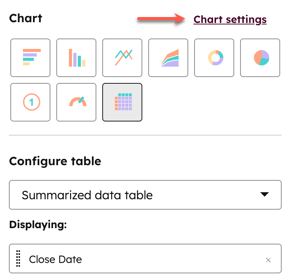
Nota: non è possibile aggiungere una linea di riferimento dell'obiettivo di vendita per gli obiettivi di squadra.
Utilizzo dei filtri nei report
sugli obiettivi La reportistica sugli obiettivi si comporta in modo diverso nei report a causa della struttura dell'oggetto obiettivo. A differenza della maggior parte degli oggetti, gli obiettivi possono rappresentare più tipi di unità, come il fatturato (valuta), il numero di trattative, ticket o chiamate (conteggio) o il tempo necessario per chiudere i ticket (durata).
Per garantire l'accuratezza dei rapporti, i rapporti aggregati sugli obiettivi richiedono filtri specifici in modo che le metriche dello stesso tipo di unità (ad esempio, valuta, conteggio o durata) siano raggruppate insieme e non combinate con altri tipi di unità.
I filtri per il tipo di unità KPI devono essere presenti con la seguente struttura:
-
Tipo di unità KPI è uguale a Valuta (o Numero, Decimale o Durata)
-
Tipo di unità KPI è una qualsiasi tra Valuta (o Numero, Decimale o Durata)
È necessario selezionare almeno un tipo di unità KPI affinché il filtro restituisca risultati accurati.
Utilizzo dei filtri per tipo di obiettivo con i filtri per ID obiettivo
I filtri per tipo di obiettivo sono filtri che recuperano tutti gli obiettivi di quel tipo.
Ad esempio, impostando un filtro per tipo di obiettivo su Quota di vendita, verranno filtrati tutti gli obiettivi creati con il modello Entrate.
-
Per filtrare obiettivi specifici, aggiungere un filtro ID obiettivo con un singolo obiettivo selezionato. Questo ID obiettivo deve corrispondere al tipo del filtro Tipo di obiettivo esistente.
-
Se l'ID obiettivo non corrisponde al tipo di obiettivo, il report non produrrà alcun dato poiché questi due filtri entreranno in conflitto tra loro
I filtri per tipo di obiettivo deducono anche le seguenti proprietà:
-
ID del tipo di oggetto
- Nome della proprietà KPI
- Tipo di metrica KPI
- Tipo di unità KPI
- Metodo di tracciamento
- Unità di visualizzazione
- Gruppi di filtri KPI
- Nome della proprietà del periodo di tempo
- Tipo di proprietà del periodo di tempo del KPI
L'aggiunta di un filtro aggiuntivo nel report con uno qualsiasi dei filtri sopra indicati potrebbe non restituire alcun dato se il tipo di obiettivo e il successivo filtro della proprietà sono in conflitto. Ad esempio, se il tipo di obiettivo è impostato su "Offerte create" e il tipo di unità KPI è impostato su"Valuta", non verrà restituito alcun dato, poiché "Offerte create" implica un tipo di unità KPI numerico.
Filtri per tipo di assegnatario
Anche questi sono filtri importanti da comprendere quando si utilizzano i report sugli obiettivi. Un obiettivo può essere basato su un team o su un utente e, a seconda dell'obiettivo su cui si desidera creare un report, potrebbe essere opportuno aggiungere un filtro per il tipo di assegnatario per garantire che vengano visualizzati i dati corretti relativi all'obiettivo.
Per gli obiettivi esistenti che hanno sia target di team che di utenti, questi saranno aggregati insieme per impostazione predefinita. L'aggiunta di un filtro " Tipo di assegnatario " uguale a "Utenti/Team " aiuterà a filtrare i dati solo per i target degli utenti o dei team. L'utilizzo di questo filtro in combinazione con hubspot_owner_id o hubspot_team_id aiuterà a filtrare ulteriormente verso un utente o un team specifico.
