
Ultimo aggiornamento: 27 luglio 2026
Disponibile con uno qualsiasi dei seguenti abbonamenti, tranne dove indicato:

Abbonamento richiesto Per utilizzare i pagamenti HubSpot è necessario un abbonamento Starter, Professional o Enterprise. L'elaborazione dei pagamenti tramite Stripe è disponibile per tutti gli abbonamenti.
Quando un acquirente effettua un acquisto tramite fattura, link di pagamento, preventivo o preventivo legacy, viene reindirizzato a una pagina di checkout che include un riepilogo del proprio ordine. Ciò aiuta gli acquirenti a comprendere l’importo che verrà loro addebitato e a completare il pagamento in modo sicuro. L’esperienza di checkout si applica sia ai pagamenti HubSpot che all’elaborazione dei pagamenti tramite Stripe. Scopri di più su come configurare l’esperienza di checkout dell’acquirente.
Questo articolo descrive cosa succede quando un acquirente utilizza una fattura, un link di pagamento, un preventivo o un preventivo legacy per effettuare un acquisto. Scopri di più su cosa succede nel tuo account HubSpot quando un acquirente effettua un pagamento andato a buon fine.
Prima di iniziare
Comprendi le limitazioni e le considerazioni
- La pagina di checkout deve essere utilizzata esclusivamente per transazioni di pagamento online e non supporta la raccolta di informazioni di pagamento sensibili dai tuoi clienti verbalmente o per telefono.
- I pagamenti HubSpot e quelli effettuati tramite l’opzione di elaborazione dei pagamenti Stripe richiedono un importo minimo di 0,50 $ da versare al momento del checkout. Se un checkout include solo voci una tantum con pagamento differito, valuta la possibilità di raggrupparle con prodotti aggiuntivi o di richiedere un acconto al momento del checkout.
- Impostazioni di Google reCAPTCHA:
- Gli account HubSpot che utilizzano i pagamenti HubSpot hanno Google reCAPTCHA attivato per impostazione predefinita. Se i tuoi clienti non desiderano utilizzare Google reCAPTCHA, non dovrebbero effettuare pagamenti al momento del checkout.
- Gli account HubSpot che utilizzano Stripe come opzione di elaborazione dei pagamenti possono scegliere di disattivare Google reCAPTCHA nelle proprie impostazioni.
Riepilogo dell’ordine
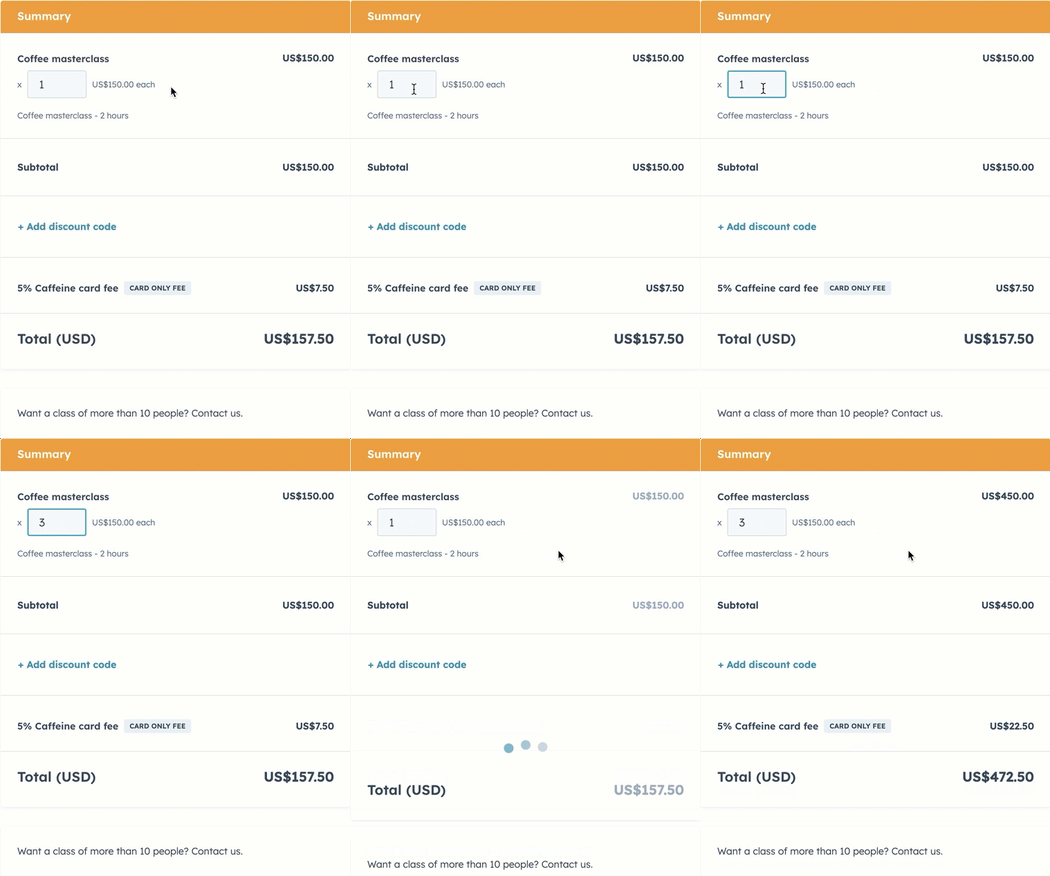
Nella pagina di checkout, l’acquirente può visualizzare un riepilogo del proprio ordine, che include le voci, gli sconti, le imposte, le commissioni, l’importo totale dovuto e qualsiasi altra condizione inclusa nella descrizione del checkout. Se l’acquisto include articoli ricorrenti, il riepilogo dell’ordine mostra quando verrà addebitato ciascun pagamento futuro.
Se l’acquirente sta completando l’acquisto utilizzando un link di pagamento che gli consente di impostare il proprio prezzo, selezionare le quantità dei prodotti o aggiungere prodotti opzionali, può farlo nella sezione del riepilogo dell’ordine.
Informazioni di contatto e di pagamento
Accanto al riepilogo dell’ordine, gli acquirenti possono inserire le proprie informazioni di contatto e i dettagli di pagamento. Per impostazione predefinita, HubSpot compila automaticamente i campi relativi all’indirizzo e-mail e al nome per le informazioni di spedizione e fatturazione, quando un contatto noto effettua il checkout tramite una fattura, un preventivo o un preventivo legacy. È possibile disattivare questa funzione nelle impostazioni di pagamento.
A seconda della configurazione della fattura, del link di pagamento, del preventivo o del preventivo legacy, gli acquirenti potrebbero avere diverse opzioni di pagamento:
- Per tutti i metodi di pagamento, l’acquirente deve compilare tutti i campi obbligatori prima di poter inviare il pagamento:
- Carta di credito/debito: quando si paga con carta, l’acquirente compila i campi del modulo “Informazioni di pagamento ”, quindi fa clic su “Paga [importo in $]”.
- Apple/Google Pay: quando si paga utilizzando Apple o Google Pay, l’acquirente verrà reindirizzato ad Apple o Google per scegliere il proprio metodo di pagamento e completare la transazione dopo aver cliccato su “Paga [importo in $]”.
- Addebito bancario: se si paga tramite addebito bancario, l’acquirente inserisce le proprie coordinate bancarie, quindi fa clic su “Paga [importo in $]” o su“Verifica i dettagli del pagamento”.
Nota bene:
- Se si utilizza il modulo di pagamento o un checkout integrato sul proprio sito web, Apple Pay non sarà disponibile.
- Se un acquirente segnala problemi nell’utilizzo di Apple Pay o Google Pay, assicurati che abbia configurato correttamente le proprie carte secondo le indicazioni di Apple e Google.
- Se l’impostazione per memorizzare il metodo di pagamento di un cliente è attivata:
- Se nelle impostazioni di pagamento non sono selezionate altre caselle di controllo (ad es. i termini di servizio), l'acquirente acconsente alla memorizzazione del proprio metodo di pagamento per addebiti futuri quando fa clic su "Paga".

- Se nelle impostazioni di pagamento non sono selezionate altre caselle di controllo (ad es. i termini di servizio), l'acquirente acconsente alla memorizzazione del proprio metodo di pagamento per addebiti futuri quando fa clic su "Paga".
-
- Se nelle impostazioni di pagamento sono attivate altre caselle di controllo (ad es. i termini di servizio), l’acquirente seleziona la casella di controllo“Accetto di salvare i miei dati di pagamento per acquistifuturi” per acconsentire alla memorizzazione del proprio metodo di pagamento per addebiti futuri, prima di cliccare su “Paga”.
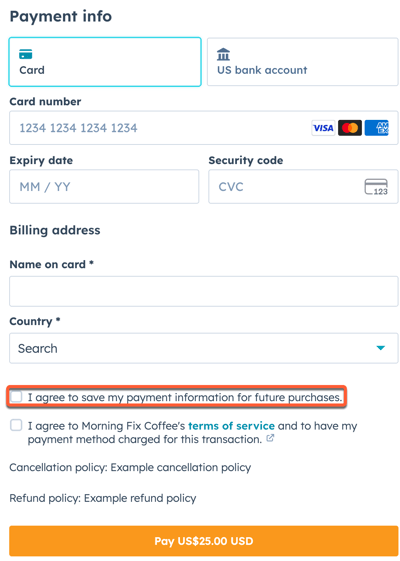
Scopri di più sulla memorizzazione dei metodi di pagamento per addebiti futuri.
Completamento del pagamento
Una volta completato il pagamento, l’acquirente verrà reindirizzato a un riepilogo dell’ordine. Se il pagamento è stato effettuato da una pagina di pianificazione, apparirà un messaggio di conferma che informa il contatto che il pagamento è stato inviato e che l’incontro è stato pianificato.
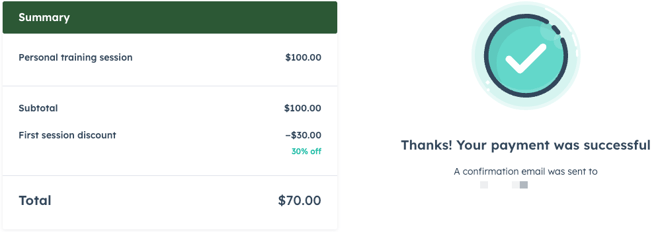
Dopo un pagamento andato a buon fine:
- L’acquirente riceverà una ricevuta via e-mail ogni volta che gli verrà addebitato un importo. La lingua della ricevuta dipende dalla proprietà“Lingua preferita” del contatto, che viene impostata in base alle impostazioni regionali del browser dell’acquirente al momento del checkout.
- Se il pagamento è stato effettuato a fronte di una fattura, o se l’impostazione per la creazione delle fatture è attivata per altri strumenti di pagamento, la fattura verrà allegata in formato PDF alla ricevuta di pagamento.
- Se l’impostazione per la creazione delle fatture è attivata, nel tuo account verrà creata una fattura per i pagamenti effettuati tramite link di pagamento e preventivi precedenti.
- Questa impostazione non si applica ai preventivi né agli abbonamenti. È possibile configurare la creazione delle fatture per i preventivi al momento della loro creazione.
- Per impostazione predefinita, gli abbonamenti generano automaticamente le fatture. Questa funzione non può essere disattivata.
- Se la ricevuta si riferisce a un abbonamento e l’impostazione che consente agli acquirenti di annullare gli abbonamenti è stata attivata, la ricevuta conterrà un pulsante “Annulla abbonamento ”.
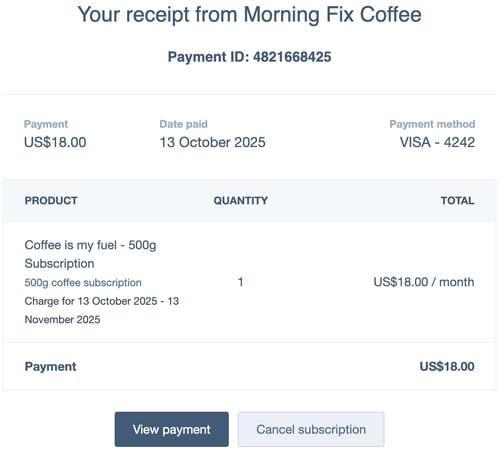
- Per i pagamenti ricorrenti, all'acquirente verrà addebitato l'importo a ogni ciclo di fatturazione, in base ai termini stabiliti nel link di pagamento, nel preventivo o nel preventivo preesistente. Verrà creata una fattura per ogni pagamento ricorrente.
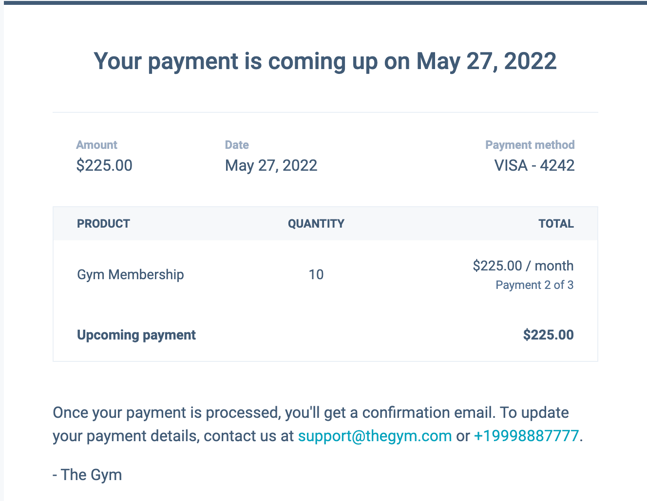
- Se nel proprio account è attivata l’impostazione “Promemoria pagamento imminente” , l’acquirente riceverà inoltre una notifica 14 giorni prima della scadenza del pagamento.
Passi successivi
- Scopri di più su come configurare l’esperienza di checkout dell’acquirente.
- Scopri di più sulla gestione dei pagamenti.
