更新日時 2026年4月14日
以下の 製品でご利用いただけます(別途記載されている場合を除きます)。

HubSpotのAI設定では、アカウント全体での生成AIの使用方法を制御できます。AI機能へのアクセス設定、使用するデータソースを管理し、AI生成コンテンツが自社に合わせてカスタマイズされているかどうかを確認できます。
注:AI設定でAI機能へのアクセスを管理し、共有するデータを設定できます。AIのセキュリティー管理、データ使用、コンプライアンスの詳細については、HubSpotのAI信頼性に関するFAQおよびAIモデルカードをご確認ください。
アクセス権限が必要 AI設定を管理するにはスーパー 管理者権限 が必要です。
AI機能の設定を管理する
HubSpotツールで生成AI機能を使用するには、[ アクセス ]タブでAI設定をオンにしてください。対応するスイッチを[O ff]に設定して、HubSpotアカウントでいつでも生成AI機能とデータアクセスをオフにできます。
すでにAI設定を構成している場合、オンにするオプションは一般的に次の要素によって異なります。
- コンテンツプロンプトは 、 生成AIのツールや機能へのアクセス権をユーザーに付与するに対応しています。
- 顧客分析 は 、顧客との会話データに対応します。
- Files は Files データに対応します。
- Breezeアシスタントはこれまでと変わりありません。
AI機能の設定を管理するには、次の手順に従います。
- HubSpotアカウントにて、上部のナビゲーションバーに表示される設定アイコン
をクリックします。 - 左のサイドバーメニューの[アカウント管理]セクションで、[AI]に移動します。
- [AI設定]の[ アクセス ]タブで、以下の設定を行います。
![HubSpot 設定の [AI] セクションが開き、[アクセス] タブが強調表示され、生成 AI アクセスを設定するオプションが表示されます。](https://53.fs1.hubspotusercontent-na1.net/hub/53/hubfs/Knowledge_Base_2023-24-25/KB-AI-settings/AI-settings-navigation.png?width=400&height=388&name=AI-settings-navigation.png)
生成AIのツールと機能の設定を管理する
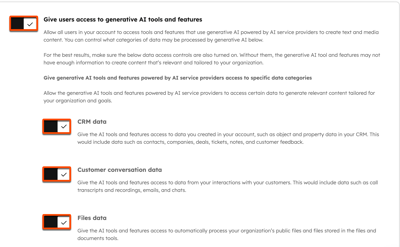
プロンプトを使用してテキストやメディアコンテンツを生成する など、生成AI機能へのアクセス権をユーザーに付与するには、[ 生成AIツールおよび機能へのアクセス権をユーザーに付与]スイッチをオンに切り替えます。
[ 生成AIのツールおよび機能へのアクセス権をユーザーに付与] のスイッチをオンに切り替えます。この設定はデフォルトでオンになっています。- Breezeアシスタントなどの生成AI機能を使用するには、この設定を有効にする必要があります 。
-
AIがビジネスを反映した出力を生成できるように、追加のデータアクセスを有効にすることもできます。
- CRMデータ:CRMレコードやデフォルトのプロパティーなど、メタデータやユーザー生成コンテンツへのAIアクセスを許可します。デフォルトでは、この設定はオンになっています。
- 顧客とのコミュニケーションデータ:AIが要約し、通話の文字起こしやEメールなどの顧客とのコミュニケーションに対応できます。デフォルトでは、この設定はオンになっています。
- ファイルデータ:公開ファイルやHubSpotアカウントのファイルツールに保存されたファイルのデータをAIが使用できるようにします。デフォルトでは、この設定はオフになっています。
Breezeアシスタントの設定を管理する
アカウント内のユーザーがBreezeアシスタントにアクセスできるようにするには、[ ユーザーにBreezeアシスタントへのアクセス権を付与]スイッチをオンに切り替えます。
- [ ユーザーにBreezeアシスタントへのアクセス権を付与 ]スイッチをオンに切り替えます。この設定はデフォルトでオンになっています。
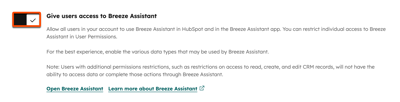
- Breezeアシスタントをパーソナライズするには、[ 生成AIのツールおよび機能へのアクセス権をユーザーに付与 ]スイッチをオンに切り替え、 CRMデータ、 顧客との会話データ、 ファイルデータなどの追加データアクセスをオンにすることをお勧めします。
AIモデルのトレーニング設定を管理
AIモデルのトレーニング設定設定、HubSpotがアカウントの顧客データを使用してHubSpot AIモデルのトレーニングを行う可能性があるかどうか制御します。この設定はアカウント単位で適用され、対象となる全てのお客さまデータが対象となります。複数のアカウントを管理する場合は、アカウントごとに個別に設定する必要があります。監査ログの切り替えスイッチの変更がログに記録されます。
この設定がオフになっている場合、データはHubSpot AIモデルの学習に使用されず、他のHubSpotユーザーと共有されることもありません。この設定をオフにしても、アカウントで引き続きAI機能を使用することはできます。 センシティブデータ がオンになっているアカウントは、既定でAIモデルのトレーニングからオプトアウトされており、オプトインすることもできません。機械学習の使用をオプトアウトする方法について詳細をご確認ください。
-
[AIモデルトレーニング ]スイッチをオンまたはオフに切り替えます。この設定はデフォルトでオンになっています。

AIデータソースを管理する
AIデータソースを設定すれば、生成されるコンテンツが自社のコンテンツと一致するようになります。AIデータソースは、 Breezeアシスタント の応答や他の アシスタントやエージェントと一緒にコンテンツを生成する際に使用されます。
- HubSpotアカウントにて、上部のナビゲーションバーに表示される設定アイコン
をクリックします。 - 左のサイドバーメニューの[アカウント管理]セクションで、[AI]に移動します。
- [ データソース ]タブに移動します。
![[データソース]タブが選択されている場合のHubSpot AI設定。](https://53.fs1.hubspotusercontent-na1.net/hub/53/hubfs/Knowledge_Base_2023-24-25/KB-AI-settings/AI-settings-data-sources.png?width=400&height=370&name=AI-settings-data-sources.png)
ブランドキット設定を管理
コンテンツを生成する際に会社のブランディングやブランドボイスが使用されるように、ブランドキット設定を更新してください。例えば、 Breezeを使用してランディングページを生成する場合、Breezeはこの設定を使用してデザインとコンテンツを生成します。
- AI設定から[ ブランドキット ]タブに移動します。
- [編集]をクリックします。
- 会社の ロゴ、ファビコン、ブランドカラーの編集を続けます。
![[ブランドキット]タブを選択した状態でのHubSpot AIデータソースページ。ブランドキットのリストと[編集]ボタンが表示されている状態。](https://53.fs1.hubspotusercontent-na1.net/hub/53/hubfs/Knowledge_Base_2023-24-25/KB-AI-settings/AI-settings-data-sources-brand-kits.png?width=400&height=146&name=AI-settings-data-sources-brand-kits.png)
会社プロファイル設定を管理
顧客に送信する請求書 ( サブスクリプションによって作成された請求書を含む )や見積もり に会社情報が正しく表示されるように、会社名、ドメイン、業種の設定を更新してください。
- AIの設定から、[ 会社プロファイル ]タブに進みます。
- [編集]をクリックします。
- 会社プロファイル設定の編集を続行します。
![[会社プロファイル]タブが強調表示され、編集可能な会社情報の一覧が表示されているHubSpotのAIデータソース。](https://53.fs1.hubspotusercontent-na1.net/hub/53/hubfs/Knowledge_Base_2023-24-25/KB-AI-settings/AI-settings-data-sources-company-profile.png?width=400&height=182&name=AI-settings-data-sources-company-profile.png)
最適顧客プロファイル設定を管理
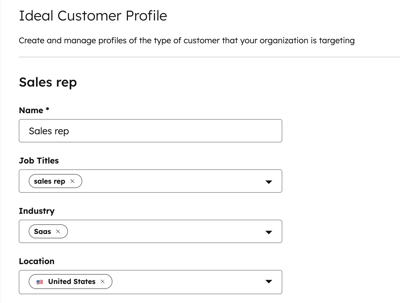
最適顧客プロファイル(ICP)設定を更新して、 アシスタントやエージェントが このコンテキストを使用してターゲット市場を考慮した関連出力を会社レベルで生成できるようにします。
- AIの設定から、[ 最適顧客プロファイル ]タブに移動します。
- [Create new ICP] をクリックします。
- ICP の名前を入力します 。
- 役職、 業種、 企業規模、 所在地など、理想的な顧客を定義する詳細を追加します。
- ターゲット企業を説明するのに役立つコンテキストを追加します。
- 値を削除するには、値の横にある [x ]をクリックします。
- [保存]をクリックします。
製品とサービスの設定の管理
製品とサービスの設定を更新し、HubSpotの複数のツール( シーケンス や Breezeなど)でこのコンテキストを使用できるようにしてください。
- [AI]設定から[ 製品とサービス ]タブに移動します。
- 組織の バリュープロポジションを入力します。
- 自社の製品やサービスが解決できる主な 問題点 を説明してください。
![[製品とサービス]タブが選択された状態で表示されるHubSpot AIデータソース。バリュープロポジションのフィールドと[製品またはサービスを追加]ボタンが表示されている状態。](https://53.fs1.hubspotusercontent-na1.net/hub/53/hubfs/Knowledge_Base_2023-24-25/KB-AI-settings/AI-settings-data-sources-product-and-services.png?width=400&height=221&name=AI-settings-data-sources-product-and-services.png)
- 個々の製品やサービスを追加するには、[ 製品やサービスを追加]をクリックします。
- 右側のパネルで、 製品名、 製品の説明を入力します。
- [製品を追加]をクリックします。
ユーザープロファイル設定の管理
ユーザープロファイル設定を更新し 、Breeze このコンテキストを使用してHubSpotアカウント内のユーザーごとにパーソナライズされたコンテンツを生成できるようにします。- AIの設定から、[ ユーザープロファイル ]タブに移動します。
- [編集]をクリックします
- 個人アカウント設定とプロファイルの詳細を更新します。
- [保存]をクリックします。
![HubSpot AIデータソースの[ユーザープロファイル]タブが選択されていて、ユーザーの詳細が表示されており、[編集]ボタンがあります。](https://53.fs1.hubspotusercontent-na1.net/hub/53/hubfs/Knowledge_Base_2023-24-25/KB-AI-settings/AI-settings-data-sources-user-profile.png?width=400&height=103&name=AI-settings-data-sources-user-profile.png)
購入者プロファイル設定を管理
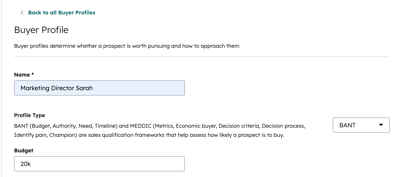
購入者のプロフィール設定を更新し、 アシスタントやエージェントが このコンテキストを利用して、ターゲットにしたい特定の相手とその悩みを考慮した適切な出力を生成できるようにします。
- AIの設定から[ バイヤープロフィール ]タブに進みます。
- [バイヤープロフィールを作成]をクリックします
- 購入者のプロフィール の名前を入力します 。
- プロファイルタイプを選択し、役割、責任、課題、購入の背景など、プロスペクトについて説明する詳細を追加します。
- 「作成」をクリックします。
販売プロファイル設定の管理
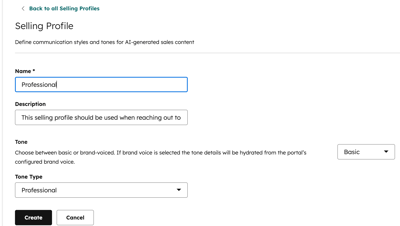
販売プロファイル設定を更新し、 案件創出案件創出エージェント がこの情報を使用して、ターゲットを絞った関連性の高いアプローチEメールを生成できるようにします。- AIの設定から、[ 販売プロファイル]タブに移動します。
- [販売プロファイルを作成]をクリックします。
- 名前、説明、口調など、販売プロファイルの情報を入力します。販売プロファイルの設定をご覧ください。
- 「作成」をクリックします。