
更新日時 2026年9月8日

サマリー
HubSpotの対話型AIアシスタント「Breezeアシスタント」を活用して、デスクトップ版のHubSpotアカウント上で、コンテンツの作成、レコードの要約、ミーティングの準備、タスクの完了などを行えます。繰り返し行われるリクエストのプロンプトを保存し、関連するコミュニケーションをプロジェクトごとに整理し、設定を「メモリー」として保存することで、Breezeアシスタントは時間の経過とともに、より一貫性があり、関連性の高い応答を生成できるようになります。この記事では、チャットの開始方法、プロンプトへの文脈の追加方法、メモリーやアーティファクトの管理方法、そして営業、マーケティング、サービスの各ワークフローにおけるBreezeアシスタントの活用方法についてご紹介します。
AI機能用にアカウントを設定する方法の概要については、 AI機能を導入するためのHubSpotアカウントの設定方法をご確認ください。
ご注意:Breezeアシスタントの新しいデザインのパブリックベータに登録されているアカウントのユーザーである場合、Breezeアシスタントは左側のパネルで開きます。
注:AI設定でAI機能へのアクセスを管理し、共有するデータを設定できます。AIのセキュリティー管理、データ使用、コンプライアンスの詳細については、HubSpotのAI信頼性に関するFAQおよびAIモデルカードをご確認ください。
Breezeアシスタントを使用するための要件を理解する
- Breezeアシスタントを使用するには、AI設定で「ユーザーに Breezeアシスタントへのアクセス権を付与する」をオンにしてください。
- 接続済みのアカウント、アプリ、またはプロジェクトに依存する機能を利用するには、まずデスクトップでそれらの設定が完了していることを確認してください。例えば、次のような使い方が考えられます。
- ミーティングの準備として、カレンダーが連携されていることを確認してください。
- アプリをBreezeアシスタントに連携させて、アプリを利用しましょう。Breezeアシスタントと連携アプリの使用方法について、詳しくはこちらをご覧ください。
- プロジェクトを活用するための作成および管理方法について、詳しくはこちらをご覧ください。
- ユーザー権限 により、Breezeアシスタントで実行できるアクションが決まります。
Breezeアシスタントを使用する際の制限事項と考慮事項を理解する
- Breezeアシスタントのコンテンツ生成は、1分あたり30回、1日あたり1,000回に制限されています。
- 接続されたアプリ (Gmailなど)の検索では、自然言語フィルターはサポートされていません。たとえば、Gmailで検索する際は、「先月、ジョンから届いた未読のメールをすべて表示」という代わりに、Gmailの検索クエリ「m:john is:unreadolder_than:1m」を使用してください。
- The Breezeアシスタントの新しいデザイン(ベータ版)には、HubSpotの新しいテーマが必要です。お使いのアカウントがまだ新しいテーマに切り替わっていない場合、新しいデザインへの切り替えを有効にすると、新しいテーマも自動的に適用されます。
HubSpotでのBreezeアシスタントの使用方法
Breezeアシスタントを使用してチャットを開始し、リクエストにコンテキストを追加して、応答を操作します。
Breezeアシスタントとのチャットを開始する方法
- 上部のナビゲーションバーで、「 アシスタント」をクリックします。
- プロンプトを入力するか、提案されたプロンプトをクリックするか、保存済みのプロンプトを使用してから、右下の送信アイコンをクリックしてチャットを送信してください。
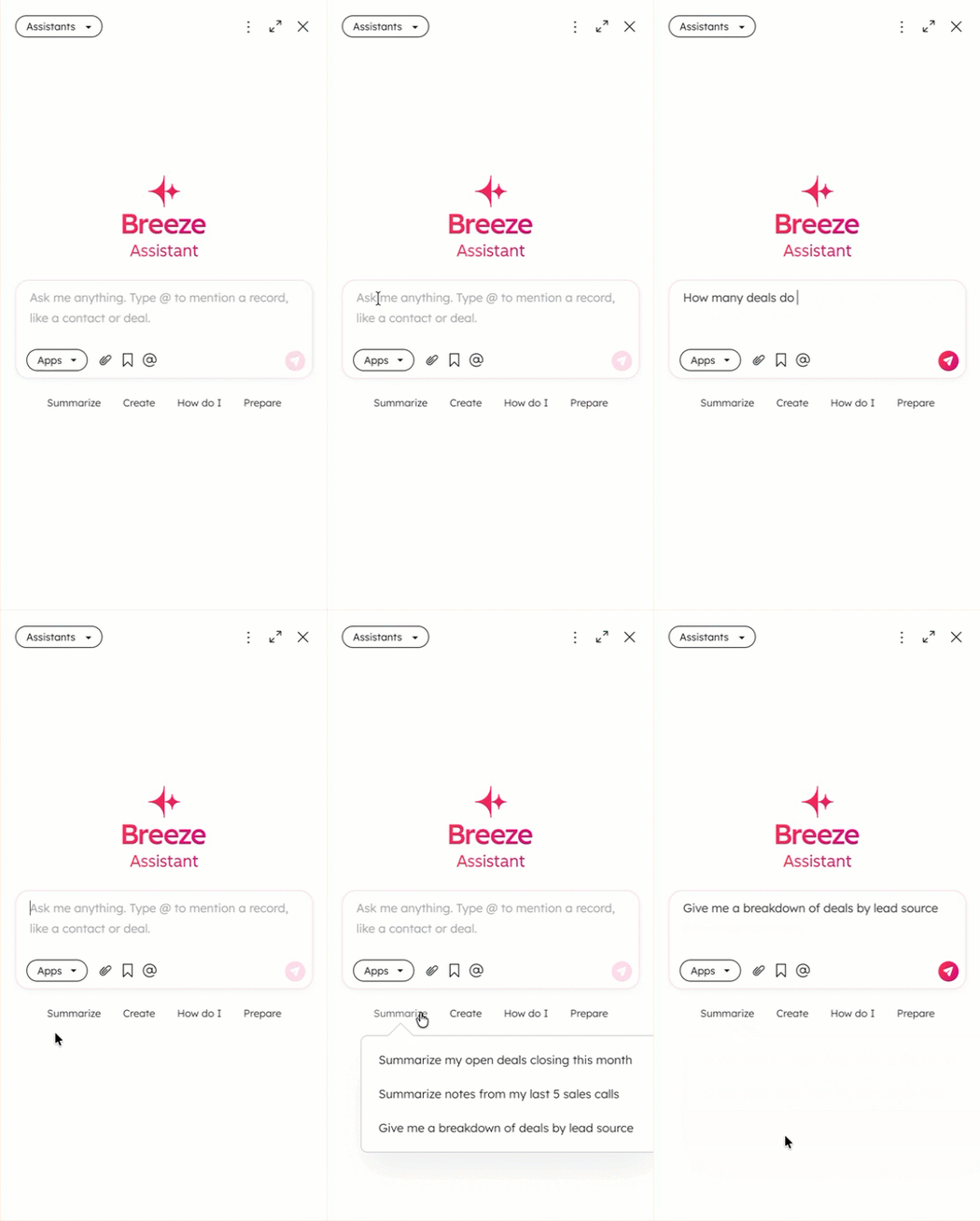
- カレンダーを接続している場合、ミーティング名の下にある[準備 ]ボタンをクリックして、今後のミーティングの準備を行うことができます。
![Breezeアシスタントのチャット画面。ミーティングの予定が示され、ミーティングの準備を進めるための[準備]ボタンが強調表示されています。](https://53.fs1.hubspotusercontent-na1.net/hub/53/hubfs/Knowledge_Base_2023-24-25/KB-AI-tools/ai-tools-prepare-for-meeting-with-breeze.png?width=350&height=388&name=ai-tools-prepare-for-meeting-with-breeze.png)
Breezeアシスタントでプロンプトにコンテキストを追加する方法
- 新規または既存のファイルを使用するには:
- ファイルをアップロードするには、[添付ファイル ]アイコンをクリックし、[ コンピューターからアップロード]を選択します。次に、ファイルを選択します。対応しているファイル形式とサイズについて、詳しくはこちらをご覧ください。
- 「ファイル」ツールからファイルを追加するには、添付アイコンをクリックし、「ファイルを選択」を選択します。そうしたら。 ファイルを選択します。
- 連携アプリを使用するには:
Breezeアシスタントでチャットやプロンプトを管理する方法
- 上部のナビゲーションバーで、「 アシスタント」をクリックします。
- 右上の部分で、いずれかのオプションを選択してください:
- 新しいチャットを開始するには:「新しいチャット」アイコンをクリックしてください。
- 以前のチャットを使用する:縦に並んだ3つの点のアイコンをクリックし、「チャット」を選択してください。
- プロンプトを保存する:メッセージにカーソルを合わせ、「プロンプトを保存」アイコンをクリックしてください。
- 保存済みのプロンプトを使用する:縦に並んだ3つのドットのアイコンをクリックし、「プロンプト」を選択します。プロンプトを選択してください。追加情報を入力して送信 アイコンをクリックします。
Breezeアシスタントでアーティファクトを共有する方法
アーティファクトとは、HTMLページやテキスト文書など、個々のコミュニケーションの外からでもアクセスできる保存済みの出力物のことです。HubSpotアカウント内の他のユーザーとすべてのアーティファクトタイプを共有したり、読み取り専用のURLリンクを通じてPPTXやHTMLのアーティファクトを一般に公開したりできます。
アーティファクトを共有するには:
- 上部のナビゲーションバーで、「 アシスタント」をクリックします。
- 「 」の縦に並んだ3つのドットのアイコンをクリックし、「アーティファクト」を選択します。
- 共有したいアーティファクトをクリックしてください。
- アーティファクトビューアパネルで、 の共有メニューアイコンをクリックし、「共有」を選択します。
- ダイアログボックスで、アーティファクトの共有方法を選択します:
- HubSpotアカウント内の他のユーザーとアーティファクトを共有するには:
- [ メンバーを追加 ] のドロップダウンメニューをクリックし、ユーザーまたはチームを選択してください。また、「社内の全員」を選択することもできます。
- 「リンクをコピー」をクリックして、追加したユーザーやチームとリンクを共有してください。
- アーティファクトを一般に公開するには:
- 「公開アクセス」のスイッチをオンにしてください。
- 「パスワードを必須にする」スイッチをオンにすると、オプションでパスワードの入力が必須になります。
- 「パスワードの設定」テキストフィールドに、パスワードを入力してください。
- URL入力欄で、「
」のURLコピーアイコンをクリックして、一般に公開されているURLを共有します。

- 作業が終わったら、「完了」をクリックしてください。
HubSpotアカウント内でアーティファクトが共有されると、ユーザーはBreezeアシスタントからそのアーティファクトにアクセスできるようになります。アーティファクトに変更を加えるには、「リミックス」をクリックして編集可能なコピーを作成してください。外部の受信者は、ログインせずにブラウザでそのURLを開くことができます。パスワードが設定されている場合、そのアーティファクトのビューを表示するには、パスワードを入力する必要があります。
Breezeアシスタントの回答の使い方
- Breezeアシスタントの応答では、関連するアクティビティーを要約するなど、他のアクションを実行することができます。アクション([要約]など)をクリックして、プロンプトを送信します。
- メッセージの下にあるメッセージの下にある「メッセージをコピー」アイコンをクリックして、返信をコピーしてください。
- Breezeアシスタントの応答に関するフィードバックを提供するには、次の手順に従います。
- 答えが期待どおりだった場合は、 サムズ アップ アイコンをクリックします。
- 答えが期待していたものと異なる場合は、 THUMBS DOWNアイコンをクリックします。
- Breezeアシスタントについて確認が必要な場合は、チャットに質問カードが表示されることがあります。
- 質問に答えるには、1つ以上の事前 定義オプション を選択するか、 カスタム応答を入力します。さらに、 送信アイコンをクリックします。
- 複数の質問が必要な場合、[ 前へ ]と [次へ ]をクリックして質問カードに移動します。質問をスキップするには 、[スキップ ]をクリックします。
Breezeアシスタントで保存したメモリーを管理する方法
Breezeアシスタントは、ユーザーに関する重要な情報(ユーザーの名前、役職、口調、文体、繰り返された指示など)を記憶できます。こうした情報を保存しておくことで、Breezeアシスタントは時間の経過と共に、よりパーソナライズされた回答を提供できるようになります。
- 上部のナビゲーションバーで、「 アシスタント」をクリックします。
- Breeze Assistantのメモリーに追加または削除する詳細を入力し、 送信 アイコンをクリックします。例えば、Breezeアシスタントに箇条書きの方が好ましい旨を忘れないように指示したり、親しみやすい口調で話すのを忘れたりできます。
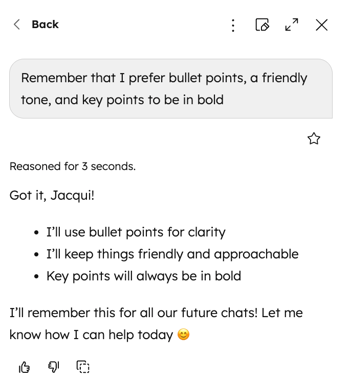
- 右上の縦に並んだ3つのドットのアイコンをクリックし、右上の「思い出」を選択して、既存の思い出を表示します。
- メモリの横にある削除アイコンをクリックして、そのメモリーを削除してください。
過去のコミュニケーションを引き合いに出して文脈を得るためのプロンプトにはどのようなものがありますか?
Breezeアシスタントでは過去のコミュニケーションの中からコンテキストを検索できます。これにより、コンテキストを手動で再入力することなく、チャット間で継続性が確保されます。
会話履歴は既定で有効になっています。関連する場合、Breezeアシスタントは過去のチャットを自動的に参照し、より正確な回答を提供します。
過去のコミュニケーションを手動で参照するには、自然言語を使用してBreezeアシスタントに質問します。例えば、次のような使い方が考えられます。
[件名]に関する過去のコミュニケーションの情報がすべて見つかります。
[件名]についての会話を見つけてもらえますか?
前回[タスク]に使用したアプローチを繰り返します。
Breezeアシスタントのレスポンスのソースを確認するにはどうすればよいですか?
Breezeアシスタントでは、レコード、接続アプリ、保存したメモリーなど、情報の入手元を示すために、回答に引用文を含めることができる場合があります。引用と [ソース ]セクションを使用し、Breezeアシスタントが回答を生成する際に参照している内容を確認します。
- 上部のナビゲーションバーで、「 Assistant」をクリックします。
- プロンプトを入力するか、提案されたプロンプトをクリックするか、保存済みのプロンプトを使用してから、右下の送信アイコンをクリックしてチャットを送信してください。
- [#] の引用にカーソルを合わせ、ポップオーバーを表示して、個々の引用のビューを確認してください。引用をクリックすると、個々のレコード、接続されたアプリ、または保存されたメモリに移動します。
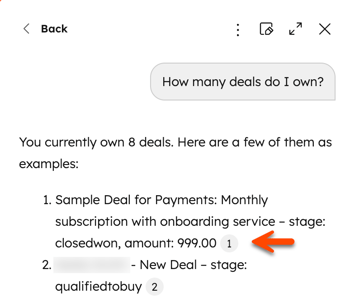
- 回答の下にある[#] 出典をクリックすると、その回答で参照されているすべての出典や記憶を確認できます。
![ユーザーがプロンプトを入力する場所にはBreezeアシスタントが表示され、回答の下の矢印は[ソース]ボタンを指しています。](https://53.fs1.hubspotusercontent-na1.net/hub/53/hubfs/Knowledge_Base_2023-24-25/KB-AI-tools/ai-breeze-assistant-view-sources.png?width=350&height=523&name=ai-breeze-assistant-view-sources.png)
Breezeアシスタントにはどのような活用方法がありますか?
サブスクリプションが必要
- エージェントを作成したり、ワークフローを利用したりするには、「Professional」または「Enterprise」プランのサブスクリプションが必要です。
- A Service Hubフィードバックアンケートの回答を要約するには、「Professional」または「Enterprise」プランへの加入が必要です。
- A Revenue Hub製品の見積書を作成したり、段階的価格設定を利用したりするには、ProfessionalまたはEnterpriseプランへの加入が必要です。
Breezeアシスタントは、完了するタスクに応じて、HubSpotアカウントのさまざまなツールやワークフローで使用できます。例えば、Breezeアシスタントは、マーケティング関連の質問に対して、HubSpotアカデミーの内容、ウェブサイトアナリティクスデータ、およびLoop Marketingのガイダンスを活用しています。
営業、マーケティング、およびCRM管理タスクでのBreezeアシスタントの一般的な使用例を以下に示します。詳細については、HubSpotユース ケース ライブラリーをご確認ください。
Breezeアシスタントの詳細はどこで調べることができますか?
Breezeアシスタントの具体的な機能の詳細については、以下をご覧ください。
