
마지막 업데이트 날짜: 2026년 7월 1일
명시된 경우를 제외하고 다음 구독 중 어느 것에서나 사용할 수 있습니다.

HubSpot의 AI 설정을 통해 계정 전반에서 생성형 AI가 어떻게 사용될지 제어할 수 있습니다. AI 기능에 대한 접근 권한을 구성하고, 사용될 데이터 소스를 관리하며, AI가 생성한 콘텐츠가 귀사의 조직에 맞게 조정되도록 할 수 있습니다.
AI 기능을 위해 계정을 구성하는 방법에 대한 개요를 확인하려면, AI 기능을 도입하기 위한 HubSpot 계정 설정 방법을 참고하십시오.
참고: AI 설정에서 AI 기능 액세스를 관리할 수 있으며, 어떤 데이터를 공유할지 구성할 수 있습니다. AI 보안 제어, 데이터 사용 및 규정 준수에 대한 자세한 내용은 HubSpot의 AI 신뢰 FAQ 및 AI 모델 카드를 검토하세요.
권한 필요 AI 설정을 관리하려면 슈퍼 관리자 권한이 필요합니다.
AI 기능 설정 관리
HubSpot 도구에서 생성형 AI 기능을 사용하려면 [ 액세스 ] 탭에서 AI 설정을 켜세요. 해당 토글을[꺼짐]으로 설정하여 언제든지 HubSpot 계정에서 생성형 AI 기능 및 데이터 액세스를 비활성화할 수 있습니다.
이전에 AI 설정을 구성한 적이 있다면, 활성화된 옵션은 일반적으로 다음 사항에 따라 달라집니다:
- ‘콘텐츠 프롬프트’는 ‘사용자에게 생성형 AI 도구 및 기능에 대한 액세스 권한 부여’에 해당합니다 .
- '고객 분석'은 '고객 대화 데이터'에 해당합니다 .
- '파일'은 '파일 데이터'에 해당합니다 .
- Breeze Assistant는 변경 사항이없습니다 .
AI 기능 설정을 관리하려면:
- HubSpot 계정의 상단 탐색 모음에서
설정 아이콘을 클릭합니다. - 왼쪽 사이드바 메뉴의 ‘계정 관리 ’ 섹션에서 ‘AI’로 이동합니다.
- AI 설정의 ‘접근’ 탭에서 아래 설정을 구성하십시오.
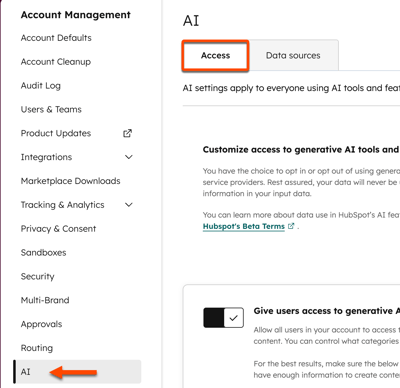
생성형 AI 도구 및 기능 설정 관리
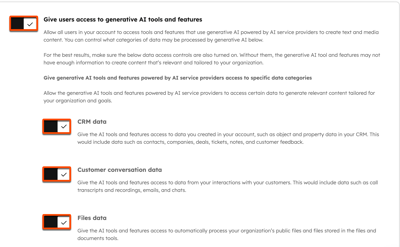
사용자가 프롬프트를 사용하여 텍스트 및 미디어 콘텐츠를 생성하는 등 생성형 AI 기능을 이용할 수 있도록 하려면 ‘사용자에게 생성형 AI 도구 및 기능에 대한 액세스 권한 부여’ 스위치를 켜십시오.
'사용자에게 생성형 AI 도구 및 기능에 대한 액세스 권한 부여 ' 토글을 켜십시오. 기본적으로 이 설정은 켜져 있습니다.- Breeze Assistant를 포함한 모든 생성형 AI 기능을 사용하려면 이 설정을 켜야 합니다.
-
AI가 귀사의 비즈니스 특성을 반영한 결과를 생성할 수 있도록 돕기 위해, 다음과 같은 추가 데이터 액세스 권한을 활성화할 수도 있습니다:
- CRM 데이터: AI가 CRM 레코드 및 기본 속성과 같은 메타데이터와 사용자 생성 콘텐츠에 액세스할 수 있도록 허용합니다. 기본적으로 이 설정은 켜져 있습니다.
- 고객 대화 데이터: AI가 통화 기록, 이메일 등 고객 대화 내용을 요약하고 응답할 수 있도록허용합니다 . 기본적으로 이 설정은 켜져 있습니다.
- 파일 데이터: AI가 공개 파일이나 HubSpot 계정의 파일 도구에 저장된 파일 데이터를 사용할 수 있도록허용합니다 . 기본적으로 이 설정은 비활성화되어 있습니다.
Breeze Assistant 설정 관리
계정의 사용자가 Breeze Assistant에 액세스할 수 있도록 하려면 ‘사용자에게 Breeze Assistant 액세스 권한 부여’ 스위치를 켜십시오.
- '사용자에게 Breeze Assistant 액세스 권한 부여' 스위치를 켜십시오. 기본적으로 이 설정은 켜져 있습니다.
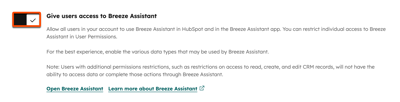
- Breeze Assistant를 개인화하려면 ‘사용자에게 생성형 AI 도구 및 기능에 대한 액세스 권한 부여’ 스위치를 켜고, CRM 데이터, 고객 대화 데이터, 파일 데이터와 같은 추가 데이터 액세스 권한도 활성화하는 것이 좋습니다.
AI 모델 훈련 설정 관리
HubSpot이 귀하의 계정 내 고객 데이터를 사용하여 HubSpot AI 모델을 훈련할 수 있는지 여부를제어하려면 AI 모델 훈련 설정을 구성하십시오 . 이 설정은 계정 수준에서 적용되며, 모든 적격 고객 데이터에 적용됩니다. 여러 계정을 관리하는 경우 각 계정마다 별도로 구성해야 합니다. 토글 변경 내역은 감사 로그에 기록됩니다.
이 설정이 비활성화되면 데이터는 HubSpot AI 모델 훈련에 사용되지 않으며 다른 HubSpot 고객과 공유되지 않습니다. 이 설정이 비활성화되어 있어도 계정에서 AI 기능을 계속 사용할 수 있습니다. ‘민감 데이터’가 활성화된 계정은 기본적으로 AI 모델 훈련에서 제외되며, 참여하도록 선택할 수 없습니다. HubSpot AI 모델 훈련 참여 거부 방법에 대해 자세히 알아보기
-
'AI 모델 훈련' 토글을 켜거나 끄십시오. 기본적으로 이 설정은 켜져 있습니다.

Breeze 컨텍스트 관리
생성된 콘텐츠가 귀사의 정책에 부합하도록 Breeze 컨텍스트를 구성하십시오. 이 컨텍스트는 Breeze Assistant의 응답 및 다른 어시스턴트나 에이전트를 통해 콘텐츠를 생성할 때 사용됩니다.
Breeze 컨텍스트 관리에 대해 자세히 알아보세요.
