
마지막 업데이트 날짜: 2026년 5월 12일






HubSpot과 Salesforce를 연결한 후에는 Salesforce 개체를 가져와서 모든 데이터를 HubSpot으로 가져올 수 있습니다. 이렇게 하면 리드, 연락처, 계정, 기회 등 기존 Salesforce 레코드를 Salesforce에서 HubSpot 계정으로 가져와 고객 상호 작용에 대한 전체 개요를 제공할 수 있습니다.
HubSpot과 Salesforce 간의 동기화를 트리거할 수 있는 작업 및 이벤트에 대해 알아보세요.
가져온 후 레코드가 자동으로 동기화되지 않는 경우 개별 레코드를 수동으로 동기화하여 HubSpot과 Salesforce 간에 데이터가 최신 상태로 유지되도록 할 수 있습니다.
시작하기 전에
Salesforce 레코드를 가져오기 전에 다음 요구 사항 및 고려 사항을 검토하세요.
- 캠페인을 가져오려면 해당 캠페인이 Salesforce에서 활성으로 설정되어 있어야 합니다.
- Salesforce에서 리드 또는 연락처를 가져오는 경우에는 가져오는 시점에 리드 또는 연락처의 이메일 주소만 Salesforce에서 동기화됩니다.
- 포함 세그먼트가 없는 계정이나 포함 세그먼트에 있는 연락처의 경우 가져오기 후 자동으로 동기화가 트리거되어 나머지 Salesforce 필드 값에 대해 동기화됩니다.
- 포함 세그먼트에 속하지 않는 연락처의 경우 초기 가져오기 후 다른 모든 연락처 속성은 공백으로 유지됩니다.
Salesforce 레코드 가져오기
1. 가져올 개체를 선택합니다.
- HubSpot 계정에서 CRM > 연락처로 이동합니다.
- 오른쪽 상단에서 연락처 추가 > 가져오기를 클릭합니다.
- 파일 가져오기 섹션에서 데이터 가져오기를 클릭합니다.
- 앱에서 개체를 선택합니다.
- Salesforce 레코드를 선택한 후 다음을 클릭합니다.
- 개체 유형을 선택한 후 다음을 클릭합니다.
-
- 표준 개체: 가져오려는 개체를 선택합니다. 리드, 연락처, 계정, 기회, 작업, 캠페인, 사례 및 이벤트를 HubSpot으로 가져올 수 있습니다.
- 사용자 지정 개체: 가져오려는 사용자 지정 개체를 선택합니다.
- 검토를 클릭합니다.
2. 가져오기 필터링하기
특정 기준에 따라 Salesforce에서 레코드만 가져오도록 가져오기를 필터링할 수 있습니다.
- 개체 화면에서 필터 추가를 클릭합니다.
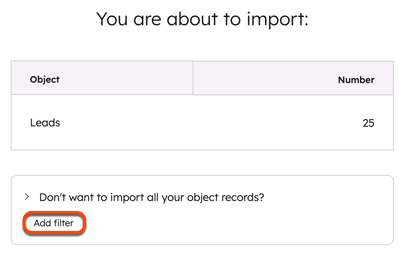
- 오른쪽 패널에서 필터 선택 드롭다운 메뉴를 클릭하고 필터를 선택합니다.
- 속성 연산자를 선택합니다.
- 필터 적용을 클릭합니다.
3. 가져오기 검토하기
참고: 대규모 가져오기는 Salesforce API 호출 사용을 최적화하는 데 몇 시간이 걸릴 수 있습니다.
- 확인 화면에서 Salesforce 가져오기를 검토합니다.
-
- 리드, 연락처, 리드 및 연락처, 계정, 기회 또는 작업을 가져오기 개체로 선택한 경우 Salesforce에서 HubSpot으로 가져올 레코드 수를 검토합니다.
- 캠페인을 선택한 경우 캠페인 선택 드롭다운 메뉴를 클릭하고 HubSpot으로 가져올 Salesforce 캠페인을 선택한 다음 검토를 클릭합니다.
- 리드, 연락처 또는 리드 및 연락처를 선택했고 계정이 포함 세그먼트를 사용하는 경우 Salesforce 동기화 스위치를 켜서 이러한 레코드를 포함 세그먼트에 추가하고 동기화 상태를 유지합니다.
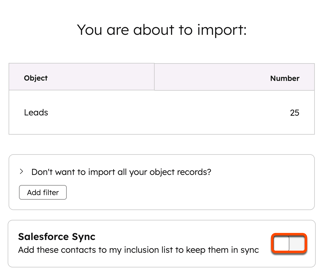
- 가져오기 시작을 클릭합니다.
- 가져오기 화면으로 다시 리디렉션됩니다. 가져오기가 완료되면 가져오기 테이블에 표시됩니다.
- HubSpot 계정에서 상단 탐색 모음에 있는
설정 아이콘을 클릭합니다. 왼쪽 사이드바 메뉴에서 통합 > 연결된 앱으로 이동합니다. - 내 앱 테이블에서 Salesforce를 클릭합니다.
- 데이터 동기화 탭으로 이동합니다.
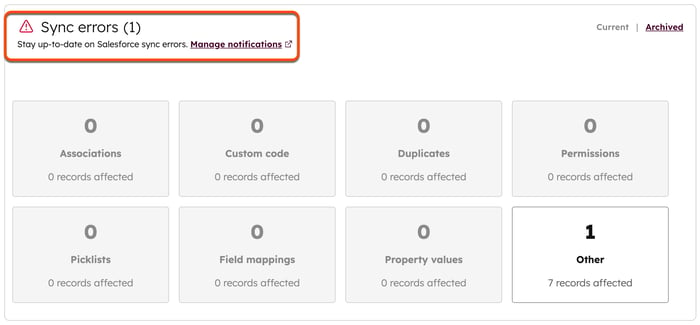
- 동기화 상태 탭의 동기화 오류 섹션에서 오류를 확인합니다.
HubSpot과 Salesforce 간의 동기화 트리거 이해하기
HubSpot과 Salesforce 간에 데이터를 전달하려면 두 플랫폼 간에 동기화되도록 레코드가 트리거되어야 합니다. 다양한 작업 및 이벤트가 HubSpot과 Salesforce 간의 동기화를 트리거할 수 있습니다. 또한 HubSpot은 15분마다 HubSpot 및 Salesforce 계정에서 업데이트해야 하는 새 정보를 확인하고 필요한 경우 동기화를 트리거합니다.
자동 동기화 트리거
- 연락처가 양식을 제출합니다.
- 연락처가마케팅 이메일을 보내거나 열거나 클릭합니다( 해당 활동에 대해 동기화가 켜져 있는 경우).
- 영업 이메일이 연락처에게 전송/열리거나 연락처가 클릭합니다( 해당 활동에 대해 동기화가 켜져 있는 경우).
- 연락처와미팅이 예약되었습니다( 해당 활동에 대해 동기화가 켜져 있는 경우).
- 연락처에게전화가 걸렸습니다( 해당 활동에 대해 동기화가 활성화된 경우).
- 연락처 레코드에 메모가 만들어집니다( 해당 활동에 대해 동기화가 켜져 있는 경우).
- 연락처가 영업 문서를 봅니다( 해당 활동에 대해 동기화가 켜져 있는 경우).
- 연락처 레코드에 작업이 만들어집니다( 해당 활동에 대해 동기화가 켜져 있는 경우).
- 연락처/회사/거래 속성 값이 HubSpot에서 업데이트됩니다( 필드 매핑 업데이트 규칙에 따름).
- 리드/연락처/계정/기회 값은 Salesforce 수식 필드에 있지 않는 한 Salesforce에서 업데이트됩니다( 필드 매핑 업데이트 규칙에 따름).
참고: 수식에 포함된 매핑된 Salesforce 필드에서 값을 업데이트하면 해당 업데이트가 동기화를 트리거합니다. 그러나 Salesforce 수식 필드에 대한 업데이트는 동기화를 트리거하지 않습니다. 다른 레코드의 수식에 포함된 필드는 수식 필드가 있는 레코드에 대한 동기화를 트리거하지 않습니다.
- 새 Salesforce 리드 또는 연락처가 만들어집니다( Salesforce 연동 설정에 따라 다름).
- 새 HubSpot 연락처가 만들어집니다( Salesforce 연동 설정에 따라 다름). Salesforce 포함 세그먼트를 사용하는 경우, 포함 세그먼트에 추가된 모든 HubSpot 연락처(신규 또는 기존)가 동기화를 트리거합니다.
- HubSpot 양식 제출을 통해 활성 Salesforce 캠페인에 리드 또는 연락처를 추가합니다.
참고: 활성 Salesforce 캠페인에서 리드 또는 연락처가 제거되면 동기화가 트리거되지 않습니다.
- HubSpot 또는 Salesforce에서 리드/연락처 소유권 변경.
- 라이프사이클 단계 전환( 자동 라이프사이클 단계 전환 설정이 켜져 있는 경우).
연락처 세그먼트와 개별 연락처, 회사 및 거래는 수동으로 Salesforce에 동기화할 수 있습니다.
레코드를 Salesforce에 수동으로 동기화하기
가져오기 후 레코드가 자동으로 동기화되지 않는 경우, HubSpot의 레코드에서 수동으로 동기화할 수 있습니다.
레코드 세그먼트를 Salesforce에 수동으로 동기화하기
레코드 세그먼트를 Salesforce에 수동으로 동기화하려면 마케팅 허브 프로페셔널 또는 엔터프라이즈 구독이 필요합니다.
- HubSpot 계정에서 CRM > 세그먼트로 이동합니다.
- 세그먼트의 이름을 클릭합니다.
- 오른쪽 상단에서 작업 드롭다운 메뉴를 클릭하고 Salesforce와 세그먼트 다시 동기화를 선택합니다.
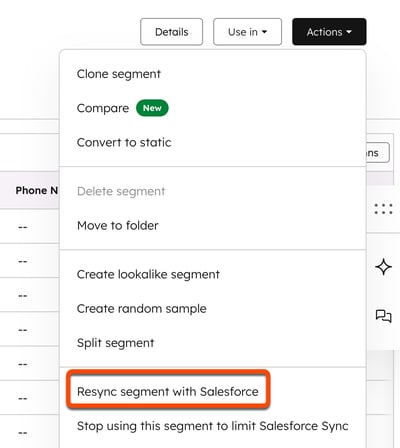
- 대화 상자에서 다시 동기화를 클릭합니다.
참고: 일괄 동기화에는 많은 수의 API 호출이 필요할 수 있습니다. 계속 진행하기 전에 Salesforce에서 [세그먼트 번호] x 3개 이상의 API 호출을 사용할 수 있는지 확인하세요.
개별 연락처, 회사 또는 거래를 Salesforce에 수동으로 동기화하기
- HubSpot 계정에서 연락처, 회사 또는 거래로 이동합니다.
- 연락처/회사/거래의 이름을 클릭합니다.
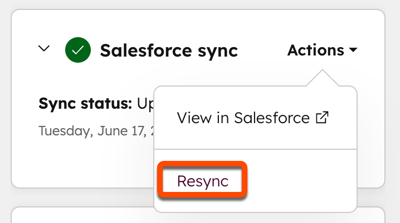
- Salesforce 동기화 카드에서 작업 > 다시 동기화를 클릭합니다.
참고: 2025년 10월 7일 이후에 Salesforce 앱을 설치하는 경우 다음 단계에 따라 수동으로 HubSpot 레코드에 연동 카드를 추가해야 합니다.
