
마지막 업데이트 날짜: 2026년 8월 3일
명시된 경우를 제외하고 다음 구독 중 어느 것에서나 사용할 수 있습니다.
-
 마케팅 Hub
Professional, Enterprise
마케팅 Hub
Professional, Enterprise
-
 영업 Hub
Professional, Enterprise
영업 Hub
Professional, Enterprise
-
 Service Hub
Professional, Enterprise
Service Hub
Professional, Enterprise
-
 Data Hub
Professional, Enterprise
Data Hub
Professional, Enterprise
-
 Smart CRM
Professional, Enterprise
Smart CRM
Professional, Enterprise
-
 Revenue Hub
Professional, Enterprise
Revenue Hub
Professional, Enterprise
워크플로를 생성하거나 편집할 때는 워크플로 탐색 모음을 사용하세요. 아래에서 워크플로 편집기 내 탐색 모음의 구성에 대한 개요를 확인해 보세요. 워크플로 편집기에서 새로운 탐색 모음을 사용할 때 키보드 단축키도 사용할 수 있습니다.
- HubSpot 계정에서 더 보기를 클릭한 다음 자동화 > 워크플로로 이동하세요. 더 보기가 계정에 표시되지 않으면 바로 자동화 > 워크플로로 이동하세요.
- 기존 워크플로우의 이름을 클릭하거나 새 워크플로우를 생성하세요. 워크플로우 편집기 왼쪽 상단에 새로운 워크플로우 탐색 모음이 표시됩니다.
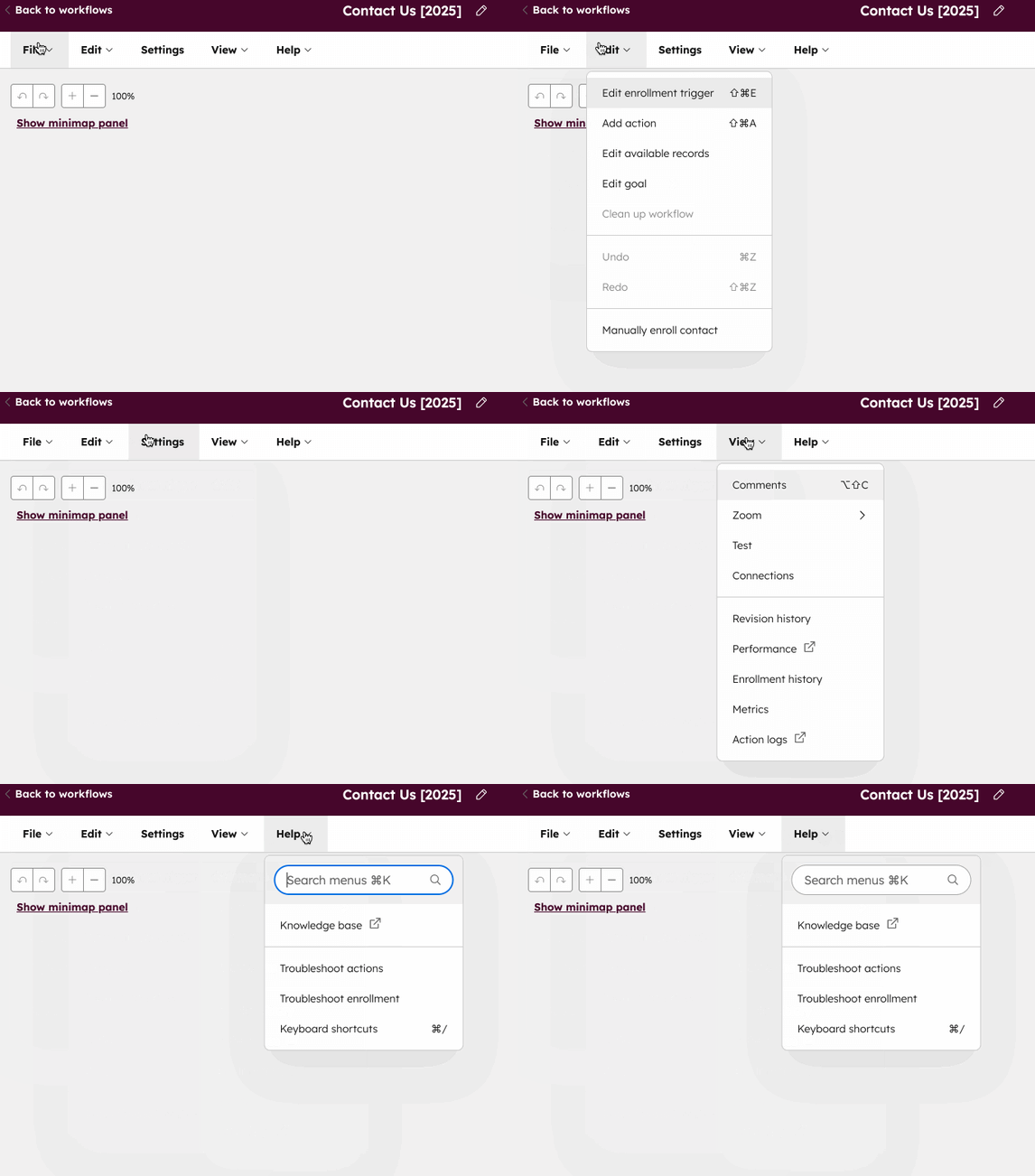
파일
- 새로 만들기: 새 워크플로를 생성합니다. 워크플로 편집기가 새 탭에서 열립니다.
- 복제: 기존 워크플로우의 복사본을만듭니다 .
- .PNG로 내보내기: 워크플로 편집기에 표시된 대로 워크플로를 PNG 파일로 내보냅니다.
- 정리: 워크플로 도구 내에서 워크플로의 세부 정보, 연관 항목 및 구성을 관리합니다.
- 이 워크플로우 정보: 워크플로우의 이름과 설명을 확인하고 업데이트합니다. AI 어시스턴트를 사용하여 워크플로우 설명을 생성할 수 있습니다.
- 워크플로우 액세스 할당: 워크플로우를 특정 팀에 할당합니다. 액세스 권한이 있는 팀만 워크플로우를 편집할 수 있습니다. HubSpot 자산에 대한 액세스 관리에 대해 자세히 알아보세요.
- 사업부 레이블 추가: ‘사업부’ 애드온을 사용 중인경우 , 워크플로를 특정 사업부와 연결할 수 있습니다.
- 캠페인 레이블 추가: Marketing Hub Professional 또는 Enterprise 구독을 이용 중인 경우, 워크플로를 캠페인 자산으로 캠페인에 추가할 수 있습니다.
- 폴더로 이동: 워크플로를 기존 워크플로 폴더에추가합니다 . 폴더를 사용하여 워크플로를 정리하는 방법에 대해 자세히 알아보세요.
- 삭제: 워크플로를 삭제합니다. 워크플로를 삭제한 후에도 최대 90일 동안은 해당 워크플로를 복제할 수 있습니다. 워크플로 삭제에 대해 자세히 알아보세요.
편집
- 등록 트리거 편집: 워크플로우의 등록 트리거 또는 이벤트 등록 트리거 를 변경합니다.
- 작업 추가: 워크플로우에 새 작업을추가합니다 . 이 작업은 워크플로우의 맨 끝에 추가됩니다.
- 사용가능한 레코드 편집: 작업을 트리거하는 데 사용되거나 필드의 데이터 변수로 활용되는 관련 데이터를 가진 레코드를 편집할 수 있습니다.
- 목표 편집: 목표를설정하고 연락처 기반 워크플로우의 진행 상황을 추적할 수 있습니다. 워크플로우 목표를 달성한 연락처는 자동으로 등록이 해제됩니다. 목표 사용에 대해 자세히 알아보세요.
- 워크플로 정리: 워크플로를 자동으로 간소화합니다. 워크플로를 정리할 대상이 없는 경우, 이 옵션은 회색으로 표시됩니다.
- 실행취소: 워크플로 편집기에서 워크플로에 대한 가장 최근 변경 사항을되돌립니다 .
- 다시 실행: 이전에 '실행 취소' 옵션을 선택한경우 , 이 기능을 사용하여 동일한 변경 사항을 다시 적용할 수 있습니다.
- [개체] 수동 등록: 레코드를 워크플로에수동으로 등록합니다.
보기
- 댓글: 협업 사이드바에서 워크플로우의 댓글을확인하고추가할 수 있습니다. 워크플로우에서 댓글을 추가하고 관리하는 방법에 대해 자세히 알아보세요.
- 확대/축소: 확대하면 워크플로우를 더 자세히 볼 수 있고, 축소하면 워크플로우를 더 넓게 볼 수 있습니다. 워크플로우의 단순화된 미니맵을 볼 수도 있습니다.
- 테스트: 레코드가 등록될 경우 워크플로우를 어떻게 진행하게 될지 미리 볼 수 있습니다.
- 연결: 워크플로우와 연결된 자산을검토합니다 . 예를 들어, 워크플로우가 양식 제출을 등록 기준으로 사용하는 경우, 해당 양식이 이 목록에 표시됩니다. 워크플로우 연결 검토에 대해 자세히 알아보세요.
- 수정 내역: 워크플로우의 변경 내역을검토할 수 있습니다. 워크플로우 내역 검토에 대해 자세히 알아보세요.
- 성능: 워크플로우의 성능을검토할 수 있습니다. 워크플로우 성능 페이지가 새 탭에서 열립니다.
- 등록 내역: 90일 이상 지난 등록 내역을 포함하여 워크플로우의 등록 내역을 확인합니다.
- 지표: 워크플로 작업의 전환 및 성능 데이터를 검토하고 활용하여 워크플로의 각 섹션별 효과를 분석할 수 있습니다. 워크플로의 전환 및 성능 데이터 관리에 대해 자세히 알아보세요.
- 작업 로그: 워크플로우의 작업 로그를검토합니다 . 워크플로우의 작업 로그 페이지가 새 탭에서 열립니다.
설정
- 설정: 워크플로 설정 페이지로이동합니다 . 워크플로 설정 관리에 대해 자세히 알아보세요.
도움말
- 지식 기반: HubSpot 지식 기반에서 워크플로우 사용 방법 가이드, 참조 문서 및 문제 해결 단계를 확인하세요. 워크플로우 지식 기반 페이지가 새 탭에서 열립니다.
- 문제 해결: 워크플로 실행 문제를진단하고 해결합니다. 워크플로 문제 해결에 대해 자세히 알아보세요.
- 등록 문제 해결: 레코드가 워크플로에 등록되지 않은 원인을진단합니다 . 등록 문제 해결 방법을 알아보세요.
단축키
키보드 단축키를 사용하여 워크플로 설정 과정을 빠르게 진행하세요.
| 탐색 | 작업 | Windows 단축키 | Mac 단축키 |
| 등록 트리거 편집 | 워크플로의 등록 트리거 또는 이벤트 등록 트리거 를 변경합니다. | Ctrl + Shift + E | ⇧ + ⌘ + E |
| 작업 추가 | 워크플로에 새 작업을 추가합니다. | Ctrl + Shift + A | ⇧ + ⌘ + A |
| 실행 취소 | 워크플로 편집기에서 워크플로에 대한 가장 최근 변경 사항을 되돌립니다. | Ctrl + Z | ⌘ + Z |
| 다시 실행 | 이전에 '실행 취소' 옵션을 선택한 경우, 이 기능을 사용하여 동일한 변경 사항을 다시 적용할 수 있습니다. | Ctrl + Shift + Z | ⇧ + ⌘ + Z |
| 댓글 | 협업 사이드바에서 워크플로를 검토하고 주석을 추가할 수 있습니다. | Alt + Shift + C | ⇧ + ⌘ + C |
| 확대 | 워크플로우를 더 자세히 보려면 확대하세요 | Ctrl + + | ⌘ + + |
| 축소 | 워크플로우를 더 멀리서 보려면 축소하세요 | Ctrl + - | ⌘ + - |
| 100%로 확대 | 워크플로를 전체 크기로 표시하려면 확대하세요. | Ctrl + 0 | ⌘ + 0 |
| 50%로 확대 | 워크플로를 절반 크기로 표시하도록 확대합니다. | Ctrl + 9 | ⌘ + 9 |
| 키보드 단축키 | 키보드 단축키 목록 확인 | Ctrl + / | ⌘ + / |
