
Laatst bijgewerkt: 23 april 2026
Beschikbaar met elk van de volgende abonnementen, behalve waar vermeld:
-
 Marketing Hub
Starter, Professional, Enterprise
Marketing Hub
Starter, Professional, Enterprise
-
 Sales Hub
Starter, Professional, Enterprise
Sales Hub
Starter, Professional, Enterprise
-
 Service Hub
Starter, Professional, Enterprise
Service Hub
Starter, Professional, Enterprise
-
 Data Hub
Starter, Professional, Enterprise
Data Hub
Starter, Professional, Enterprise
-
 Content Hub
Starter, Professional, Enterprise
Content Hub
Starter, Professional, Enterprise
Superbeheerders kunnen auditlogboeken gebruiken om een overzicht van gebruikersacties in een HubSpot-account te bekijken, te filteren en te exporteren. Dit helpt bij het oplossen van onverwachte wijzigingen en het monitoren van beveiligingsgerelateerde activiteiten. Ontdek welke auditloggegevens beschikbaar zijn op basis van uw abonnement.
Bekijk, filter en exporteer een gecentraliseerd auditlogboek
In het gecentraliseerde auditlogboek kunt u gebruikersacties in uw account bekijken. Het logboek registreert alleen acties die door HubSpot-gebruikers zijn uitgevoerd. Wijzigingen in eigenschappen die niet door een gebruiker zijn aangebracht (bijvoorbeeld het indienen van een formulier) worden niet weergegeven in het auditlogboek. Om een gecentraliseerd logboek van accountactiviteiten te bekijken, te filteren en te exporteren op uw pagina Auditlogboeken:
- Klik in je HubSpot-account op het
instellingen-pictogram in de bovenste navigatiebalk. - Klik in het linkerpaneel onderAccountbeheer opAuditlogboeken.
- Om een door AI gegenereerd overzicht van acties in je HubSpot-account te bekijken met behulp van Breeze, de AI van HubSpot, klik je rechtsboven op Samenvatten.
- Navigeer naar een van de drie weergaven:
- Alle logboeken: alle logboekcategorieën van de afgelopen 30 dagen.
- Inloggeschiedenis: alle inlogs van de afgelopen 30 dagen (inclusief inlogs via de mobiele app).
Let op: wanneer gebruikers inloggen op de mobiele app, blijven ze 30 dagen ingelogd, zodat ze niet elke keer hoeven in te loggen wanneer ze de app gebruiken. Het auditlogboek registreert niet elke keer dat de app door de gebruiker wordt geopend, maar wel elke aanmelding.
- Beveiligingsactiviteit: alle beveiligingsactiviteiten van de afgelopen 30 dagen.
- Om de filters in elk tabblad te bewerken, klikt u op een van de onderstaande filters en selecteert u uw filteropties:
- Categorie: gebruikers met een Starter- of Professional-account kunnen filteren op Aanmelding of Beveiligingsactiviteit. Gebruikers met een Enterprise-account kunnen filteren op aanvullende categorieën, waaronder Goedkeuring, Inhoud, Workflows en meer. Ontdek welke gegevens beschikbaar zijn op basis van uw abonnement.
A Content Hub Er is een Starter-, Professional- of Enterprise- abonnement vereist om de geschiedenis van inhoudsactiviteiten te exporteren.
-
- Subcategorie: filter op subcategorie. Als u bijvoorbeeld ‘Inloggen’ hebt geselecteerd, kunt u filteren op ‘Inloggen mislukt’ of ‘Inloggen gelukt’. Omdit filter te gebruiken, moet u eerst een categorie- n selecteren.
- Actie: filter op actietype. U wilt bijvoorbeeld alleen filteren op verwijderacties .
Let op: wanneer u filtert op de actie 'Bekijken', hebben de weergegeven gebeurtenissen betrekking op het bekijken van zeer gevoelige eigenschapswaarden.
- Gewijzigd door: filter op de gebruikers of teams die de acties hebben uitgevoerd.
- Datum: filter op de periode waarin de actie plaatsvond.
- Klik op de knop'Weergavemaken ' om uw wijzigingen ongedaan te maken.
- Klik op de knop'Clone view' (Weergave ) om de weergave te klonen.
- Klik op het pictogram'Save' om de weergave op te slaan.
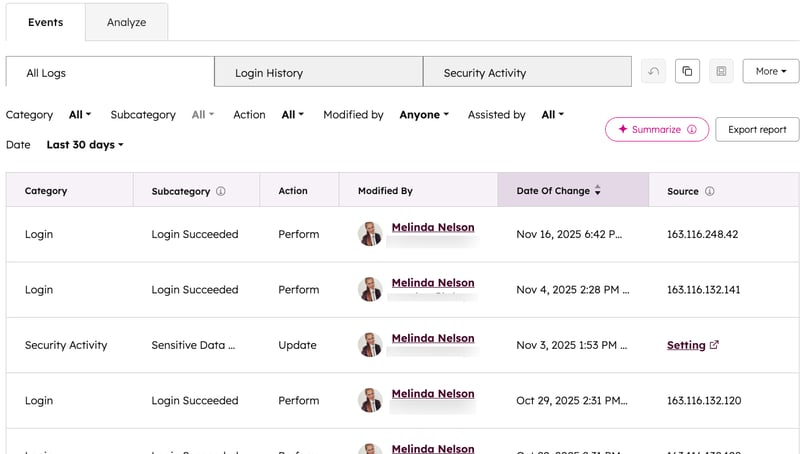
- Om uw weergaven te beheren, klikt u op' ' in het vervolgkeuzemenu'More'en selecteert u een van de volgende opties:
- Hernoemen:de weergavehernoemen.
- Verwijderen: verwijderde weergave.
- Delen beheren: kies ervoor om de weergave privé te houden of met iedereen te delen.
- Alle weergaven beheren: beheeruw bestaande weergaven en maak nieuwe weergaven aan.
- Klik op Rapport exporteren om de huidige weergave te exporteren. Controleer de exportgegevens in het dialoogvenster en klik opExporteren om te bevestigen. Het rapport wordt naar u gemaild en is beschikbaar in uw meldingen.
- Klik op een willekeurige rij in de tabel om aanvullende details te bekijken.
-
- Gebruikers in een account met eenStarter- ofProfessional- abonnement kunnen in het rechterpaneel meer details bekijken, zoals:
- Land, regio en IP-adres van de gebruiker die de wijziging heeft aangebracht.
- Inlogtype.
- Informatie over de user-agent.
- Gebruikers in een account met eenEnterprise -abonnement kunnen:
- Extra metadata bekijken op het tabblad Details. Klik onderaan het paneel op Meer informatie bekijken om het deel van het CRM te bekijken waar de gebruikersactie plaatsvond.
- Gebruikers in een account met eenStarter- ofProfessional- abonnement kunnen in het rechterpaneel meer details bekijken, zoals:

-
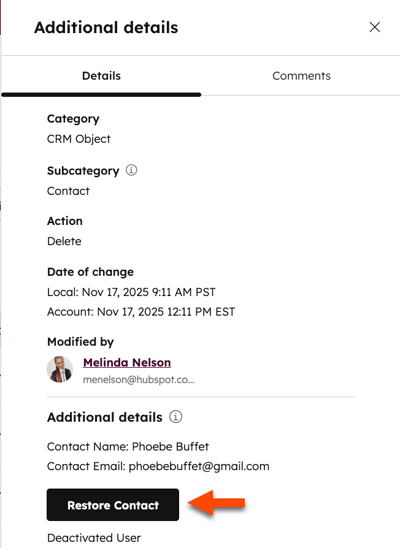
- Om verwijderde records te herstellen, gaat u in de categorie CRM-objecten met de actie Verwijderen geselecteerd:
- Klik op het verwijderingslogboek in de tabel.
- Klik in het rechterpaneel op [recordtype] herstellen.
- Klik in het dialoogvenster op Herstellen. Een record kan alleen binnen 90 dagen na verwijdering worden hersteld.
- Om verwijderde records te herstellen, gaat u in de categorie CRM-objecten met de actie Verwijderen geselecteerd:
-
- Als de gebruiker een export heeft uitgevoerd, kunt u het geëxporteerde bestand downloaden. Klik op de knop Exporteren in de tabel en klik vervolgens in het rechterpaneel op Geëxporteerd bestand downloaden.
-
- Schrijf op het tabbladOpmerkingen eenopmerking in het tekstvak. Om een collega te taggen en hem of haar een melding te sturen, typt u @ gevolgd door de naam.
- Klik op Reageren onder de opmerking om een reactiethread te starten. Om de reactiethread te verlaten, klikt u opTerug naar alle opmerkingen bovenaan het paneel.
- Klik op de ellipsesbij uw opmerking om deze te bewerken, te verwijderen of een link naar uw opmerking te kopiëren.
- Klik hetvinkje om een opmerking af te sluiten.
- Schrijf op het tabbladOpmerkingen eenopmerking in het tekstvak. Om een collega te taggen en hem of haar een melding te sturen, typt u @ gevolgd door de naam.

-
-
- Om opmerkingen te filteren, klikt u op het vervolgkeuzemenuOpmerkingen en selecteert uOpenstaande opmerkingen,Alle opmerkingen ofAfgehandelde opmerkingen.
-
- Om het volledige auditlogboek of een auditlogboek op basis van de geselecteerde filters te exporteren, klikt u op Rapport exporteren. Klik vervolgens opExporteren.
Bekijk het tabblad Gebruikersanalyses
Er is een Enterprise- account vereist om het tabblad Gebruikersanalyses te bekijken.
Om gebruikersanalyses te bekijken vanaf je pagina Auditlogs:
- Klik in je HubSpot-account op het
instellingen-pictogram in de bovenste navigatiebalk. - Klik in het linkerpaneel onderGegevensbeheer opAuditlogboeken.
- Klik bovenaan op het tabblad Analyseren.
- Op het tabbladAnalyseren:
- Bovenaan ziet u een overzicht van het totale aantal dagelijkse aanmeldingen, het totale aantal dagelijkse verwijderingen, het totale aantal dagelijkse exports en het totale aantal dagelijkse rapporten. Klikop Details bekijken om naar een gecentraliseerd auditlogboek voor die specifieke actie te gaan.

-
- Onder het overzicht kunt u grafieken bekijken van gebruikersactiviteit per categorie, actie, inlogtrend en CRM-record. U kunt elke sectie ook filteren door op de vervolgkeuzemenu's naast elke optie te klikken. Klikop Gefilterde records bekijken om naar een gecentraliseerd auditlogboek voor die specifieke actie te gaan.
Stel meldingen in voor gebeurtenissen in het auditlogboek
Superbeheerderskunnen meldingen voor het auditlogboek instellen voor hun account. Zodra deze zijn ingeschakeld, ontvang je meldingen via e-mail wanneer de betreffende gebeurtenis plaatsvindt. Meldingen voor auditlogboekgebeurtenissen instellen:
- Klik in je HubSpot-account op het
instellingen-pictogram in de bovenste navigatiebalk. - Klik in het linkerpaneel, onderUw voorkeuren, opMeldingen.
- Klik bovenaan op het tabblad Meldingen.
- Scroll naar beneden en klikop Auditlogboeken.
- Stel uw meldingen in:
- Schakel het selectievakje Meerdere exporten in om een melding te ontvangen wanneer er op een dag een groot aantal exporten wordt geregistreerd.
- Schakel het selectievakje 'Beheerdersrechten verwijderd' in om een melding te ontvangen wanneer de beheerdersrechten van een gebruiker worden verwijderd.
Toegangsgeschiedenis van HubSpot-medewerkers
Overzicht van de toegangsgeschiedenis van HubSpot-medewerkers
Standaard hebben HubSpot-medewerkers beperkte toegang tot uw HubSpot-account. Hierdoor kunnen medewerkers, zoals uw accountmanager en supportspecialisten, u helpen met uw account.
Superbeheerders in een Enterprise-account kunnen via het auditlogboek zien welke acties HubSpot-medewerkers hebben uitgevoerd terwijl ze waren ingelogd op uw account.
Superbeheerders in Starter-, Professional- of Enterprise-accounts kunnen zien wanneer HubSpot-medewerkers zich bij je account hebben aangemeld door de aanmeldingen van de afgelopen 90 dagen te exporteren. Elke export bevat tijdstempels voor elke aanmelding van een medewerker en de afdeling waar de medewerker bij HubSpot werkt.
De volgende afdelingen kunnen in uw export voorkomen:
- Engineering: leden van het software-engineeringteam van HubSpot. Engineers kunnen toegang krijgen tot uw account om bugs of onverwacht gedrag in de HubSpot-app te onderzoeken.
- Accountbeheer: leden van uw accountbeheerteam. Accountmanagers kunnen uw account openen om u te helpen tijdens strategische gesprekken of om uw voortgang en succes met HubSpot te controleren.
- Services: leden van het Services-team van HubSpot, zoals technische consultants, onboarding-specialisten en managers voor sitemigratie. Medewerkers van Services kunnen toegang krijgen tot uw account om u te helpen of om de status van de door u aangeschafte diensten te controleren.
- Klantenservice: leden van het technische ondersteuningsteam van HubSpot. De klantenservice kan toegang krijgen tot uw account om te helpen bij het oplossen van bugs of om leden van uw team te helpen meer te leren over het HubSpot-product.
- Verkoop: medewerkers van het verkoopteam van HubSpot. Het verkoopteam kan toegang krijgen tot uw account tijdens een productdemonstratie, of om te bepalen hoe ze u kunnen helpen het maximale uit HubSpot te halen.
- Product/gebruikerservaring: leden van de product- en UX-teams van HubSpot. Product- en UX-teams kunnen toegang krijgen tot uw account om op te volgen op feedback of vragen die u hebt gesteld over de functionaliteit van HubSpot.
Medewerkers van HubSpot in andere afdelingen kunnen af en toe inloggen en acties uitvoeren in uw account om redenen die hierboven niet zijn vermeld. Als u vragen hebt over de informatie die u in uw export ziet, kunt u contact opnemen met de ondersteuning van HubSpot.
Lees hoe u de toegang van HubSpot-medewerkers tot uw account kunt verwijderen.
De toegangsgeschiedenis van HubSpot-medewerkers exporteren
Om de toegangsgeschiedenis van HubSpot-medewerkers te exporteren:
- Klik in je HubSpot-account op het
instellingen-pictogram in de bovenste navigatiebalk. - Klik in het linkerpaneel onderAccountbeheer opBeveiliging.
- Scroll onder het tabblad Inloggen naar beneden en klik opde pijl naar rechts naastToegang toestaanom het gedeelte uit te vouwen.
- Klik op Toegangsgeschiedenis van medewerkers downloaden. Als u Toegangsgeschiedenis van medewerkers downloaden niet ziet, klikt u opInloginstellingen voor de portal configureren. Nadat u uw inloginstellingen hebt geconfigureerd, is de optie beschikbaar.
- Klik op Exporteren in het dialoogvenster.
- Het CSV-bestand wordt naar u gemaild en is beschikbaar in uw meldingen.
Gegevens opgenomen in het gecentraliseerde auditlogboek
De gegevens in het gecentraliseerde logboek omvatten gegevens over het aanmaken, verwijderen en bijwerken van gebruikersacties. Welke gegevens u kunt inzien, is afhankelijk van het abonnement dat u gebruikt.
Gebruik de onderstaande tabel om te zien welke gegevens voor u beschikbaar zijn.
| Starter accounts | Professionele accounts | Enterprise -accounts | |
| Aanmeldingen (inclusief via de mobiele app) | ✓ | ✓ | ✓ |
| Beveiligingsactiviteit | ✓ | ✓ | ✓ |
| Goedkeuringen | ✓ | ||
Communicatievoorkeuren:
Logsvoor abonnementstypen zijn beschikbaar vanaf 15 april 2025. Wijzigingen in abonnementstypen van vóór deze datum worden niet weergegeven, evenmin als wijzigingen in taalvarianten. |
✓ | ||
| Tekstwijzigingen inde toestemmingsbanner | ✓ | ✓ | ✓ |
| Activiteit met betrekking tot inhoud Gegevensbewaring:
|
✓ | ✓ | ✓ |
CRM-objecten:
|
✓ | ||
| CRM-objectkoppeling | ✓ | ||
Definitie van CRM-objectkoppeling bijgewerkt:
|
✓ | ||
| CRM-object activeren/deactiveren en hernoemen | ✓ | ✓ | ✓ |
| Weergave van CRM-records | ✓ | ✓ | ✓ |
| Acties vanklantenservicemedewerkers | ✓ | ||
| Verzoeken inzake gegevensbescherming | ✓ | ||
| Lijsten | ✓ | ||
| Vergaderingen | ✓ | ||
| Beheer van meerdere accounts | ✓ | ||
| Wijzigingen in de pijplijn | ✓ | ||
| Updates vanonroerend goed | ✓ | ||
| Wijzigingen in de waarde van onroerend goed | ✓ | ||
| Voorwaardelijke vastgoedlogica | ✓ | ✓ | |
| Voorwaardelijke eigenschapsopties | ✓ | ✓ | |
| Formulier voor het aanmaken van records | ✓ | ||
| Salesforce-activiteit (updates die in HubSpot zijn aangebracht via de Salesforce-integratie) | ✓ | ||
| Waarden vangevoelige eigenschappen | ✓ | ||
Instellingen:
|
✓ | ||
| Workflows | ✓ |
Beveiligingsactiviteitengeschiedenis
- Toevoegen, verwijderen of vereisen van Single Sign-On (SSO) of tweefactorauthenticatie (2FA).
- Acceptatietests importeren.
- Contacten of gebruikers exporteren.
- Gebruikers en beheerderstoevoegen, verwijderen of imiteren.
- Beheerdersrechten toevoegen of verwijderen.
- Gebruikers deactiveren of opnieuw activeren.
- In- of uitschakelen van instellingen voor e-mailtracking en bijlagenlogboek.
- E-mailontvangers toevoegen aan of verwijderen uit de lijst 'Nooit loggen'.
- Een contactpersoondefinitief verwijderen.
- Integraties installeren.
- Handmatige registratie-e-mails of e-mails voor het opnieuw instellen van wachtwoorden verzenden.
- Een betaalaccount aanmaken en informatie bijwerken, accountwijzigingen doorvoeren of onboarding-links voor betalingen verzenden.
- Sandboxesaanmaken, synchroniseren of verwijderen.
Voor elke gebruikersactie toont de export:
- Het tijdstip van de actie.
- Het type actie.
- Het e-mailadres van de gebruiker.
- De ID van het betreffende object.
- De geschatte locatie.
- Een link naar de URL waar de actie in het account werd uitgevoerd.
