
Laatst bijgewerkt: 8 september 2026

Maak een op regels gebaseerde chatbot om in contact te komen met de bezoekers van je website. De chatbot verschijnt als een widget op de pagina’s van je website, waar een bezoeker een gesprek kan starten. De op regels gebaseerde chatbot kan helpen bij het kwalificeren van leads, het inplannen van afspraken of het aanmaken van supporttickets door een reeks vragen en geautomatiseerde antwoorden te sturen. Gebruik de bot om eerste informatie over de bezoeker te verzamelen voordat een medewerker van je team het gesprek overneemt.
Je kunt ook een door Breeze aangestuurde klantagent maken, die je content en CRM-gegevens gebruikt om vragen van gebruikers te beantwoorden. Lees meer overde klantagent.
Machtigingen vereist Er zijn Chatflow-machtigingen vereist om chatflows aan te maken en te bewerken.
Als je een bezoeker wilt doorverbinden met een medewerker van je live-team zodra deze een gesprek start via de chatwidget, lees dan hoe je een livechat aanmaakt.
| Bekijk de volledige HubSpot Academy-les: Conversations instellen |

Toepassingsvoorbeeld: Schaal ondersteuning op met een kennisbank en supportbot
Het bedrijf Sprocket krijgt te maken met een groeiend aantal repetitieve ondersteuningsvragen (zoals "Hoe reset ik mijn wachtwoord?" of "Waar vind ik mijn facturen?"). Medewerkers van de klantenservice besteden veel tijd aan het verzamelen van basisinformatie en het doorsturen van gesprekken naar het juiste team, wat resulteert in langere responstijden, inconsistente klantervaringen en een ondersteuningsteam dat onvoldoende capaciteit heeft om complexe technische problemen op te lossen.
Om de efficiëntie te verbeteren en snellere ondersteuning te bieden, zet Sprocket een chatflow met kennisbank en supportbot op hun drukbezochte prijspagina’s op. De chatbot begroet bezoekers, stelt vragen om het probleem in kaart te brengen, stelt relevante kennisbankartikelen voor bij veelvoorkomende vragen en maakt automatisch supporttickets aan wanneer extra hulp nodig is. Op basis van de antwoorden van de bezoeker kan de chatbot gesprekken doorsturen naar de juiste supportwachtrij of contactgegevens verzamelen voor opvolging wanneer het team offline is.
Het resultaat is dat klanten onmiddellijk hulp krijgen bij veelvoorkomende problemen, het aantal supporttickets aanzienlijk wordt teruggedrongen, supporttickets de informatie bevatten die medewerkers nodig hebben voordat ze in actie komen, en supportteams zich kunnen richten op het oplossen van complexere verzoeken. Dit vermindert handmatig triagewerk, verkort de responstijden en stelt de supportorganisatie in staat een groter aantal vragen af te handelen zonder het personeelsbestand uit te breiden.
Voordat je aan de slag gaat
Voordat je een bot kunt maken, moet je een chatkanaal koppelen aan de Conversations-inbox of de helpdesk. In het chatkanaal kun je de beschikbaarheid van je team en het uiterlijk van de widget aanpassen. Als je de bot toevoegt aan een website die niet door HubSpot wordt gehost, moet je bovendien de trackingcode aan je externe pagina’s toevoegen voordat je een bot maakt. De bot wordt niet weergegeven als de trackingcode niet is geïnstalleerd.
Je chatwidget instellen
Als dit de eerste keer is dat je een chatflow maakt, wordt je gevraagd om je chatwidget in te stellen. Pas de beschikbaarheid van je team, het gedrag van de chatflow en het uiterlijk aan. Als je je chatwidget al hebt ingesteld, lees dan hoe je een op regels gebaseerde chatflow maakt.
- Klik in je HubSpot-account op Meer en navigeer vervolgens naar Service > Chatflows. Als Meer niet in je account verschijnt, navigeer dan direct naar Service > Chatflows.
- Klik rechtsboven op Chatflow aanmaken.
- Selecteer ‘Website’.
- Als dit de eerste keer is dat je een chatflow maakt, moet je je chatwidget instellen. Klik in het dialoogvenster op Chat instellen.
- Kies op het tabblad 'Weergave ' een accentkleur.
- Klik op 'Volgende'.
- Pas op het tabblad 'Chatflow ' de naam en het gedrag van je chat aan:
- Klik op het vervolgkeuzemenu 'Chatkop' en selecteer de naam en avatar die in de chatwidget moeten worden weergegeven.
- Voer in het tekstvak een welkomstbericht in.
- Klik op het vervolgkeuzemenu 'Inkomende tickets toewijzen aan' en selecteer aan welke gebruikers en teams de tickets moeten worden toegewezen.
- Klik op 'Volgende'.
- Stel op het tabblad 'Beschikbaarheid' in wanneer je team beschikbaar moet zijn om te chatten en laat bezoekers weten wanneer ze een antwoord kunnen verwachten. Selecteer een beschikbaarheidsoptie:
- Op basis van de beschikbaarheid van gebruikers: bezoekers kunnen met je team chatten als ten minste één teamlid dat in je toewijzingsregels is aangewezen, beschikbaar is.
- Op basis van chat-openingstijden: stel vaste dagen en tijden in waarop uw team beschikbaar moet zijn voor chat. Als u een bot aanmaakt, lees dan hoe u de beschikbaarheidsvoorkeuren van de bot kunt aanpassen op basis van uw inbox-instellingen. Gebruik de vervolgkeuzemenu's om de beschikbaarheid van uw team in te stellen. Klik op + Uren toevoegen om extra dagen en tijdsvakken toe te voegen.
- Chat is 24/7 beschikbaar: vink dit selectievakje aan als je team altijd beschikbaar is om te chatten.
- Stel het beschikbaarheidsgedrag van je chatflow in en laat bezoekers weten wanneer ze een antwoord kunnen verwachten. Selecteer een optie:
- Om de chat weer te geven wanneer je team beschikbaar is, klik je op het tabblad ‘Beschikbaar ’. Klik op het vervolgkeuzemenu ‘Typische reactietijd weergeven ’ om bezoekers te laten weten wanneer ze een antwoord kunnen verwachten.
- Om de chat weer te geven wanneer je team tijdens kantooruren afwezig is, klik je op het tabblad ‘Afwezig ’. Klik op het vervolgkeuzemenu ‘Een afwezigheidsbericht weergeven ’ en selecteer een widgetgedrag.
- Om de chat weer te geven wanneer uw team niet beschikbaar is, klikt u op het vervolgkeuzemenu van het tabblad 'Offline-gedrag instellen' en kiest u of u de terugkomsttijd wilt weergeven, een afwezigheidsbericht wilt tonen of de chat-launcher wilt verbergen wanneer een bezoeker buiten kantooruren op uw site komt.
- Om de bezoekerservaring in te stellen wanneer uw team op maximale capaciteit werkt (Service Hub alleen Enterprise ), klik je op het vervolgkeuzemenu ‘Als alle teamleden op maximale capaciteit zitten, dan’ en kies je of je een wachtbericht wilt weergeven, de chat-launcher wilt verbergen of niets wilt doen. Lees meer over het configureren van chatcapaciteitslimieten voor gebruikers.
- Klik op ‘Volgende’.
- Bekijk een voorbeeld van hoe je chatwidget er op verschillende apparaten uitziet met behulp van de knoppen voor apparaattypen boven het voorbeeld.
- Klik op ‘Publiceren’. Als je de chatwidget op een externe website gebruikt, moet je de HubSpot-trackingcode aan je webpagina’s toevoegen.
Maak een op regels gebaseerde chatbot
- Klik in je HubSpot-account op Meer en navigeer vervolgens naar Service > Chatflows. Als Meer niet in je account verschijnt, navigeer dan direct naar Service > Chatflows.
- Klik rechtsboven op 'Chatflow maken'.
- Kies 'Website'.
- Op de pagina Werkruimte:
- Klik op het vervolgkeuzemenu om een inbox of helpdesk te selecteren.
- Als je de taal van je chatflow wilt wijzigen (de standaardtaal is Engels), klik je op het vervolgkeuzemenu 'Selecteer een taal' en selecteer je een andere taal.
- Klik op 'Volgende'.

- Selecteer op de pagina 'Chatflow ' de optie 'Op regels gebaseerde chatbot'.
- Selecteer in het gedeelte 'Kies een sjabloon of maak er een helemaal zelf ' een optie:
Let op: als u een chatflow bewerkt die is gekoppeld aan de helpdesk, kunt u alleen de sjablonen 'Supportbot', 'Kennisbank + supportbot' en 'Offlinebot' selecteren.
- Vanaf nul beginnen: maak je eigen bot helemaal zelf met behulp van verschillende botacties. Om de chatflow helemaal zelf te maken, selecteer je Beginnen vanaf nul.
- Conciërgebot ( Service Hub alleen Professional of Enterprise ): gebruik dit sjabloon om bezoekers naar het juiste team te leiden op basis van de reden waarom ze een chat starten. Afhankelijk van het antwoord van de bezoeker kunnen ze de kennisbank doorzoeken, contact opnemen met een medewerker van je live-team of een afspraak met je team boeken. Je hebt toegang tot de kennisbanktool nodig om dit botsjabloon te kunnen gebruiken.
- Bot voor het kwalificeren van leads: gebruik dit sjabloon om informatie te verzamelen over de bezoeker en de reden waarom hij of zij uw site bezoekt.
- Bot voor afspraken: gebruik dit sjabloon om een link voor een afspraak met een bezoeker te delen, zodat hij of zij een afspraak met u of uw team kan boeken.
- Tickets-bot: gebruik dit sjabloon om informatie te verzamelen over de ondersteuningsaanvraag van een bezoeker en maak vervolgens een ticket aan om het probleem bij te houden in je conversatie-inbox. Je moet toegang hebben om tickets te bewerken om deze bot te kunnen gebruiken.
- Kennisbank- en ondersteuningsbot ( Service Hub alleen Professional of Enterprise ): gebruik dit sjabloon om kennisbankartikelen met bezoekers te delen en geef hen vervolgens de mogelijkheid om contact op te nemen met je team of een ticket in te dienen als ze nog steeds hulp nodig hebben. Selecteer, voordat je dit sjabloon gebruikt, gebruikers en teams waarnaar gesprekken moeten worden doorgestuurd als de vraag niet met een artikel kan worden opgelost.
- Offline-bot ( Sales Hub of Service Hub Alleen Professional en Enterprise ): als je team alleen tijdens vaste kantooruren beschikbaar is, gebruik dan dit sjabloon om bezoekers tijdens kantooruren door te verwijzen naar beschikbare teamleden en verzamel vervolgens het e-mailadres van de bezoeker wanneer je team offline is. Je kunt de instellingen van de bot ook aanpassen zodat de chatwidget buiten kantooruren wordt weergegeven. Bezoekers kunnen hun e-mailadres achterlaten, zodat je team contact met hen kan opnemen zodra ze weer online zijn. Selecteer, voordat je deze sjabloon gebruikt, de gebruikers en teams waarvan de beschikbaarheid bepalend is voor de workflow van de bot.
- Klik op Volgende.
- Op de pagina Kennisbank kun je de zoekbalk van de kennisbank aan je chatflow toevoegen. Zet de schakelaar Zoeken in de kennisbank inschakelen aan en klik op het vervolgkeuzemenu Kennisbank om een kennisbank te selecteren of aan te maken.
- Klik op Volgende.
- Klik op de pagina 'Details' op de vervolgkeuzemenu's en selecteer een ticketpijplijn en ticketstatus.
- Klik op 'Aanmaken'.
Bouw uw op regels gebaseerde chatbot
Zodra u uw op regels gebaseerde chatbot hebt aangemaakt, wordt u doorgestuurd naar het tabblad 'Bouwen' van de chatflow-configuratie. Pas de botsjabloon aan en maak een welkomstbericht waarmee uw bezoekers worden begroet. U kunt ook extra acties toevoegen om de flow van het botgesprek aan te passen.
Maak een welkomstbericht
Het welkomstbericht is het eerste wat een bezoeker te zien krijgt wanneer hij of zij een chat met u start.
- Om de inhoud van het welkomstbericht te bewerken, klik je op de stap Welkomstbericht in de botsjabloon.

- Voer een bericht in hetpaneel ‘Welkomstbericht’ in dat aan de rechterkant wordt geopend .
- Klik op ‘Personaliseer’ om een personalisatietoken toe te voegen.
- Klik op het vervolgkeuzemenu 'Gebruikers-token' en selecteer een eigenschap.
- Voer een fallback in waarde voor het personalisatietoken. De fallback-waarde wordt gebruikt wanneer de contactpersoon geen waarde heeft voor die specifieke eigenschap. Lees meer over het instellen van algemene standaardwaarden voor personalisatietokens.
-
- Klik op Opslaan.

Botacties toevoegen
U kunt verschillende botacties gebruiken om informatie over de bezoeker te verzamelen. Met botacties kunt u vragen stellen, een waarde voor een contact- of bedrijfseigenschap instellen , een kennisbankartikel delen of een afspraak boeken.
- Klik op het plusteken om nieuwe vragen of acties voegen.

- Selecteer in het rechterpaneel een actie. Lees meer over de verschillende botacties.
- Bewerk in het rechterpaneel de details van de actie. Welke instellingen je kunt aanpassen, hangt af van de actie. Als je bijvoorbeeld een aangepaste vraag stelt, kun je de vraag invoeren en snelle antwoorden instellen die je bezoeker kan selecteren als reactie op je bericht.
- Klik op 'Opslaan'.
- Om de instellingen van een bestaande actie te bewerken, klik je op de actie in de bot-editor en breng je je wijzigingen aan in het rechterpaneel.
- Als u een Professional- of Enterprise-gebruiker bent, kunt u de flow van het botgesprek aanpassen met behulp van ‘als/dan’-vertakkingen. Met ‘als/dan’-vertakkingen kunt u een bezoeker naar een specifieke botactie sturen, afhankelijk van zijn of haar reactie, de waarde van een contactkenmerk of de beschikbaarheid van uw team.
- Selecteer een actie.
- Klik in het rechterpaneel op het tabblad 'Als/dan-vertakkingen '.
- Lees hoe je 'als/dan'-vertakkingen in je botacties kunt gebruiken.
Let op: Starter- en gratis gebruikers kunnen geen 'als/dan'-vertakkingen toevoegen aan hun botacties.
- Als u een gebruiker bent met 'Account'-toegangsrechten, kunt u het botgesprek doorsturen naar een specifiek lid van uw team. Om het botgesprek door te sturen naar een lid van uw team, klikt u op hetplusteken en selecteert u vervolgens Verzenden naar teamlid in het rechterpaneel. Het gesprek wordt doorgestuurd naar een beschikbaar teamlid, mits dit binnen de openingstijden van de bot valt.
Vereiste seats De gebruiker naar wie je het gesprek doorstuurt, moet een toegewezen Sales Seat of Service Seat hebben.
- Om acties die tijdens het bewerken van de botstroom zijn losgekoppeld weer te koppelen, klik je linksboven op de knop ‘Meldingen ’. Je kunt ook zoeken naar losgekoppelde acties via de zoek balk ‘Ga naar actie ’ rechtsboven.

- Wanneer je klaar bent met het bewerken van de acties van de bot, zie je elke actie in het pad van de bot in één overzicht. Je kunt je ‘als/dan’-vertakkingslogica bekijken en wijzigen, de instellingen van een afzonderlijke actie bewerken of naar een specifieke actie zoeken met de zoekbalk ‘Ga naar actie’ rechtsboven.
- Om te zien hoe de bot er op je website uit zal zien, klik je rechtsboven op ‘Voorbeeld’.
- Klik onderaan op ‘Opslaan’ om door te gaan en klik vervolgens op het tabblad ‘Doelgroep ’.
Nadatje basisinformatie over de bezoeker hebt verzameld, kun je het gesprek doorsturen naar een lid van je live-team, het naar de gespreksinbox of de helpdesk sturen voor triage, of een supportticket aanmaken.
Schakel bladeren en zoeken in
de kennisbank
in ( alleen Service Hub Professional of Enterprise )
Voeg op het tabblad 'Kennisbank' een tabblad 'Help' toe waarmee bezoekers rechtstreeks vanuit de chatwidget door uw kennisbankartikelen kunnen bladeren en erin kunnen zoeken.
- Zet de schakelaar 'Zoeken in de kennisbank inschakelen' aan.
- Klik op het vervolgkeuzemenu ‘Kennisbank’ en selecteer een bestaande kennisbank.
- Om een kennisbank aan te maken, klikt u op 'Een kennisbank toevoegen' en volgt u de stappen. Lees meer over het aanmaken van een kennisbank in HubSpot.
- Klik onderaan op ‘Opslaan’ om door te gaan en klik vervolgens op het tabblad ‘Doelgroep ’.
Stel je targetingregels in
Op het tabblad ‘Doelgroep’ kun je bepalen wanneer de bot op je webpagina’s wordt weergegeven. Je kunt een bot weergeven wanneer een bezoeker zich op een specifieke pagina-URL bevindt, of op basis van bekende informatie over je bezoekers. Je kunt de targetingopties ook combineren om een op maat gemaakte, gepersonaliseerde ervaring voor bezoekers van je site te creëren. Lees meer over de verschillende targetingopties en targetingregels die je kunt gebruiken met je chatflows.
- Om de bot weer te geven wanneer een bezoeker op een specifieke website-URL is, doet u het volgende in het gedeelte ‘Website-URL ’:
- Klik op het eerste vervolgkeuzemenu en selecteer 'Website-URL'.
- Klik op het tweede vervolgkeuzemenu en selecteer een targetingregel.
- Voer de criteria voor je regel in het tekstveld in.

- Om de bot weer te geven wanneer een bezoeker zich op een webpagina bevindt waarvan de URL specifieke queryparameters bevat:
- Klik op het eerste vervolgkeuzemenu en selecteer Queryparameter.
- Voer in het eerste tekstveld de naam van de queryparameter in.
- Klik op het dropdown-menu en selecteer een targetingregel.
- Voer in het tweede tekstveld de waarde van de queryparameter in.

- Klik op Regel toevoegen om nog een regel toe te voegen.
- Om de bot uit te sluiten van bepaalde pagina's (bijvoorbeeld een pagina met het privacybeleid), klikt u op 'Uitsluitingsregel toevoegen'.
U kunt uw bot ook richten op specifieke contactpersonen op basis van bekende informatie over hen. Om criteria in te stellen op basis van bezoekersinformatie, gaat u naar het gedeelte'Bezoekersinformatie ':
- Klik op het eerste vervolgkeuzemenu en selecteer een filter. U kunt filters gebruiken die specifiek gericht zijn op bekende contactpersonen of onbekende bezoekers.
- Klik op het tweede vervolgkeuzemenu en selecteer uwcriteria.
- Om nog een regel toe te voegen, klikt u op Regel toevoegen.
- Om het pop-upformulier op bepaalde pagina's (bijvoorbeeld een pagina met het privacybeleid) uit te sluiten, klikt u op 'Uitsluitingsregel toevoegen'.
- Om nog een filtergroep met aanvullende targetingregels aan te maken, klikt u op Filtergroep toevoegen.
- Klik onderaan op 'Opslaan' om door te gaan en klik vervolgens op het tabblad 'Weergave '.
Pas het uiterlijk en het gedrag
van
de chatbot aan
Pas op het tabblad 'Weergave' de weergave-instellingen van de bot aan, waaronder de chatkop, het gedrag van de chatwidget en de triggers voor de chatwidget. Om de accentkleur en de plaatsing van de bot op de pagina te bewerken, leest u hoe u het uiterlijk van de chatwidget verder kunt aanpassen in uw inboxinstellingen.
- Standaard wordt de bedrijfsnaam die u in de merkinstellingen van uw account hebt ingesteld, weergegeven als chatkop. Om de chatkop te bewerken, klikt u om het gedeelte 'Chatavatar kiezen ' uit te vouwen en bewerkt u vervolgens de naam in het veld 'Chatkop '. Om de afbeelding van de avatar te wijzigen, plaatst u de muisaanwijzer op de avatar en klikt u op 'Foto wijzigen'.
- In het gedeelte 'Weergavegedrag van de chat ' kun je het gedrag van de widget op desktop- of mobiele schermen instellen:
- Selecteer op het tabblad 'Desktop' het gewenste weergavegedrag:
- De chat-launcher weergeven bij het laden van de pagina, en vervolgens het welkomstbericht weergeven wanneer aan de triggervoorwaarde is voldaan: een voorbeeld van de chat-launcher weergeven, en vervolgens het welkomstbericht boven de chat-widget weergeven zodra aan de triggervoorwaarde is voldaan. Als u geen triggervoorwaarden hebt ingesteld, verschijnt het welkomstbericht onmiddellijk.
- Selecteer op het tabblad 'Desktop' het gewenste weergavegedrag:
-
-
- Toon alleen de chat-launcher wanneer aan de triggervoorwaarde is voldaan: toonalleen de chat-launcher, zodat bezoekers moeten klikken om het chatvenster te openen.
- Toon het welkomstbericht en open vervolgens de chat wanneer aan een trigger wordt voldaan: toon een voorbeeld van het welkomstbericht en open de chatwidget wanneer aan een trigger wordt voldaan of wanneer de bezoeker op de widget klikt, afhankelijk van wat het eerst gebeurt.
- Snelantwoorden onder het welkomstbericht weergeven: vink dit selectievakje aan om snelantwoordopties direct onder het welkomstbericht weer te geven, buiten het chatvenster. Wanneer deze instelling is uitgeschakeld, moeten bezoekers de chatwidget openen om de snelantwoordopties te bekijken en een keuze te maken.
- Als u zich hebt aangemeld voor de nieuwe gecentreerde weergave voor de livechat-widget , kun je kiezen hoe je chat-launcher op de pagina wordt weergegeven:
- Centraal op de pagina: de chat-launcher verschijnt in het midden van de pagina.
- Pictogram: een compact pictogram dat rechtsonder op de pagina is geplaatst.
-
-
- Selecteer op het tabblad 'Mobiel' het gewenste weergavegedrag:
- Toon de chat-launcher bij het laden van de pagina en toon vervolgens het welkomstbericht wanneer aan de triggervoorwaarde is voldaan: toon een voorbeeld van de chat-launcher en toon vervolgens het welkomstbericht boven de chat-widget zodra aan de triggervoorwaarde is voldaan. Als u geen triggervoorwaarden hebt ingesteld, verschijnt het welkomstbericht onmiddellijk.
- Toon alleen de chat-launcher wanneer aan de triggervoorwaarde is voldaan: toonalleen de chat-launcher, zodat bezoekers moeten klikken om het chatvenster te openen.
- Selecteer op het tabblad 'Mobiel' het gewenste weergavegedrag:
Let op: om de chatflow op mobiele apparaten uit te schakelen, kunt u een uitsluitingsregel toevoegen in uw targeting-instellingen om de chatflow te verbergen wanneer iemand uw pagina op een mobiel apparaat bekijkt.
- U kunt ook bepalen wanneer de chatwidget op de pagina wordt geladen. Vink in het gedeelte ‘Triggervoorwaarde’ het selectievakje naast de trigger voor het weergeven van de chat aan.
- Bij intentie om de pagina te verlaten: activeer de bot wanneer de muis van een bezoeker naar de bovenkant van het browservenster beweegt.
- Tijd op de pagina in seconden: activeer de bot wanneer een opgegeven tijd (in seconden) verstrijkt terwijl de bezoeker op de pagina is.
Let op: voor een snellere laadtijd van de pagina raadt HubSpot een vertraging van 5 seconden of meer aan. Lees meer over de laadtijd van de pagina's op je site.
-
- Percentage van de pagina waarop is gescrolld: activeer de chatwidget wanneer de bezoeker naar een bepaald punt op de pagina heeft gescrolld.
- Klik op ‘Opslaan’ en vervolgens op het tabblad ‘Opties ’.
Let op: nadat je je bot hebt ingesteld, kun je de chatwidget automatisch openen wanneer een bezoeker een specifieke pagina-URL laadt. Voeg #hs-chat-open toe aan het einde van een pagina-URL. Je kunt deze URL’s vervolgens in je e-mails, landingspagina’s en andere marketingcampagnes opnemen om bezoekers rechtstreeks naar je chatwidget te leiden.
Beheer de opties van je chatbot
Pas op het tabblad ‘Opties’ aanvullende instellingen voor je bot aan, waaronder aangepaste foutmeldingen, de weergavetaal en opties voor gegevensprivacy.
Algemeen
- Om een vertraging in te stellen tussen elk bericht dat naar bezoekers wordt verzonden, klik je op het vervolgkeuzemenu ‘Vertraging tussen berichten’ en selecteer je een optie.
- Om de tijd in te stellen die moet verstrijken voordat de chatsessie wordt gereset naar het begin, klik je op het vervolgkeuzemenu ‘Time-out sessie’ en selecteer je een optie. De time-out begint wanneer de bezoeker niet meer reageert. Als de bezoeker nog een bericht verstuurt nadat de time-out is verstreken, wordt het welkomstbericht opnieuw verzonden.
Let op: wanneer een bezoeker alle botacties heeft voltooid, wat betekent dat hij de laatste stap in de botstroom heeft bereikt, wordt de chatsessie niet gereset nadat de geselecteerde sessietijd is verstreken.
- Om het antwoord aan te passen dat bezoekers te zien krijgen wanneer een verzoek mislukt, voert u een foutmelding in het veld ‘Algemene foutmelding’ in.
Taal
Om de weergavetaal van de bot te wijzigen, klik je op het vervolgkeuzemenu ‘Selecteer een taal’ en kies je een andere taal.
Beschikbaarheid
Let op: als u meerdere chatflows in uw account hebt ingesteld, wordt bij het bepalen welke chatflow wordt weergegeven geen rekening gehouden met de beschikbaarheid van het team.
Gegevensbescherming en toestemming
- De toestemming voor cookies is standaard ingeschakeld wanneer u een nieuwe chatflow aanmaakt. Om deze instelling uit te schakelen, zet u de schakelaar ‘Toestemming voor het verzamelen van chatcookies’ uit.
- Als de toestemming voor cookies is ingeschakeld, kunt u kiezen wanneer de toestemmingsbanner wordt weergegeven:
- Om de toestemmingsbanner weer te geven voordat een bezoeker een chat start, selecteert u de optie 'Toestemmingsbanner weergeven voordat de bezoeker een chat start'.
- Om de banner weer te geven wanneer de bezoeker de pagina wil verlaten, selecteert u de optie ‘Toon toestemmingsbanner aan bezoeker bij intentie om de pagina te verlaten’.
- In het tekstveld 'Toestemming voor het verzamelen van chatcookies ' kunt u de tekst bewerken om uit te leggen hoe cookies worden gebruikt. Om terug te keren naar de standaardtekst, klikt u op 'Terugzetten naar standaard'.

Let op: instellingen voorgegevensprivacy met betrekking tot toestemming voor het verzamelen van cookies worden niet weergegeven in de chatwidget aan bezoekers die zijn geïdentificeerd via de Visitor Identification API. Dit komt doordat HubSpot de 'messagesUtk'-cookie niet plaatst. De banner voor analytische cookies wordt hierdoor niet beïnvloed. Lees meer over de Visitor Identification API in de ontwikkelaarsdocumentatie van HubSpot.
- De instelling ‘Toestemming voor gegevensverwerking ’ is standaard ingeschakeld wanneer je een nieuwe chatflow aanmaakt. Om deze instelling uit te schakelen, zet je de schakelaar ‘Toestemming voor gegevensverwerking ’ op ‘Uit’.
- Als de instelling ‘Toestemming voor gegevensverwerking’ is ingeschakeld, klik je op het vervolgkeuzemenu ‘Toestemmingssoort’ en selecteer je een van de volgende opties:
-
- Expliciete toestemming vereist: bezoekers moeten op ‘Ik ga akkoord ’ klikken voordat ze een bericht kunnen versturen.
- Gerechtvaardigd belang: de toestemming van bezoekers wordt verondersteld wanneer ze met je beginnen te chatten. De tekst 'Toestemming voor gegevensverwerking' wordt nog steeds weergegeven, maar ze hoeven niet op 'Ik ga akkoord' te klikken om de chat te starten.
- In het tekstveld ‘Toestemming voor verwerking ’ verschijnt de standaardtekst van HubSpot. Je kunt de tekst bewerken om uit te leggen waarom je de persoonlijke gegevens van de bezoeker moet opslaan en verwerken, en een link naar je privacybeleid toevoegen. Om terug te keren naar de standaardtekst, klik je op ‘Terugzetten naar standaardtekst van HubSpot’.

-
Let op: hoewel deze functies in HubSpot beschikbaar zijn, is uw juridische afdeling de beste bron voor advies over naleving in uw specifieke situatie.
Marketingcontacten
Als je toegang hebttot marketingcontacten in je account en je wilt dat contacten die via deze chatflow worden aangemaakt, wordeningesteld als marketingcontacten, klik dan om de schakelaar'Marketingcontacten' in te schakelen.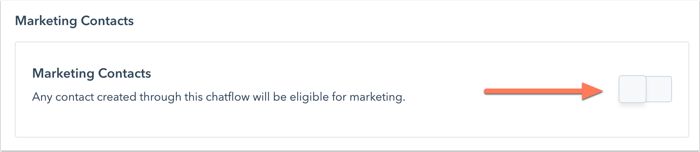
Feedback verzamelen van chatbezoekers ( alleen Service Hub Professional of Enterprise )
Je kunt vanuit de chatwidget een klanttevredenheidsenquête versturen. Door feedback te verzamelen kun je je algehele chatstrategie verbeteren, de effectiviteit van je team meten en de prestaties van individuele teamleden tijdens het chatten verfijnen.
- Klik in het gedeelte ‘Feedback verzamelen van chatbezoekers’ op het vervolgkeuzemenu ‘Bestaande enquête koppelen’ en selecteer een enquête.
Let op: u kunt alleen een bestaande enquête koppelen waarbij ‘Chat’ is geselecteerd als verzendmethode.
- Om een nieuwe enquête aan te maken die u aan de bot kunt koppelen, klikt u op 'Nieuwe enquête aanmaken'. Zorg ervoor dat je 'Chat' selecteert als verzendmethode.
Zodra een chatgesprek is beëindigd, verschijnt de enquête in de chatwidget. Naarmate er reacties op de enquête binnenkomen, verschijnen deze op de pagina met enquêtegegevens en in de thread in de inbox met gesprekken of in de helpdesk.
Controleer de chatbot en voeg deze toe aan de pagina's van je website
Klik op 'Opslaan' wanneer je klaar bent met het bewerken van de bot. Klik rechtsboven op 'Voorbeeld' om de instellingen van de bot te testen. Als je klaar bent met bewerken, klik je op de schakelaar om deze in te schakelen en de bot aan je webpagina’s toe te voegen. 
Zodra je bot live is op je webpagina’s, kunnen bezoekers een gesprek met de bot starten. Je kunt vervolgens inkomende berichten bekijken en beantwoorden in je gespreksinbox of helpdesk. Je kunt ook de prestaties van je bot analyseren .
Je op regels gebaseerde chatbot bewerken
- Klik in je HubSpot-account op Meer en navigeer vervolgens naar Service > Chatflows. Als Meer niet in je account verschijnt, navigeer dan direct naar Service > Chatflows.
- Beweeg de muis over de op regels gebaseerde chatbot en klik op Bewerken.
- Navigeer tussen de Bouwen, Kennisbank, Doel, Weergave en Opties om je chatflow te bewerken.
- Om een actie te bewerken of te verwijderen, klik je op het tabblad ‘Bouwen’ op het vervolgkeuzemenu ‘Opties’ bij de actie. Selecteer vervolgens een optie:
- Actie bewerken: bewerk de naam, het bericht, de snelantwoorden en de eigenschappen van de actie.
- 'Als/dan'-vertakkingen beheren: voeg geconfigureerde 'als/dan'-vertakkingen toe of bewerk ze.
- Actie verwijderen: verwijder de actie uit de chatflow.
Let op: je kunt een actie die gebruikmaakt van een 'als/dan'-vertakking niet verwijderen. Je moet eerst de 'als/dan'-vertakking verwijderen en daarna de actie.
- Zodra je klaar bent, klik je op Opslaan linksonder.
