
Sist oppdatert: 23 april 2026
Tilgjengelig med et av følgende abonnementer, unntatt der det er angitt:
-
 Markedsføring Hub
Starter, Professional, Enterprise
Markedsføring Hub
Starter, Professional, Enterprise
-
 Salg Hub
Starter, Professional, Enterprise
Salg Hub
Starter, Professional, Enterprise
-
 Service Hub
Starter, Professional, Enterprise
Service Hub
Starter, Professional, Enterprise
-
 Data Hub
Starter, Professional, Enterprise
Data Hub
Starter, Professional, Enterprise
-
 Content Hub
Starter, Professional, Enterprise
Content Hub
Starter, Professional, Enterprise
Superadministratorer kan bruke revisjonslogger til å gjennomgå, filtrere og eksportere en oversikt over brukerhandlinger i en HubSpot-konto. Dette gjør det lettere å feilsøke uventede endringer og overvåke sikkerhetsrelatert aktivitet. Finn ut hvilke revisjonsloggdata som er tilgjengelige, avhengig av abonnementet ditt.
Vis, filtrer og eksporter en sentralisert revisjonslogg
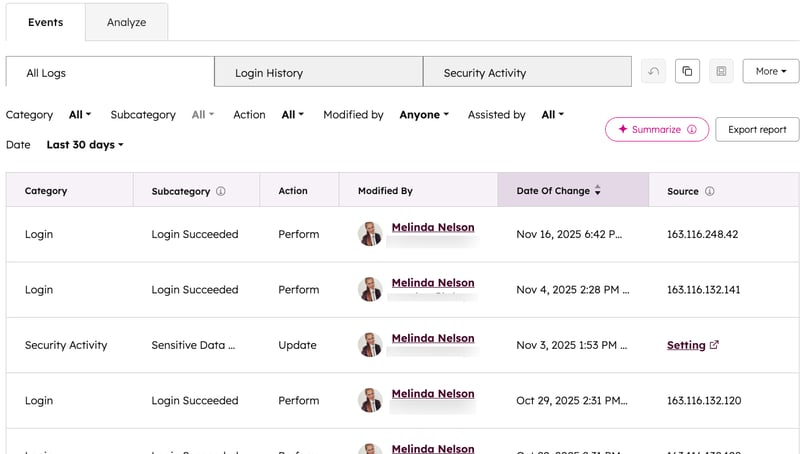
I den sentraliserte revisjonsloggen kan du se brukerhandlinger i kontoen din. Loggen registrerer kun handlinger utført av HubSpot-brukere. Oppdateringer av egenskaper som ikke er utført av en bruker (f.eks. innsending av et skjema) vises ikke i revisjonsloggen. Slik viser, filtrerer og eksporterer du en sentralisert logg over kontoaktivitet på siden Revisjonslogger:
- I HubSpot-kontoen din klikker du på
innstillinger-ikonet i den øverste navigasjonslinjen. - I venstre panel, underKontoadministrasjon, klikker du påRevisjonslogger.
- For å se en AI-generert oppsummering av handlinger i HubSpot-kontoen din ved hjelp av Breeze, HubSpots AI, klikker du på Oppsummer øverst til høyre.
- Naviger til en av de tre visningene:
- Alle logger: alle loggkategorier fra de siste 30 dagene.
- Påloggingshistorikk: alle pålogginger de siste 30 dagene (inkludert pålogginger i mobilappen).
Merk: når brukere logger seg på mobilappen, forblir de pålogget i 30 dager, slik at de ikke trenger å logge seg på hver gang de bruker appen. Revisjonsloggen sporer ikke hver gang appen åpnes av brukeren, men hver pålogging spores.
- Sikkerhetsaktivitet: all sikkerhetsaktivitet de siste 30 dagene.
- For å redigere filtrene i hver fane, klikk på et av filtrene nedenfor og velg filtreringsalternativene dine:
- Kategori: brukere med en Starter- eller Professional-konto kan filtrere etter pålogging eller sikkerhetsaktivitet. Brukere med en Enterprise-konto kan filtrere etter flere kategorier, inkludert godkjenning, innhold, arbeidsflyter og mer. Finn ut hvilke data som er tilgjengelige basert på abonnementet ditt.
A Content HubStarter-, Professional- eller Enterprise-abonnement er nødvendig for å eksportere historikken for innholdsaktivitet.
-
- Underkategori: filtrer etter en underkategori. Hvis du for eksempel har valgt «Pålogging», kan du filtrere etter «Pålogging mislyktes» eller «Pålogging lyktes». For åbruke dette filteret må du først velge en kategori .
- Handling: filtrer etter handlingstype. Du kan for eksempel filtrere etter kun Slett-handlinger .
Merk: Når du filtrerer etter handlingen Vis, vil hendelsene som vises, gjelde visning av svært sensitive eiendomsverdier.
- Endret av: filtrer etter brukerne eller teamene som har utført handlingene.
- Dato: filtrer etter datointervallet da handlingen fant sted.
- Klikk påAngre for å tilbakestille endringene dine.
- Klikk på Klone visning for å klone visningen.
- Klikk på ikonet«Lagre» for å lagre visningen.
- For å administrere visningene dine, klikk på« » i rullegardinmenyen«More»og velg ett av følgende:
- Gi nytt navn: Givisningenet nytt navn.
- Slett: Slettvisningen.
- Administrer deling: velg om du vil holde visningen privat eller dele den med alle.
- Administrer alle visninger: administrereksisterende visninger og opprett nye visninger.
- Klikk på Eksporter rapport for å eksportere den aktuelle visningen. Gjennomgå eksportdetaljene i dialogboksen og klikk påEksporter for å bekrefte. Rapporten vil bli sendt til deg via e-post og vil være tilgjengelig i varslingene dine .
- For å se flere detaljer, klikk på en hvilken som helst rad i tabellen.
-
- Brukere i en konto med etStarter- ellerProfessional -abonnement kan se flere detaljer i panelet til høyre, for eksempel:
- Land, region og IP-adresse til brukeren som foretok endringen.
- Påloggingstype.
- Informasjon om brukeragent.
- Brukere i en konto med etEnterprise -abonnement kan:
- Se tilleggsmetadata på fanen Detaljer. Nederst i panelet klikker du på Vis mer informasjon for å se den delen av CRM-systemet der brukerhandlingen fant sted.
- Brukere i en konto med etStarter- ellerProfessional -abonnement kan se flere detaljer i panelet til høyre, for eksempel:

-
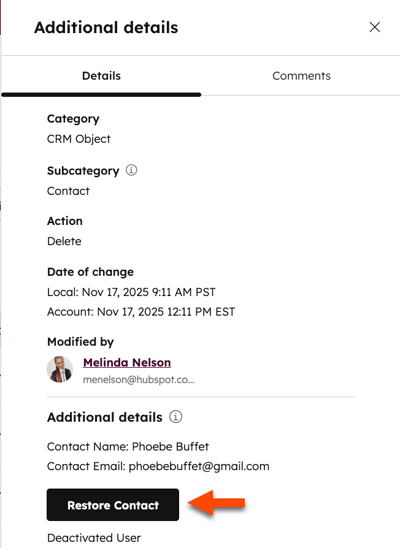
- For å gjenopprette slettede poster, i kategorien CRM-objekter med handlingen Slett valgt:
- Klikk på Sletteloggen i tabellen.
- I panelet til høyre klikker du på Gjenopprett [posttype].
- I dialogboksen klikker du på Gjenopprett. En post kan bare gjenopprettes innen 90 dager etter sletting.
- For å gjenopprette slettede poster, i kategorien CRM-objekter med handlingen Slett valgt:
-
- Hvis brukeren har utført en eksport, kan du laste ned den eksporterte filen. Klikk på Eksporter-loggen i tabellen, og klikk deretter på Last ned eksportert fil i høyre panel.
-
- Skriv enkommentar i tekstboksen på fanenKommentarer. For å merke en kollega og sende dem et varsel, skriver du @ etterfulgt av navnet deres.
- Klikk på Svar under kommentaren for å starte en kommentartråd. For å forlate en kommentartråd, klikk påTilbake til alle kommentarer øverst i panelet.
- Klikk på de tre prikkeneved kommentaren din for å redigere, slette eller kopiere en lenke til kommentaren.
- Klikk påhaken for å en kommentar løst.
- Skriv enkommentar i tekstboksen på fanenKommentarer. For å merke en kollega og sende dem et varsel, skriver du @ etterfulgt av navnet deres.

-
-
- For å filtrere kommentarer, klikk på rullegardinmenyenKommentarer og velgÅpne kommentarer,Alle kommentarer ellerLøste kommentarer.
-
- For å eksportere hele revisjonsloggen eller en revisjonslogg basert på de valgte filtrene, klikker du på Eksporter rapport. Klikk deretter påEksporter.
Vis fanen Brukeranalyse
Det kreves en Enterprise- konto for å vise fanen Brukeranalyse.
Slik viser du brukeranalyser fra siden Revisjonslogger:
- I HubSpot-kontoen din klikker du på
innstillinger-ikonet i den øverste navigasjonslinjen. - I venstre panel, underDatahåndtering, klikker du påRevisjonslogger.
- Klikk på fanen Analyser øverst.
- På fanenAnalyser:
- Øverst kan du se en oversikt over totalt antall daglige pålogginger, totalt antall daglige slettinger, totalt antall daglige eksporter og totalt antall daglige rapporter. Klikk påVis detaljer for å gå til en sentralisert revisjonslogg for den spesifikke handlingen.

-
- Under oversikten kan du se diagrammer over brukeraktivitet etter kategori, handling, påloggingstrend og CRM-post. Du kan også filtrere hver seksjon ved å klikke på rullegardinmenyene ved siden av hvert alternativ. Klikk påVis filtrerte poster for å bli ført til en sentralisert revisjonslogg for den spesifikke handlingen.
Konfigurer varsler for hendelser i revisjonsloggen
Superadministratorerkan konfigurere varsler for revisjonsloggen for kontoen sin. Når denne funksjonen er aktivert, vil du motta varsler via e-post når den aktuelle hendelsen inntreffer. Slik konfigurerer du varsler for hendelser i revisjonsloggen:
- I HubSpot-kontoen din klikker du på
innstillinger-ikonet i den øverste navigasjonslinjen. - I venstre panel, underDine innstillinger, klikker du påVarsler.
- Øverst klikker du på fanen Varsler.
- Rull ned og klikkpå Revisjonslogger.
- Konfigurer varslingene dine:
- Merk av for «Flere eksporter» for å få varsel når det logges et høyt antall eksporter på en dag.
- Merk av for Fjernet administratorrettighet for å få varsel når en brukers administratorrettigheter fjernes.
HubSpot-ansattes tilgangshistorikk
Oversikt over tilgangshistorikk for HubSpot-ansatte
Som standard har HubSpot-ansatte begrenset tilgang til HubSpot-kontoen din. Dette gjør at ansatte som for eksempel kontoansvarlig og supportspesialister kan hjelpe deg med kontoen din.
Superadministratorer i en Enterprise-konto kan se hvilke handlinger HubSpot-ansatte utførte mens de var logget inn på kontoen din, ved hjelp av revisjonsloggen.
Superadministratorer i Starter-, Professional- eller Enterprise-kontoer kan se når HubSpot-ansatte logget seg på kontoen din ved å eksportere de siste 90 dagene med pålogginger. Hver eksport har tidsstempler for hver pålogging av ansatte, samt avdelingen den ansatte jobber i hos HubSpot.
Følgende avdelinger kan vises i eksporten din:
- Teknikk: medlemmer av HubSpots programvareutviklingsteam. Utviklere kan logge inn på kontoen din for å undersøke feil eller uventet oppførsel i HubSpot-appen.
- Kontoadministrasjon: medlemmer av kontoadministrasjonsteamet ditt. Kontoadministratorer kan logge inn på kontoen din for å hjelpe deg under strategisamtaler eller for å sjekke fremdriften og suksessen din med HubSpot.
- Tjenester: medlemmer av HubSpots tjenesteteam, for eksempel tekniske konsulenter, onboarding-spesialister og ledere for nettstedsmigrering. Tjenestemedarbeidere kan logge inn på kontoen din for å hjelpe deg eller sjekke statusen på tjenestene du har kjøpt.
- Kundestøtte: medlemmer av HubSpots tekniske supportteam. Kundestøtte kan logge inn på kontoen din for å hjelpe med feilsøking eller for å hjelpe medlemmer av teamet ditt med å lære om HubSpot-produktet.
- Salg: Medlemmer av HubSpots salgsteam. Salgsteamet kan logge inn på kontoen din under en produktdemonstrasjon, eller for å finne ut hvordan de kan hjelpe deg med å få mest mulig ut av HubSpot.
- Produkt/brukeropplevelse: medlemmer av HubSpots produkt- og UX-team. Produkt- og UX-teamene kan logge inn på kontoen din for å følge opp tilbakemeldinger eller spørsmål du har stilt om HubSpots funksjonalitet.
HubSpot-ansatte i andre avdelinger kan av og til logge inn og utføre handlinger i kontoen din av grunner som ikke er oppført ovenfor. Hvis du har spørsmål om informasjonen du ser i eksporten, kan du kontakte HubSpot-kundestøtte.
Lær hvordan du fjerner tilgang til HubSpot-ansattes kontoer.
Eksporter tilgangsloggen for HubSpot-ansatte
Slik eksporterer du tilgangsloggen for HubSpot-ansatte:
- I HubSpot-kontoen din klikker du på
innstillinger-ikonet i den øverste navigasjonslinjen. - I venstre panel, underKontoadministrasjon, klikker du påSikkerhet.
- Under fanen Innlogging, bla ned og klikkpå høyre-pilen ved sidenavTillat tilgangfor å utvide seksjonen.
- Klikk på Last ned ansattes tilgangshistorikk. Hvis du ikke ser Last ned ansattes tilgangshistorikk, klikker du påKonfigurer innloggingsinnstillinger for portalen. Etter at du har konfigurert innloggingsinnstillingene, vil alternativet være tilgjengelig.
- Klikk på Eksporter i dialogboksen.
- CSV-filen vil bli sendt til deg via e-post, og vil være tilgjengelig i varslingene dine .
Data som er inkludert i den sentraliserte revisjonsloggen
Dataene som er inkludert i den sentraliserte loggen, omfatter data om opprettelse, sletting og oppdatering av brukerhandlinger. Hvilke data du har tilgang til, avhenger av abonnementet du bruker.
Bruk tabellen nedenfor for å forstå hvilke data som er tilgjengelige for deg.
| Starter kontoer | Profesjonelle kontoer | Enterprise -kontoer | |
| Pålogginger (inkludert i mobilappen) | ✓ | ✓ | ✓ |
| Sikkerhetsaktivitet | ✓ | ✓ | ✓ |
| Godkjenninger | ✓ | ||
Kommunikasjonspreferanser:
Loggenefor abonnementstyper er tilgjengelige fra 15. april 2025. Endringer i abonnementstyper fra før denne datoen vises ikke, og endringer i språkvarianter vises ikke. |
✓ | ||
| Oppdateringer av teksten isamtykkebanneret | ✓ | ✓ | ✓ |
| Innholdsaktivitet Lagring av data:
|
✓ | ✓ | ✓ |
CRM-objekter:
|
✓ | ||
| CRM-objektkobling | ✓ | ||
Definisjon av CRM-objektassosiasjon oppdatert:
|
✓ | ||
| Aktivering/deaktivering og omdøping av CRM-objekt | ✓ | ✓ | ✓ |
| Visning av CRM-post | ✓ | ✓ | ✓ |
| Handlinger frakundeagent | ✓ | ||
| Forespørsler om personvern | ✓ | ||
| Lister | ✓ | ||
| Møter | ✓ | ||
| Administrasjon av flere kontoer | ✓ | ||
| Endringer i pipelinen | ✓ | ||
| Oppdateringer aveiendom | ✓ | ||
| Oppdateringer av eiendomsverdier | ✓ | ||
| Betinget eiendomslogikk | ✓ | ✓ | |
| Betingede egenskapsalternativer | ✓ | ✓ | |
| Skjema for oppretting av poster | ✓ | ||
| Salesforce-aktivitet (oppdateringer gjort i HubSpot via Salesforce-integrasjonen) | ✓ | ||
| Verdier for sensitive egenskaper | ✓ | ||
Innstillinger:
|
✓ | ||
| Arbeidsflyter | ✓ |
Sikkerhetsaktivitetshistorikk
- Legge til, fjerne eller kreve enkel pålogging (SSO) eller tofaktorautentisering (2FA).
- Importere akseptansetester.
- Eksportere kontakter eller brukere.
- Legge til, fjerne eller etterligne brukere og administratorer.
- Legge til eller fjerne administratorrettigheter.
- Deaktivere eller reaktivere brukere.
- Slå innstillinger for e-postsporing og loggføring av vedlegg på eller av.
- Legge til eller fjerne e-postmottakere fra listen «Aldri logg».
- Utføre enpermanent sletting av en kontakt.
- Installere integrasjoner.
- Sende e-poster for manuell registrering eller tilbakestilling av passord.
- Opprette en betalingskonto og oppdatere informasjon, endre kontoen eller sende lenker for betalingsregistrering.
- Opprette, synkronisere eller slette sandkasser.
For hver brukerhandling vil eksporten vise:
- Tidspunktet for handlingen.
- Handlingstypen.
- Brukerens e-postadresse.
- ID-en til det berørte objektet.
- Den omtrentlige plasseringen.
- En lenke til URL-adressen der handlingen ble utført i kontoen.
